Capítulo 3 de 15 · Fiscal y DGII
Emisor electrónico, certificado digital y certificación
En esta página (7)
Explica quién está obligado a facturar electrónicamente y hasta cuándo, qué pide la DGII para autorizarte, cómo activar la facturación electrónica en Germiva, cómo subir el certificado digital y cómo hacer los 15 pasos de la certificación. Las fechas salen de la Ley 32-23, su reglamento y los avisos de la DGII; confírmalas en dgii.gov.do antes de decidir.
Tutoriales en video
2 videos · 7:11

EMI-01 Quién está obligado y hasta cuándo#
La Ley 32-23 (promulgada el 16 de mayo de 2023) obliga a facturar electrónicamente a las personas físicas y jurídicas domiciliadas en el país que transfieran bienes, los entreguen en uso o presten servicios (art. 2). El plazo depende de tu clasificación cuando la ley entró en vigencia (art. 37):
| Grupo | Plazo de la ley | Lo que dijo la DGII después |
|---|---|---|
| Grandes contribuyentes nacionales | 15 de mayo de 2024 | Sus secuencias B se consideran vencidas desde el 31 de diciembre de 2025: solo e-CF (Aviso 25-25) |
| Grandes locales y medianos | 15 de mayo de 2025 | Todo el grupo: sus secuencias B solo son válidas hasta el 31 de octubre de 2026; desde el 1 de noviembre de 2026 emiten solo e-CF (Aviso 14-26) |
| Pequeños, micro y no clasificados | 15 de mayo de 2026 | Prórroga automática de 6 meses contados desde esa fecha (Aviso 06-26); contados así, llegan al 15 de noviembre de 2026 |
Otros casos:
- Aviso 12-25, ya vencido. Antes del Aviso 14-26, la DGII dio a los grandes locales y medianos que estaban implementando y completaron el formulario de solicitud una prórroga de 6 meses desde el 15 de mayo de 2025 (contados así, hasta el 15 de noviembre de 2025). Esa prórroga ya terminó y no cambia la fecha del Aviso 14-26, que vale para todo el grupo: el 31 de octubre de 2026 no depende de haber pedido la prórroga.
- Si te inscribiste en el RNC después de vencido el plazo de tu grupo, tienes 120 días desde la inscripción (Decreto 587-24, art. 7).
- Antes de vencer tu plazo puedes acordar con la DGII una prórroga individual; no se da a quien no inició la implementación (Decreto 587-24, art. 8).
- Cuando una secuencia B ya no es válida para tu grupo, solo puedes usar comprobantes B en una contingencia declarada (Aviso 14-26; Decreto 587-24, capítulo IX).
- No implementar a tiempo expone a las sanciones de la Ley 32-23 (arts. 26 y 27).
Germiva no sabe tu clasificación ante la DGII ni bloquea la serie B por fecha: confirmar a qué grupo perteneces y desde cuándo dejas de usar la serie B es tu responsabilidad y la de tu contador.
EMI-02 Qué pide la DGII para autorizarte como emisor electrónico#
Según el Decreto 587-24 (art. 13) y las guías de la DGII necesitas:
- RNC actualizado y estar al día con tus obligaciones.
- Clave de acceso a la Oficina Virtual (OFV) de la DGII.
- Completar el Formulario de Solicitud de Autorización para ser Emisor Electrónico (FI-GDF-016). Con la solicitud aprobada, la DGII envía a tu buzón de la OFV el acceso al portal de certificación.
- Un certificado digital para procedimiento tributario, emitido por una entidad autorizada por el INDOTEL, a nombre de la persona que firmará por la empresa y vinculada a tu RNC.
- Aprobar la certificación técnica de la DGII con el sistema que usarás para emitir.
La ley permite emitir con un sistema propio, con un proveedor de servicios certificado o con el Facturador Gratuito de la DGII (Ley 32-23, art. 12). Con Germiva haces la certificación técnica desde Configuración → Mi Empresa (ver «Hacer la certificación en Germiva»).
EMI-03 Activar la facturación electrónica en Germiva#
En Configuración → Preferencias, pestaña «Facturación», bloque «Facturación Electrónica (e-CF)»:
- «Maneja facturación electrónica»: encendido, los comprobantes electrónicos se generan como e-CF y se envían a la DGII; apagado, se emiten con su NCF pero no se generan ni envían a la DGII. El cambio se guarda de inmediato.
- «Ambiente de certificación DGII» (Pruebas, Certificación o Producción): indica con qué ambiente de la DGII opera tu empresa. Este selector no aparece en todas las instalaciones; el proceso de certificación cambia el ambiente por ti (ver «Hacer la certificación en Germiva»).
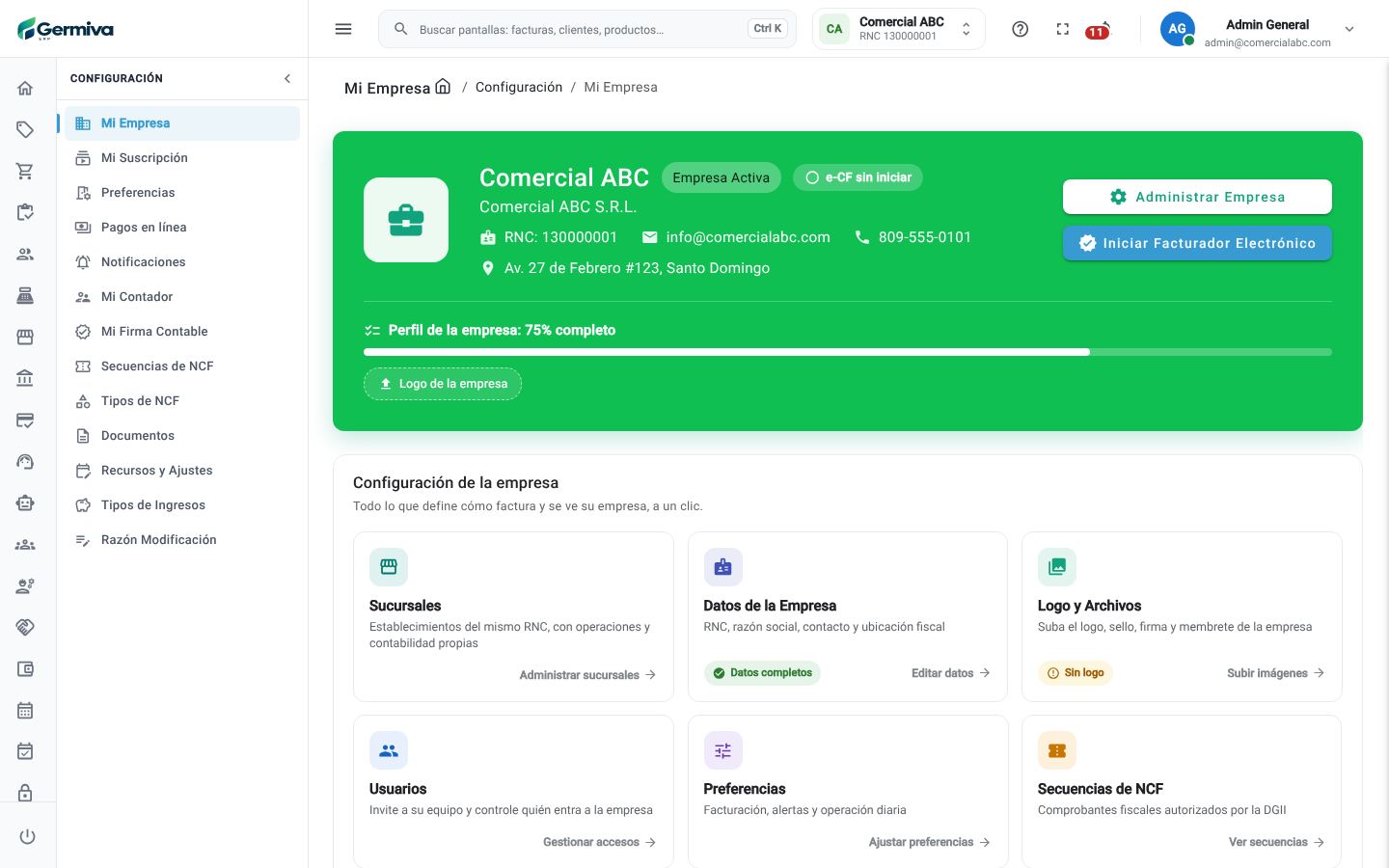
En Configuración → Mi Empresa, junto al nombre de la empresa, verás su estado: «e-CF sin iniciar», «e-CF en certificación», «Facturador Electrónico Certificado» o, si la facturación electrónica está apagada, «Facturación tradicional (NCF)». El botón de la derecha cambia con el estado: «Iniciar Facturador Electrónico», «Continuar Certificación e-CF» o «Certificado e-CF» (ya certificada). Con la facturación electrónica apagada no aparece ningún botón de certificación, y en una sucursal del mismo RNC tampoco: la certificación es de la casa matriz.
Un comprobante emitido en ambiente de pruebas o de certificación no es una emisión en producción y no debe entregarse a un cliente como comprobante válido.
EMI-04 Subir el certificado digital#
- Revisa que la empresa tenga guardados: razón social, nombre comercial, dirección, teléfono, correo electrónico, RNC, país, provincia y municipio. Si falta alguno verás «Campos Requeridos Faltantes» con la lista.
- Entra en Configuración → Mi Empresa › «Administrar Empresa» › pestaña «Archivos» › «Certificados de Facturación Electrónica» › «Subir Certificado».
- Elige el «Rol del Certificado»: «Firmante Autorizado», «Aprobador Comercial» o «Administrador».
- Escribe la «Contraseña del Certificado» (la que te dio el proveedor con el archivo) y carga el archivo .p12 o .pfx (máximo 10 MB). Con el ojo del campo («Mostrar contraseña» / «Ocultar contraseña») puedes ver lo que escribiste. Si la contraseña empieza o termina con espacios, el campo te avisa: «La contraseña tiene espacios al inicio o al final. Si no son parte de ella, bórralos.». Germiva no los borra por ti, porque podrían ser parte de la contraseña; pasa a menudo al copiar y pegar la contraseña desde un correo.
- Si quieres, llena la sección «Datos de la solicitud (opcional)» (ver más abajo).
- Pulsa «Subir Certificado».
Al pulsar «Subir Certificado», Germiva abre el archivo con la contraseña y comprueba que traiga el certificado y su clave privada, que la clave corresponda al certificado y que no esté vencido. Si algo falla, no se guarda nada y el mensaje dice el motivo:
| Mensaje | Qué significa | Qué hacer |
|---|---|---|
| «La contraseña del certificado es incorrecta. Revisa mayúsculas, minúsculas y espacios al inicio o al final.» | El archivo no abre con esa contraseña | Escríbela de nuevo con el ojo abierto para verla; respeta mayúsculas y minúsculas y borra los espacios que no sean parte de ella |
| «El archivo no es un certificado .p12 o .pfx válido o está dañado. Descárgalo de nuevo desde el portal del proveedor.» | El archivo no tiene formato de certificado o se dañó al descargarlo o copiarlo | Descárgalo otra vez del portal de tu proveedor |
| «El certificado usa un tipo de cifrado que no se puede leer. Pídele al proveedor una copia del certificado en formato .p12 estándar.» | El archivo está protegido con un cifrado que Germiva no puede abrir | Pide al proveedor una copia en formato .p12 estándar |
| «El archivo no trae la clave privada del certificado. Descárgalo o expórtalo de nuevo incluyendo la clave privada.» | El archivo solo trae el certificado, sin la clave con la que se firma | Descárgalo de nuevo o, si lo exportaste tú, expórtalo incluyendo la clave privada |
| «El archivo no trae el certificado, solo la clave. Descárgalo de nuevo desde el portal del proveedor.» | El archivo solo trae la clave | Descárgalo de nuevo del portal del proveedor |
| «La clave privada del archivo no corresponde a su certificado. Descárgalo de nuevo desde el portal del proveedor.» | La clave y el certificado del archivo no son pareja | Descárgalo de nuevo del portal del proveedor |
| «El certificado venció el dd/mm/aaaa. Sube el certificado renovado.» | El certificado ya venció (la fecha es la de vencimiento) | Renuévalo con tu entidad certificadora y sube el nuevo |
| «No se pudo leer el certificado. Verifica la contraseña y que el archivo sea el .p12 o .pfx que te entregó el proveedor.» | Otro problema al abrir el archivo | Revisa la contraseña y que sea el archivo que te entregó el proveedor; si sigue, descárgalo de nuevo |
| «Ya existe un certificado activo para el rol «…». Desactívalo antes de subir otro.» | Solo puede haber un certificado activo por rol, y el que tienes sigue vigente | Desactiva el anterior antes de subir el nuevo en ese rol. Si el anterior ya venció no hace falta: al subir el renovado, Germiva lo desactiva solo |
| «Solo se permiten archivos de certificado digital (.pfx o .p12)…» | La extensión del archivo no es .p12 ni .pfx | Elige el archivo .p12 o .pfx |
La lista muestra la «Fecha de Expiración» y marca «Próximo a expirar» cuando faltan 30 días o menos. Un certificado vencido deja de aparecer en la lista, y Germiva ya no acepta subir uno vencido. Para emitir e-CF, Germiva exige un certificado activo, no vencido, con rol «Firmante Autorizado» o «Administrador». Sin él, los tipos electrónicos quedan bloqueados con el mensaje «La empresa no tiene un certificado digital activo como emisor electrónico…». Renueva el certificado ante tu entidad certificadora antes de que venza y súbelo de nuevo.
Aviso de vencimiento. Germiva revisa cada mañana el certificado con que se firman tus e-CF y avisa a quienes pueden subir certificados (permiso para subirlos):
- 30 días antes del vencimiento: «Tu certificado digital vence el dd/mm/aaaa», con los días que faltan.
- Cuando vence (desde el mismo día del vencimiento, porque ese día ya no firma): «Tu certificado digital venció: no puedes emitir facturas electrónicas». Reemplaza al aviso anterior.
Los dos se abren en una ventana al entrar al sistema («Un aviso requiere tu atención»), además de la campanita, y traen el botón «Subir el certificado», que lleva a Mi Empresa › «Archivos». Para quitarlo pulsa «Descartar» (o «Cerrar», y vuelve a salir la próxima vez que entres). Cada aviso sale una sola vez por certificado; cuando subes el renovado, el aviso se cierra solo. Se puede recibir además por correo en Configuración → Notificaciones («Vencimiento del certificado digital»), y no se puede apagar del todo.
Titular y datos de la solicitud. La lista del certificado tiene también las columnas «Titular» y «Proveedor y solicitud»:
- «Titular»: el nombre de la persona a quien se emitió el certificado. Germiva lo lee del propio archivo al subirlo y no se puede editar. Si el archivo no trae el nombre por separado, lo toma del nombre común del certificado sin las piezas con números (cédula o RNC). En los certificados subidos antes de que existiera este dato se muestra el nombre común del certificado; si tampoco hay, verás «Sin dato».
- «Datos de la solicitud (opcional)»: sirven para que, cuando toque renovar, sepas con quién y cómo pediste el certificado sin entrar a buscar en cada portal. Ninguno es obligatorio:
- «Proveedor del certificado»: elige en la lista «Viafirma / Avansi» (Viafirma y Avansi son el mismo proveedor), «DigiFirma (Cámara de Comercio)» u «Otro». Si tu proveedor no está en la lista, elige «Otro» y escribe su nombre en «Notas». Para cambiar el proveedor elegido, quítalo con la X («Quitar el proveedor») y elige otro. Si el certificado ya tenía anotado a mano un proveedor que no está en la lista, al editarlo lo sigues viendo como una opción más, para que no se pierda.
- «Correo usado para solicitar el certificado»: si se usó más de uno, presiona Enter después de cada correo (hasta 10). Si un correo no es válido verás «El correo «…» no es válido.».
- «Código de solicitud»: el que te dio el proveedor al solicitarlo, por ejemplo un código de Viafirma como EH4PNDW22 (hasta 100 caracteres).
- «Notas»: cualquier otro dato útil para la renovación y, si elegiste «Otro», el nombre del proveedor (hasta 500 caracteres).
Puedes completar o cambiar estos datos después con el botón «Editar» del certificado, sin volver a subir el archivo; en esa misma ventana ves el «Titular del certificado». Estos datos son solo una nota para tu empresa: no se envían a la DGII ni cambian la firma de los e-CF.
Germiva guarda la contraseña cifrada. No compartas el certificado ni su contraseña por chat o correo.
EMI-05 Hacer la certificación en Germiva#
Requisitos para empezar: empresa en ambiente de Pruebas, un certificado activo (ver «Subir el certificado digital») y, según la DGII, el acceso al portal de certificación que llega a tu buzón de la OFV.
- En Configuración → Mi Empresa pulsa «Iniciar Facturador Electrónico». Germiva pasa la empresa a ambiente de Certificación. Si no está en Pruebas o no tiene certificado, lo dice: «La empresa debe estar en ambiente de pruebas (test) para iniciar la certificación…» o «La empresa debe tener un certificado digital activo configurado…».
- Pulsa «Continuar Certificación e-CF». Se abre «Flujo certificación» con los 15 pasos del portal de la DGII:
| # | Paso | # | Paso |
|---|---|---|---|
| 1 | Registrado | 9 | Recepción e-CF |
| 2 | Pruebas de Datos e-CF | 10 | Inicio Prueba Recepción Aprobación Comercial |
| 3 | Pruebas de Datos Aprobación Comercial | 11 | Recepción Aprobación Comercial |
| 4 | Pruebas Simulación e-CF | 12 | URL Servicios Producción |
| 5 | Pruebas Simulación Representación Impresa | 13 | Declaración Jurada |
| 6 | Validación Representación Impresa | 14 | Verificación Estatus |
| 7 | URL Servicios Prueba | 15 | Finalizado |
| 8 | Inicio Prueba Recepción e-CF |
- Paso 2: son dos descargas en sentidos opuestos. Primero, en el Portal de Certificación de la DGII (no en Germiva), pulsa «DESCARGAR COMPROBANTES» para bajar el Excel del set de datos y súbelo en Germiva en «Subir Excel Descargado de la DGII»; Germiva genera y envía las facturas de prueba en el orden de la DGII. Verifica el envío en el portal. Después, descarga de Germiva los resúmenes de las facturas de consumo (botón de descarga junto a cada resumen) y súbelos en el portal.
- Paso 3: igual que el paso 2, pero con las aprobaciones comerciales: descarga del Portal de Certificación de la DGII el Excel del set de datos y súbelo en «Subir Excel Descargado de la DGII»; Germiva genera y envía todas las aprobaciones comerciales juntas. Verifica el envío en el portal.
- Paso 13: descarga de la DGII el XML de la declaración jurada, súbelo en Germiva para firmarlo con tu certificado y súbelo firmado al portal.
- Avanza cada paso a la par del portal de la DGII.
- Paso 15: marca la confirmación y pulsa «FINALIZAR CERTIFICACIÓN Y ACTIVAR PRODUCCIÓN». Es irreversible: pasa la empresa a Producción y deja encendida la facturación electrónica. Hazlo solo cuando la DGII te haya aprobado los pasos 1 a 14.
Al completar el paso 15, Germiva avisa una sola vez, a los usuarios con acceso a los comprobantes fiscales, «¡Completaste la certificación de facturación electrónica!»: ya solo falta solicitar tus secuencias e-NCF en la Oficina Virtual de la DGII y registrarlas en Configuración → Secuencias de NCF, que es lo que abre el botón del aviso, «Configurar secuencias». De fábrica llega por la campanita, por correo y por WhatsApp; en Configuración → Notificaciones («Certificación de facturación electrónica completada») eliges por cuáles, pero no se puede apagar del todo.
Si ves «Certificado Electrónico Requerido» o «Proceso de Certificación No Disponible», falta el certificado o la empresa no está en ambiente de Certificación.
EMI-06 Después de certificarte#
- Al autorizarte, la DGII habilita en tu OFV el menú de Facturación Electrónica (contingencia, consultas de e-CF emitidos, recibidos y anulados, directorio).
- Solicita en la OFV tus secuencias e-NCF (Decreto 587-24, art. 14).
- Regístralas en Configuración → Secuencias de NCF (ver «Registrar una secuencia nueva»).
- Emite una primera factura y comprueba su estado en la DGII (ver «Estados de un e-CF ante la DGII»).
- Revisa que tus clientes y proveedores estén bien identificados: la aprobación comercial y el envío al comprador electrónico dependen de su RNC.
Todo emisor electrónico es también receptor: debe recibir los e-CF válidos de sus proveedores (Ley 32-23, art. 17).
Lo que ves en tu pantalla puede variar según tu plan, tus permisos y la configuración de tu empresa.