Capítulo 8 de 15 · Fiscal y DGII
IR-2: declaración anual del Impuesto Sobre la Renta
En esta página (8)
- IR2-01. Qué arma Germiva en el IR-2
- IR2-02. Mapear las cuentas al IR-2
- IR2-03. Registrar ajustes fiscales
- IR2-04. Casillas manuales y arrastre del año anterior
- IR2-05. Presentar la declaración
- IR2-06. Tasa del ISR que usa Germiva
- IR2-07. Gobierno Corporativo: accionistas y beneficiarios finales
- IR2-08. IR-2 de matriz y sucursales del mismo RNC
Explica cómo Germiva arma el IR-2 de sociedades a partir de la contabilidad, cómo se mapean las cuentas, cómo se registran los ajustes fiscales, qué casillas completas a mano, qué significa «Presentar declaración» y cómo se mantienen los accionistas y beneficiarios finales de los anexos H. Cómo se contabilizan los asientos y se cierra el ejercicio lo explica Contabilidad. La declaración de personas físicas (IR-1) está en el capítulo 13 y la de instituciones sin fines de lucro (ISFL-01), en el capítulo 14.
IR2-01. Qué arma Germiva en el IR-2#
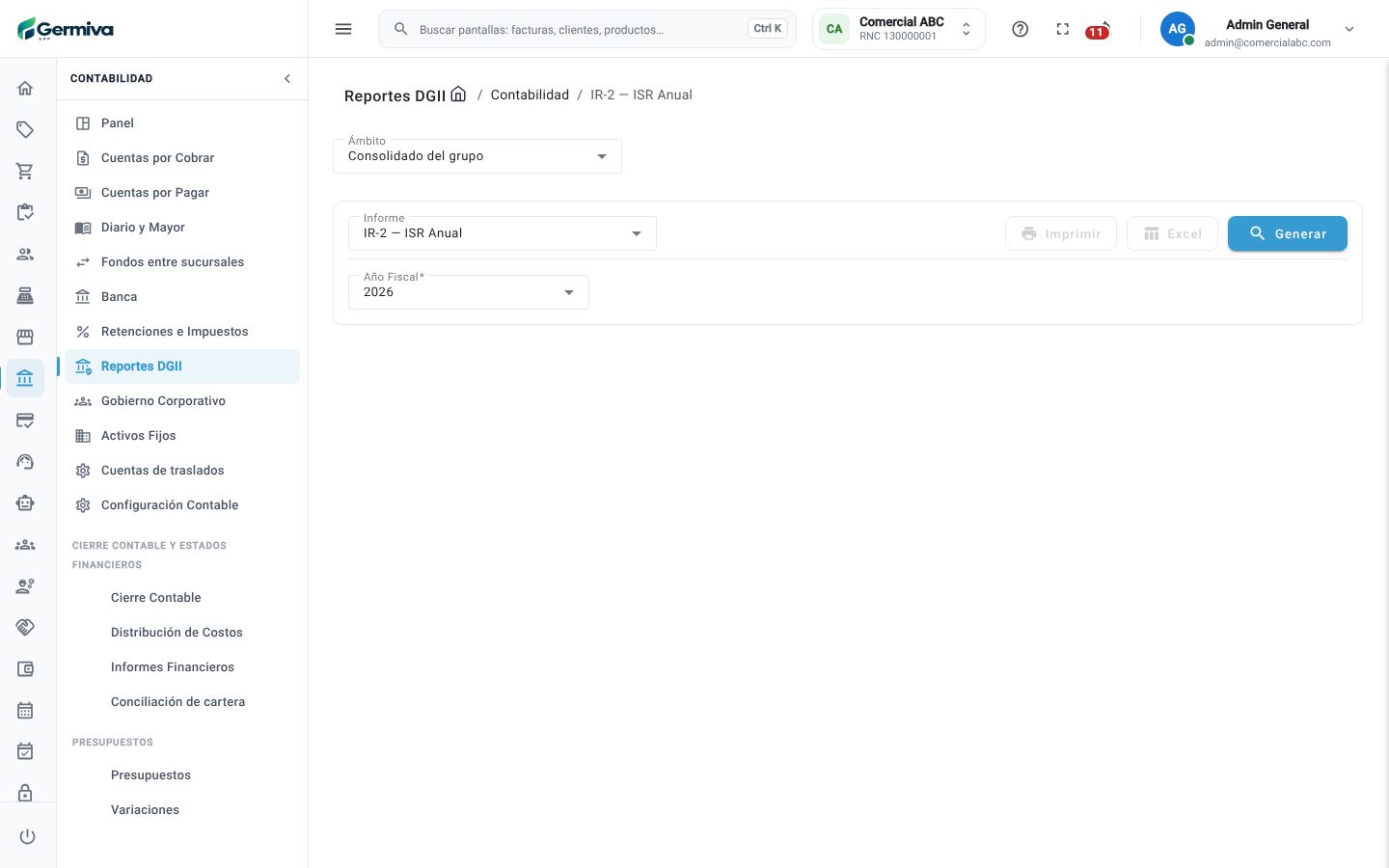
En Contabilidad → Reportes DGII, elige «IR-2 — ISR Anual», el «Año Fiscal» y pulsa «Generar». Germiva arma las hojas del formulario (anexos A, B, D, E, G, H, J y la hoja IR-2) con:
- Los saldos y movimientos del mayor del ejercicio, llevados a cada casilla según el mapeo de cuentas al IR-2.
- Los ajustes fiscales del ejercicio (adiciones y deducciones).
- Las casillas de captura manual que guardes en la propia pantalla.
- Lo que se arrastra de la declaración del año anterior presentada en Germiva.
- Los accionistas y beneficiarios finales de Contabilidad → Gobierno Corporativo (anexos H-1 y H-2).
Arriba ves el estado: «Borrador» o «Presentada»; «El Anexo B-1 cuadra» o «Sin mapear: …» cuando el Anexo B-1 no cuadra con el resultado contable por ese importe; y, si aplican, «Saldo a favor anterior» y «Pérdida compensada». Las casillas que calcula el sistema no se pueden escribir; las de captura manual sí, mientras la declaración esté en borrador.
Como el IR-2 sale del mayor, su calidad depende de que la contabilidad del año esté completa y cuadrada.
Si la empresa está marcada como institución sin fines de lucro, la pantalla avisa «Esta empresa está marcada como institución sin fines de lucro: no presenta el IR-2 sino la declaración anual ISFL-01.» y ofrece «Ir al ISFL-01». El aviso no impide generar el IR-2. Ver Marcar la empresa como institución sin fines de lucro.
IR2-02. Mapear las cuentas al IR-2#
En Contabilidad → Configuración Contable › «IR-2 — Mapeo de Cuentas» decides a qué casilla del IR-2 alimenta cada cuenta del catálogo.
- Arriba, el resumen: «Cuentas con movimiento», «Con casilla asignada», «Sugeridas sin revisar» y «Sin casilla».
- La tabla muestra «Código», «Cuenta», «Hoja», «Casilla» y «Estado»: «Confirmada», «Sugerida» (la propone el sistema y está pendiente de revisar) o «Sin casilla». Las cuentas se agrupan en bloques plegables por hoja del formulario, con un bloque aparte para lo que falta por asignar.
- Filtros: «Buscar» (por código o nombre de cuenta), «Hoja» y los botones «Todas», «Sugeridas» y «Sin casilla»; «Limpiar» los quita.
- Con «Quitar esta casilla» deshaces una asignación.
La misma pantalla mapea el Anexo B del IR-1 con la hoja «IR1-B»: una cuenta sin casilla en esa hoja entra al IR-1 por su casilla del «B-1» (ver Qué casillas salen solas). También mapea el ISFL-01 con las hojas «ISFL-01 — Ingresos (respaldo de los Anexos A, B y C)» y «ISFL-01 — Anexo D — Egresos»; una cuenta sin casilla en ellas entra por su casilla del «B-1» (ver Qué calcula el sistema).
Revisa primero las cuentas con movimiento del ejercicio que están «Sin casilla» y las «Sugeridas sin revisar»: son las que producen el aviso «Sin mapear» en el IR-2. Necesitas el permiso de editar el mapeo del IR-2. Qué cuenta corresponde a qué concepto contable lo explica Contabilidad; a qué casilla va, tu contador.
IR2-03. Registrar ajustes fiscales#
Elige «IR-2 — Ajustes Fiscales» en el selector de informes. En «Nuevo ajuste fiscal»:
- «Año Fiscal».
- «Tipo de Ajuste»:
- Adiciones (suman a la utilidad): «Gastos No Deducibles», «Reversión de Provisiones», «Otra Adición Fiscal».
- Deducciones (restan a la utilidad): «Depreciación Fiscal (vs contable)», «Ingresos Exentos del ISR», «Pérdidas Trasladables», «Otra Deducción Fiscal».
- «Descripción» (el concepto tal como lo justificarás ante la DGII) y «Monto (DOP)».
- «Notas (auditoría interna)», si hace falta.
- «Crear Ajuste».
Los ajustes del año pasan al IR-2 al generarlo. Regístralos antes de presentar la declaración: la foto que se guarda al presentar es la que pasa al año siguiente. Qué es deducible o no deducible en tu caso lo decide tu contador.
IR2-04. Casillas manuales y arrastre del año anterior#
Algunas casillas no salen de la contabilidad y las escribes tú en la pantalla del IR-2 (permiso «Editar Ajustes Fiscales IR-2»); al salir de la casilla, Germiva la guarda en la declaración del ejercicio. Cada una explica por qué es manual:
| Origen | Ejemplo |
|---|---|
| «Viene de la declaración del ejercicio anterior» | Saldo a favor y pérdidas por compensar |
| «Dato societario: accionistas y beneficiarios finales» | Anexos H-1 y H-2, desde Gobierno Corporativo |
| «Captura manual: el dato no vive en el ERP, lo llena el contribuyente» | Datos informativos que Germiva no registra |
El arrastre solo se toma de una declaración del año anterior presentada en Germiva: el saldo a favor sale de su casilla 33 (el saldo a favor ya neto de recargos e intereses; si esa declaración no la trae, de la 24) y la pérdida a compensar de su casilla 11 cuando la renta neta imponible dio negativa. Si el año anterior no lo presentaste desde Germiva, escribe esos valores a mano a partir de tu declaración ante la DGII.
IR2-05. Presentar la declaración#
«Presentar declaración» no envía nada a la DGII: marca el IR-2 del ejercicio como presentado en Germiva y guarda una foto de sus cifras.
- Revisa que el Anexo B-1 cuadre, que no queden cuentas sin mapear y que las casillas manuales estén completas.
- Descarga el «Excel» o imprime para tu revisión, y presenta la declaración en la OFV de la DGII.
- Vuelve a Germiva y pulsa «Presentar declaración». En el aviso «Marcar declaración como presentada» confirma con «Marcar como presentada».
Presentada, la etiqueta cambia a «Presentada» y las casillas de captura manual ya no se pueden cambiar: «La declaración del ejercicio … ya fue presentada y no puede modificarse. Para corregirla, presente una declaración rectificativa ante la DGII.» La foto guardada es la que pasa como arrastre (saldo a favor y pérdida) al año siguiente.
Para corregirla, pulsa «Preparar rectificativa» y confirma: «Las declaraciones presentadas permanecerán archivadas. La nueva revisión se recalculará con los libros y capturas actuales.» Al terminar, presenta la rectificativa en la OFV y vuelve a pulsar «Presentar declaración». «Presentar declaración» y «Preparar rectificativa» piden el permiso de generar el IR-2.
Guarda también el Excel o el PDF de lo que presentaste. Si después se contabilizan asientos con fecha del ejercicio o se cambian ajustes fiscales, compara lo que muestra la pantalla con lo que presentaste antes de usarlo.
La declaración de sociedades se presenta dentro de los 120 días posteriores al cierre del ejercicio (Reglamento 139-98, art. 111).
IR2-06. Tasa del ISR que usa Germiva#
El IR-2 de Germiva liquida el ISR con la tasa de 27 % (Código Tributario, art. 297) salvo que tu empresa tenga otra tasa configurada; esa tasa no se cambia desde una pantalla.
La Ley 30-26 estableció una tasa de 30 % para personas jurídicas con ingresos mayores de RD$1,000,000,000.00, aplicable desde el ejercicio fiscal 2026 (Aviso DGII 10-26). Si tu empresa podría estar en ese caso, confírmalo con tu contador y pide a soporte que revise la tasa antes de generar el IR-2 de ese ejercicio.
Germiva calcula; la determinación del impuesto, los anticipos y los créditos aplicables son responsabilidad del contribuyente y su contador.
IR2-07. Gobierno Corporativo: accionistas y beneficiarios finales#
Los anexos H-1 y H-2 del IR-2 no salen de la contabilidad: salen de Contabilidad → Gobierno Corporativo, que mantiene la composición accionaria y los beneficiarios finales de la empresa. La pantalla indica que esos datos también sirven al cumplimiento de la Ley 155-17, que obliga a mantenerlos identificados exista o no declaración.
- Panel «Accionistas» (Anexo H-1, bloque B): agrega cada titular con «Nuevo accionista».
- Panel «Beneficiarios finales» (Anexo H-1 bloque C y H-2 bloque D, siempre personas físicas): agrégalos con «Nuevo beneficiario».
- Si la participación declarada no suma exactamente 100 %, la pantalla avisa que el Anexo H-1 no cierra.
- Si un accionista con 20 % o más no figura como beneficiario final, la pantalla lo marca; si es una sociedad, hay que identificar a la persona física detrás.
Para ver la pantalla necesitas el permiso de ver gobierno corporativo; para cambiarla, el de editarlo. Quién califica como beneficiario final en tu caso lo determina tu contador o asesor legal.
IR2-08. IR-2 de matriz y sucursales del mismo RNC#
Desde la casa matriz, elige «Consolidado del grupo» en el campo «Ámbito» (ver Empresas con sucursales del mismo RNC). Necesitas el permiso de ver el IR-2 y «Consultar estados y declaraciones anuales del grupo». El resultado usa los libros del contribuyente y aplica una sola vez los mapeos, ajustes, capturas y arrastres de matriz. El encabezado indica establecimientos, moneda y fechas; IR-2 respeta el calendario anual configurado.
Solo casa matriz y una sucursal son parciales de control interno. No se presentan como declaración completa. El Excel y la impresión conservan el ámbito generado. Cambiar filtros o empresa requiere generar de nuevo.
Después de presentar en la OFV, Presentar declaración guarda en Germiva las cifras y anexos de esa revisión. Consultarla después conserva ese archivo aunque cambien los libros o la configuración. Preparar rectificativa mantiene la revisión anterior y permite elaborar la siguiente. Una declaración histórica por libro se identifica así; si no conserva casillas, el aviso distingue la vista previa actual de los datos históricos desconocidos.
Lo que ves en tu pantalla puede variar según tu plan, tus permisos y la configuración de tu empresa.