Capítulo 5 de 15 · Fiscal y DGII
Formatos 606 y 607
En esta página (10)
- La consola de Reportes DGII
- Qué entra al 606
- Columnas del 606, retenciones y avisos de la pantalla
- Preparar y enviar el 606 de un mes
- Qué entra al 607
- Leer el resumen del 607
- Preparar y enviar el 607 de un mes
- Conciliar el 607 con lo que vendiste
- Conciliar el 606 con tus compras
- Por qué un documento no aparece en un reporte
Explica la consola de Reportes DGII y, en detalle, qué entra al 606 (compras) y al 607 (ventas), cómo leerlos, cómo prepararlos para la DGII y cómo conciliarlos con tus operaciones. Cómo registrar una compra lo explica Compras; cómo registrar una venta o un cobro, Ventas.
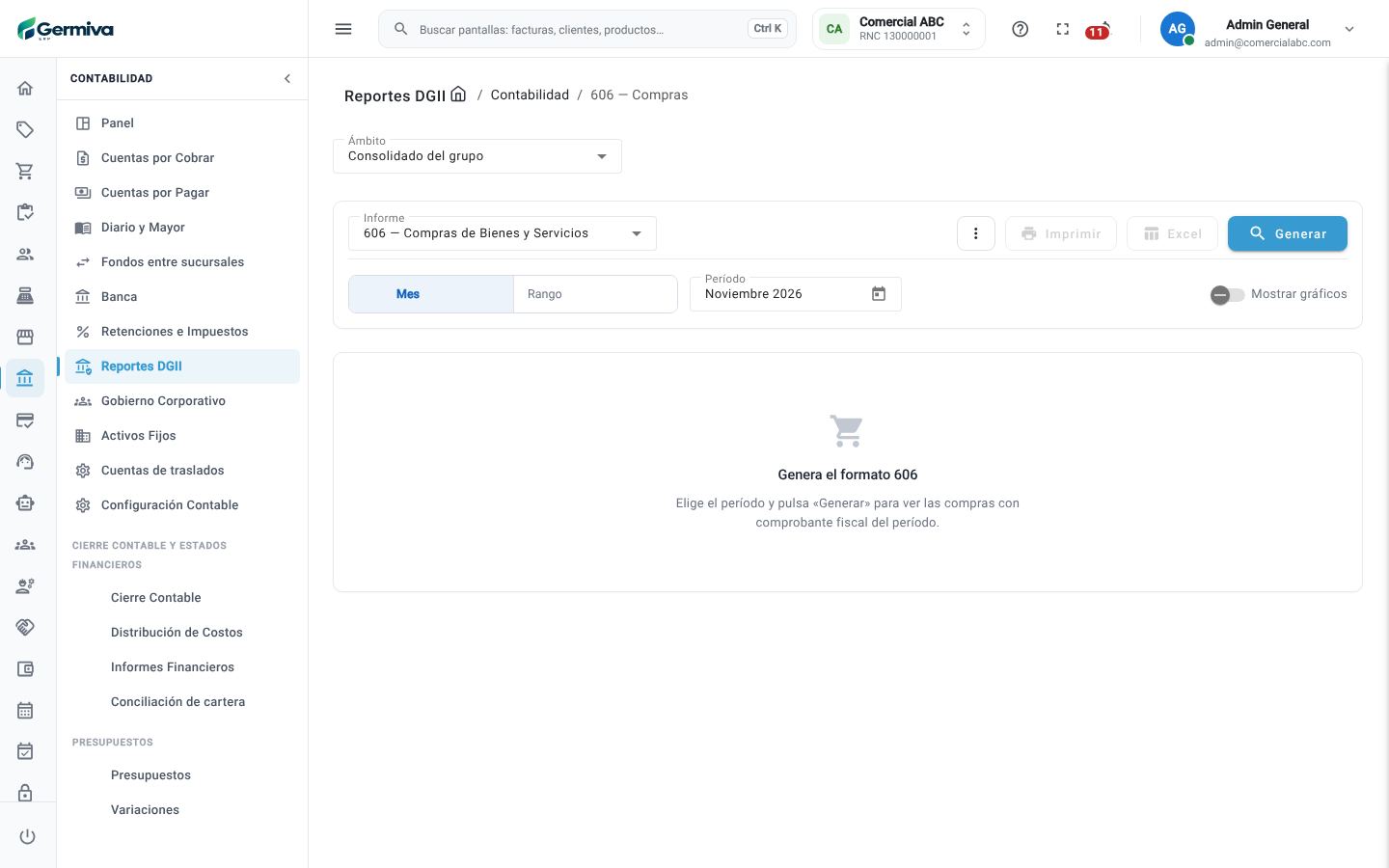
REP-01 La consola de Reportes DGII#
Entra en Contabilidad → Reportes DGII. Arriba, el selector «Informe» agrupa:
| Grupo | Informes |
|---|---|
| Formatos de Envío | 606 — Compras de Bienes y Servicios; 607 — Ventas de Bienes y Servicios; 608 — Comprobantes Anulados; 609 — Pagos al Exterior |
| Declaraciones Juradas | IT-1 — ITBIS Mensual; IR-17 — Retenciones Mensuales; IR-3 — Retenciones del ISR en Compras; IR-1 — ISR Personas Físicas; IR-2 — ISR Anual; ISFL-01 — Instituciones sin Fines de Lucro; IR-2 — Ajustes Fiscales |
| Análisis | Anomalías Fiscales; Predicción Fiscal |
Solo ves los informes para los que tienes permiso. La barra de cada informe tiene:
- El período: en el 606, 607 y 608, «Mes» (con el campo «Período») o «Rango» («Desde» / «Hasta»); en el 609, IT-1, IR-17 e IR-3, «Año» y «Mes»; en el IR-1, el IR-2 y el ISFL-01, «Año Fiscal». El 606 y el 607 tienen además el interruptor «Mostrar gráficos».
- «Generar» para calcular («Analizar» en Anomalías Fiscales y «Calcular» en Predicción Fiscal) e «Imprimir» para el PDF con el membrete de la empresa. El 606, 607, IT-1 e IR-2 tienen además «Excel» con el detalle en hoja de cálculo. El IR-1 tiene «Generar» y «Excel», sin «Imprimir»; el ISFL-01, «Generar» e «Imprimir», sin «Excel».
- El menú «Más acciones de este informe» (⋮): «Descargar TXT (DGII)» y «Excel para pegar en la plantilla DGII» en el 606, 607, 608 y 609; «Descargar TXT (resumen interno)» en el IT-1, el IR-17 y el IR-3, que es un resumen para conciliar y no un archivo que se sube a la DGII. El IR-1, el IR-2 y el ISFL-01 no tienen TXT.
En el 606, 607 y 608, el TXT y el Excel para pegar solo se descargan con el período en modo «Mes». Todas las descargas de archivos de la DGII piden el permiso de generar del informe. El Excel para pegar se copia dentro de la plantilla con macros que publica la DGII: sirve para contrastar el TXT con el validador oficial. Si el mes tiene más registros de los que admite la plantilla, Germiva lo avisa.
Germiva prepara los archivos; tú los subes o los digitas en la Oficina Virtual (OFV) de la DGII.
Si tu empresa tiene sucursales del mismo RNC, la barra muestra además el campo «Ámbito» («Consolidado del grupo», «Solo casa matriz» o una sucursal): ver Empresas con sucursales del mismo RNC.
REP-02 Qué entra al 606#
El 606 reúne las compras de la empresa cuya fecha de emisión cae en el período y cuyo estado es Aprobada, Emitida, Pagada o Pagada parcialmente. No entran borradores, proformas ni compras anuladas.
| Caso | ¿Entra? |
|---|---|
| Factura de proveedor con su NCF (B01, E31, etc.) registrada como compra | Sí, con el NCF del proveedor |
| Comprobante que emite tu empresa al comprar (B11/E41, B13/E43, B17/E47) | Sí. Si es electrónico, solo cuando la DGII lo aceptó (aceptado o aceptado condicional) |
| Nota de crédito o débito del proveedor que modifica una compra | Sí. La de crédito resta en los totales; en el archivo viaja con su «NCF modificado» |
| Nota que tu empresa numeró con su propia secuencia (por ejemplo, una devolución de compra) | No: la DGII la cruza por el 607 de quien la emite |
| Nota de compra registrada sin el NCF del proveedor | No: la DGII rechaza una línea sin comprobante. Registra la nota del proveedor con su NCF |
Las dos exclusiones de notas no se listan en la pantalla del 606. Si esperabas ver una nota y no aparece, revisa si lleva el NCF del proveedor o si fue numerada con tu secuencia. Los comprobantes de compra que emitiste (E41, E43, E47) y que la DGII no aceptó sí se avisan: el 606 los lista arriba con el motivo de cada uno. También avisa de los comprobantes recibidos en el buzón del período que nadie registró como compra («Ir al buzón»): no entran al 606 hasta que los registres (ver «Avisos del IT-1, del 606 y del 607»).
Montos en pesos: una compra en otra moneda se convierte con la tasa guardada en la propia factura, no con la de hoy.
REP-03 Columnas del 606, retenciones y avisos de la pantalla#
- Tipo de bienes y servicios (categoría 606): sale de lo que elegiste al registrar la compra; en una nota, de la compra que modifica. Si no hay categoría, Germiva pone 09 (compras que forman parte del costo de venta) cuando la compra lleva mercancía de inventario y 02 (trabajos, suministros y servicios) en el resto, y la marca en pantalla. Revisa esas compras: un alquiler (03), un activo fijo (04) o un seguro (11) se corrigen en la compra con «Corregir datos fiscales» antes de declarar.
- RNC o cédula: debe tener 9 u 11 dígitos; la pantalla resalta en rojo los que no, porque la OFV los rechaza. En gastos menores (B13/E43) y pagos al exterior (B17/E47) se declara el RNC de tu propia empresa.
- NCF con formato inválido: se resaltan en rojo; corrige esas compras antes de enviar.
- Retenciones: ITBIS retenido y retención de renta (ISR) con su tipo. Salen de las retenciones registradas en la cuenta por pagar o, si no hay, de las declaradas en la cabecera de la compra.
- ITBIS facturado: sale de los grupos de impuesto guardados en la compra. Si un grupo no trae el indicador DGII (compras antiguas editadas), Germiva lo deriva por la tasa (18 %, 16 % o, en 0 %, el de sus líneas) y lo incluye con un aviso para que revises la clasificación.
- Destino del ITBIS y columnas 13, 14 y 15: cada compra lleva un «Destino del ITBIS» (en la compra, la factura libre y la revisión del Buzón): «ITBIS por adelantar», «ITBIS llevado al costo» o «Sujeto a proporcionalidad». La DGII no usa un código: lo separa por columna. Columna 13 (sujeto a proporcionalidad, Art. 349) = el ITBIS de las compras marcadas así; columna 14 (llevado al costo) = el de las marcadas «al costo»; columna 15 (por adelantar) = 11 − 14, como dice el instructivo oficial de llenado del 606 (febrero 2026): lo sujeto a proporcionalidad sigue dentro del adelanto, y es el IT-1 el que aplica el coeficiente. Las compras registradas antes de este campo, o sin destino elegido, salen como siempre (13 y 14 en cero, 15 = 11). Una nota de crédito o débito sigue el destino de la compra que modifica. El ITBIS que tu empresa retiene al proveedor no se resta del adelanto.
- Forma de pago: una sola por compra (Efectivo, Cheque/Transferencia, Tarjeta, Compra a Crédito, Permuta, Nota de Crédito o Mixto), según los pagos registrados; la fecha de pago es la del pago más reciente. Una compra sin pagos sale a crédito. El 606 toma los pagos que existen al momento de generarlo: si vuelves a generar un mes pasado después de registrar más pagos, la forma y la fecha de pago de esas compras pueden cambiar. Guarda el archivo que presentaste.
REP-04 Preparar y enviar el 606 de un mes#
- Antes: confirma que registraste todas las compras del mes con su NCF y su categoría 606, y que los comprobantes de compra que emitiste (E41, E43, E47) tienen respuesta de aceptación de la DGII.
- En Contabilidad → Reportes DGII, elige «606 — Compras de Bienes y Servicios», modo «Mes», el mes en «Período», y pulsa «Generar».
- Revisa los avisos en rojo (NCF inválido, RNC con dígitos de más o de menos) y el aviso de categorías asignadas por el sistema. Corrige en la compra y vuelve a generar.
- Revisa el «Resumen de Formas de Pago» y el detalle agrupado por tipo de comprobante.
- Descarga «Descargar TXT (DGII)» (o «Excel para pegar en la plantilla DGII» si validas con la plantilla de la DGII).
- Sube el archivo en la OFV de la DGII, dentro del plazo.
Comprobación: la cantidad de registros y los totales coinciden con tus compras del mes; si no, ve a «Conciliar el 606 con tus compras».
REP-05 Qué entra al 607#
El 607 reúne las ventas de la empresa con comprobante B01, B02, B03, B04, B14, B15, B16, E31, E32, E33, E34, E44, E45 o E46, cuya fecha de emisión cae en el período y cuyo estado es Aprobada, Emitida, Pagada o Pagada parcialmente.
- e-CF: solo los aceptados o aceptados condicionales. Un e-CF rechazado, en proceso o sin enviar no entra; el 607 lo lista en un aviso, con el motivo, para que lo recuperes.
- Consumo (B02/E32) por debajo de RD$250,000: no va línea por línea; se totaliza en el resumen de consumo, con su cantidad de comprobantes, montos y formas de pago, que digitas en la OFV aparte del archivo. Desde RD$250,000 va línea por línea. El umbral se compara en pesos.
- Notas: las de débito (B03/E33) suman y las de crédito (B04/E34) restan en los totales; se declaran en el 607 con su «NCF modificado». El 608 es para comprobantes anulados, no para notas.
- Monto Facturado: la base neta de la venta (líneas menos descuentos más recargos), sin impuestos.
- ITBIS y montos gravado y exento: salen de los grupos de impuesto guardados en la factura. Un grupo sin indicador DGII (facturas antiguas editadas) se deriva por la tasa y se incluye con un aviso. En el resumen de consumo, una venta con base imponible presunta solo aporta como gravada la parte presunta; el resto va como exento, igual que en el e-CF.
- Retenciones de tus clientes: el 607 toma la retención de ITBIS e ISR que te hizo el cliente desde la retención registrada al cobrar, la declarada en las líneas de la factura o la registrada en «Retenciones Recibidas», sin sumar dos veces el mismo hecho. La fecha de retención solo se llena cuando hay retención: es la del cobro más reciente del mes y, si en el mes no hubo cobro, la del certificado de retención. Sin retención va vacía, porque la DGII rechaza la línea si trae fecha. Si hay retención pero ninguna fecha cae en el mes, la línea sale sin fecha y el 607 te avisa «sin fecha de retención»: registra el cobro o el certificado antes de enviar, o, si la retención se hizo en otro mes, decláralo en el 607 de ese mes.
- Formas de pago: cuenta solo cobros válidos (no anulados ni devueltos) ocurridos hasta el último día del período; lo que el cliente todavía debía al cierre sale como «Crédito». Una venta de enero cobrada en marzo sale a crédito en el 607 de enero.
- Montos en pesos, con la tasa guardada en cada factura y en cada cobro.
REP-06 Leer el resumen del 607#
| Dato | Qué es |
|---|---|
| Total Facturado (sin impuestos) | La base imponible: la venta sin impuestos, ya neta de descuentos. Es la «Monto Facturado» de la DGII |
| Monto Gravado / Monto Exento | La parte que paga ITBIS y la que no; gravado + exento = total facturado. Gravado × 18 % debe acercarse al ITBIS |
| Total ITBIS, Impuesto Selectivo, Otros Impuestos/Tasas, Propina Legal | Los impuestos cobrados |
| Monto Bruto Facturado | Lo que pagaron los clientes: total facturado más impuestos y propina |
| Formas de pago (Efectivo, Cheque/Transferencia, Tarjeta, Crédito, Bonos/Certificados, Permuta, Otras Formas) | Su suma, «Total Formas de Pago», debe ser igual al Monto Bruto Facturado |
Por eso el Total Facturado y la suma de las formas de pago nunca coinciden: uno es sin impuestos y el otro con impuestos. Lo que el cliente te retuvo viaja en sus propias columnas; las formas de pago se cuadran contra el comprobante neto de esas retenciones.
REP-07 Preparar y enviar el 607 de un mes#
- Antes: revisa que las ventas del mes estén emitidas (no en borrador), que sus e-CF estén aceptados y que los cobros del mes estén registrados. Corre «Anomalías Fiscales» para detectar ventas emitidas sin NCF, que el 607 omite.
- Elige «607 — Ventas de Bienes y Servicios», modo «Mes», el mes en «Período», y pulsa «Generar».
- Revisa el resumen de consumo totalizado, el resumen de formas de pago y el detalle por tipo de comprobante.
- Descarga «Descargar TXT (DGII)» o «Excel para pegar en la plantilla DGII».
- En la OFV, sube el archivo y digita los totales del resumen de consumo en sus campos.
Comprobación: «Total Formas de Pago» = «Monto Bruto Facturado» del resumen de consumo; y las líneas del detalle cuadran con tus ventas con comprobante del mes.
REP-08 Conciliar el 607 con lo que vendiste#
Si el 607 no coincide con tu reporte de ventas, revisa en este orden:
| Diferencia | Por qué pasa |
|---|---|
| Ventas en borrador o anuladas | No entran al 607 |
| e-CF rechazados, en proceso o sin enviar | No entran hasta que la DGII los acepte; el aviso del 607 los lista |
| Ventas sin NCF o con un comprobante que no es de venta | No entran; «Anomalías Fiscales» las señala |
| Fecha | El 607 usa la fecha de emisión; un cobro posterior no mueve la venta de mes |
| Base | El 607 declara la base neta sin impuestos; un reporte comercial puede mostrar totales con impuestos |
| Notas de crédito | Restan en el 607 del mes en que se emiten |
| Consumo menor de RD$250,000 | Está en el resumen de consumo, no en el detalle |
| Moneda | El 607 convierte a pesos con la tasa de cada factura |
No corrijas el 607 creando ventas o cobros ficticios: corrige el documento de origen (Ventas lo explica) y vuelve a generar. Si la diferencia persiste, anota el documento, el período y el monto, y revísalo con tu contador.
REP-09 Conciliar el 606 con tus compras#
| Diferencia | Por qué pasa |
|---|---|
| Compras en borrador, proformas o anuladas | No entran |
| Comprobantes que emitiste (E41, E43, E47) sin aceptación de la DGII | No entran hasta que la DGII los acepte; el aviso del 606 los lista |
| Comprobantes del buzón de recibidos sin registrar | No entran hasta que los registres como compra; el 606 lo avisa |
| Notas sin el NCF del proveedor o numeradas con tu secuencia | No entran y la pantalla no las lista |
| Fecha | El 606 usa la fecha de emisión del comprobante, no la de pago |
| Moneda | Se convierte con la tasa guardada en la compra |
| Retenciones | Si registraste la retención en la cuenta por pagar y también en la cabecera, el 606 toma la de la cuenta por pagar |
Para compararlo con la contabilidad, «Anomalías Fiscales» compara las compras del 606 con las cuentas de costos y gastos del mayor del período.
REP-10 Por qué un documento no aparece en un reporte#
- ¿La fecha de emisión está dentro del período elegido? (en el 608, la fecha de anulación)
- ¿Está emitido, aprobado o pagado? Los borradores no entran; los anulados van al 608 si eran tuyos.
- ¿Tiene NCF y es de un tipo que va a ese formato?
- Si es un e-CF que emitiste, ¿la DGII lo aceptó?
- ¿Es una factura de consumo de menos de RD$250,000? Búscala en el resumen de consumo del 607.
- ¿Es una nota? Revisa su «NCF modificado» y si lleva el NCF del proveedor.
- ¿Generaste el informe de la empresa correcta? Con sucursales del mismo RNC, ¿elegiste el «Ámbito» correcto? Un documento de una sucursal no sale en «Solo casa matriz».
Si después de esto no aparece, comparte con soporte el número del documento y el período, sin datos personales del cliente.
Lo que ves en tu pantalla puede variar según tu plan, tus permisos y la configuración de tu empresa.