Capítulo 7 de 12 · Compras y pagos
Buzón de facturas recibidas
En esta página (18)
- Qué es el buzón y por dónde entran los documentos
- Comprobantes que admite el buzón
- Importar facturas con IA
- Registrar una factura a mano o guardar un borrador
- Importar o exportar con plantilla y con el reporte de la DGII
- Revisar y dar entrada a una factura
- Crédito o contado, y notas del proveedor en el buzón
- Recepciones sin facturar: evitar el costo doble
- Cotejar la factura contra sus recepciones
- Factura que llega antes que la mercancía
- Dar entrada por lote
- Facturas enviadas por el WhatsApp de Germiva
- Descartar un documento y rechazo comercial
- Capturar los montos «Por totales»
- Resumen, asiento que se genera y reporte 606 en la revisión
- Comprobar el NCF en la DGII con el código de seguridad
- Cuadre con la DGII: el 606 contra lo que la DGII tiene registrado
- Asignar un documento del buzón a una sucursal
Explica cómo entran al sistema las facturas que te entregan tus proveedores, cómo se revisan y cómo se les da entrada para que se conviertan en compras registradas, con su deuda y su asiento. La lectura fiscal de cada comprobante y el 606 los explica Fiscal; el asiento, Contabilidad.
BUZ-01 Qué es el buzón y por dónde entran los documentos#
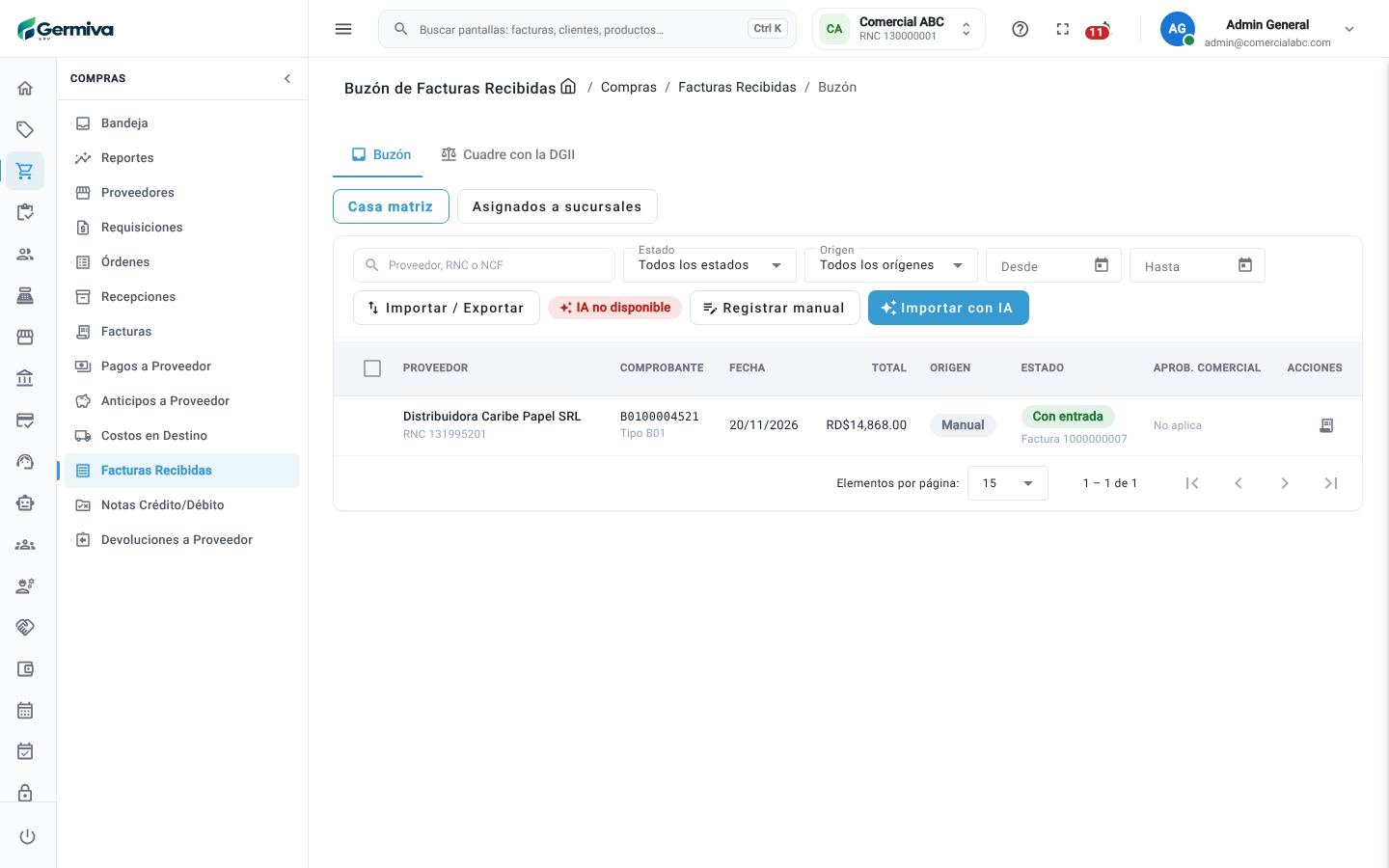
Compras → Facturas Recibidas abre el «Buzón de Facturas Recibidas». Arriba tiene dos pestañas: «Buzón», que se describe aquí, y «Cuadre con la DGII», que compara tus compras con lo que la DGII tiene registrado (BUZ-17). El buzón es la bandeja de entrada de las facturas de proveedor: cada documento llega como fila «Pendiente» y no cuenta como compra hasta que alguien le «da entrada». Dar entrada es lo que crea la factura de compra, su cuenta por pagar (si es a crédito) y su asiento.
| Origen (filtro «Origen») | Cómo llega |
|---|---|
| «e-CF» | El proveedor envía su comprobante electrónico a tu empresa y entra solo al buzón |
| «IA · Archivo» | Subes una foto o PDF con «Importar con IA», o lo envías por el WhatsApp de Germiva (BUZ-12) |
| «IA · Texto» | Documentos leídos a partir de texto por integraciones; esta pantalla no tiene opción de pegar texto |
| «Manual» | Lo capturas tú con «Registrar manual» |
| «Reporte DGII» | Subes el reporte de e-CF recibidos de la Oficina Virtual de la DGII (BUZ-05) |
Germiva no lee facturas que lleguen a un correo electrónico: si el proveedor te envió el PDF por correo, descárgalo y súbelo con «Importar con IA», o regístralo a mano.
Estados de una fila: «Pendiente», «Borrador por cotejar» (factura en borrador ligada a una recepción, BUZ-09), «Con entrada» y «Descartada». Filtra por «Estado», «Origen», fechas «Desde» y «Hasta», o busca por proveedor, RNC o NCF.
Acciones por fila: «Dar entrada (revisión)» y «Descartar» en las pendientes; «Cotejar borrador» en las que esperan cotejo; «Ver factura» en las que ya tienen entrada; «Ver e-CF (XML)» en los e-CF. Si tu empresa tiene sucursales con el mismo RNC, también verás «Asignar a sucursal» (BUZ-18). La columna «Estado» indica debajo el número de la factura de las filas con entrada, «Con borrador guardado» en una pendiente que ya revisaste y, en un e-CF que llegó cuando su compra ya se había digitado a mano, «Registrada a mano · cuadra con el XML» o «Registrada a mano · no cuadra con el XML: corrígela con «Corregir compra»» (BUZ-06). La columna «Aprob. comercial» muestra, en los e-CF, si se envió la aprobación comercial al proveedor. Bajo el NCF, la columna «Comprobante» muestra las alertas del comprobante: «Emitido a otro RNC» (en rojo) cuando el comprobante no se emitió a tu empresa, y lo último que contestó la DGII al consultarlo, al importarlo o al comprobarlo en la revisión: «DGII: aceptado» (verde), «DGII: aceptado condicional» (ámbar), «DGII: rechazado», «DGII: anulado» o «DGII: no encontrado» (rojo). Al pasar el cursor se ve el mensaje de la DGII y la fecha de la consulta.
Permisos: ver el buzón, importar con IA, dar entrada y descartar son permisos distintos (GEN-03).
BUZ-02 Comprobantes que admite el buzón#
El buzón es para comprobantes que emite el proveedor y que dan derecho a crédito fiscal:
| Tipo de comprobante | Se admite |
|---|---|
| E31 / B01 — Crédito Fiscal | Sí |
| E33 / B03 — Nota de Débito | Sí (BUZ-07) |
| E34 / B04 — Nota de Crédito | Sí (BUZ-07) |
| E44 / B14 — Regímenes Especiales | Sí |
| E45 / B15 — Gubernamental | Sí |
| E46 / B16 — Exportaciones | Sí |
| E32 / B02 — Factura de Consumo | No: «Una Factura de Consumo (E32/B02) es el comprobante del consumidor final y no da derecho a crédito fiscal…». Pídele al proveedor un Crédito Fiscal (E31/B01) y registra ese |
| E41/B11, E43/B13, E47/B17 | No: los emite tu empresa. «Ese comprobante lo emite tu empresa, no el proveedor, así que no se registra aquí.» Se registran en Compras → Facturas › «Nueva Factura» (capítulo de comprobantes propios) |
La revisión también bloquea un RNC de proveedor que sea el de tu propia empresa: «El RNC del proveedor es el de tu propia empresa.»
BUZ-03 Importar facturas con IA#
- Pulsa «Importar con IA». Junto al botón ves tu cupo de IA: «IA sin límite», el consumo (por ejemplo, «IA 3/20») o «IA no disponible».
- Arrastra o elige las fotos o PDF de las facturas (JPG, PNG, WEBP o PDF; hasta 10 MB por archivo, o el límite que indique tu plan). Puedes poner hasta 20 en la cola; se procesan 3 a la vez.
- Cada factura leída queda como fila «Pendiente» en el buzón.
Importante, como dice la pantalla: la IA puede cometer errores u omisiones y Germiva no se hace responsable de lo que interprete. Quien importa debe verificar proveedor, RNC, NCF, fecha, montos e ITBIS antes de dar entrada.
Al importar, el sistema cruza el RNC con el padrón de la DGII, detecta NCF repetidos en el buzón y compara el ITBIS del pie con el de las líneas. Si el comprobante dice a qué RNC se emitió (el QR del timbre lo trae; si no, el RNC del cliente impreso) y no es el de tu empresa, avisa que se emitió a otro RNC: solo puedes registrar como compra los comprobantes emitidos a tu RNC. Si se obtuvo el código de seguridad de un e-NCF (del QR del timbre o leído por la IA junto al QR), también consulta el comprobante en la DGII y avisa si la DGII no lo encuentra o lo reporta rechazado o anulado (BUZ-16). Lo que encuentra se marca en ámbar en la revisión; si alguna verificación no responde, o si no se leyó el código de seguridad, la importación sigue sin esa advertencia y el comprobante se comprueba en la revisión.
Precio con más de dos decimales. Muchas facturas imprimen el precio unitario redondeado a dos decimales, aunque el proveedor calculó el importe de la línea con el precio completo. Por ejemplo, 136 varillas a «1,052.25» con un importe de 143,106.58: 136 × 1,052.25 da 143,106.00. Cuando la diferencia entre cantidad × precio y el importe leído se explica solo por ese redondeo, el sistema usa el precio que reproduce el importe, con hasta cuatro decimales (en el ejemplo, 1,052.2543). Así la revisión muestra el subtotal, el ITBIS y el total que trae la factura. Si la diferencia es mayor, no es un redondeo: el precio se deja como se leyó y te toca corregirlo contra el comprobante. Esto también aplica a los documentos que ya estaban pendientes en el buzón al abrirlos en la revisión o al darles entrada por lote.
Desde el celular. El archivo se copia en el momento en que lo eliges, así que puedes elegir la foto, salir a otra aplicación, regresar y pulsar «Procesar con IA» sin que la foto llegue incompleta. Si el teléfono no entrega el archivo completo, la fila queda en error con «No se pudo leer el archivo desde el dispositivo. Quítalo de la cola y selecciónalo de nuevo.»: pulsa «Quitar de la cola» y vuelve a elegirlo, porque «Reintentar» no lo vuelve a leer. Si la subida se corta en el camino (por ejemplo, porque se cayó la conexión), el mensaje es «La subida del archivo se cortó antes de terminar. Revisa tu conexión y vuelve a intentarlo; si sigue pasando, quita el archivo y selecciónalo de nuevo.». Un archivo que pasa del límite del servidor responde «El archivo supera el tamaño máximo permitido.»
Cada archivo consume cupo de IA del plan. Si el cupo se agota, el botón muestra el motivo; los planes y créditos los explica Comercial. Una factura importada con IA no entra sin NCF: «Las facturas importadas con IA requieren el NCF del comprobante. Anota el NCF del documento antes de dar entrada.»
BUZ-04 Registrar una factura a mano o guardar un borrador#
«Registrar manual» abre «Registrar factura de compra» en blanco, para capturar una factura que tienes en papel. El formulario tiene tres partes numeradas y, a la derecha, el resumen con el asiento que se va a generar y lo que necesita el 606 (BUZ-15):
- Proveedor y comprobante. El proveedor se elige en un solo campo, «Proveedor» («Busca por nombre o RNC»), como el cliente en la factura de venta: ahí lo buscas entre tus proveedores, lo tomas del padrón de la DGII o lo creas («créalo aquí») sin salir de la captura. No hay un campo de RNC aparte: el RNC aparece debajo del proveedor, con su origen, por ejemplo «RNC 102000409 · De la ficha del proveedor» o «… · Del padrón de la DGII». Si lo tomaste del padrón y no está registrado, la pantalla avisa que al dar entrada se crea con el nombre y el RNC del padrón. Sin proveedor no se puede dar entrada: «Elige el proveedor, tómalo del padrón de la DGII o créalo en este campo.» Completa «Tipo de comprobante», «NCF», el «Código de seguridad» si el NCF empieza por E (los 6 caracteres junto al QR; sirve para comprobar el comprobante en la DGII, BUZ-16), «Fecha de emisión» (no puede ser futura), la moneda si tu empresa maneja varias, la «Categoría 606» (si la ficha del proveedor la tiene, se toma de ahí) y, si quieres, el «Centro de costo» («Va a todas las líneas de gasto del asiento»).
- Condiciones de pago. «Crédito» o «Contado», con el plazo y la fecha límite, o el método de pago y la caja o banco (BUZ-07).
- Montos. Abre en «Por totales»: copias el pie de la factura sin desglosar productos (BUZ-14). Si prefieres detallar cada producto o servicio, cambia a «Por líneas» (BUZ-06).
En una ventana estrecha (portátil pequeño, tableta) el resumen no va a la derecha: queda en una tira sobre los botones, con el subtotal, el ITBIS, el total y si cuadra; «Ver asiento y 606» abre el asiento y la revisión del 606 debajo del formulario. Los textos que no caben en un campo se recortan con «…» y se leen completos al pasar el cursor.
Botones del pie:
- «Dar entrada · RD$ …» (con el total) crea la compra en ese momento y deja una fila «Manual» con entrada.
- «Guardar borrador» guarda lo capturado como fila «Pendiente» (origen Manual) sin crear factura, asiento ni deuda. Basta con el proveedor (nombre o RNC) para guardarlo: «Para guardar el borrador indica al menos el proveedor (nombre o RNC).»
- «Borrador y otra» guarda el borrador y abre el formulario en blanco para la siguiente factura.
Al reabrir un borrador manual, se ve igual que la captura en blanco: mismo título, el proveedor en su campo con el RNC debajo. Si lo guardaste «Por totales», vuelve a «Por totales» con el pie tal como lo escribiste (incluido si el descuento o el ITBIS iban en monto o en %, y el gravado si lo cambiaste a mano). Si lo guardaste «Por líneas», vuelve por líneas con el descuento de cada una, y lo que se había escrito por totales se borra.
Volver a ver una factura manual que ya tiene entrada. «Ver factura» en una fila «Manual» con entrada abre el mismo formulario, bloqueado, con el título «Factura de compra» y su número y la nota «Ya tiene entrada. Se muestra tal como se capturó; aquí no se modifica.» Si la capturaste «Por totales», se abre por totales con el pie que escribiste (subtotal, descuento, exento, ITBIS y total), y puedes cambiar a «Por líneas» para ver las líneas que el sistema armó; si la capturaste «Por líneas», se abre por líneas. «Abrir factura» y su número, en el pie, lleva a la factura completa, con su asiento, sus pagos y la impresión. Las facturas manuales registradas antes de este cambio también se ven así: el sistema reconoce las que se capturaron por totales por su forma (una línea gravada y, si hay, una exenta, de cantidad 1 y con el mismo concepto). Las demás filas con entrada (e-CF, IA, reporte de la DGII, cotejadas con una recepción) siguen abriendo como antes.
En una fila pendiente que ya revisaste (por ejemplo, una importada con IA), «Guardar borrador» conserva tus cambios sin darle entrada; la fila muestra «Con borrador guardado».
Si el NCF de ese proveedor ya está en una compra vigente, la captura manual se detiene: «El NCF … de este proveedor ya está registrado en la factura …. Si es la misma factura no hace falta registrarla otra vez; si es otra, revisa el NCF.» Una compra anulada con ese NCF no lo impide (BUZ-06).
Un e-CF que ya está en el buzón no se captura a mano. Si el proveedor te envió ese e-NCF como e-CF y está pendiente en el buzón (el de tu empresa o el de otra empresa de tu mismo RNC), la captura avisa y no deja registrarlo: «El e-CF … de este proveedor está en tu Buzón de facturas recibidas: dale entrada desde allí para que se registre tal como lo validó la DGII. Si no lo reconoces, descártalo en el Buzón indicando el motivo.» El botón «Abrir el e-CF en el Buzón» cierra la captura y abre ese documento. La misma regla aplica cuando ese e-NCF llega por otra vía: la nota del proveedor en el formulario libre, una integración o la corrección del NCF de una compra ya registrada. Solo libera el e-NCF descartar el e-CF con su motivo (BUZ-13).
BUZ-05 Importar o exportar con plantilla y con el reporte de la DGII#
«Importar / Exportar» abre tres pasos:
- Descargar la plantilla en Excel (.xlsx) o CSV: una fila por renglón de factura; la misma clave de factura agrupa sus conceptos. El Excel trae instrucciones y un ejemplo.
- Exportar lo que ya existe: descarga las facturas recibidas que la plantilla puede volver a importar. Al reimportar, solo se actualizan las que siguen pendientes y vinieron de una plantilla. «Exportar todo» es solo de consulta.
- Importar el archivo: las facturas quedan pendientes para cotejar antes de darles entrada.
Reglas: con la plantilla, si una fila tiene errores no se importa ninguna factura (corrige y vuelve a subir); límite 3 MB.
También puedes subir aquí el reporte de e-CF recibidos que descargas de la Oficina Virtual de la DGII (hasta 5 MB). El sistema lo reconoce solo, lo lee sin IA y sin consumir cupo, y crea una fila pendiente por comprobante; los inválidos se listan con su motivo. En esas filas, el e-NCF, el RNC del proveedor, el total y el ITBIS son los que la DGII tiene registrados y no se cambian; el reporte no trae la fecha de emisión ni el detalle de artículos. Al dar entrada, el total y el ITBIS deben coincidir con los de la DGII: «El ITBIS de la factura … no coincide con el que la DGII tiene registrado … es el que cruzará con tu 606.» Un comprobante en otra moneda se registra desde la revisión con su tasa, nunca por lote.
BUZ-06 Revisar y dar entrada a una factura#
En una fila «Pendiente», pulsa «Dar entrada (revisión)». Se abre «Dar entrada — revisión de factura»; si el documento se importó con IA, la pantalla muestra el original al lado del formulario. El formulario tiene las mismas tres partes que la captura manual (BUZ-04) y, a la derecha (o debajo, si el original está abierto), el resumen, el asiento que se genera y la lista del 606 (BUZ-15).
Proveedor y comprobante: el campo «Proveedor» busca por nombre o RNC entre tus proveedores, consulta el padrón de la DGII y permite crearlo. En la revisión de un documento importado también ves «Nombre del proveedor» y «RNC del proveedor» como se leyeron (9 dígitos si es RNC, 11 si es cédula). Si el RNC no tiene ficha, se crea al dar entrada (la pantalla lo avisa para que verifiques el RNC); si la ficha era solo de cliente, se le agrega el rol Proveedor. Luego «Tipo de comprobante», «NCF» (cópialo como lo trae el comprobante), «Código de seguridad» si el NCF empieza por E (en un e-CF recibido por XML viene de su firma; en una imagen o PDF se toma del QR del timbre o lo lee la IA; si no, escríbelo mirando la factura), «Fecha de emisión» (no puede ser futura), «Venc. secuencia NCF» si aplica, «Categoría 606» y, si quieres, «Centro de costo», que va a todas las líneas de gasto de la compra y de su asiento. El botón de comprobar del NCF busca el RNC en el padrón, revisa si el NCF ya está en el buzón y consulta el comprobante en la DGII con el código de seguridad; el mensaje sale en verde solo si la DGII lo confirma (BUZ-16). En un e-CF recibido por XML, debajo del NCF aparece además «Ver en la DGII», que abre en otra pestaña la consulta pública del comprobante (la misma del código QR). Si falta la categoría, la revisión avisa que la compra saldrá incompleta en el 606.
Un e-CF recibido por XML. Sus datos salen del XML que firmó el proveedor y aceptó la DGII: el comprobante, el proveedor y los montos no se cambian. Las líneas son las del XML y en ellas no se cambian cantidad, precio, descuento, tasa ni ITBIS («Líneas del XML del e-CF, firmado y aceptado por la DGII…»); si el XML traía los precios con ITBIS incluido, aquí se muestran sin ITBIS. Lo que eliges tú es la categoría 606, la cuenta, el centro de costo, el destino del ITBIS y cómo se paga.
Condiciones de pago: «Crédito» o «Contado» (BUZ-07).
Montos: elige «Por totales» (copias el pie de la factura, BUZ-14) o «Por líneas». La revisión de un documento importado abre por líneas, salvo que lo hayas guardado como borrador «Por totales». En un comprobante del reporte de la DGII y al facturar una recepción solo existe «Por líneas». Por líneas:
- Cada línea lleva descripción, «Cant.», «Precio», «Desc.» (descuento de la línea, en monto o en %: el botón junto al campo cambia de uno a otro), la tasa de ITBIS e «Importe», que es el neto después del descuento.
- Cada línea indica si es bien o servicio y ofrece «Mercancía por recibir» para las que deben entrar al almacén (BUZ-10).
- «Cuenta de gasto». Encima de la tabla está la misma casilla que en «Por totales». Es la cuenta general de la factura: va a todas las líneas de gasto que no tengan una cuenta propia, así no hay que elegirla línea por línea. Debajo, una pista dice qué cuenta se usará y de dónde sale: si la ficha del proveedor tiene cuenta de gasto, se propone aquí y la pista lo dice en ámbar («Cta. por defecto: … (del proveedor). Va a todas las líneas sin cuenta propia.»); la que eliges tú sale en verde («Cuenta elegida: …»). Si la ficha no tiene cuenta, la casilla es obligatoria («Sin cuenta por defecto: el proveedor no tiene una en su ficha. Elígela.»): la cuenta de gasto de la empresa (Mapeo de Cuentas) ya no se toma sola, tampoco el costo de ventas de un bien. Sin cuenta, el asiento muestra «Cuenta de gasto por elegir» en ámbar y «Dar entrada» se detiene: «Elige la cuenta de gasto: una línea no tiene cuenta y el proveedor no tiene una en su ficha». El borrador sí se guarda.
- ITBIS de la línea. Eliges la «Tasa» (18 %, 16 %, exento…) y el «ITBIS» aparece calculado, en gris. Si la factura trae un monto que difiere en céntimos porque el proveedor redondea distinto, escríbelo: queda marcado «ITBIS escrito a mano; la tasa da …», con «Usar el calculado» para deshacerlo. Se admite hasta RD$ 1 de diferencia por línea; más que eso avisa en ámbar y «Dar entrada» se detiene («El ITBIS de la línea … no corresponde al … %»), aunque el borrador sí se guarda. Si cambias la cantidad, el precio, el descuento o la tasa, el monto escrito se descarta y vuelve al calculado. Una línea exenta no admite monto. La tasa no se escribe a mano: es la que decide dónde cae la compra en el 606 y el IT-1. Cuando un documento importado trae el ITBIS de la línea a céntimos del calculado, se conserva el del documento.
- Una línea con otra cuenta. Marca «Cuenta por línea» (junto a «Agregar línea») y cambia solo esa línea: busca por código o nombre, o vuelve a «Usar la general». La pista de la casilla general dice cuántas líneas tienen cuenta propia. Para cada línea el orden es: la elegida en la línea → la del producto o la de la partida del proyecto → la general de la factura → la del proveedor. La mercancía muestra «Inventario (mercancía)», sin selector de gasto. En una nota de crédito o débito del proveedor no hay casilla general: las líneas heredan las cuentas de la factura que modifica.
- «Destino del ITBIS» llega en «ITBIS por adelantar»; la IA no lo adivina, así que cámbialo si corresponde (FAC-10).
- El precio admite hasta cuatro decimales: si al abrir ves un precio distinto del impreso por fracciones de centavo, es el que reproduce el importe de la línea (BUZ-03).
Otros impuestos y retenciones: se abren desde sus filas debajo de los montos. «Otros impuestos» es para CDT, ISC o propina legal del comprobante; por líneas, con «Grupo de impuestos», «Monto total con impuestos» y «Repartir», el sistema saca la base de las líneas y les pone el precio con los decimales que hagan falta para que la base cuadre. «Retenciones» («ITBIS retenido» e «ISR / renta retenido» con su tipo) solo si tu empresa actúa como agente de retención. El selector de tipos sigue la regla por comprobante y proveedor (PAG-07): lo que no aplica sale al final con su razón como aviso (se permite mientras el contador no confirme la regla).
Pulsa «Dar entrada · RD$ …».
Resultado: se crea la factura de compra (estado «Emitida» si es a crédito, «Pagada» si es al contado) y la fila pasa a «Con entrada». Si era un e-CF, al dar entrada se envía la aprobación comercial al proveedor vía DGII, salvo que apagues «Emitir Aprobación Comercial (ACECF) al proveedor».
Total en cero. Una factura (no una nota) no entra con total en cero, ni por la revisión ni a mano: «La factura del proveedor … no puede registrarse con total en cero: revisa cantidades y precios contra el comprobante.» Si ya entró una en cero, corrige sus importes con «Corregir compra» (FAC-09).
NCF ya registrado. El duplicado se mide por NCF y proveedor (RNC); el mismo número de dos proveedores distintos son compras distintas.
- Si ya existe una compra vigente con ese NCF del mismo proveedor, dar entrada se detiene: «El NCF … de este proveedor ya está registrado en la factura …. Si es la misma factura no hace falta registrarla otra vez; si es otra, revisa el NCF.» La fila sigue «Pendiente» y no se liga a esa compra.
- Si la que existe está anulada («Cancelada»), por ejemplo porque la anulaste para corregir una retención, se registra una compra nueva. La anulada queda como histórico, con su asiento y su reverso, y nunca se vuelve a ligar a la fila. La pantalla lo avisa: «Existe una compra cancelada con este NCF (factura …); la nueva se registra aparte y la cancelada queda como histórico.», con el botón «Ver compra cancelada».
Un e-CF cuya compra ya se digitó a mano. Si el e-CF llega al buzón después de que alguien registró esa compra a mano, la fila nace ligada a ella y la columna «Estado» dice si cuadra con el XML («Registrada a mano · cuadra con el XML») o no («… no cuadra con el XML: corrígela con «Corregir compra»»). Dar entrada a un e-CF pendiente cuya compra ya existe se detiene: «Este e-CF ya se registró a mano en la compra …. No se registra otra vez: abre esa compra y usa «Corregir compra» para que diga lo mismo que el XML.» (FAC-09).
Si la contabilidad falla al dar entrada, la factura existe pero sin asiento ni cuenta por pagar, y hay que revisarlo en Contabilidad.
BUZ-07 Crédito o contado, y notas del proveedor en el buzón#
Tipo de pago: en «Condiciones de pago» eliges «Crédito» o «Contado».
| Opción | Campos | Qué hace al dar entrada |
|---|---|---|
| «Crédito» | «Plazo» (en días) y «Fecha límite de pago» | Crea la deuda con el proveedor. Exige la fecha límite (no anterior a la emisión) y el RNC del proveedor: «Una compra a crédito requiere el RNC del proveedor: sin él no se puede registrar la cuenta por pagar…» |
| «Contado» | «Método de pago»: «Efectivo (caja)», «Transferencia bancaria», «Cheque», «Tarjeta de crédito», «Tarjeta de débito» u «Otro»; y «Caja o banco», la cuenta de donde sale el dinero. Si tienes varias cajas y bancos es obligatoria («Tienes varias cajas y bancos: elige de cuál sale el pago.»); si no, vacía usa la cuenta del método | Registra la factura ya pagada y la salida de dinero el mismo día de la factura, por caja o banco según el método. No se crea cuenta por pagar pendiente |
Plazo y fecha límite. Los dos campos van juntos: si escribes los días de «Plazo», la fecha límite se pone sola (fecha de emisión + días); si eliges la fecha, el plazo se recalcula. Al elegir un proveedor que tiene «Plazo de pago (días)» en su ficha (PRV-03), el plazo se llena con esos días, siempre que no hayas escrito ya el plazo o la fecha. Lo mismo pasa cuando la revisión reconoce por su RNC a un proveedor registrado (por ejemplo, en una factura leída con IA) y al facturar una recepción. Si la ficha no tiene plazo, los campos quedan vacíos: el sistema no inventa uno.
El asiento de contado. El asiento de la compra es el mismo a crédito y de contado: el costo y el ITBIS contra la cuenta por pagar del proveedor. De contado se registra además el pago, que salda esa cuenta por pagar contra caja o banco. La vista previa del asiento lo dice en una nota: «De contado se registra también el pago: cuentas por pagar contra caja o banco (…) por …» (BUZ-15).
No registres otro pago para una compra que entró al contado: ya se registró.
Notas del proveedor: si el comprobante es una Nota de Crédito (E34/B04) o de Débito (E33/B03), la revisión pide «Compra que modifica» y «Motivo de la modificación». La compra que modifica debe ser una factura de ese proveedor ya registrada, no anulada ni en borrador; la nota no puede ser anterior a esa factura ni superar lo que queda de ella. El efecto de la nota en la deuda está en NYD-04.
BUZ-08 Recepciones sin facturar: evitar el costo doble#
Si el proveedor tiene recepciones procesadas a inventario y sin facturar, dar entrada a una factura nueva podría cargar el costo dos veces (una por la recepción y otra por la factura). Por eso el sistema se detiene: «El proveedor tiene recepciones sin facturar (…). Si esta factura es de esa mercancía, cotéjala contra la recepción para no cargar el costo dos veces; si es otra compra, confirma para registrarla aparte.»
- Si la factura es de esa mercancía: marca en el aviso sus recepciones —una o varias: el proveedor puede facturar juntas entregas que recibiste por separado— y pulsa «Cotejar con la recepción marcada» o «Cotejar con las N recepciones». Lo capturado se guarda como borrador y se abre el cotejo (BUZ-09).
- Si es otra compra: confírmalo («Se registrará aparte de las recepciones sin facturar; quedará anotado.»). La confirmación queda anotada en la fila.
Las notas de crédito o débito no pasan por este aviso.
BUZ-09 Cotejar la factura contra sus recepciones#
Para registrar la factura de mercancía que ya recibiste y procesaste:
- En la recepción «Completada», «Acciones» › «Crear factura en borrador» (o «Cotejar factura en borrador» si ya hay uno), o desde el aviso de BUZ-08. Se abre el buzón con el proveedor y las líneas aceptadas cargados.
- Si la factura incluye otras entregas del mismo proveedor (cada producto en su propia recepción, por ejemplo), en el recuadro «¿La factura incluye otras entregas de este proveedor?» pulsa «Agregar» en cada una: sus líneas se suman y la factura las cierra todas. Una recepción sumada se quita con la «×» junto a su número; la que abrió el cotejo no se quita.
- Completa con la factura del proveedor: NCF, tipo de comprobante, fechas, impuestos y condiciones de pago. La «Categoría 606» y el «Plazo» llegan de la ficha del proveedor si los tiene (PRV-03), como en la captura manual; revísalos contra el comprobante. La cantidad de las líneas de una recepción es la aceptada y no se edita aquí; el precio sí.
- Elige:
- «Guardar borrador»: queda «Borrador por cotejar», ligado a sus recepciones, sin contabilizar ni generar deuda. Se puede guardar sin NCF.
- «Registrar factura cotejada»: registra la compra y cierra sus recepciones como facturadas.
Reglas del cotejo:
- Cada recepción debe estar procesada a inventario: «Debes procesar la recepción a inventario antes de facturar».
- Todas deben ser del proveedor de la factura: «El proveedor debe coincidir con el de la recepción REC-…».
- Una recepción se puede facturar por partes. Las líneas salen con lo que queda por facturar (lo aceptado menos lo que ya cubren otras facturas). Si el proveedor facturó menos, baja la cantidad: el resto sigue pendiente y se factura después, desde la misma recepción («Facturar lo pendiente»). Cada recepción del cotejo debe llevar al menos uno de sus productos: «La factura no incluye ningún producto de la recepción REC-…. Liga sus líneas o quítala del cotejo.» Una cantidad mayor que lo pendiente se rechaza nombrando el producto, la recepción y lo que queda: «La cantidad facturada de «PRODUCTO» (7) debe ser mayor que cero y no pasar de lo que queda por facturar en la recepción REC-… (6 de 10 aceptadas). Si el proveedor facturó más, corrige la recepción antes de registrar la factura.»
- La factura puede traer además líneas que no son de ninguna entrega (flete, instalación): se registran en su cuenta. No registres así un producto que tiene su propia recepción sin facturar: agrega esa recepción; si no, la mercancía queda contada dos veces (por la recepción y por la factura).
- Si el proveedor facturó otro costo, se puede registrar: la diferencia va a la cuenta de variación y queda para revisar (lo explica Contabilidad).
- La factura de una recepción con orden se registra en la moneda de la orden; la de una recepción sin orden, en pesos.
- Cuando ya se facturó todo lo aceptado: «Ya se facturó todo lo aceptado de la recepción REC-…. Quítala del cotejo.» Anular una factura de compra libera lo que cubría, y esa cantidad vuelve a quedar pendiente. Si dos de las recepciones elegidas ya tienen borradores distintos, se pide terminar uno antes: «Las recepciones elegidas ya tienen borradores distintos (…). Termina o registra uno de ellos antes de cotejarlas juntas.» Si el NCF ya está en otra factura: «El NCF ya está registrado en otra factura; coteja el documento existente».
Un borrador ligado a una recepción no se descarta: «El borrador está vinculado a una recepción; debe cotejarse desde Facturas Recibidas». Si el documento original había llegado al buzón por IA o e-CF, al registrar la factura cotejada esa fila pasa a «Con entrada».
BUZ-10 Factura que llega antes que la mercancía#
Si la factura llega primero, márcala como mercancía al revisarla:
- Por líneas: activa el interruptor «Mercancía por recibir» debajo de cada línea que entrará al almacén («· abre su recepción al registrar»). Esa línea deja de pedir cuenta de gasto y su cuenta pasa a ser «Mercancía por recibir». Si la compra tiene varias líneas y todas son productos, pulsa «Todas son mercancía por recibir» (junto a «Agregar línea») en vez de marcarlas una por una; «Quitar mercancía a todas» lo deshace.
- Por totales: en «Destino de la compra» elige «Mercancía» («Al dar entrada se abre su recepción; el costo entra al inventario.»). Toda la factura va a «Mercancía por recibir» y no se pide cuenta de gasto (BUZ-14).
Al dar entrada, el sistema abre una recepción en «Borrador» para el almacén principal, con el texto del proveedor (o el «Concepto», si capturaste por totales) en cada línea y la nota «Mercancía por recibir de la factura … Liga cada línea a su producto, cuenta lo recibido y procesa.» El costo de cada línea de esa recepción es el neto de la factura, ya rebajado el descuento, dividido entre la cantidad.
Quien recibe en el almacén abre esa recepción en Compras → Recepciones, liga cada línea a su producto, cuenta lo que llegó, acepta o rechaza, completa lote y vencimiento, y la procesa (REC-04). Hasta que se procese no se mueve inventario ni se contabiliza la recepción. Si alguna línea no está ligada a un producto, no se puede procesar. No hace falta cotejar la factura otra vez: ya está registrada.
Al procesar esa recepción, la factura queda ligada a ella y, desde entonces, el cruce de tres vías (FAC-06) compara lo facturado con lo aceptado.
BUZ-11 Dar entrada por lote#
Marca varias filas «Pendiente» y pulsa «Dar entrada (N)». Cada factura entra con los datos tal como se extrajeron, una por una, y el resultado se informa por factura. Las que fallan siguen pendientes con su motivo.
Si las líneas extraídas no suman el total del documento (con un centavo de holgura), la factura no entra: «El detalle leído no cuadra con el total del documento…». Antes de esa comprobación, el precio de cada línea se ajusta al importe cuando la diferencia es solo el redondeo del precio impreso (BUZ-03); una diferencia mayor hay que corregirla en la revisión.
Úsalo solo con documentos ya verificados. Una fila no entra por lote si necesita algo que solo se decide en la revisión: una nota sin «Compra que modifica», un proveedor con recepciones sin facturar (BUZ-08), una factura importada con IA sin NCF, un comprobante del reporte de la DGII en otra moneda o una línea de gasto sin cuenta cuando el proveedor no tiene cuenta de gasto en su ficha («La factura … no tiene cuenta de gasto y el proveedor no tiene una en su ficha: ábrela y elige la cuenta de gasto antes de darle entrada.»). Ábrelas con «Dar entrada (revisión)». Para que las facturas de un proveedor frecuente entren por lote, pon su cuenta de gasto en la ficha del proveedor: el lote la usa en las líneas que no traen cuenta.
BUZ-12 Facturas enviadas por el WhatsApp de Germiva#
Por el WhatsApp de Germiva, un usuario identificado de la empresa puede enviar fotos de sus facturas de compra. Germi las registra como capturas y cada factura de compra aparece en el buzón como fila «Pendiente» (origen «IA · Archivo»), lista para revisar con el documento al lado.
- Registrar el documento exige el permiso de importar facturas con IA y consume cupo de IA.
- Germi puede darles entrada si la persona lo pide y lo confirma; para eso hace falta el permiso de dar entrada. Germi solo afirma que la factura de compra quedó creada; si la contabilidad falló, lo dice, y la factura queda sin asiento ni cuenta por pagar para revisarla en el sistema.
- Este canal no emite NCF, no registra pagos y no descarta documentos.
Lo que entra por WhatsApp sigue las mismas reglas del buzón: revisa proveedor, NCF, montos e ITBIS antes de darle entrada.
BUZ-13 Descartar un documento y rechazo comercial#
«Descartar» abre «Descartar documento», con el proveedor, el NCF y el total del documento: al confirmar queda como «Descartada» y ya no se le podrá dar entrada. En un documento que no es e-CF el «Motivo (opcional)» es libre, por ejemplo «Duplicado».
- Un e-CF exige el motivo. El campo se llama «Motivo» y avisa: «Descartar un e-CF es rechazarlo: libera su e-NCF para registrarlo de otra forma.» Sin motivo no se descarta («Indica el motivo: descartar un e-CF es rechazarlo.»). Es la única forma de liberar un e-NCF pendiente para registrarlo por otra vía (BUZ-04).
- Si es un e-CF, también puedes marcar «Rechazar comercialmente (ACECF) al proveedor»: se le envía, vía DGII, una aprobación comercial de rechazo. La «Justificación del rechazo» es obligatoria y el botón pasa a «Descartar y rechazar».
- No se descarta lo que ya tiene entrada («No se puede descartar una factura a la que ya se le dio entrada») ni lo ya descartado (para no enviar dos rechazos por el mismo comprobante).
- Un borrador ligado a una recepción se coteja, no se descarta.
Descartar no anula una compra registrada: para eso está «Anular» en Compras → Facturas (FAC-08).
BUZ-14 Capturar los montos «Por totales»#
En la parte «3 Montos» de la revisión o de la captura manual, «Por totales» sirve para copiar el pie de la factura del proveedor sin desglosar productos: el sistema calcula el gravado, comprueba el ITBIS y arma el asiento. La captura en blanco («Registrar manual») abre así; en un documento importado lo eliges con el botón «Por totales». No se ofrece al facturar una recepción (las líneas son las de la mercancía que entró) ni en un comprobante del reporte de la DGII (sus montos son los que la DGII tiene registrados).
Datos de la compra:
- «Concepto»: lo que se compró (hasta 80 caracteres). Aparece en el asiento y en la cuenta por pagar.
- «Destino del ITBIS»: por adelantar, llevado al costo o sujeto a proporcionalidad (FAC-10).
- «Destino de la compra»: con «Mercancía», el costo va a «Mercancía por recibir» y al dar entrada se abre su recepción (BUZ-10); con «Gasto o servicio» (la opción con que abre), la «Cuenta de gasto» es obligatoria. Si la ficha del proveedor tiene cuenta de gasto por defecto, se propone en este campo. Es la misma casilla que la cuenta general de «Por líneas»: al cambiar de forma de captura conserva lo elegido.
El pie de la factura:
| Campo | Qué escribes |
|---|---|
| «Subtotal» (obligatorio) | El subtotal antes del descuento |
| «Descuento» | En monto o en %: el botón junto al campo cambia de uno a otro sin cambiar lo que vale, y debajo ves su equivalente |
| «Exento de ITBIS» | La parte que no lleva ITBIS |
| «Subtotal gravado» | Se calcula solo (subtotal − descuento − exento). Lo puedes escribir si la factura dice otra cifra; si no coincide, avisa «Subtotal − descuento − exento da …» con el enlace «Usar el calculado» |
| «ITBIS facturado» (obligatorio) | En monto o en %. Debajo confirma el porcentaje sobre el gravado, por ejemplo «18 % del gravado ✓», junto al rótulo del campo |
| «Total RD$ de la factura» (obligatorio) | El total impreso. Al lado se muestra el «Total calculado»; si cuadran, «Cuadra con el total calculado» |
«Otros impuestos» (CDT, ISC, propina) y «Retenciones» se abren desde sus filas, junto al total.
Ningún monto se rechaza. Lo que no cuadra se avisa en ámbar debajo del campo y no te detiene: «No cuadra: diferencia de … con el total calculado», «El 18 % del gravado da …», «La tasa del ITBIS es 18 % o 16 %, no …», «El gravado no tiene ITBIS: si la factura no lo cobra, anótalo como exento», «El descuento supera el subtotal», «El exento supera el subtotal menos el descuento». El resumen de la derecha dice «Diferencia de … con la factura» y «Se registra el total de la factura; la diferencia queda en el costo.»
Cómo se registra. La compra queda anclada a las dos cifras que mandan:
- el total de la factura, que es lo que se le debe al proveedor (la cuenta por pagar);
- el ITBIS facturado, que es el crédito fiscal del 606.
El costo es lo que queda: total − ITBIS − otros impuestos. Para repartirlo:
- Si el ITBIS escrito corresponde a la tasa sobre el gravado (con RD$1 de holgura), la base gravada es ese gravado.
- Si no corresponde, la base gravada se saca del propio ITBIS (ITBIS ÷ tasa) y el resto del costo se registra como exento. La nota del asiento lo explica: «Para que el ITBIS corresponda a su tasa y cuadre con el total, se registran … gravados al 18 % y … exentos.»
- La tasa es 18 %, salvo que el ITBIS escrito esté más cerca del 16 % que del 18 %: entonces se usa 16 %.
La compra se registra con una línea gravada (cantidad 1, con el «Concepto» como descripción y el descuento en la misma línea, en monto o en % según lo escribiste) y, si hace falta, una línea exenta. En el asiento, el costo se registra antes del descuento y el descuento va en su propia línea de crédito («Descuento obtenido en compra»), a la misma cuenta del costo («Mercancía por recibir» si es mercancía): el costo queda neto, que es lo que cancela la recepción.
Lo único que detiene «Dar entrada». Dos combinaciones no se pueden contabilizar; el borrador sí se puede guardar con ellas:
- «El ITBIS (…) es mayor que el 18 % del monto sin impuestos (…): no hay base que lo explique. Revisa el ITBIS o el total.»
- «El total de la factura es menor que sus impuestos: revisa el total y el ITBIS.»
Ejemplo que cuadra. Subtotal 512,876.00, descuento 10 % (51,287.60), gravado 461,588.40, ITBIS 83,085.91, total 544,674.31. Asiento: «Mercancía por recibir» 461,588.40 y ITBIS por adelantar 83,085.91 al débito; cuentas por pagar del proveedor 544,674.31 al crédito. En el 606: 461,588.40 en bienes y 83,085.91 de ITBIS facturado y por adelantar.
Ejemplo que no cuadra. La misma factura con ITBIS 80,000.00 y total 541,600.00. El costo es 461,600.00, pero 80,000.00 no es el 18 % de 461,588.40. Se registran 444,444.44 gravados (80,000 ÷ 18 %) y 17,155.56 exentos; la cuenta por pagar es 541,600.00, lo que dice la factura. Antes de dar entrada a una factura así, confirma los montos contra el comprobante del proveedor; cómo tratar fiscalmente la diferencia lo decide tu contador.
BUZ-15 Resumen, asiento que se genera y reporte 606 en la revisión#
A la derecha del formulario de la revisión o de la captura manual (debajo, si tienes abierto el documento original) hay tres bloques que se actualizan mientras escribes. No guardan nada: muestran cómo quedaría la compra al darle entrada.
«Resumen». Subtotal, descuento, exento, gravado, ITBIS (con la tasa si es una sola) y otros impuestos si hay, con el total en la moneda de la factura. Debajo, el estado del cuadre: «Cuadra con la factura del proveedor» o el aviso de la diferencia («Diferencia de … con la factura»). Por líneas, si las líneas no suman el total que trae el documento: «Las líneas suman … y el documento dice …» y «Se registra lo que suman las líneas.»
«Asiento que se genera». Una vista previa con la fecha de emisión y las mismas partidas que arma el sistema al dar entrada:
| Débito | Crédito |
|---|---|
| El costo, neto del descuento, en cada cuenta: «Mercancía por recibir» para la mercancía o la cuenta de gasto | Retención de ITBIS por pagar y retención de ISR por pagar, si las hay |
| El ITBIS según su destino: «ITBIS por adelantar», «ITBIS llevado al costo» o «ITBIS sujeto a proporcionalidad» | «Cuentas por pagar — (proveedor)» por el total menos las retenciones |
| Otros impuestos (CDT, ISC, propina), si hay |
Si la factura trae descuento, la tabla muestra el costo antes del descuento y, aparte, la línea de crédito del descuento (rotulada «Descuento» bajo su cuenta; en el asiento queda como «Descuento obtenido en compra»), igual que el asiento real. El descuento va a la misma cuenta de su costo: el de un gasto, a su cuenta, y el de la mercancía por recibir, a «Mercancía por recibir», que así queda en el costo neto que cancela la recepción. Las notas de abajo explican lo que no se ve en la tabla: que de contado se registra también el pago, cuentas por pagar contra caja o banco (BUZ-07); el reparto entre gravado y exento cuando el ITBIS no corresponde a la tasa (BUZ-14), y la tasa usada si la factura está en otra moneda (los montos se muestran en pesos). Una cuenta que todavía falta por elegir sale en ámbar («Cuenta de gasto por elegir», la caja o banco del pago de contado o una cuenta del mapeo sin configurar); al pasar el cursor dice que falta elegirla. Las cuentas exactas de cada partida dependen del mapeo contable de tu empresa, que explica Contabilidad.
«Reporte 606». Una lista de lo que necesita la compra para salir completa en el 606:
- «RNC y NCF válidos» (o «Falta un RNC o un NCF válido»).
- «Categoría … asignada» (o «Falta la categoría 606»).
- Dónde va el monto: «Monto en servicios (casilla 8)», «Monto en bienes (casilla 9)» o los dos si la factura mezcla. Por totales, la mercancía cuenta como bien y el gasto como servicio.
- El ITBIS facturado (casilla 11) y su destino: por adelantar (casilla 15), llevado al costo (casilla 14) o sujeto a proporcionalidad (casilla 13); o «Sin ITBIS facturado».
Cómo se presenta y valida el 606 lo explica Fiscal.
BUZ-16 Comprobar el NCF en la DGII con el código de seguridad#
En la revisión de un documento del buzón y en «Registrar manual» puedes preguntarle a la DGII si el comprobante del proveedor existe, si te lo emitió ese RNC y en qué estado está. Solo se consultan los e-NCF (E más 12 dígitos); un NCF impreso (B) se verifica contra el papel. Comprobar es información para decidir: no detiene «Dar entrada».
El código de seguridad. Para consultar un e-NCF, la DGII pide el código de seguridad del e-CF: los 6 caracteres impresos junto al código QR de la factura electrónica. Distingue mayúsculas de minúsculas y puede llevar letras, números, «+» o «/». Sin él, la DGII no responde la consulta.
- Cuando el NCF empieza por E, debajo del «NCF» aparece el campo «Código de seguridad», con la ayuda «Los 6 caracteres junto al QR. Distingue mayúsculas.»
- En un e-CF recibido por XML el código sale del propio XML (los primeros 6 caracteres de la firma del comprobante): el campo ya viene lleno, no se puede cambiar y su ayuda dice «Tomado de la firma del XML del e-CF.»
- Al importar con IA una foto o un PDF escaneado, el sistema lee el código QR del timbre: trae el código exacto en su enlace y manda sobre lo que lea la IA. Si no hay QR legible, la IA lo lee del rótulo impreso junto al QR; en un PDF con texto también se toma del rótulo «Código de seguridad» o del enlace del QR, si viene escrito. Si no se leyó, escríbelo mirando la factura, tal como aparece, sin cambiar mayúsculas por minúsculas.
- No es obligatorio para dar entrada, pero sin él el comprobante queda sin confirmar. Si lo que escribes no tiene esa forma, la pantalla lo marca en rojo («Son 6 caracteres (letras, números, + o /), como aparecen junto al QR») y ese código no se guarda.
- Se guarda con «Guardar borrador» y al «Dar entrada», y es el que usa después «Validar e-NCF en DGII» en la compra registrada (ver abajo). Después de dar entrada ya no se puede agregar ni cambiar.
- En la factura cotejada contra una recepción (BUZ-09) solo cuenta el código que ya estaba guardado en el documento del buzón (el que leyó la IA o el que guardaste antes de pasar al cotejo); el que escribas dentro del cotejo no se guarda.
Cómo se comprueba. Pulsa el botón de comprobar junto al «NCF» («Comprobar el NCF y el RNC») o junto al «Código de seguridad» («Comprobar el comprobante en la DGII»); en un documento importado también está junto al «RNC del proveedor» («Comprobar en la DGII el RNC y el NCF») mientras el RNC no esté comprobado. Los tres hacen lo mismo: buscan el RNC en el padrón de la DGII, revisan si el NCF ya está en otro documento del buzón y consultan el comprobante en la DGII con el RNC del proveedor, el de tu empresa y el código de seguridad. El botón del NCF sigue disponible mientras la DGII no haya confirmado el comprobante. Si cambias el NCF o el código, el resultado anterior deja de valer y hay que comprobar otra vez.
El color del mensaje debajo del NCF:
| Color | Qué significa | Ejemplo del mensaje |
|---|---|---|
| Verde | La DGII confirma el comprobante, aceptado o aceptado condicional, emitido por ese RNC hacia tu empresa | «La DGII confirma el comprobante (Aceptado): emitido por el RNC … hacia tu empresa.» |
| Rojo | La DGII no lo encuentra con esos datos, o lo reporta rechazado o anulado. También sale en rojo, en lugar del mensaje de la DGII, si el NCF ya está en otro documento del buzón | «La DGII no encuentra el e-NCF … con ese código de seguridad. Revisa el NCF, el código de seguridad y el proveedor: puede no ser de este emisor o no estar dirigido a ti.» |
| Ámbar | No se pudo comprobar: falta el código de seguridad o la DGII no lo aceptó; la DGII no contestó, rechazó la consulta (se muestra su motivo) o respondió un estado que no se reconoce; tu empresa no tiene certificado digital activo o está en el ambiente de certificación; o falta el RNC del proveedor o el de tu empresa | «Para consultar este e-NCF la DGII pide el código de seguridad: los 6 caracteres impresos junto al código QR de la factura. Escríbelo y vuelve a comprobar.» |
| Gris | Es un NCF impreso (B): la DGII no lo consulta | «Solo los e-NCF (E + 12 dígitos) se pueden consultar en la DGII. Un comprobante impreso se verifica contra el papel.» |
El ámbar no es un visto bueno: el comprobante sigue sin confirmar y el mensaje dice por qué. En versiones anteriores, una consulta que no se pudo hacer salía en verde con «La DGII no respondió…»; ese verde no era una confirmación de la DGII. Antes de comprobar, un NCF bien escrito muestra «Formato válido · N caracteres»: eso solo dice que el número tiene la forma correcta, no que la DGII lo conozca. El mensaje de la DGII se muestra completo, sin cortarse.
«Ver en la DGII». En un e-CF recibido por XML, el sistema arma con los datos del propio XML (RNC del emisor y del comprador, e-NCF, fecha de emisión, total, fecha de firma y código de seguridad) el enlace a la consulta pública del timbre en la DGII, la misma del código QR impreso, en el ambiente de tu empresa. Aparece debajo del NCF como «Ver en la DGII» y abre en otra pestaña. Si el XML no trae la fecha de firma o el código de seguridad, o tu empresa no tiene ambiente de la DGII, no hay enlace: la página de la DGII no encontraría el comprobante.
El ambiente de la DGII. La consulta va al ambiente de la DGII en el que trabaja tu empresa. En el ambiente de certificación la DGII no ofrece esta consulta, así que la pantalla no consulta y lo dice: «Tu empresa está en el ambiente de certificación de la DGII, y ese ambiente no ofrece la consulta de comprobantes. Se podrá consultar cuando pase a producción; mientras, verifícalo contra el papel.» En el ambiente de pruebas, un «no encontrado» trae la aclaración «La consulta se hizo en el ambiente de pruebas de la DGII, donde no están las facturas reales de tus proveedores.» El certificado digital y el paso de certificación a producción los explica Fiscal.
Factura de consumo (E32). El buzón no registra un E32 como compra (BUZ-02), pero se puede comprobar en la DGII con su código de seguridad.
Al importar. Si la IA leyó el código de un e-NCF, el comprobante se consulta al subirlo. Si la DGII no lo encuentra o lo reporta rechazado o anulado, el «NCF» queda marcado en ámbar en la revisión, con el motivo en el ícono de advertencia. Si no se leyó el código o la consulta no se pudo hacer, la importación sigue sin advertencia: compruébalo en la revisión.
Con un mensaje en rojo. El sistema te deja dar entrada igual. Aclara el comprobante con el proveedor antes de registrar la compra; qué hacer con un comprobante rechazado o anulado lo decide tu contador.
Validar una compra ya registrada. En Compras → Facturas, abre la compra y usa «Más acciones» › «Validar e-NCF en DGII». Aparece en compras con e-NCF del proveedor que no están en Borrador (no en E41, E43 ni E47, que emite tu empresa) y para quien puede modificar compras, corregir datos fiscales o dar entrada en el buzón. Hace la misma consulta con el código de seguridad guardado en el documento del buzón con que se le dio entrada, y deja el resultado en la cabecera, junto a «DGII», con la fecha: «Aceptado», «Aceptado condicional», «No encontrado», «Rechazado», «Anulado», «No verificable» o «Sin respuesta clara»; al pasar el cursor se lee el mensaje.
- Sin código guardado, la compra queda «No verificable» con el motivo «La DGII exige el código de seguridad del e-CF para consultarlo y esta compra no lo tiene guardado. Se captura en la revisión del buzón: los 6 caracteres junto al QR de la factura.» Si la DGII no aceptó el código guardado, también queda «No verificable», con el motivo de la DGII. Como el código no se agrega después de dar entrada, verifica esa compra contra el papel; en las siguientes, escríbelo en la revisión antes de «Dar entrada».
- Si la consulta no se pudo hacer (sin certificado activo, empresa en certificación, falta un RNC, la DGII no contestó o rechazó la consulta), solo se muestra el mensaje y la compra queda como estaba.
- Si después corriges el NCF con «Corregir compra» (FAC-07), la cabecera dice «Validación vencida» hasta que vuelvas a validar. Si el e-CF de ese NCF está en el sistema con su XML, el NCF ya no se corrige (FAC-07).
BUZ-17 Cuadre con la DGII: el 606 contra lo que la DGII tiene registrado#
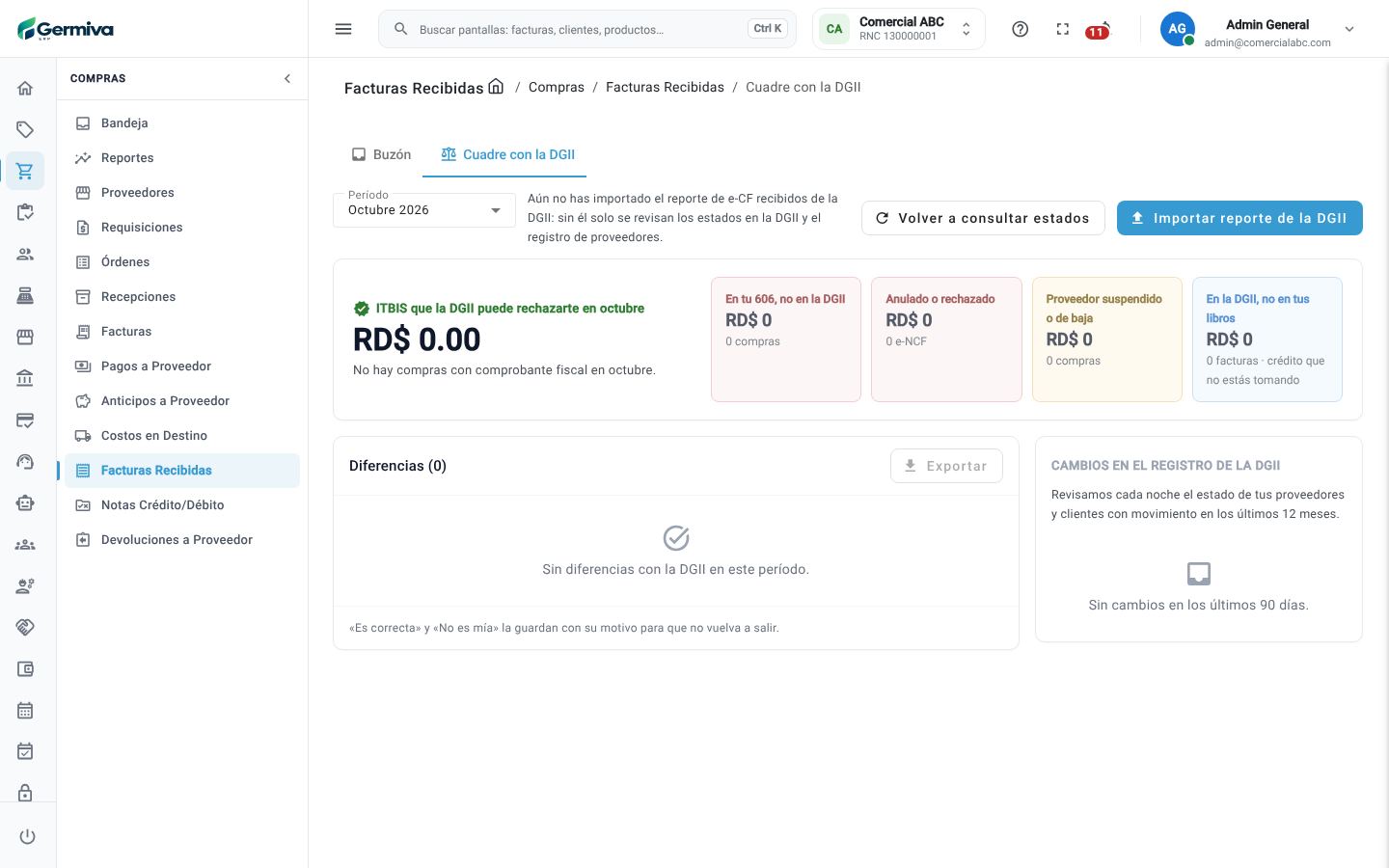
Compras → Facturas Recibidas, pestaña «Cuadre con la DGII», compara las compras de un mes con lo que la DGII sabe de ellas, en las dos direcciones, y te dice cuánto ITBIS adelantado está en riesgo antes de declarar el 606. Es una pantalla de consulta y revisión: no cambia ninguna compra.
- Elige el «Período»: ofrece los últimos 12 meses y abre en el mes anterior, que es el 606 que toca declarar.
- Para que el cuadre sea completo, importa el reporte de e-CF recibidos de la Oficina Virtual de la DGII con «Importar reporte de la DGII» (el mismo paso de BUZ-05). La línea junto al período dice cuántos comprobantes trae el reporte, qué fechas cubre y cuándo se importó. Sin reporte, la pantalla lo avisa: «Aún no has importado el reporte de e-CF recibidos de la DGII: sin él solo se revisan los estados en la DGII y el registro de proveedores.»
- Lee el encabezado: «ITBIS que la DGII puede rechazarte en …», con el monto, la parte que representa del ITBIS adelantado del mes y cuatro cifras que filtran la tabla al pulsarlas (pulsar otra vez quita el filtro):
| Cifra | Qué reúne |
|---|---|
| «En tu 606, no en la DGII» | Compras con e-NCF del proveedor que la DGII no encuentra, o que no aparecen en el reporte importado aunque el reporte cubre su fecha |
| «Anulado o rechazado» | Comprobantes que el proveedor anuló o que la DGII rechazó: no sustentan crédito de ITBIS |
| «Proveedor suspendido o de baja» | Compras a un proveedor que no está activo en el registro de contribuyentes de la DGII |
| «En la DGII, no en tus libros» | Facturas de crédito fiscal (E31) y notas de débito (E33) aceptadas que la DGII tiene a tu nombre y tu empresa no registró: crédito que no estás tomando |
Las tres primeras restan crédito y suman al monto en riesgo; la última es crédito que podrías estar dejando de tomar. Un comprobante cae en una sola categoría. Los e-CF que emite tu empresa (E41, E43, E47) no entran en el cuadre.
«Diferencias». La tabla lista cada caso con «Qué pasa», «Proveedor» (con su RNC), «e-NCF», «Fecha», «ITBIS» y «Qué hacer»:
- «Ver compra» abre la compra registrada.
- «Registrar compra», en lo que la DGII tiene y tú no, abre el buzón filtrado por ese e-NCF: la fila ya está ahí porque la trajo el reporte. Dale entrada como cualquier otra (BUZ-06).
- «Es correcta» (o «No es mía», en lo que no está en tus libros) pide el «Motivo» y la saca del cuadre, con constancia. «Revisadas (N)» muestra las que marcaste, con su motivo y su fecha, y «Deshacer» la devuelve al cuadre.
- «Exportar» descarga la tabla en CSV.
«Volver a consultar estados» pregunta otra vez a la DGII el estado de los e-NCF del mes y el de los proveedores, y al terminar dice cuántos consultó y cuántos proveedores cambiaron de estado. Si quedan más compras por consultar, lo dice: «Quedan más compras: vuelve a consultar para seguir.»
«Cambios en el registro de la DGII». A la derecha, la lista de proveedores y clientes con movimiento en los últimos 12 meses que cambiaron de estado en el registro de contribuyentes (por ejemplo, de activo a suspendido), con la fecha en que se detectó y, en un proveedor, sus compras y su ITBIS de los últimos 30 días. El sistema revisa esos estados cada noche y muestra los cambios de los últimos 90 días.
Permisos: ver el cuadre pide el de ver el buzón; «Volver a consultar estados» y «Registrar compra», el de dar entrada; «Es correcta», «No es mía» y «Deshacer», el de descartar en el buzón; «Importar reporte de la DGII», el de importar con IA.
Qué hacer con una compra cuyo comprobante fue anulado o rechazado, o con un proveedor suspendido, lo decide tu contador; cómo se declara el 606 lo explica Fiscal.
BUZ-18 Asignar un documento del buzón a una sucursal#
Si tu empresa es la casa matriz de sucursales que comparten su RNC, los e-CF dirigidos a ese RNC llegan al buzón de la casa matriz. Desde ahí se envían a la sucursal donde se registrará la compra:
- Arriba del buzón, «Casa matriz» muestra los documentos de la casa matriz y «Asignados a sucursales», los que ya enviaste, para darles seguimiento.
- En una fila «Pendiente», «Asignar a sucursal» abre «Asignar documento» («Confirma en qué establecimiento se registrará esta compra.»). Elige el «Destino»; si el proveedor ya tiene compras, se sugiere el establecimiento de la última («Destino sugerido por la última compra registrada a este proveedor…»). Pulsa «Confirmar destino».
- El documento pasa al buzón de la sucursal con su comprobante y su historial de asignación; las cuentas y los catálogos que se hubieran elegido hay que revisarlos en el destino.
Reglas:
- Se administra desde la casa matriz y pide el permiso de dar entrada en el buzón.
- Solo se asignan documentos pendientes, sin factura ligada y sin rechazo comercial: «Solo puedes asignar documentos pendientes, sin factura vinculada ni rechazo comercial». Mientras sigan pendientes, desde «Asignados a sucursales» puedes cambiarles el destino.
- Si la aprobación comercial del e-CF está en curso, espera: «La aprobación comercial está en curso; espera antes de asignar el documento».
Las sucursales del mismo RNC se administran desde la casa matriz en Configuración → Mi Empresa › «Sucursales»; eso lo explica el manual de Tu cuenta y tu empresa.
Lo que ves en tu pantalla puede variar según tu plan, tus permisos y la configuración de tu empresa.