Capítulo 5 de 12 · Compras y pagos
Facturas de compra
En esta página (10)
- Dónde se registra cada factura de compra
- El listado de Facturas de compra
- Formulario estándar y formulario libre
- Guardar, emitir y pagar una factura de compra
- Traer lo pendiente de facturar (recepciones y servicios)
- Cruce con orden y recepción (tres vías)
- Corregir el comprobante y la clasificación de una compra registrada
- Anular o duplicar una factura de compra
- Corregir compra: retenciones, destino del ITBIS, importes y pagos
- Destino del ITBIS de una compra
Explica dónde se registra cada factura de compra, cómo funciona el listado único de Facturas, los formularios estándar y libre, cómo se guarda, emite y paga una compra, el cruce con la orden y la recepción, cómo se corrige o anula una compra registrada y qué decide el destino del ITBIS. Los comprobantes que numera tu empresa (E41, E43, E47) tienen su capítulo; las facturas que llegan del proveedor se registran en el buzón.
FAC-01 Dónde se registra cada factura de compra#
La pregunta que decide la pantalla es quién emitió el comprobante:
| Comprobante | Lo emite | Dónde se registra |
|---|---|---|
| Crédito Fiscal (E31/B01), Gubernamental (E45/B15), Regímenes Especiales (E44/B14), Exportaciones (E46/B16) | El proveedor | Compras → Facturas Recibidas (buzón): a mano, con IA, por plantilla o porque el e-CF llegó solo |
| Nota de crédito o débito del proveedor (E34/B04, E33/B03) | El proveedor | Compras → Facturas Recibidas o Compras → Notas Crédito/Débito (ver NYD-01) |
| Comprobante de Compras a proveedor informal (E41/B11) | Tu empresa | Compras → Facturas › «Nueva Factura» |
| Gastos Menores (E43/B13) | Tu empresa | Compras → Facturas › «Nueva Factura» |
| Pagos al Exterior (E47/B17) | Tu empresa | Compras → Facturas › «Nueva Factura» |
| Factura de Consumo (E32/B02) | El proveedor | No se registra como compra: no da derecho a crédito fiscal; pídele al proveedor un Crédito Fiscal (E31/B01) |
«Nueva Factura» solo ofrece los tipos que numera tu empresa (E41, E43, E47 y sus equivalentes B11, B13, B17). Para una factura con el NCF del proveedor, usa el buzón (capítulo de Facturas Recibidas). Si capturas ahí un comprobante que emite tu empresa, la revisión te avisa: «Ese comprobante lo emite tu empresa, no el proveedor, así que no se registra aquí.»
Todas las compras, entren por donde entren, aparecen en el listado único de Compras → Facturas.
FAC-02 El listado de Facturas de compra#
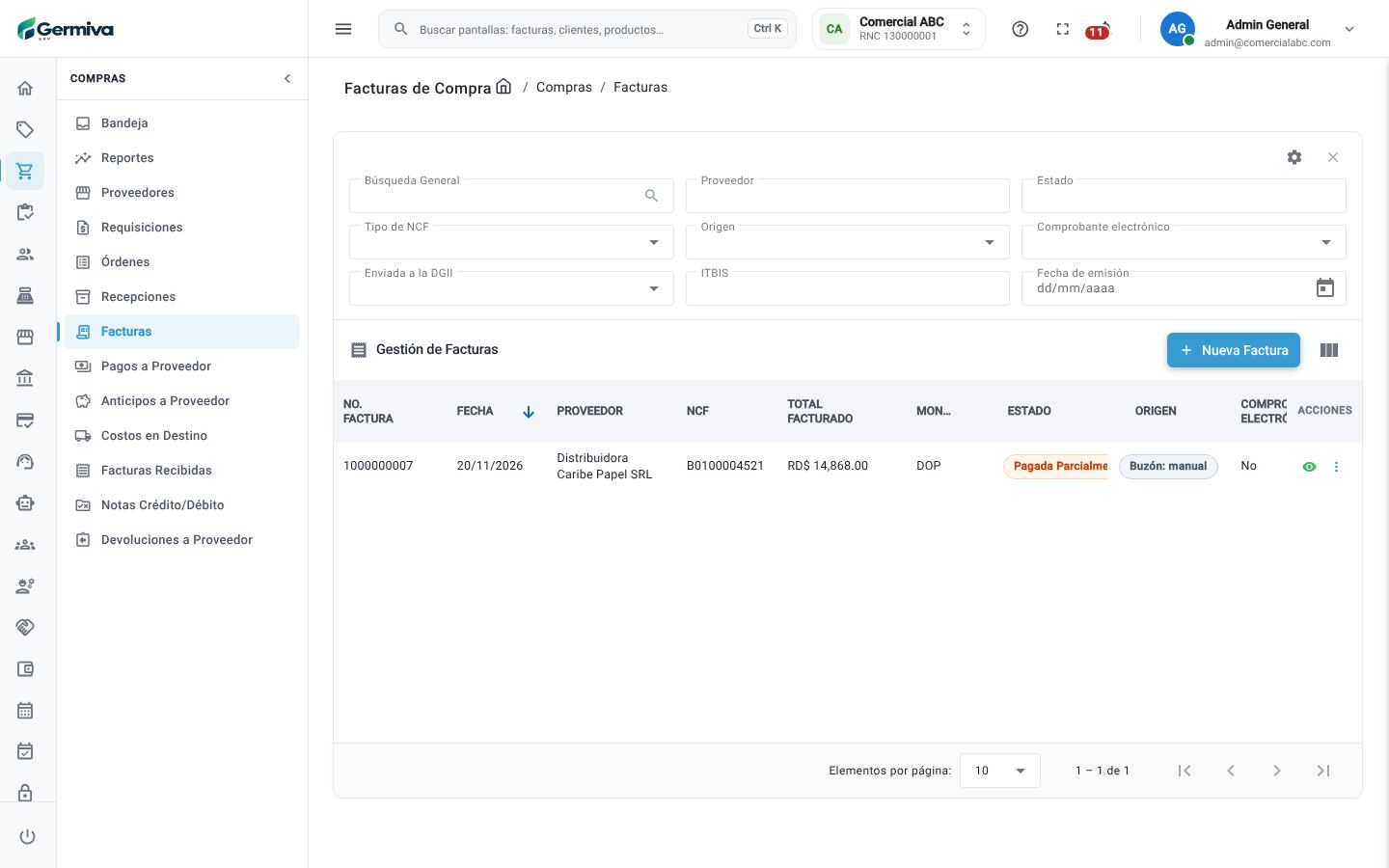
Compras → Facturas muestra todas las compras registradas: las que numera tu empresa y las que entraron por el buzón.
Filtros útiles:
- «Tipo de NCF»: «Emitidas por nosotros (E41, E43, E47, B11, B13, B17)», «Emitidas por el proveedor (E31, B01…)» o un tipo concreto.
- «Origen»: «Registro directo», «Buzón (todas)», «Buzón: e-CF», «Buzón: IA», «Buzón: manual» o «Buzón: reporte DGII».
- «Tipo de Código»: «Factura», «Nota de Débito» o «Nota de Crédito».
- «Proveedor», «Estado», «ITBIS», «Comprobante electrónico» y «Enviada a la DGII».
Acciones por fila: «Editar» (borradores), «Ver Detalles», «Ver en DGII» (si tiene e-CF) y «Más acciones»:
| Acción | Cuándo aparece |
|---|---|
| «Enviar a DGII», «Reintentar envío a DGII», «Corregir y reenviar a DGII» | Solo en e-CF que emite tu empresa (E41, E43, E47), según su estado ante la DGII |
| «Corregir retenciones» | Factura «Emitida» o «Aprobada»; también «Pagada» o «Pagada Parcialmente» si ya tiene retención, para cambiar solo el tipo (PAG-08) |
| «Corregir compra» | Compra registrada que no está en Borrador ni Cancelada; corrige el comprobante y la clasificación (FAC-07) y los montos, las retenciones y los pagos (FAC-09) |
| «Anular» | Compra registrada que no está en Borrador ni Cancelada (FAC-08) |
| «Duplicar» | Compras con comprobante propio (FAC-08) |
Los estados de una factura de compra son «Borrador», «Emitida», «Pagada Parcialmente», «Pagada», «Vencida» y «Cancelada». Una factura del buzón nace «Emitida» si es a crédito o «Pagada» si es al contado.
El e-NCF del proveedor ante la DGII. Dentro de una compra registrada con e-NCF del proveedor (no en E41, E43 ni E47), «Más acciones» › «Validar e-NCF en DGII» consulta su estado en la DGII y lo deja en la cabecera, junto a «DGII» («Aceptado», «No encontrado», «No verificable»…). Usa el código de seguridad del comprobante guardado en el buzón al darle entrada; sin él, la compra queda «No verificable». El detalle está en BUZ-16.
FAC-03 Formulario estándar y formulario libre#
«Nueva Factura» abre el formulario que la empresa eligió en Configuración → Preferencias, pestaña «Facturación», sección «Compras», «Forma de trabajo de la factura de compra»:
| Formulario | Líneas | Úsalo cuando |
|---|---|---|
| «Estándar» | Productos y servicios del catálogo, con su impuesto y precio | Compras con catálogo, retenciones por línea y traer lo pendiente de recibir |
| «Libre» | Conceptos escritos a mano con su monto, sin catálogo | Gastos y servicios que no quieres llevar como productos |
Al crear, junto al título se lee en cuál estás («Estándar» o «Libre») y puedes cambiar de uno a otro: en el estándar, «Más acciones» › «Cambiar a formulario libre»; en el libre, «Cambiar a formulario estándar». Una factura ya guardada se abre siempre con el formulario con que se creó.
En ambos:
- «Tipo de NCF» agrupa los «Electrónicos (e-CF)» y los «Tradicionales». Si la empresa factura electrónicamente se propone E41; si no, B11. Un tipo que no se puede emitir (sin secuencia, agotada, vencida) no queda elegido por defecto.
- «Fecha de Emisión»: por defecto hoy; puedes ponerla pasada o futura.
- «Cuenta contable» es una columna opcional por línea, oculta al comenzar. Bajo la tabla siempre ves la cuenta que se usará o «N cuentas distintas»; «Mostrar columna» la abre. También puedes activarla en «Elegir columnas visibles». La preferencia se recuerda por usuario y tipo de documento, y una línea con cuenta elegida manualmente hace que se muestre al reabrir.
- En el libre, cada línea escrita a mano nace sin tipo y hay que elegir «Bien» o «Servicio» (en un E47/B17 solo «Servicio»); si el proveedor tiene compras anteriores, la tasa y el tipo se proponen según la última, subrayados en gris, y se pueden cambiar. En los dos formularios, el icono «Crear producto o servicio» junto a «Producto/Servicio» abre el alta del producto en otra pestaña, si tienes permiso de crear productos.
- «Precios con ITBIS incluido» marca que los precios del proveedor ya traen el ITBIS: se extrae en vez de sumarse; cada línea se puede cambiar.
- «Ajustes del documento» admite descuento y recargo. Un recargo por mora o financiamiento se registra como gasto financiero, no como mayor costo de la mercancía.
- «Condiciones de pago»: tipo de pago (contado o crédito) y vencimiento.
- «Categoría 606» (tipo de bienes y servicios comprados): la del proveedor se propone si está configurada. En el formulario estándar está a la vista y es obligatoria. En el libre está en «Otras configuraciones» y es opcional: si queda vacía, el sistema la deduce según el tipo de comprobante.
- «Destino del ITBIS»: «ITBIS por adelantar» por defecto, «ITBIS llevado al costo» o «Sujeto a proporcionalidad» (FAC-10). En el formulario libre aparece solo en compras.
«Cuenta de gasto» de la factura. En el formulario estándar y en el libre, encima de las líneas, está la casilla «Cuenta de gasto»: es la cuenta general de la compra y va a todas las líneas de gasto que no tengan una cuenta propia, así no hay que elegirla línea por línea. Debajo, una pista dice qué cuenta se usará y de dónde sale: la de la ficha del proveedor se propone aquí y la pista lo dice en ámbar («Cta. por defecto: … (del proveedor). Va a todas las líneas sin cuenta propia.»); la que eliges tú sale en verde («Cuenta elegida: …»). Si la ficha no tiene cuenta, la pista dice «Sin cuenta por defecto: el proveedor no tiene una en su ficha. Elígela.» y la casilla es obligatoria para registrar: la cuenta de gasto general de la empresa (Mapeo de Cuentas) y el costo de ventas de un bien ya no se toman solos. Puedes guardar el borrador sin ella, pero «Guardar y emitir» y «Guardar y pagar» se detienen con «Elige la cuenta de gasto: una línea no tiene cuenta y el proveedor no tiene una en su ficha». El API aplica la misma regla al registrar, aunque la compra se pague desde el borrador. En las notas de crédito y débito no hay casilla general: heredan las cuentas de la factura que modifican. Al reabrir un borrador cuyas líneas tienen todas la misma cuenta, esa vuelve a la casilla general.
Revisar o cambiar la cuenta. La columna va después de «Producto/Servicio». Busca por código o nombre: la lista muestra código, nombre y tipo, y se abre más ancha que una casilla estrecha. Las cuentas automáticas se ven atenuadas con su origen; las manuales se ven normales. «Usar la general» (o «Usar la automática») deshace tu elección. La casilla general ofrece «Cuenta por línea» para mostrar la columna. En pantallas pequeñas usa «Ver por línea» para abrir el detalle sin ensanchar la página.
El orden para cada línea de gasto o servicio es: cuenta manual → cuenta de compra del producto o partida del proyecto → la «Cuenta de gasto» general → cuenta de gasto del proveedor (al guardar, también en un bien que antes caía en el costo de ventas). Sin ninguna, la línea queda «Cuenta de gasto por elegir». Las compras que llegan por integración (/v1/invoices/raw) siguen tomando el costo de ventas o la configuración de la empresa. La cuenta automática del proveedor queda vinculada a la compra al guardarla; editar después la ficha del proveedor no cambia esa cuenta en una compra ya guardada. La lectura muestra la cuenta efectiva y su origen, no una cuenta genérica que pueda diferir del asiento.
En las notas, «Cuenta a todas las líneas» aplica una cuenta a las líneas sin cuenta manual y respeta las que ya tienen cuenta propia. La mercancía muestra «Inventario (mercancía)», sin selector: no se le asigna una cuenta de gasto.
Solo se ofrecen cuentas de gasto, costo o activo que admiten movimiento. Una agrupadora sale atenuada y no se puede elegir; si tienes permiso, «Crear subcuenta» abre el plan de cuentas. Cambiarle el nombre a una agrupadora no la habilita. El plan de cuentas lo explica Contabilidad.
La factura de compra nunca mueve inventario: la mercancía entra por la recepción (capítulo de recepciones).
FAC-04 Guardar, emitir y pagar una factura de compra#
Al pie del formulario:
| Botón | Cuándo aparece | Qué hace |
|---|---|---|
| «Guardar borrador» | Siempre que se puede editar (si no hay otra acción, el botón se llama «Guardar») | Deja la factura en «Borrador» |
| «Guardar y emitir» | Compra a crédito | Emite la factura; si es electrónica, la envía a la DGII. Nace la cuenta por pagar |
| «Guardar y pagar» | Compra al contado | Emite y registra el pago con el panel de pago en el mismo paso |
| «Pagar» | Factura emitida con saldo | Registra un pago adicional (ver PAG-02) |
| «Guardar y reenviar a la DGII» | e-CF propio rechazado que estás corrigiendo | Guarda, reemite y reenvía en un paso |
Si un botón está deshabilitado, mira «Falta para continuar» al pie: dice qué falta (proveedor, tipo de NCF, líneas, fechas, retenciones…).
Una compra no se emite ni se paga con total en cero: «La factura del proveedor … no puede registrarse con total en cero: revisa cantidades y precios contra el comprobante.» El borrador sí se guarda. Las notas de crédito y débito no tienen esta regla.
Solo se edita una factura en «Borrador». Después de emitida, todo lo que se corrige sin anular va por «Corregir compra»: el comprobante y la clasificación (FAC-07) y las retenciones, el destino del ITBIS y la cantidad, el precio o el descuento de las líneas (FAC-09); lo que el proveedor ajustó con su comprobante, con notas (capítulo de notas), y una compra que sobra entera, anulándola (FAC-08).
El monto a pagar de una compra con retenciones es el neto: total menos retenciones. Una compra al contado pagada por ese neto queda saldada y no abre cuenta por pagar (PAG-06). La pestaña «Pagos» del documento lista los pagos al proveedor de esa factura.
Comprobación: la factura aparece «Emitida» (crédito) o «Pagada» (contado) en el listado; si es e-CF, revisa también «Enviada a la DGII» y su estado ante la DGII. Emitir no es pagar, y enviar no es aceptado: el seguimiento de la DGII lo explica Fiscal.
FAC-05 Traer lo pendiente de facturar (recepciones y servicios)#
En el formulario estándar, al crear y con el proveedor elegido, «Halar pendiente» («Traer recepciones y servicios que este proveedor tiene pendientes de facturar») muestra:
- Recepciones de ese proveedor ya procesadas a inventario y sin facturar, completas.
- Servicios aceptados en líneas de órdenes de compra (ver ORD-05).
Elige lo que corresponde a esa factura y tráelo: las líneas llegan con su cantidad y su precio, incluido el precio con ITBIS si la orden se pactó así.
Se trabaja por recepción completa. Úsalo cuando la factura la emite tu empresa (por ejemplo, un E41 a un proveedor informal cuya mercancía ya recibiste). Si la factura la emite el proveedor, coteja desde la recepción o el buzón (REC-07, BUZ-09). Usa una sola de las dos vías por recepción.
FAC-06 Cruce con orden y recepción (tres vías)#
Una factura que nació de una orden o de una recepción muestra la pestaña «Cruce con orden y recepción». Responde, por producto y combinación, si te facturan lo que pediste y lo que de verdad recibiste:
- Columnas: «Pedido», «Recibido», «Facturado», «Precio pactado», «Precio facturado» y «Diferencias».
- La tolerancia es la «Tolerancia de precio del cruce de 3 vías» de la empresa (GEN-04).
- Una compra libre, sin orden ni recepción, no tiene con qué cruzarse.
Por defecto el cruce solo avisa. Si la empresa activó «Bloquear el pago de facturas que no cuadran en el cruce de 3 vías», no se puede pagar una factura que no cuadra: «La factura … no cuadra con lo ordenado y recibido, y la empresa exige el cruce antes de pagar: …».
Cómo se resuelve:
- «Recibido» cuenta lo aceptado en recepciones ya procesadas a inventario. Si la mercancía que falta sí se entregó, regístrala en una recepción contra esa misma orden y procésala; el cruce se recalcula.
- El cruce compara las líneas de la factura con lo pedido y lo recibido. Una nota de crédito del proveedor rebaja la deuda, pero no cambia esas líneas: la factura sigue sin cuadrar y el pago sigue retenido.
- Si lo facturado de más no va a llegar, decide con tu contador y con quien administra los controles de compras de la empresa cómo resolverlo. No lo pagues desde otra factura ni como anticipo.
FAC-07 Corregir el comprobante y la clasificación de una compra registrada#
Una compra ya registrada no se devuelve a borrador. Todo lo que se corrige sin anularla está en una sola pantalla, «Corregir compra» («Más acciones» en el listado de Compras → Facturas o en el documento), que se ofrece en compras que no están en «Borrador» ni «Cancelada». Este apartado cubre lo que no toca montos: el comprobante, la clasificación del 606 y el tipo y la cuenta de cada línea. Los montos, las retenciones y los pagos están en FAC-09.
El diálogo abre con el NCF, el proveedor, la fecha y el estado de la compra, comprueba qué se puede corregir y muestra en solo lectura, con un candado y el porqué, lo que no puedes tocar. Cada parte pide su permiso: la de este apartado, «Corregir Datos Fiscales de Facturas» (sin él: «Tu usuario no tiene permiso para corregir los datos fiscales.»); la de montos, «Corregir Compras». Con cualquiera de los dos ves la acción.
Qué se corrige sin tocar montos:
- «Comprobante»: «NCF del proveedor», «RNC o cédula del proveedor», «Razón social», «Fecha del comprobante» (no puede ser futura; «El asiento contable pasa a esta fecha») y el «Proveedor» de la compra (se busca por nombre o RNC).
- «Clasificación para el 606»: «Tipo de bienes y servicios», «Forma de pago», «Centro de costo» (si puedes ver centros de costo) y «Notas».
- En cada línea: el «Tipo» («Bien» o «Servicio», que decide en qué casilla del 606 cae) y la «Cuenta contable». La cuenta muestra la automática con su origen; deja «Usar la automática» o elige otra, que queda como manual. La mercancía muestra «Inventario (mercancía)», sin selector.
Al lado, «Cómo queda» muestra antes y ahora, y en «En el 606» el reparto entre «Bienes», «Servicios» e «ITBIS facturado» (y «Sin tipo», si alguna línea no lo tiene). Escribe el «Motivo de la corrección» (obligatorio, de 5 a 500 caracteres; «Queda en el historial de la compra»), pulsa «Ver cambios», lee «Al guardar», marca «Entiendo el impacto y quiero aplicar la corrección» y pulsa «Aplicar corrección». Si cambias la fecha, el proveedor o las cuentas, se rehace el asiento. Queda una versión nueva de la compra con tu motivo.
Límites:
- No se corrige una compra en «Borrador» (se edita en el formulario), una «Cancelada» («Una compra anulada no se corrige: registra una nueva con el mismo NCF (la anulada queda como histórico).»), una nota de crédito o débito («Una nota de crédito o débito no se edita: anúlala y vuelve a registrarla.») ni una compra con fecha en un período contable cerrado. En esos casos el diálogo solo muestra el motivo.
- Compra con un e-CF del proveedor cuyo XML está en el sistema: el e-NCF, el proveedor y la fecha no se cambian: «El e-CF … del proveedor está en el sistema con su XML, aceptado por la DGII: su e-NCF, el proveedor y la fecha no se cambian. Si no corresponde a esta compra, anúlala y registra la correcta.» Sí se ajustan la clasificación 606, la forma de pago, las cuentas, el centro de costo y las notas.
- Compra con el comprobante del proveedor sin su XML en el sistema (un B01 o un e-CF que no llegó al buzón): se pueden corregir todos los campos del comprobante, porque es una transcripción. Si el NCF corregido es el de un e-CF que está pendiente en el buzón, no se acepta: dale entrada desde allí (BUZ-04).
- Comprobante que numeró tu empresa (E41, E43, E47 y sus equivalentes B): el NCF no se cambia a mano porque sale de tu secuencia; si la DGII lo rechazó, usa «Corregir y reenviar a DGII». Si ya fue aceptado o está en evaluación en la DGII, tampoco se cambian el proveedor, la fecha ni el tipo Bien/Servicio de las líneas: «… solo se corrigen con una nota de crédito/débito o una anulación»; sí la clasificación 606, la forma de pago, la cuenta de gasto, el centro de costo y las notas.
- Un NCF que no corresponde al tipo de la factura se rechaza: «El NCF … no es del tipo de la factura (…)».
Si en la misma operación corriges montos y datos fiscales, primero se guardan los montos y después los datos fiscales; si el segundo paso falla, el diálogo lo dice y los montos ya quedaron corregidos.
FAC-08 Anular o duplicar una factura de compra#
Anular («Más acciones» › «Anular» en el listado) deja la compra en «Cancelada» y reversa su asiento y su cuenta por pagar. Pide un motivo de al menos 10 caracteres y exige el permiso de cambiar el estado de facturas. Si la factura tiene pagos aplicados, primero hay que reversarlos (PAG-05): «La factura … tiene pagos aplicados a su cuenta por pagar (…). Revierte los pagos antes de anularla.» Una factura anulada ya no se corrige.
Si la compra es de un mes anterior al actual, el diálogo de anular avisa, sin impedirlo: «Este período puede estar ya presentado a la DGII; el cambio podría requerir una rectificativa.» Si solo estaba mal una retención o un importe, considera «Corregir compra» (FAC-09) antes de anular.
Una compra anulada no ocupa su NCF: si era una factura del proveedor, puedes registrarla otra vez en el buzón y entra como compra nueva; la anulada queda como histórico (BUZ-06).
Anular no devuelve mercancía: si la compra tuvo recepción, la devolución física va por Compras → Devoluciones a Proveedor (NYD-05).
Duplicar crea una factura nueva en «Borrador» con las mismas líneas, útil para compras recurrentes al mismo proveedor. Solo se ofrece para compras con comprobante propio (E41, E43, E47, B11, B13, B17): una compra del buzón lleva el NCF del proveedor y ese comprobante no se puede reemitir. Revisa fecha, cantidades y precios de la copia antes de emitirla.
FAC-09 Corregir compra: retenciones, destino del ITBIS, importes y pagos#
«Corregir compra» corrige una compra ya registrada sin anularla. Está en Compras → Facturas, «Más acciones» de la fila o del documento, en compras que no están en «Borrador» ni «Cancelada». Es la misma pantalla del comprobante y la clasificación (FAC-07); los montos, las retenciones y los pagos exigen el permiso «Corregir Compras» (sin él, esas partes se ven en solo lectura: «Tu usuario no tiene permiso para corregir montos de compras.»).
Al abrirlo, el sistema comprueba qué se puede corregir de esa compra y lo dice con un candado en cada sección. Lo que toca montos:
- «Líneas»: en cada línea que ya tiene la compra, «Cantidad», «Precio» (sin ITBIS), «Descuento» (en monto, sin ITBIS; no puede igualar ni superar el importe de la línea), «ITBIS» (18 %, 16 %, tasa cero o exento) e «Importe», recalculado mientras escribes. Debajo de cada línea, «Agregar impuesto adicional»: eliges el impuesto (propina, CDT, ISC…) y anotas el «Monto del comprobante». No se quitan líneas; solo se agregan las que faltan cuando tomas los montos del XML del e-CF (ver abajo).
- «Retenciones y destino del ITBIS»: «ITBIS retenido», «Tipo de retención de ITBIS», «ISR retenido», «Tipo de retención de ISR» y «Destino del ITBIS». Los tipos siguen la regla por comprobante y proveedor de PAG-07.
- «Notas y pagos de esta compra», si los tiene.
«Cómo queda» muestra antes y ahora: el importe y los descuentos (si hay descuentos de línea), «Subtotal», «ITBIS», «Otros impuestos» si hay, «Total», «Retenido» y «Neto a pagar», y en «En el 606» el reparto entre bienes, servicios e ITBIS facturado. Escribe el «Motivo de la corrección» (obligatorio, de 5 a 500 caracteres). «Ver cambios» calcula sin guardar y muestra «Al guardar»: qué montos cambian («Se regenera el asiento y la cuenta por pagar»), qué datos fiscales cambian y, si el neto cambia y la compra tiene pagos, la lista de esos pagos con la casilla «Reversar estos pagos». Marca «Entiendo el impacto y quiero aplicar la corrección» y pulsa «Aplicar corrección».
| Lo que corriges | Qué pasa |
|---|---|
| Retenciones, sus tipos o el destino del ITBIS | Se rehacen el asiento, la cuenta por pagar y el registro de las retenciones. Cambiar solo el destino del ITBIS no cambia el neto ni toca los pagos |
| Cantidad, precio, descuento, ITBIS o impuestos adicionales de líneas existentes | Se recalculan las líneas, el ITBIS (el ISC suma a su base; propina y CDT no), los grupos de ITBIS (tasa cero y exento aparte), el total, las retenciones y la cuenta por pagar; se reversa el asiento y se genera uno nuevo con los impuestos adicionales en sus cuentas. El 606 toma el ITBIS, el ISC, los otros impuestos y la propina corregidos |
| Cualquier cosa que cambie el neto de una compra con pagos | Hay que marcar «Reversar estos pagos». Se reversan en la misma operación; al terminar, registras el pago nuevo por el neto corregido (PAG-02). Si algún pago no se puede reversar, la lista dice por qué: «Hay pagos que no se pueden reversar: resuelve lo indicado antes de corregir.» |
Todo se hace en una sola operación: si algo falla, no cambia nada. Queda una versión nueva de la compra con el antes y el después.
No se corrige nada (el diálogo solo muestra el motivo):
- Compra «Cancelada»: «Una compra anulada no se corrige: registra una nueva con el mismo NCF (la anulada queda como histórico).»
- Compra en «Borrador»: se edita en el formulario.
- Nota de crédito o débito: «Una nota de crédito o débito no se edita: anúlala y vuelve a registrarla.»
- Fecha de la compra en un período contable cerrado.
No se corrigen las retenciones si una retención de la compra ya fue certificada al proveedor (primero se anula la carta de retención, en Contabilidad → Retenciones e Impuestos › «Cartas de retención») o si es un E41, E43 o E47 de tu empresa ya enviado a la DGII: «… sus montos y retenciones solo se corrigen con una nota de crédito o débito, o anulándolo.»
No se corrigen los importes cuando cambiarlos descuadraría otra cosa. El diálogo dice el motivo y el camino:
| La compra… | Camino |
|---|---|
| Tiene mercancía de inventario («La compra tiene mercancía de inventario: cambiar sus montos movería el costo del kárdex.») | Si el error fue de captura, anúlala y vuelve a registrarla; si lo ajustó el proveedor, su nota |
| Tiene un descuento global o recargos («… sus montos no se corrigen aquí (los descuentos por línea sí).»), precios con ITBIS incluido o base presunta, o impuestos adicionales en el total sin detalle por línea (registros antiguos) | Nota del proveedor, o anular y registrar de nuevo |
| Tiene un anticipo aplicado | Desaplícalo en Compras → Anticipos a Proveedor antes de corregir montos |
Compra con un e-CF que emitió el proveedor (E31, E32, E44, E45…): los importes sí se corrigen, porque lo que se corrige es lo que se digitó al registrarla, no el comprobante. El sistema busca el XML de ese e-CF por su e-NCF y el RNC del emisor, haya entrado la compra por el buzón o se haya digitado a mano:
- Con el XML en el sistema (compra en pesos), la compra solo puede quedar como dice el XML: subtotal, ITBIS y total al centavo. El diálogo lo explica en «Líneas» y ofrece «Tomar montos del XML», que llena las líneas con las del XML (cantidad, precio, descuento, ITBIS de cada línea y descripción) y agrega las que falten en «Líneas del XML que se agregan» («Se agregan con la cuenta y el centro de costo de la primera línea de la compra.»). «Deshacer» vuelve a lo que tenías. Si después de corregir no cuadra, no se aplica: «El total corregido (…) no coincide con el del XML del e-CF … Usa «Tomar montos del XML».» Es el camino para una compra que se digitó a mano y a la que le faltaban líneas o montos del XML (BUZ-06).
- Sin el XML (o en otra moneda), se coteja contra el total del e-CF registrado en la DGII, si se conoce: «El total corregido (…) no cuadra con el del e-CF … que el proveedor registró en la DGII (…). Revisa cantidades y precios contra el comprobante.» Si no se conoce, el diálogo pide cotejar cantidades y precios contra el comprobante.
Si el que se equivocó fue el proveedor, no se corrige la compra: se registra su nota de crédito o débito.
Los impuestos adicionales se transcriben: el monto es el del comprobante, no lo recalcula el sistema. Un comprobante que no admite impuestos adicionales (E43, E44, E46, E47, B14, B16, B17) no deja agregarlos, y uno de gastos menores (E43, B13) solo admite líneas exentas. Si la empresa no tiene la cuenta de impuestos adicionales configurada, la corrección no se guarda y lo dice.
Con notas del proveedor registradas, el neto corregido no puede quedar por debajo de lo que esas notas ya acreditaron.
Un pago no se reversa, y entonces la corrección no se aplica, si está conciliado con el banco, incluido en un cierre de caja, en un período contable cerrado o si la compra tiene una retención ya certificada (PAG-05).
Si la compra es de un mes anterior al actual, el diálogo avisa, sin impedirlo, que ese período puede estar ya presentado a la DGII y que el cambio podría requerir una rectificativa. Si ya presentaste el 606, el IR-17 o el IT-1 de ese mes, consulta a tu contador; las rectificativas las explica Fiscal.
Qué acción usar:
| Está mal | Acción |
|---|---|
| NCF, RNC, razón social, proveedor, fecha, categoría 606, forma de pago, centro de costo, o el tipo o la cuenta de una línea | «Corregir compra», parte del comprobante y la clasificación (FAC-07) |
| Solo el monto o el tipo de las retenciones | «Corregir retenciones» (PAG-08) o «Corregir compra» |
| Retenciones de una compra con pagos, destino del ITBIS, cantidad, precio o descuento de línea | «Corregir compra» |
| La compra sobra entera o hay que rehacerla | «Anular» (FAC-08) |
Comprobación: «Cómo queda» coincide con lo que querías; al aplicar, la cuenta por pagar queda por el neto nuevo menos lo pagado que siga vigente y, si se reversaron pagos, falta registrar el pago por el neto corregido.
FAC-10 Destino del ITBIS de una compra#
«Destino del ITBIS» dice qué hace tu empresa con el ITBIS que pagó en esa compra. Está en el formulario estándar, en el libre (solo compras) y en la revisión del buzón, y se cambia después con «Corregir compra» (FAC-09). Vale para todo el ITBIS de la compra: si una parte va a un destino y otra a otro, se registran dos compras.
| Opción | En el 606 | En el asiento |
|---|---|---|
| «ITBIS por adelantar» (por defecto) | Columna 15 «ITBIS por adelantar» | A la cuenta de ITBIS pagado (crédito fiscal), como siempre |
| «ITBIS llevado al costo» | Columna 14 «ITBIS llevado al costo»; la 15 queda en cero | Se suma al gasto de cada línea en proporción a su ITBIS. En la mercancía que va a inventario se lleva al gasto de compras, no al costo del inventario |
| «Sujeto a proporcionalidad» | Columna 13 «ITBIS sujeto a proporcionalidad», y sigue contando en la 15 | A la cuenta de ITBIS pagado sujeto a proporcionalidad, si la empresa la configuró; si no, a la de ITBIS pagado |
En el 606, la columna 15 es la 11 (ITBIS facturado) menos la 14 (llevado al costo). Lo sujeto a proporcionalidad sigue dentro del adelanto, y el IT-1 lo separa; lo llevado al costo no entra al IT-1 y se toma en el IR-2. Cómo los lleva cada formulario lo explica Fiscal; qué destino corresponde a cada compra lo decide tu contador. La cuenta de proporcionalidad es un mapeo opcional que configura Contabilidad.
Las compras registradas antes de que existiera este campo se tratan como «ITBIS por adelantar». Una nota de crédito o débito sigue el destino de la compra que modifica.
Lo que ves en tu pantalla puede variar según tu plan, tus permisos y la configuración de tu empresa.