Capítulo 1 de 12 · Compras y pagos
Conceptos y acceso a Compras
En esta página (8)
Explica qué resuelve Compras, cómo se recorre una compra de punta a punta, quién ve cada opción y qué controles puede fijar la empresa. No explica el asiento contable de cada paso (eso lo explica Contabilidad), el movimiento de existencias (eso lo explica Inventario) ni el formato 606 (eso lo explica Fiscal).
Tutoriales en video
2 videos · 5:31

GEN-01 Qué resuelve Compras y qué documento usar#
Compras acompaña el ciclo completo de abastecimiento: pedir internamente, comprometerse con el proveedor, recibir lo que llegó, registrar la factura del proveedor y pagarla. Cada paso tiene su documento y ninguno sustituye al siguiente.
| Lo que quieres lograr | Documento | Dónde |
|---|---|---|
| Pedir internamente que se compre algo y que alguien lo apruebe | Requisición | Compras → Requisiciones |
| Comprometerte con un proveedor por cantidades y precios | Orden de compra | Compras → Órdenes |
| Dejar constancia de la mercancía que llegó y darle entrada al almacén | Recepción | Compras → Recepciones |
| Registrar la factura que te entregó el proveedor (su NCF: crédito fiscal, gubernamental, régimen especial, exportación, notas) | Factura recibida | Compras → Facturas Recibidas |
| Registrar una compra cuyo comprobante numera tu propia empresa: proveedor informal, gasto menor o pago al exterior | Factura de compra | Compras → Facturas › «Nueva Factura» |
| Pagarle al proveedor | Pago a proveedor | Compras → Pagos a Proveedor o el botón «Pagar» de la factura |
| Entregarle dinero antes de recibir la factura | Anticipo a proveedor | Compras → Anticipos a Proveedor |
| Sumar flete, seguro o aduana al costo de lo que entró | Costo en destino | Compras → Costos en Destino |
| Registrar la nota de crédito o débito de una compra | Nota de compra | Compras → Notas Crédito/Débito o Compras → Facturas Recibidas |
| Devolverle mercancía al proveedor | Devolución a proveedor | Compras → Devoluciones a Proveedor |
El recorrido completo, cuando la empresa lo usa entero, es: requisición → aprobación → orden de compra → aprobación → confirmación y envío al proveedor → recepción → aprobación y proceso a inventario → factura del proveedor → pago. No es obligatorio pasar por todo: puedes crear una orden sin requisición, recibir sin orden y registrar una factura sin orden ni recepción. Lo que sí conviene es continuar desde el documento que ya existe para no duplicar compras ni costos.
Antes de empezar, identifica: qué ya existe (requisición, orden, recepción, factura), quién emitió el comprobante (el proveedor o tu empresa) y si la compra es a crédito o al contado. Esas tres respuestas deciden la pantalla.
GEN-02 El menú Compras y la Bandeja#
El menú Compras tiene estas entradas: «Bandeja», «Reportes», «Proveedores», «Requisiciones», «Órdenes», «Recepciones», «Facturas», «Pagos a Proveedor», «Anticipos a Proveedor», «Costos en Destino», «Facturas Recibidas», «Notas Crédito/Débito» y «Devoluciones a Proveedor». Cada una aparece solo si tienes el permiso que pide (ver GEN-03).
No hay entradas de menú «Gastos Menores» ni «Pagos al Exterior»: son tipos de comprobante que se registran desde Compras → Facturas › «Nueva Factura», eligiendo el tipo de NCF. Sus listados propios siguen abriendo si llegas por un enlace directo.
Al entrar a Compras sin elegir opción, el sistema abre la primera pantalla que puedes ver, en este orden: Bandeja, Requisiciones, Recepciones, Facturas Recibidas, Facturas, Anticipos a Proveedor, Costos en Destino.
La Bandeja de compras#
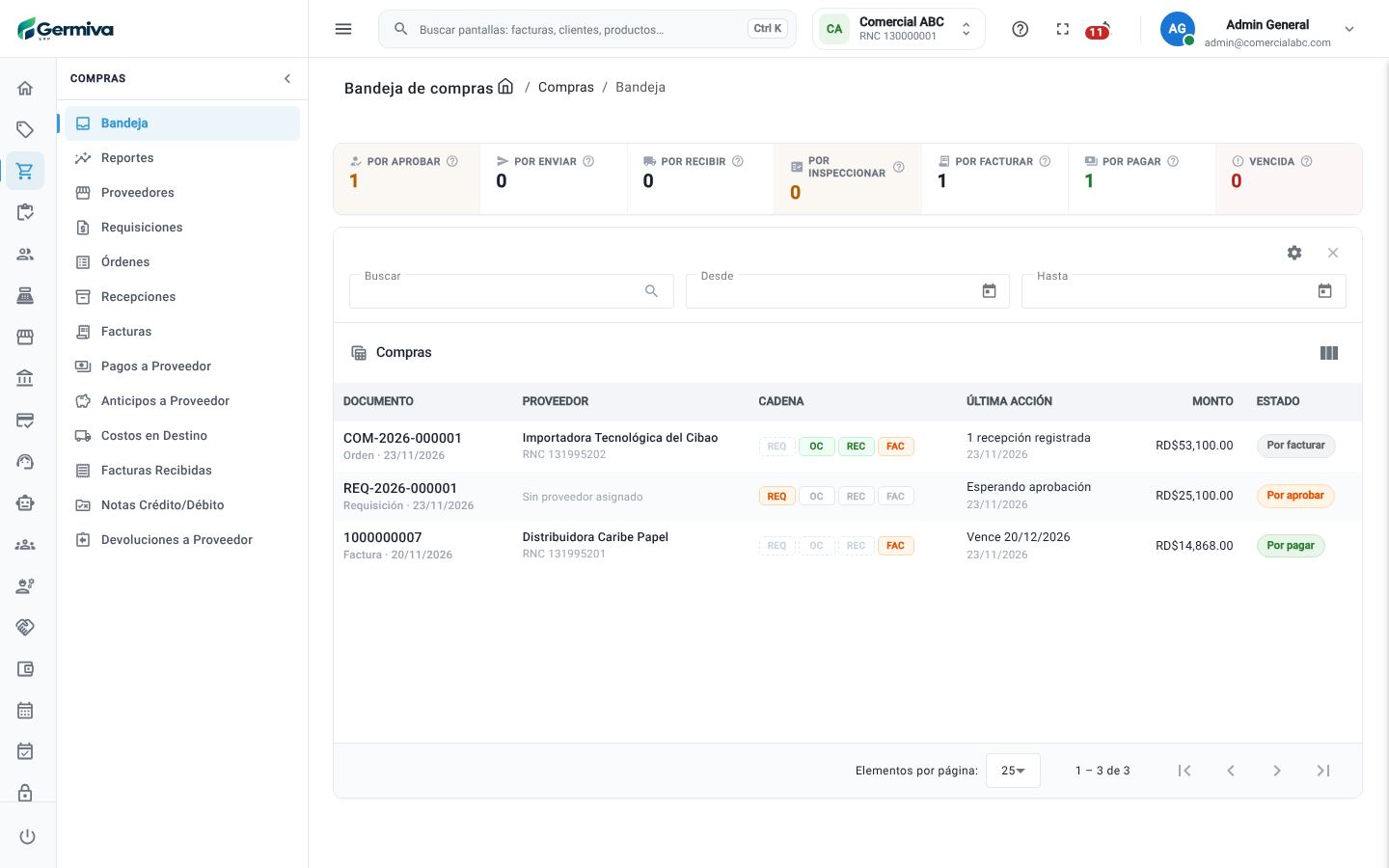
Compras → Bandeja muestra una fila por compra, no por documento: reconstruye la cadena requisición → orden → recepción → factura y se ancla en el documento más avanzado, para responder «¿qué me toca hacer ahora?». Es solo de consulta: no cambia estados.
- Columnas: «Documento», «Proveedor», «Cadena» (REQ, OC, REC, FAC), «Última acción», «Monto» y «Estado». Filtros: «Buscar», «Desde» y «Hasta».
- Las siete tarjetas de arriba son colas que filtran la tabla; pulsar otra vez la misma cola quita el filtro. «Cerrada» no tiene tarjeta: se ve como estado de la fila.
- La Bandeja y Compras → Reportes piden el permiso de ver órdenes de compra.
| Estado de la fila (y cola) | Qué significa |
|---|---|
| Por aprobar | Requisición pendiente o orden en Borrador o Pendiente Aprobación |
| Por enviar | Requisición aprobada, u orden aprobada o confirmada que todavía no se envió al proveedor |
| Por recibir | Orden enviada que espera mercancía |
| Por inspeccionar | Recepción en inspección de calidad |
| Por facturar | Orden con recepciones y sin factura |
| Por pagar | Hay una factura registrada con saldo |
| Vencida | La factura con saldo pasó su vencimiento |
| Cerrada (sin tarjeta) | Completada, cerrada o cancelada, sin deuda abierta |
La bandeja consulta hasta 500 documentos recientes de cada tipo. Para buscar un documento concreto usa su listado (Requisiciones, Órdenes, Recepciones o Facturas).
GEN-03 Permisos, módulos y por qué no aparece una opción#
Lo que ves depende de tres cosas: el plan de tu empresa, tus permisos y el correo verificado.
- Plan: el menú Compras exige el módulo Compras. Las requisiciones y los costos en destino dependen de módulos propios del plan («Requisiciones» y «Costos en Destino»): si tu plan no los incluye, sus permisos no se pueden asignar y sus entradas no aparecen.
- Correo verificado: el menú Compras se oculta hasta verificar el correo del usuario.
- Permisos: el menú Compras aparece si tienes al menos uno de los permisos propios de compras (ver requisiciones, órdenes, recepciones, facturas recibidas, anticipos o costos en destino). Los permisos genéricos de socios, facturas o pagos solos no bastan, porque se comparten con Ventas.
Permisos que más se confunden:
| Acción | Permiso que exige (nombre en el editor de roles) |
|---|---|
| Enviar una requisición a aprobación | «Crear Requisiciones de Compra» o «Aprobar Requisiciones de Compra» |
| Aprobar una requisición | «Aprobar Requisiciones de Compra» |
| Rechazar una requisición | «Rechazar Requisiciones de Compra» (o el de aprobar) |
| Cancelar una requisición | «Cancelar Requisiciones de Compra» (distinto de rechazar) |
| Convertir una requisición en orden | «Crear Órdenes de Compra» |
| Aprobar o rechazar una orden de compra | «Aprobar Órdenes de Compra» |
| Marcar la orden «Enviada al Proveedor» | «Enviar Órdenes de Compra» |
| Cancelar o cerrar una orden | «Cancelar Órdenes de Compra» |
| Avanzar una orden varias etapas de una vez | «Avance Directo de Órdenes de Compra» |
| Aceptar servicios de una orden | «Recibir Órdenes de Compra» |
| Aprobar una recepción y procesarla a inventario | «Procesar Recepciones a Inventario» |
| Inspeccionar o rechazar una recepción | «Inspeccionar Recepciones de Compra» |
| Ver el buzón de facturas recibidas y su cuadre con la DGII | «Facturas Recibidas de Proveedor» |
| Importar con IA en el buzón | «Cargar Factura de Proveedor (IA)» |
| Dar entrada en el buzón | «Dar Entrada a Factura de Proveedor» |
| Descartar en el buzón, o marcar una diferencia del cuadre con la DGII como revisada | «Descartar Factura Recibida» |
| En «Corregir compra», corregir el comprobante, la clasificación 606 y el tipo o la cuenta de las líneas | «Corregir Datos Fiscales de Facturas» |
| En «Corregir compra», corregir retenciones, destino del ITBIS, cantidad, precio o descuento (puede reversar sus pagos) | «Corregir Compras» |
| Reversar un pago desde el detalle de la cuenta por pagar | «Reversar Pagos a Proveedor» |
| Contabilizar o anular un costo en destino | «Contabilizar Costos en Destino» |
| Registrar un anticipo a proveedor | «Registrar Anticipo a Proveedor» |
Si una opción no aparece o una acción responde «Acceso denegado», confirma la empresa activa y pide al administrador que revise el permiso concreto. Ver un documento no concede editarlo ni aprobarlo. No cambies de usuario ni de empresa para saltarte un control.
GEN-04 Controles de compras de la empresa#
En Configuración → Preferencias, pestaña «Operación», sección «Controles de compras», la empresa fija cuatro reglas que afectan todo el ciclo:
| Campo | Qué controla | Si se deja como viene |
|---|---|---|
| «Tope de auto-aprobación» | Hasta qué monto puede aprobar alguien un documento que creó él mismo | Vacío: una requisición la aprueba siempre otra persona; una orden, en cambio, la puede aprobar quien la creó, por cualquier monto |
| «Tolerancia de sobre-recepción» | Cuánto por ciento por encima de lo pendiente de la orden se admite recibir | 0 %: no se recibe más de lo pendiente |
| «Tolerancia de precio del cruce de 3 vías» | Diferencia de precio o cantidad admitida entre orden, recepción y factura | 0 % |
| «Bloquear el pago de facturas que no cuadran en el cruce de 3 vías» | Si una factura que no cuadra con lo ordenado y recibido se puede pagar | Apagado: el cruce avisa, pero no bloquea |
Mensajes que producen estos controles:
- «No puedes aprobar una requisición que creaste tú mismo: la tiene que aprobar otra persona…»: no hay tope configurado. Pide la aprobación a otra persona o, si en tu empresa una sola persona compra, que el administrador fije un tope.
- «No puedes aprobar una orden que creaste tú mismo por … el tope de auto-aprobación de la empresa es …»: el monto supera el tope. Pide la aprobación a otra persona.
- «La cantidad recibida … excede la cantidad pendiente … de la orden»: revisa lo que de verdad llegó; si la empresa admite excedentes, el mensaje muestra la tolerancia y el máximo.
Los niveles de aprobación escalonados por monto (supervisor, gerente) no existen: el único control por monto es el tope de auto-aprobación.
Otra preferencia útil está en Configuración → Preferencias, pestaña «Facturación», sección «Compras»: «Forma de trabajo de la factura de compra» («Estándar» o «Libre») decide qué formulario abre «Nueva Factura» en Compras.
GEN-05 Guardado, aprobado, recibido, registrado y pagado no son lo mismo#
Cada documento tiene su propio estado y ninguno prueba el siguiente paso:
| Hecho | Lo que significa | Lo que todavía NO significa |
|---|---|---|
| Requisición aprobada | Alguien autorizó la necesidad | Que exista orden ni que se haya comprado |
| Orden aprobada o confirmada | Hay compromiso interno con el proveedor | Que el proveedor la haya recibido: «Enviada al Proveedor» es solo un estado y el sistema no le manda correo |
| Recepción guardada | Se anotó lo que llegó | Que entró al almacén: falta aprobarla y procesarla |
| Recepción procesada (Completada) | La mercancía aceptada entró al inventario | Que exista la factura del proveedor ni deuda registrada |
| Factura con entrada o emitida | Existe la compra registrada (y la deuda, si es a crédito) | Que esté pagada |
| Pagada | Se registró la salida de dinero | Que el 606 ya se haya declarado |
Los estados «Recibida Parcialmente» y «Recibida» de una orden no se ponen a mano: los calcula el sistema con lo aceptado en recepciones ya procesadas a inventario y con los servicios aceptados. La factura de compra nunca mueve inventario: eso lo hace la recepción.
Ante una duda, abre el documento y mira su estado antes de repetir una acción. Nunca registres otra recepción, factura o pago para «arreglar» uno que ya existe.
GEN-06 Reportes y análisis de compras#
Compras → Reportes abre la pantalla «Análisis de Compras», con dos pestañas:
- Resumen: indicadores del período («Compras del período», «Facturas recibidas», «Proveedores activos», «Retenciones», comparación con el período anterior) y gráficos como «Compras por Período».
- Reportes: en el selector eliges el reporte: «Compras por Período», «Compras por Proveedor», «Compras por Producto», «Compras por Comprador», «Compras por Tipo NCF», «Comparativo de Compras», «Antigüedad de Saldos (CxP)», «Órdenes de Compra», «Requisiciones», «Recepciones», «Retenciones (ITBIS/ISR)», «Conciliación Recibido vs. Facturado», «Análisis ABC Proveedores» y «Análisis ABC Productos».
El filtro «Período» ofrece «Última semana», «Este mes», «Este trimestre», «Este año» y «Personalizado». «Exportar» descarga CSV e «Imprimir» imprime la tabla.
Los importes se muestran en moneda local: una factura en otra moneda se convierte con la tasa de su documento. Las cifras son las de las compras registradas; el dinero pagado se consulta en Pagos a Proveedor y la deuda en Cuentas por Pagar (ver PAG-01). La conciliación «Recibido vs. Facturado» compara lo que entró por recepciones con lo facturado; su lectura contable la explica Contabilidad.
GEN-07 Lo que explican otros expertos#
Compras explica cómo se crea cada documento de compra y qué lo bloquea. Hay efectos que tienen otro dueño:
| Tema | Quién lo explica | Qué decir desde Compras |
|---|---|---|
| Existencias, lotes, ubicaciones, costo promedio y kardex | Inventario | La recepción procesada da entrada a lo aceptado; la devolución a proveedor lo saca |
| Asientos, cuentas, períodos, mapeo de cuentas y conciliación de la cuenta puente de mercancía por recibir | Contabilidad | Procesar una recepción, dar entrada a una factura, pagar y contabilizar un costo en destino generan asientos |
| Consola de Cuentas por Pagar, antigüedad de la deuda, estado de cuenta por proveedor y egresos | Contabilidad | Está en Contabilidad → Cuentas por Pagar |
| Formato 606, IR-17, IT-1, tasas de retención, secuencias NCF, envío y rechazos de e-CF | Fiscal | Compras registra los datos; la regla fiscal y la declaración las explica Fiscal, y la decisión del caso es del contador |
Cuando una pregunta mezcla temas, resuelve primero el paso de Compras y nombra al dueño del resto sin copiar su regla.
Lo que ves en tu pantalla puede variar según tu plan, tus permisos y la configuración de tu empresa.