Capítulo 3 de 12 · Compras y pagos
Requisiciones y órdenes de compra
En esta página (14)
- Tutoriales en video
- Crear una requisición de compra
- Enviar a aprobación o aprobar directamente
- Aprobar por líneas, recortar o rechazar
- Convertir la requisición en órdenes de compra
- Estados, cancelación y eliminación de la requisición
- Crear una orden de compra
- Halar requisiciones aprobadas desde la orden
- Aprobar o rechazar una orden de compra
- Confirmar, enviar al proveedor y estados de seguimiento
- Servicios en la orden: aceptación sin recepción
- Cancelar o cerrar una orden (cierre corto)
- Versiones, PDF y documentos vinculados de la orden
- Compras para un proyecto
Explica cómo se pide internamente una compra, cómo se aprueba y cómo se convierte en orden de compra, y el ciclo de la orden hasta que queda lista para recibir. La recepción de la mercancía está en el capítulo de recepciones.
Tutoriales en video
4 videos · 12:55



REQ-01 Crear una requisición de compra#
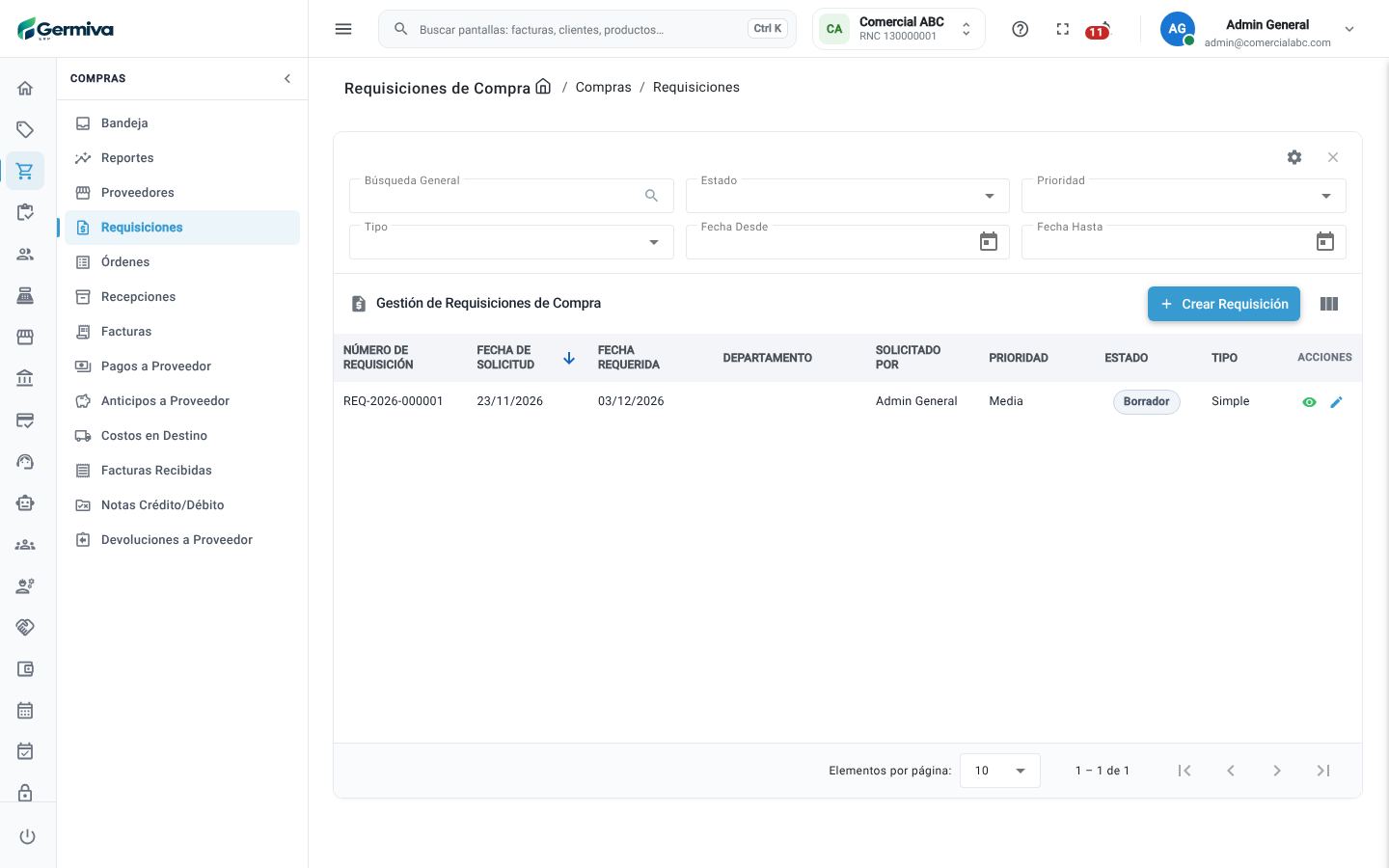
La requisición es la solicitud interna: alguien pide que se compre algo y explica por qué. No compromete nada con el proveedor. Las requisiciones dependen del módulo «Requisiciones» del plan (ver GEN-03).
- Abre Compras → Requisiciones › «Crear Requisición».
- Elige el «Tipo de solicitud»:
| Tipo | Para qué | Campos que agrega |
|---|---|---|
| «Simple» | Solicitud básica para uso personal o de área | Solo lo básico: productos y cantidades |
| «Almacén» | Reposición o compra directa con destino a un almacén | «Almacén Destino» (obligatorio), moneda, departamento, centro de costo, referencia externa, adjuntos; en las líneas, «Precio est.», «Proveedor sugerido» y «Disponible» |
| «Proyecto» | Solicitud vinculada a un proyecto | Proyecto, departamento, centro de costo, referencia externa, adjuntos; en las líneas, «Precio est.» |
- Completa «Fecha Requerida» (si la indicas, no puede ser anterior a hoy) y «Prioridad» (Alta, Media-Alta, Media, Media-Baja o Baja; viene en Media).
- En las líneas, busca el «Producto», indica «Cantidad» y, si aplica, «Unidad», «Precio est.» (precio estimado; el definitivo se acuerda al convertir en orden), «Proveedor sugerido», fecha requerida de la línea y notas. Si el producto no existe, la búsqueda ofrece «Crear producto en Inventario». Un producto con combinaciones exige elegir la combinación.
- Escribe la «Justificación de la compra»: es obligatoria y es lo que lee quien aprueba (máximo 2000 caracteres).
- Pulsa «Guardar». La requisición queda en «Borrador» con su número.
Los adjuntos (PDF, imágenes y documentos Office, hasta 10 MB por archivo) se agregan después de guardar, en requisiciones de Almacén o Proyecto. El menú «Imprimir» ofrece «Ver PDF», «Descargar PDF» e «Imprimir PDF»; no hay envío por correo.
Si «Guardar» está deshabilitado, mira «Falta para continuar»: dice si falta la prioridad, la justificación, el almacén destino o al menos una línea. Solo se edita una requisición en «Borrador».
REQ-02 Enviar a aprobación o aprobar directamente#
Desde una requisición en «Borrador» con al menos una línea:
- «Enviar a Aprobación»: la pasa a «Pendiente Aprobación» para que la decida otra persona. Lo puede hacer quien crea requisiciones o quien las aprueba.
- «Aprobar» (solo si tienes el permiso de aprobar): la aprueba en un solo paso, sin enviarla antes. El historial guarda los dos pasos igual.
La aprobación pasa por el tope de auto-aprobación de la empresa (GEN-04). Si la creaste tú y la empresa no fijó tope, no puedes aprobarla: «No puedes aprobar una requisición que creaste tú mismo: la tiene que aprobar otra persona…». Con tope, solo puedes aprobar la tuya hasta ese monto.
En una requisición de tipo «Almacén», para aprobarla completa con «Aprobar» todas las líneas deben tener proveedor sugerido y el mismo: «Todas las líneas deben tener un proveedor sugerido para aprobar la requisición» o «Todas las líneas deben tener el mismo proveedor sugerido para aprobar la requisición». Si las líneas sugieren proveedores distintos, quien aprueba usa «Aprobar Líneas» (REQ-03), que no pide proveedor sugerido.
Comprobación: la requisición aparece en «Pendiente Aprobación» o «Aprobada», y su historial muestra quién la aprobó y con qué comentario.
REQ-03 Aprobar por líneas, recortar o rechazar#
Con la requisición en «Pendiente Aprobación», quien aprueba tiene dos caminos:
- «Aprobar Líneas» abre «Decidir líneas de la requisición»: por cada línea, la «Cantidad aprobada». Aprobar menos de lo pedido es un recorte; aprobar 0 es rechazar la línea. Recortar o rechazar una línea exige motivo: «Indica el motivo para rechazar la línea …: quien la solicitó necesita saber por qué.» La cantidad aprobada no puede superar la solicitada.
- «Rechazar» rechaza toda la requisición y exige un motivo de al menos 10 caracteres. El rechazo baja también a todas las líneas.
Cómo queda la requisición según las decisiones por línea:
| Resultado de las líneas | Estado de la requisición |
|---|---|
| Alguna línea sin decidir | Sigue en «Pendiente Aprobación» |
| Todas rechazadas | «Rechazada» |
| Todas aprobadas por la cantidad pedida | «Aprobada» |
| Mezcla de aprobadas, recortadas o rechazadas | «Parcialmente Aprobada» |
Aprobar por líneas también pasa por el tope de auto-aprobación. Una vez decidida (Aprobada, Parcialmente Aprobada o Rechazada) ya no se vuelve a decidir: en «Parcialmente Aprobada» lo que sigue es convertir lo aprobado.
REQ-04 Convertir la requisición en órdenes de compra#
Con líneas aprobadas pendientes, usa «Convertir a Orden» (también disponible en el listado). Necesitas el permiso de crear órdenes de compra.
- El diálogo «Convertir a Orden de Compra» muestra cuántas líneas se convierten y cuántas órdenes se crearán. Las líneas no aprobadas o ya procesadas por completo no entran.
- Con «Agrupar por proveedor sugerido» marcado, cada línea va al proveedor que sugirió el solicitante. Si alguna línea no tiene proveedor sugerido, esa opción no está disponible y debes asignar el «Proveedor» de cada línea en «Asignación de proveedores por línea».
- Indica el «Precio acordado» de cada línea: es el precio negociado con el proveedor y manda sobre el estimado.
- Opcional: «Fecha de entrega solicitada» (se aplica a todas las órdenes) y «Notas internas».
- Pulsa «Convertir a Orden».
Resultado: se crea una orden de compra en «Borrador» por cada proveedor, con las cantidades pendientes de aprobar. El almacén destino, la moneda y el centro de costo de la requisición viajan a la orden. La requisición pasa a «Parcialmente Convertida» o «Convertida» según cuánto de lo aprobado quedó en órdenes.
Si falta proveedor: «Las líneas … no tienen proveedor asignado. Asigne un proveedor a cada línea antes de convertir.» Si ya no queda nada: «No hay líneas aprobadas disponibles para convertir en órdenes». El sistema impide convertir dos veces la misma cantidad aunque dos personas lo intenten a la vez.
REQ-05 Estados, cancelación y eliminación de la requisición#
| Estado | Qué significa | Qué se puede hacer |
|---|---|---|
| Borrador | Se está preparando | Editar, enviar a aprobación, aprobar directamente, cancelar |
| Pendiente Aprobación | Espera decisión | Aprobar líneas, rechazar, cancelar |
| Aprobada / Parcialmente Aprobada | Hay líneas aprobadas | Convertir a orden, cancelar |
| Parcialmente Convertida | Parte de lo aprobado ya está en órdenes | Convertir lo que falta, cancelar |
| Convertida | Todo lo aprobado está en órdenes | Consultar |
| Rechazada / Cancelada | Cerrada | Consultar |
- Cancelar retira la requisición y exige el permiso de cancelar requisiciones (distinto del de rechazar). Se hace pulsando el paso «Cancelada» de la barra de estados. No se cancela una requisición «Convertida» ni una ya cancelada. Cancelar no anula las órdenes que ya se crearon desde ella.
- Eliminar una requisición solo lo admite el sistema en «Borrador»; en las demás, usa cancelar.
- Si la requisición ya tiene líneas procesadas en órdenes, el aviso del documento lo indica y ya no se aprueban ni rechazan líneas; lo pendiente de lo aprobado se puede seguir convirtiendo.
ORD-01 Crear una orden de compra#
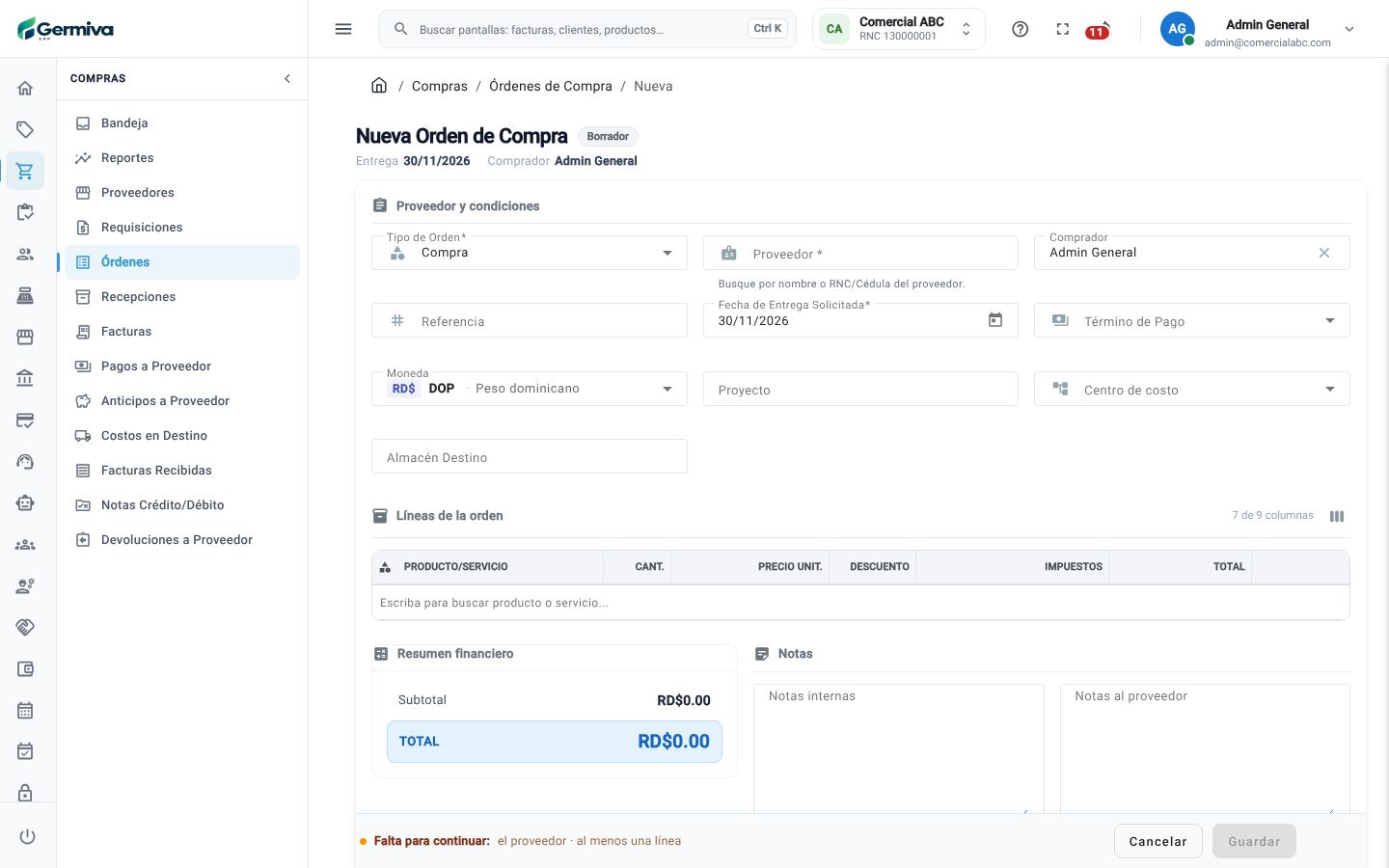
La orden de compra es el compromiso con el proveedor: qué, cuánto, a qué precio y para cuándo.
- Abre Compras → Órdenes › «Crear Orden de Compra».
- «Tipo de Orden» viene en «Compra». Elige el «Proveedor» (búscalo por nombre o RNC/cédula; solo fichas que actúan como proveedor). «Comprador» es el responsable de la compra.
- Indica la «Fecha de Entrega Solicitada»: es obligatoria y no puede ser anterior a hoy («La fecha de entrega solicitada (…) no puede ser anterior a la fecha de la orden (…)»).
- Revisa «Término de Pago» (si no eliges uno, se toma el que corresponde al plazo del proveedor, si existe), «Almacén Destino» (si lo dejas vacío, se usa el almacén principal o el único activo), «Moneda» y su «Tipo de Cambio», «Centro de costo» (si la orden nace de una requisición, toma el suyo) y «Referencia» (cotización del proveedor, contrato u otro identificador).
- Agrega las líneas: producto o servicio, «Cant.» y «Precio unit.» (obligatorio en compras), con «Descuento» y «Recargo» si aplican. «Precio Catálogo (referencia)» muestra el último precio de compra registrado. Los productos que manejan inventario se piden por unidades enteras.
- Escribe «Notas internas» y «Notas al proveedor» (estas salen en el PDF).
- Pulsa «Guardar». La orden queda en «Borrador».
«Falta para continuar» indica qué falta: el proveedor, la fecha de entrega, al menos una línea, la tasa de la moneda o la cantidad de alguna línea.
Una orden solo se edita en «Borrador». En «Pendiente Aprobación» queda bloqueada para que el aprobador firme lo mismo que recibió; para cambiarla, se rechaza y vuelve a Borrador. El proveedor solo se cambia en Borrador.
ORD-02 Halar requisiciones aprobadas desde la orden#
Si llegas con la orden en la mano, puedes recoger lo ya aprobado sin ir a cada requisición:
- Al crear la orden, elige primero el proveedor.
- Pulsa «Halar requisiciones». El diálogo «Requisiciones aprobadas» muestra las líneas aprobadas que aún no se pidieron: las que sugieren a ese proveedor y las que no sugieren ninguno.
- Marca las líneas, ajusta la cantidad (no puede pasar de lo pendiente) y el precio acordado, y confirma.
Resultado: el sistema crea en ese momento una orden en «Borrador» para ese proveedor con las líneas elegidas, muestra «Orden creada» y la abre. Las requisiciones quedan marcadas para que no se les cree otra orden por la misma cantidad y avanzan a «Parcialmente Convertida» o «Convertida». Revisa y completa la orden creada antes de enviarla a aprobación; no vuelvas a guardar la que tenías abierta como una orden aparte si era la misma compra.
ORD-03 Aprobar o rechazar una orden de compra#
En compras, una orden en Borrador no se confirma directamente: primero se aprueba.
- En la orden en «Borrador», pulsa «Enviar a Aprobación». Quien tiene el permiso de aprobar órdenes y además el de avance directo puede, en su lugar, pulsar el paso «Aprobada» de la barra de estados y aprobarla en un solo paso (el historial guarda los dos pasos).
- Con la orden en «Pendiente Aprobación», quien aprueba usa «Aprobar» (comentario opcional) o «Rechazar» (razón obligatoria).
Efectos:
- Aprobar deja constancia de quién autorizó y cuándo, y pasa por el tope de auto-aprobación (GEN-04): sin tope configurado, el creador sí puede aprobar su propia orden; con tope, solo hasta ese monto.
- Rechazar devuelve la orden a «Borrador» para corregirla.
- Si dos personas aprueban a la vez, la segunda recibe «La orden … ya fue aprobada por otra persona.»
No existe un cambio de estado manual a «Aprobada» sin firma: «La orden … debe aprobarse desde la acción "Aprobar", que registra quién la autoriza.»
ORD-04 Confirmar, enviar al proveedor y estados de seguimiento#
Después de aprobada, la orden avanza por estados que pulsas en la barra de estados (o con su botón, como «Confirmar»). Cada cambio pide confirmación y queda en el historial.
| Estado | Cómo se llega | Notas |
|---|---|---|
| Aprobada | Aprobación | — |
| Confirmada | «Confirmar» | Desde aquí ya se puede recibir mercancía |
| Enviada al Proveedor | Paso de la barra; exige el permiso de enviar órdenes | Solo marca el estado: el sistema no le envía correo al proveedor. Descarga el PDF en «Imprimir» › «Descargar PDF» y compártelo tú |
| Confirmada por Proveedor | Paso de la barra | Algunos filtros lo llaman «Reconocida». Es un estado de seguimiento, no obligatorio |
| En Producción | Paso de la barra | Seguimiento opcional |
| Lista para Recibir | Paso de la barra | Seguimiento opcional |
| Parcialmente Recibida / Recibida | Automático | Los calcula el sistema con lo aceptado en recepciones procesadas a inventario y con los servicios aceptados; no se ponen a mano |
| Verificada | Paso de la barra, desde Recibida | Opcional |
| Completada | Paso de la barra, desde Recibida o Verificada | Cierre normal |
Quien tiene el permiso de avance directo puede pulsar una etapa más adelante: el sistema recorre las intermedias una por una, con sus controles y su historial («Se recorrerán N etapas»). Si en el camino hay que aprobar, la aprobación se firma igual. Los estados de recepción nunca son destino de un avance directo: «… lo determina la mercancía recibida, no un cambio manual. Registra la recepción y procésala a inventario.»
Se puede recibir mercancía cuando la orden está Confirmada, Enviada al Proveedor, Confirmada por Proveedor, En Producción, Lista para Recibir o Parcialmente Recibida (ver REC-01).
ORD-05 Servicios en la orden: aceptación sin recepción#
Una línea de servicio no se recibe en el almacén: se acepta como prestada.
- Con la orden en un estado en que se puede recibir, abre la orden y usa el botón de la línea de servicio «Declarar el servicio como prestado (no toca inventario)».
- Indica la cantidad prestada. Es acumulativa: aceptar 3 y luego 2 de una línea de 5 la completa. No se puede aceptar más de lo pedido.
La aceptación no toca inventario ni costo; hace avanzar la orden (una orden de solo servicios llega a «Recibida» sin pasar por Recepciones) y habilita traer el servicio a la factura (ver FAC-05). Exige el permiso de recibir órdenes. Si intentas aceptar una línea de mercancía: «La línea … es mercancía: se registra por recepción, no por aceptación de servicio.»
ORD-06 Cancelar o cerrar una orden (cierre corto)#
| Acción | Cuándo | Qué hace |
|---|---|---|
| «Cancelar Orden» | Desde Borrador, Aprobada, Confirmada, Enviada al Proveedor, Confirmada por Proveedor, En Producción o Lista para Recibir | Anula el compromiso. No se puede deshacer |
| «Cerrar Orden» (cierre corto) | Solo en Parcialmente Recibida | Renuncia a las cantidades que faltan por recibir; esas cantidades quedan como canceladas en la orden |
Ambas exigen el permiso de cancelar órdenes y un motivo de al menos 10 caracteres: «Indica el motivo de la cancelación de la orden (al menos 10 caracteres).»
Una orden que ya tiene mercancía recibida y procesada a inventario no se cancela: «… ya tiene mercancía recibida y procesada a inventario, por lo que no puede cancelarse. Registre una devolución al proveedor o ciérrela con cierre corto para renunciar a lo pendiente.» Para devolver lo recibido, ver NYD-05.
ORD-07 Versiones, PDF y documentos vinculados de la orden#
- Los botones con contador de la cabecera muestran cuántas «Recepciones», «Facturas» y «Versiones» tiene la orden y abren su pestaña.
- Versiones: cada cambio guardado queda como versión; «Ver versión» muestra la orden como estaba.
- Recepciones: lista las recepciones de la orden con lo «Recibido a la fecha» y lo «Pendiente de recibir».
- Facturas: lista las facturas nacidas de la orden. La orden no tiene botón «Facturar»: la factura del proveedor se registra desde la recepción o en el buzón (ver REC-07 y BUZ-09).
- «Crear Recepción» aparece cuando la orden está en un estado que admite recibir.
- «Imprimir» ofrece «Ver PDF», «Descargar PDF» e «Imprimir PDF».
ORD-08 Compras para un proyecto#
Con el módulo Proyectos, la requisición de tipo «Proyecto», la orden de compra y la factura de compra (estándar, libre o desde el Buzón de facturas recibidas) llevan el proyecto en la cabecera y la partida del presupuesto en cada línea. El rol Compras elige el proyecto y la partida aunque no vea el módulo Proyectos: el selector solo muestra código y nombre, sin montos.
- La requisición aprobada reserva el presupuesto de la partida (si la empresa lo configuró) y la orden aprobada lo compromete; la factura lo pasa al real.
- Si la línea excede el disponible, se aplica la política del presupuesto: un aviso, una solicitud de aprobación del sobregiro o un bloqueo con el disponible de la partida.
- Una factura libre de compra registrada solo con el RNC del proveedor enlaza o crea la ficha como proveedor.
- Si la empresa limita la imputación al equipo, solo puedes elegir proyectos donde eres responsable o miembro.
Lo que ves en tu pantalla puede variar según tu plan, tus permisos y la configuración de tu empresa.