Capítulo 2 de 12 · Nómina y recursos humanos
Empleados, contratos y estructura de la empresa
En esta página (12)
- Tutoriales en video
- Dar de alta a un empleado
- El expediente del empleado y sus pestañas
- Datos de nómina en el expediente
- Estados del contrato y período de prueba
- Suspender el contrato y levantar la suspensión
- Registrar la salida de un empleado
- Reingresar a un empleado
- Departamentos, sedes, puestos y organigrama
- Tipos de contrato
- Beneficios, ingresos, entregas y talento
- Corregir la fecha de ingreso
Explica cómo se da de alta a un empleado, qué guarda su expediente, los estados del contrato (prueba, suspensión, salida y reingreso) y los catálogos de estructura: departamentos, sedes, puestos y tipos de contrato. El salario y los conceptos de nómina están en el capítulo 5; la liquidación de quien sale, en el capítulo 9.
Tutoriales en video
6 videos · 20:07
EMP-01 Dar de alta a un empleado#
 Míralo en video · 3:09Dar de alta a un empleado con sus datos, puesto, contrato y salario base
 Míralo en video · 2:05Importar y exportar el listado de empleados con Excel
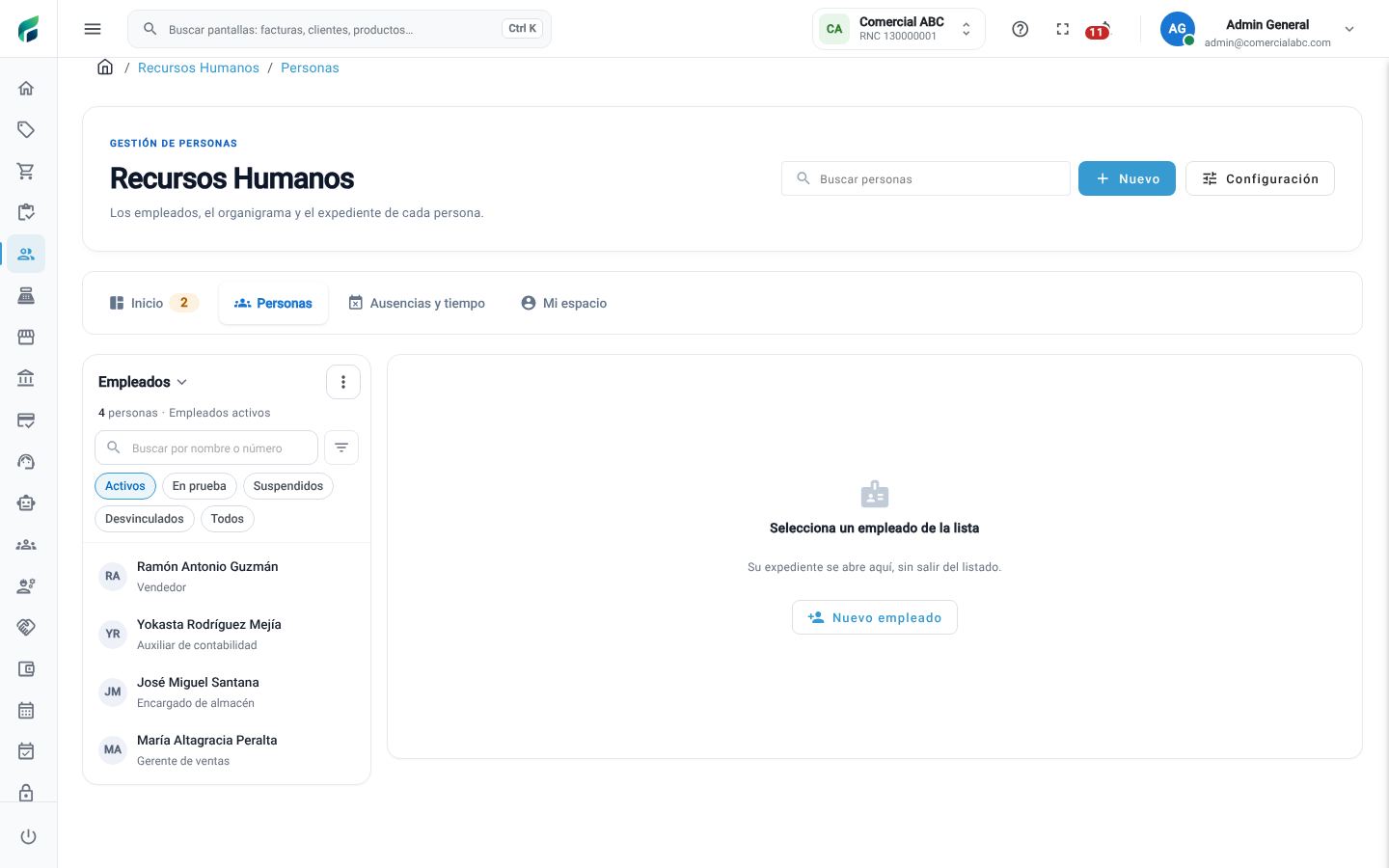
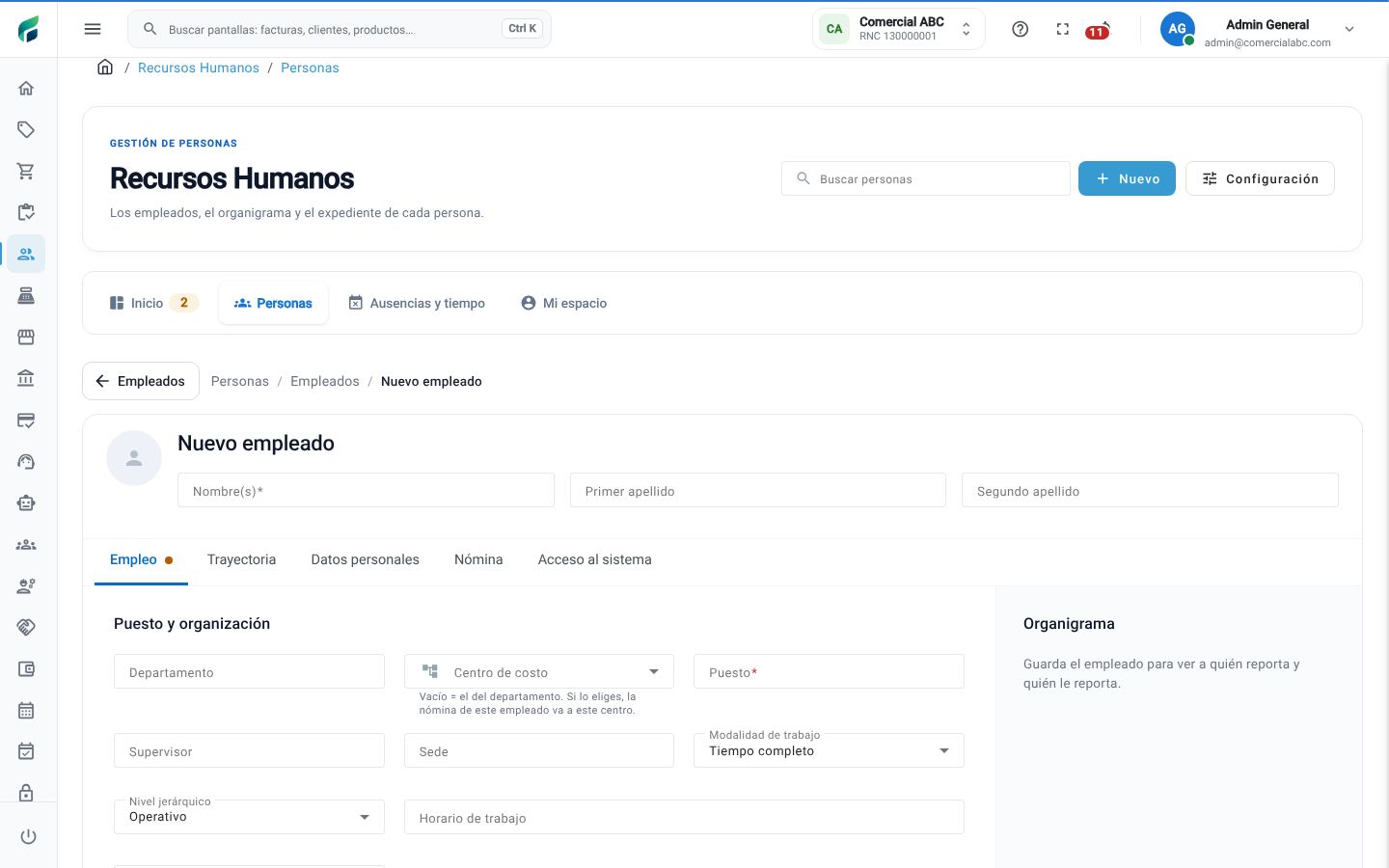
- Abre Recursos Humanos › «Personas» › «Empleados» y usa «Nuevo» › «Empleado» (o el botón de alta de la lista).
- Completa lo obligatorio: «Nombre», «Puesto» y «Fecha de ingreso». El puesto se elige dentro del «Departamento»: al cambiar el departamento, la lista de puestos se acota y el puesto elegido se descarta si ya no encaja.
- Si el «Tipo de contrato» exige fecha de fin, «Fecha fin de contrato» pasa a ser obligatoria («Obligatoria para este tipo de contrato»).
- En la pestaña «Datos personales», el «Tipo de documento» puede ser «Cédula» (11 dígitos), «Pasaporte» o «Documento Extranjero». La nacionalidad viene propuesta como dominicana.
- Si quieres pagarle por nómina desde ya, en la pestaña «Nómina» escribe el «Salario base», el «Tipo de pago» y la «Frecuencia de nómina» (la frecuencia es obligatoria en cuanto hay salario). Ese salario inicial abre su primera vigencia salarial (SAL-02).
- Guarda. Si falta algo, el aviso de campos pendientes dice cuál y te lleva a él.
Reglas que valida el sistema al guardar:
- La fecha de ingreso no puede ser futura y debe respetar la edad mínima de 16 años según la fecha de nacimiento.
- No se repiten en la empresa el número de empleado, el documento ni el número de la TSS: «Ya existe un empleado registrado con el documento …».
- La cédula y el documento no se cambian después de registrar al empleado.
- El salario inicial debe estar dentro de la banda salarial del puesto si el puesto tiene mínimo o máximo (EMP-08).
- Un empleado no puede ser su propio supervisor, y el supervisor debe ser empleado de la misma empresa.
Acceso al sistema (opcional). En la pestaña «Acceso al sistema» puedes crearle un usuario con «Nombre de usuario», «Correo de acceso», «Contraseña» (mínimo 8 caracteres al crear) y «Roles». Sin usuario vinculado, la persona no puede usar «Mi espacio» ni «Mis Recibos».
Muchos empleados a la vez. La lista de empleados ofrece «Importar / exportar empleados»: descargas la plantilla con los catálogos de tu empresa, la completas y la subes; el sistema valida todo antes de registrar nada.
EMP-02 El expediente del empleado y sus pestañas#
El expediente se abre desde Recursos Humanos › «Personas» › «Empleados»: la lista a la izquierda y el expediente a la derecha. Cada bloque se lee en reposo y se edita con su «Editar».
| Pestaña | Qué contiene |
|---|---|
| «Resumen» | Lectura rápida: empleo (puesto, departamento, supervisor, sede, tipo de contrato, modalidad, nivel jerárquico, horario, fecha de ingreso), contacto, actividad reciente y próximas fechas. |
| «Empleo» | «Puesto y organización» (puesto, departamento, «Centro de costo», supervisor, sede, modalidad, nivel jerárquico, horario, número de empleado, etiquetas), «Contacto laboral», «Contrato» y «Notas internas». |
| «Trayectoria» | Historia laboral, cambios de puesto y de salario, nivel educativo y profesión. |
| «Datos personales» | Identidad, contacto personal, contacto de emergencia y salud. |
| «Nómina» | Salario vigente, plantilla de conceptos, beneficios, «Seguridad social e ISR» y «Pago» (EMP-03). |
| «Acceso al sistema» | El usuario vinculado y sus roles. |
Si dos personas editan el mismo expediente a la vez, la segunda recibe: «Otra persona modificó este expediente mientras lo editabas. Recarga la ficha para ver los cambios antes de volver a guardar.»
Un empleado con historia laboral no se elimina: «No se puede eliminar a …: tiene historial laboral (…). Regístrale la salida desde Contrato → «Registrar salida»; el expediente se conserva.»
EMP-03 Datos de nómina en el expediente#
La pestaña «Nómina» del expediente reúne lo que la nómina necesita de la persona:
| Bloque | Datos | Para qué |
|---|---|---|
| Salario | Salario vigente, cadencia («cobra por quincena»…), «Frecuencia de nómina» | Decide en qué período entra. El salario no se cambia aquí: «El salario solo cambia mediante una solicitud de cambio salarial» o con una vigencia nueva en Nómina → Empleados (SAL-02, SAL-03). |
| «Conceptos de nómina» | Plantilla de conceptos del alta y montos fijos al mes | Lo recurrente: lo demás se calcula en cada nómina (SAL-05). |
| «Beneficios» | Beneficios asignados | Ver EMP-10. |
| «Seguridad social e ISR» | «N.º de la TSS», «AFP», «ARS», «Dependientes adicionales (SFS)», «Retención del ISR» | El archivo de la TSS identifica al empleado con su número; los dependientes adicionales se descuentan cada mes y reducen la base del ISR; «Retención del ISR» solo se usa si este empleado necesita un método distinto al de la empresa (RET-03). |
| «Pago» | «Método de pago», «Banco», «Número de cuenta bancaria» | Sin banco y cuenta no se genera su línea del archivo bancario (PAG-03). |
Para el archivo de la TSS, el empleado necesita además cédula, fecha de nacimiento, sexo y puesto; si falta alguno, «Validar» en el período lo advierte (PER-06). Los dependientes adicionales se registran junto al salario: sin salario vigente el sistema responde «El empleado no tiene un salario vigente. Registra su salario en Nómina antes de indicar dependientes adicionales del SFS.»
EMP-04 Estados del contrato y período de prueba#
| Estado | Qué significa | Efecto en la nómina |
|---|---|---|
| «Activo» | Trabaja con contrato confirmado | Entra en la nómina de su frecuencia. |
| «En período de prueba» | Dentro de la prueba | Entra igual que un activo. |
| «Suspendido» | Contrato suspendido (EMP-05) | Si la suspensión cubre todo el período, no entra; si empieza o termina dentro, entra y se le descuentan esos días. |
| «Desvinculado» | Salió de la empresa (EMP-06) | Entra en el período donde cae su salida, con los días trabajados; después ya no. |
En la pestaña «Empleo», el bloque «Contrato» muestra las etapas del contrato y las acciones posibles según el estado: «Confirmar como fijo», «Suspender contrato», «Levantar la suspensión», «Registrar salida» y «Reingresar».
Período de prueba. «Último día de la prueba» no puede pasar de tres meses desde el ingreso (art. 79 del Código de Trabajo): «El período de prueba no puede pasar de tres meses desde el ingreso…». Si se deja vacío, el sistema toma tres meses desde el ingreso. Pasada la fecha, el sistema convierte solo a quien siga en prueba a contrato indefinido. Para hacerlo antes, usa «Confirmar como fijo» («Pasa su contrato a Indefinido sin esperar a que venza el período de prueba»).
Sin tipo de contrato, el empleado queda en período de prueba: es el tipo de contrato el que decide el preaviso, la cesantía y si el empleado entra en la nómina (EMP-09).
EMP-05 Suspender el contrato y levantar la suspensión#
- En el expediente, pestaña «Empleo» › bloque «Contrato», usa «Suspender contrato».
- Elige la «Causa de la suspensión»: «Enfermedad común o accidente no laboral», «Accidente de trabajo o enfermedad profesional», «Licencia por maternidad», «Cierre temporal o falta de materia prima», «Fuerza mayor o caso fortuito», «Acuerdo entre las partes», «Suspensión disciplinaria» o «Detención preventiva del trabajador» (u otra, que exige explicarla en el detalle).
- Indica el inicio y, si se conoce, el «Fin previsto de la suspensión». Guarda.
La causa es obligatoria: de ella depende si el tiempo suspendido cuenta para la antigüedad (art. 51 del Código de Trabajo). La suspensión no puede terminar antes de empezar.
En la nómina: durante la suspensión no se devenga salario (art. 47). Si cubre todo el período, el empleado sale de la nómina con el motivo «El empleado está suspendido durante todo el período…»; si solo cubre una parte, entra y se le descuentan esos días. Para volver, usa «Levantar la suspensión».
Si a la persona suspendida le corresponde un pago, regístralo como ingreso puntual en la plantilla del período (PER-03).
EMP-06 Registrar la salida de un empleado#
- En el expediente, pestaña «Empleo» › bloque «Contrato», usa «Registrar salida».
- Completa «Causa de la salida» y «Fecha de salida» (obligatorias). Con «Otra causa», el «Detalle de la salida» es obligatorio.
- Guarda. El empleado queda «Desvinculado».
La causa no es descriptiva: decide si corresponden preaviso y cesantía.
| Causa | Preaviso y cesantía |
|---|---|
| «Desahucio del empleador», «Despido injustificado», «Dimisión justificada (reconocida por el empleador o por sentencia)» | Sí |
| «Dimisión del trabajador», «Desahucio del trabajador», «Despido justificado», «Vencimiento del contrato», «Mutuo acuerdo», «Retiro / pensión», «Fallecimiento», «Otra causa» | No (solo lo adquirido: salario pendiente, vacaciones y regalía proporcional) |
Con una causa que genera prestaciones, el bloque avisa que hay que calcularlas. La liquidación se calcula en Nómina → Informes → Liquidaciones (LEY-04); allí mismo se puede registrar la salida si todavía no se hizo en el expediente.
Qué hace el sistema al registrar la salida:
- Cierra la relación laboral en la historia del empleado.
- Cancela las vacaciones y permisos pendientes o aprobados que empiezan después de la salida («Cancelada por la salida del empleado el …») y devuelve esos días al saldo.
- Cancela los beneficios pendientes.
- Desactiva el usuario del empleado, si tenía uno: quien sale deja de entrar al sistema.
- El empleado entra en la nómina del período donde cae su salida, solo por los días trabajados; los períodos que empiezan después ya no lo incluyen.
EMP-07 Reingresar a un empleado#
- Abre el expediente del empleado «Desvinculado».
- En el bloque de la salida, indica la «Fecha de reingreso» (si la dejas vacía se toma hoy) y pulsa «Reingresar al empleado» (o «Reingresar» en el bloque «Contrato»).
La relación nueva empieza el día del reingreso, no en el ingreso original: así la cesantía de los años ya liquidados no se vuelve a pagar (art. 80). Se abre un contrato nuevo con el tipo, puesto, departamento y horario del expediente.
El usuario del empleado no se reactiva solo al reingresarlo: sigue desactivado y conserva sus roles anteriores. Si necesita entrar a su autoservicio, reactívalo en la pestaña «Acceso al sistema» del expediente.
Para que vuelva a cobrar, revisa que tenga una vigencia salarial que cubra el nuevo período (SAL-02).
EMP-08 Departamentos, sedes, puestos y organigrama#
Se mantienen en Recursos Humanos › «Configuración» › grupo «Estructura»:
- «Departamentos»: «Nombre», «Código» (único en la empresa), «Descripción», «Departamento padre», «Encargado» (la lista lo muestra en la columna del mismo nombre y lo filtra con «Buscar encargado...»), «Ubicación» y «Centro de costo». El gasto de nómina de los empleados del departamento se imputa a su centro de costo (PAG-09). Algunos departamentos vienen del catálogo compartido que trae Germiva: no se editan («…es un departamento del catálogo compartido y no se puede modificar…»), pero sí puedes elegirles un centro de costo para tu empresa con «Guardar centro de costo», y si no los usas, «Ocultar en mi empresa» (los vuelves a ver con el filtro «Ocultos»). Un departamento con empleados o con departamentos dependientes no se elimina: desactívalo.
- «Sedes»: dónde trabaja la persona.
- «Puestos»: nombre, código, «Puesto padre» y la «Banda salarial y jerarquía» («Salario mínimo», «Salario máximo», «Nivel jerárquico», donde 1 es el más alto). Con banda, el sistema rechaza un salario fuera de ella al dar de alta al empleado, al importar empleados y al aprobar una solicitud de cambio salarial: «El salario … está por debajo del mínimo del puesto …» o «… supera el máximo del puesto …».
Centro de costo del empleado. En el expediente, «Empleo» › «Puesto y organización» › «Centro de costo»: vacío, su nómina va al centro de su departamento; si lo eliges, la nómina de ese empleado va a ese centro, aunque su departamento tenga otro.
El «Organigrama» (en «Personas») muestra las unidades a la izquierda y las ramas de supervisión a la derecha, a partir del supervisor de cada expediente. El sistema no permite ciclos de supervisión.
EMP-09 Tipos de contrato#
En Recursos Humanos › «Configuración» › «Tipos de contrato» defines los contratos de tu empresa con dos reglas:
| Casilla | Efecto |
|---|---|
| «Requiere fecha de fin» | «El contrato no se puede guardar sin una fecha de terminación.» Úsala para contratos por tiempo definido. Al pasar a un tipo que no la exige, la fecha de fin se descarta. |
| «Entra a nómina» | Sus empleados entran al ciclo de nómina y a los reportes de TSS e IR-3/IR-13. Desmárcala para vínculos no salariales: consultoría, honorarios o voluntariado. |
Un empleado cuyo tipo de contrato no entra a nómina queda fuera de cada período con el motivo «Su tipo de contrato no entra en nómina…». «Tipo de contrato activo» decide si se sigue ofreciendo en los formularios.
EMP-10 Beneficios, ingresos, entregas y talento#
 Míralo en video · 4:01Completar el ingreso de un empleado y documentar la entrega de equipos
 Míralo en video · 3:45Publicar vacantes, mover postulaciones y agendar entrevistas
 Míralo en video · 2:58Evaluar competencias y registrar planes de carrera para empleados
Estas vistas aparecen si su función está encendida en «Configuración» › «Funciones del módulo» y tu rol tiene el permiso:
| Función | Dónde | Qué hace |
|---|---|---|
| «Beneficios» | «Personas» › «Beneficios», y el bloque del expediente | Asigna beneficios y los aprueba. Un beneficio aprobado se carga como ajuste al período de nómina abierto más reciente (en borrador o calculado); si no hay ninguno: «No hay un periodo de nomina abierto al que cargar el beneficio. Cree el periodo antes de aprobarlo.» |
| «Ingresos (incorporación de personal)» | «Personas» › «Ingresos» | Listas de tareas de ingreso de cada persona nueva. |
| «Activos y entregas» | «Personas» › «Entregas» y el inventario de activos | Entrega y devolución de equipos a cada persona. |
| «Desempeño y competencias», «Planes de carrera», «Capacitación» | «Talento» | Evaluaciones, competencias, planes y registro de capacitaciones. No afectan la nómina. |
| «Reclutamiento» | «Talento» › «Vacantes», «Candidatos», «Postulaciones», «Entrevistas» | El embudo de selección. |
Estas funciones no cambian el cálculo de la nómina, salvo los beneficios aprobados, que llegan al período como un ajuste.
EMP-11 Corregir la fecha de ingreso#
La «Fecha de ingreso» es una sola: la del contrato original. Se corrige en el expediente, pestaña «Empleo» › bloque «Contrato» › «Editar» › «Fecha de ingreso», y al guardar el sistema corrige con ella todo lo que nació ese día:
- el inicio de la primera relación laboral y de su primer contrato, de donde salen la antigüedad de las vacaciones, el preaviso y la cesantía (LEY-03, LEY-04);
- si la fecha se adelanta, el salario vigente al ingreso y su «Salario Inicial» del histórico, que empiezan el nuevo día (SAL-04). Si se atrasa, el salario no se mueve;
- el «Último día de la prueba»: una prueba de tres meses completos sigue siéndolo desde el nuevo ingreso; una más corta conserva su duración; nunca pasa de tres meses (art. 79 del Código de Trabajo). Si en el mismo cambio escribes otro fin de prueba, manda el tuyo.
Al guardar, la ficha muestra las fechas tal como quedaron. La nómina prorratea con la fecha corregida y el año de la regalía cuenta desde ella (LEY-02). Un reingreso tiene su propia relación con su fecha (EMP-07): corregir el ingreso original no la toca.
Lo que ya pasó no se contradice:
- La fecha no puede quedar después de la salida de la primera relación: «La fecha de ingreso no puede quedar después de la salida de su primera relación laboral (…).»
- Atrasarla no puede dejarla después del inicio de una nómina aprobada, pagada o cerrada del empleado: «El empleado ya cobró la nómina «…», que empieza el …: la fecha de ingreso no puede quedar después de ese día.» Una nómina solo calculada sí se puede recalcular después del cambio.
- Adelantarla, la corrección habitual de un alta tardía, se permite.
Lo que ves en tu pantalla puede variar según tu plan, tus permisos y la configuración de tu empresa.