Capítulo 6 de 12 · Nómina y recursos humanos
Períodos: cálculo, revisión y aprobación
En esta página (13)
- Tutoriales en video
- Crear un período o generar el calendario del año
- Quién entra en un período
- La plantilla del período: horas, horas extras y novedades
- Cargar novedades desde Excel
- Calcular la nómina
- Revisar el cálculo
- Excluir empleados y la pestaña «Fuera de nómina»
- Recalcular y corregir horas y novedades
- Aprobar la nómina
- Desaprobar, cerrar, reabrir o cancelar un período
- Estados del período
- Comisiones de venta: cómo las recoge la nómina
Explica cómo se crea un período de nómina, quién entra en él, cómo se cargan las horas y novedades, cómo se calcula, revisa y aprueba, cómo se desaprueba, cierra, reabre o cancela, y cómo recoge la nómina las comisiones de venta aprobadas en Ventas. El pago está en el capítulo 7 y cómo se calculan la TSS y el ISR, en el capítulo 8.
Tutoriales en video
5 videos · 17:56


PER-01 Crear un período o generar el calendario del año#
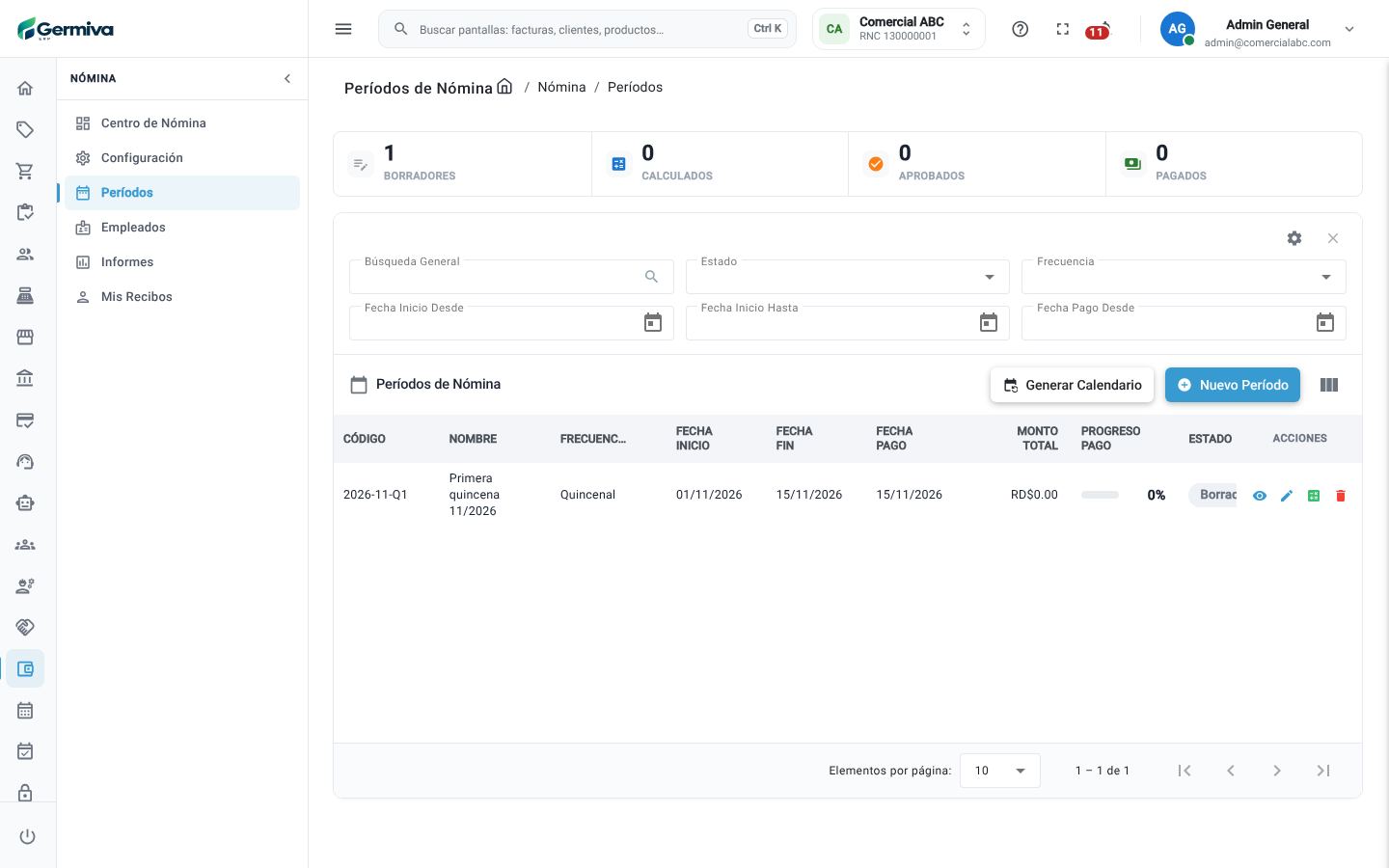
El año completo. En Nómina → Períodos › «Generar Calendario»:
- «Año» (entre 2000 y 2100) y «Frecuencia del período». Solo entran los empleados cuya frecuencia de nómina coincide.
- En semanal, el «Día de corte».
- «Fecha de pago» («El mismo día del corte», «Días hábiles después del corte» o «Un día fijo del mes») y «Si cae en día no laborable». Vienen propuestos desde Nómina → Configuración → General (CFG-02).
- «Ver qué se creará» muestra los períodos del año con «Se crearán» y «Ya existen». «Cambiar reglas» vuelve atrás; el botón de crear dice «Crear N períodos».
Los que ya existen se omiten: puedes volver a generarlo sin duplicar nada. Si alguna fecha de pago cae antes del cierre por un feriado y la empresa adelanta, la vista previa lo marca como pago anticipado.
Un período suelto. «Nuevo Período» pide primero el «Calendario del período» («Frecuencia del período», «Fecha Inicio», «Fecha Fin», «Fecha de Pago») y luego propone «Código» y «Nombre», que puedes cambiar. Opcionales: «Notas» y «Período activo». La «Fecha de Pago» se propone el día del cierre y «Puede adelantarse al cierre (pago anticipado), nunca antes del inicio.»
Reglas del sistema:
- La fecha de inicio debe ser anterior a la de fin.
- La fecha de pago no puede ser anterior al inicio del período: «un período no se paga antes de empezar». Pagar antes del cierre sí se permite (por ejemplo, la quincena que cierra sábado y se paga viernes) y la consola lo marca como «Pago anticipado: antes del cierre del período».
- Duración: un semanal dura de 5 a 9 días; un quincenal, de 10 a 17; un mensual, de 25 a 31.
- No se repite el código, y dos períodos de la misma frecuencia no se superponen. Una mensual y dos quincenas del mismo mes sí pueden convivir: cada empleado entra solo en el de su frecuencia.
Un período en «Borrador» se puede «Editar» o «Eliminar» desde la lista; con cálculos guardados ya no se elimina («No se puede eliminar un período que ya tiene registros de nómina asociados»).
PER-02 Quién entra en un período#
El sistema decide quién cobra en cada período con estas reglas, en este orden. Si un empleado no cumple una, queda fuera y la pestaña «Fuera de nómina» dice por qué:
| Regla | Motivo que verás |
|---|---|
| Su tipo de contrato entra a nómina | «Su tipo de contrato no entra en nómina. Cámbielo en el expediente si debe cobrar por esta vía.» |
| Su contrato no terminó antes del inicio del período | «Su contrato terminó el …, antes del inicio de este período (…). Si sigue en la empresa, registre su reingreso o corrija la fecha de fin de contrato.» |
| No está suspendido todo el período | «El empleado está suspendido durante todo el período…» |
| Tiene una vigencia salarial que cubre algún día del período | «No tiene una vigencia salarial que cubra este período (…). Revise sus vigencias en Nómina › Empleados › Salarios.» |
| Su salario tiene la frecuencia del período | «Cobra por nómina … y este período es …. Su nómina se corre en el período que le corresponde.» |
| No lo excluyeron a mano | «Excluido de este período: …» |
| Si cobra por hora, tiene horas anotadas | Sin horas no entra en esta nómina. |
Quien entra o sale dentro del período cobra solo sus días laborados. Una salida dentro del período sí entra (con sus días); una que ocurrió antes del inicio, no.
Si nadie cumple las reglas, «Calcular nómina» se apaga: «Ningún empleado entra en este período: revisa la frecuencia de pago de sus salarios, las horas del personal por hora y la pestaña «Fuera de nómina».»
PER-03 La plantilla del período: horas, horas extras y novedades#
Un período en «Borrador» (o «Reabierto») muestra la plantilla del período en la pestaña de cálculos, una fila por empleado:
| Columna | Qué anotas |
|---|---|
| «Pagar» | Apágalo para excluir a alguien de este período. |
| «Horas» | Las horas trabajadas del personal por hora (con hasta dos decimales). «Sin horas no entra en esta nómina.» |
| «Horas nocturnas y extras» | «Agregar» abre el diálogo «Horas nocturnas y extras»: «Horas nocturnas (jornada ordinaria)», «Horas extras diurnas», «Horas extras nocturnas», «Horas en día de descanso», «Horas en día feriado» y «Horas sobre 68 semanales». «Aplicar» las deja en la fila. |
| «Ingreso puntual» / «Descuento puntual» | Un monto con su concepto que se paga o descuenta una sola vez, solo en este período. «Otro concepto» agrega otra línea. Los montos se escriben en positivo. |
Arriba, el resumen muestra «Empleados a pagar», «Salario base», «Novedades» y «Bruto estimado». El bruto estimado no incluye TSS, ISR ni las horas extras: esas las calcula el sistema al generar la nómina. A quien entra o sale dentro del período se le cuentan solo sus días laborables (salario mensual ÷ 23.83 por día).
Reglas del diálogo de horas:
- La hora vale el salario mensual ÷ 23.83 ÷ 8 (o el divisor de la configuración).
- Las horas nocturnas de la jornada ordinaria ya están en el salario: se paga solo su recargo del 15 %, que es salario y cotiza a la TSS y al ISR. Con tres o más horas nocturnas en la jornada, anota la jornada completa (art. 149). Si el empleado tiene horario nocturno, el recargo ya sale de su horario: no las anotes.
- Las horas extras se pagan con su recargo y solo suman a la base del ISR, no a la de la TSS.
- Las horas extras aprobadas por solicitud se pagan aparte: no las repitas aquí (TIE-08).
Las comisiones de venta aprobadas en Ventas → Comisiones tampoco se anotan aquí: la nómina las recoge sola al calcular (PER-12). Si la empresa paga las comisiones con el motor de Ventas, «Ingreso puntual» no ofrece conceptos de comisión.
El botón del pie, «Generar nómina», guarda la plantilla y calcula. Antes revisa los avisos: horas negativas o con más decimales, montos en negativo, conceptos sin elegir o repetidos en la misma celda. Si sales de la pantalla con cambios sin guardar, el sistema pregunta antes.
PER-04 Cargar novedades desde Excel#
Para muchas novedades a la vez, en la pestaña «Detalle por concepto»:
- «Plantilla Novedades» (o «Más acciones» › «Descargar plantilla de novedades») descarga un Excel con «Código empleado», «Nómina», «Empleado», las horas trabajadas del personal por hora (si lo hay), una columna por tipo de hora extra y una por cada concepto editable de tu catálogo.
- Llena los montos y horas.
- «Importar Novedades» sube el archivo; la pantalla muestra el avance.
Los montos entran en el cálculo del período. Si el período ya estaba calculado, la importación ofrece recalcularlo. Si el catálogo no tiene conceptos editables, la plantilla no se descarga.
Si la empresa paga las comisiones con el motor de Ventas, deja vacías las columnas de conceptos de comisión: el sistema rechaza una comisión cargada como novedad del período, también desde el Excel (PER-12).
PER-05 Calcular la nómina#
En un período «Borrador» o «Reabierto», «Generar nómina» (pie de la plantilla) o «Calcular nómina» (botón principal) calcula a todos los empleados que entran. El cálculo corre en lote y muestra «Cálculo de nómina #…» con «Procesados», «Correctos» y «Con error».
Para cada empleado, el sistema arma el volante en este orden: salario del período (prorrateado por días si entró, salió, tuvo licencia no remunerada o suspensión, o por horas si cobra por hora); recargo nocturno; horas extras; conceptos fijos; pagos especiales; ingresos y descuentos puntuales; comisiones de venta aprobadas en Ventas, en una sola línea «Comisiones por ventas» (PER-12); en el volante que cierra el mes de un vendedor con garantía del salario mínimo, el «Complemento al salario mínimo» si salario y comisiones del mes no llegan (SAL-02); TSS; ISR; cuotas de anticipos; la «Recuperación de anticipo contra comisiones», con las comisiones del volante como tope (SAL-08); los descuentos que quedaron pendientes en volantes anteriores; y, al final, la protección del neto.
Protección del neto: el 50 % del salario (art. 200 del Código de Trabajo). El volante deja al empleado, como mínimo, la mitad de su bruto. Si los descuentos lo dejarían por debajo, se ordenan por prioridad: primero los legales (AFP, SFS, per cápita de dependientes, ISR y todo concepto de categoría «Seguridad Social» o «Impuesto»), luego embargos y pensión alimentaria (los descuentos cuyo «Código» de concepto contiene EMBARGO o ALIMENT), luego los de categoría «Préstamo» o «Anticipo», y por último los demás descuentos. Los legales y los embargos se cobran siempre. Se recortan primero los voluntarios y después los préstamos y anticipos, hasta dejar el 50 %:
- La línea recortada muestra cuánto pedía, cuánto se aplicó y cuánto quedó pendiente («Original … · Aplicado … · Pendiente …»).
- Lo pendiente de un descuento sin saldo propio (un descuento fijo del empleado, un descuento puntual) se cobra en el próximo período del empleado, como una línea «… (pendiente de …)», con el nombre del período de origen. Recalcular no lo duplica; cancelar el período o retirar el volante lo deshace.
- Lo que no se cobró de una cuota de anticipo no se arrastra como línea aparte: sigue en el saldo del anticipo y se cobra en sus cuotas siguientes (SAL-07).
- Si los legales y los embargos solos ya dejan el neto por debajo del 50 %, el empleado no recibe volante en ese cálculo: aparece en «Fuera de nómina» con los montos (PER-07) y el cálculo cuenta como «Con error», así que el período no se aprueba hasta resolverlo. El motivo dice el neto, el bruto y el piso en RD$, que el Art. 200 del Código de Trabajo no permite pagarle menos, y qué hacer: «Revisa las deducciones del empleado (sobre todo el monto de los embargos) y vuelve a calcular, o exclúyelo de este período mientras se corrige.» Desde la pantalla no se puede forzar un neto por debajo del piso.
Con un bruto en cero (por ejemplo, una licencia sin sueldo de todo el período), el piso es cero: el volante nunca paga un neto negativo.
Al terminar, el período queda «Calculado» y quien puede aprobar recibe «Nómina lista para aprobar» (GEN-06).
Si el cálculo de algún empleado falla, el lote lo muestra con su motivo, la pestaña «Fuera de nómina» lo guarda junto al empleado y el período no se puede aprobar hasta recalcular sin errores (PER-09). Un caso propio de las comisiones: si el vendedor cobra en otra moneda y no hay tasa de cambio registrada hasta el día del cálculo, ese empleado no se calcula y el motivo dice qué tasa registrar (PER-12).
PER-06 Revisar el cálculo#
Pestaña «Cálculos». Una fila por empleado con «Salario Base», el salario del período, «Comisiones», «Bonos», «Ingresos exentos» (regalía pascual, preaviso, cesantía y asistencia económica), «Vacaciones» (pago de vacaciones y diferencial vacacional), «Otras remuneraciones» (bonificación por participación en los beneficios y ajustes), «H. Extras», «H. Feriadas», «Total de Ingresos», «AFP», «SFS», «ISR», «Método del ISR», «Total de Deducciones», «Pago Neto» y «Estado». Busca por nombre o cédula y filtra por estado. Si a algún empleado se le recortaron descuentos por el 50 % del salario (PER-05), arriba de la tabla aparece el aviso «A N empleados se les recortaron descuentos para respetar el 50 % del salario (Art. 200 CT). Lo pendiente se cobra en su próximo período.», con el pendiente de cada uno; en «Ver Detalle», la línea recortada dice «Original … · Aplicado … · Pendiente …». El menú de cada fila ofrece «Ver Detalle» (el volante con su desglose; «Cargar desglose» muestra paso a paso cómo se calculó) e «Historial Pagos». La línea «Comisiones por ventas» suma en «Comisiones», y en «Ver Detalle» su descripción dice cuántas comisiones paga, lo que restaron las notas de crédito y los reversos, y la conversión si la hubo (PER-12).
Pestaña «Detalle por concepto». Una matriz con una columna por cada ingreso y deducción, «Neto a Cobrar» y totales. «Más acciones» › «Exportar a Excel».
«Validar» (menú «Más acciones» del período calculado) revisa a cada empleado:
| Tipo | Ejemplos |
|---|---|
| Error (impide procesar) | «El empleado no tiene un salario activo configurado», «El salario base debe ser mayor a cero». |
| Aviso | Faltan datos que exige el archivo de la TSS (cédula, fecha de nacimiento, sexo o puesto); cobra por hora y no tiene horas; no tiene banco y cuenta para el archivo bancario. |
Los avisos no impiden pagar: lo que bloquean es el archivo que necesita ese dato.
La cabecera del período muestra «Empleados», «Neto a pagar» («Ingresos menos deducciones»), «Período» y «Fecha de pago».
PER-07 Excluir empleados y la pestaña «Fuera de nómina»#
Excluir. En un período «Borrador», «Calculado» o «Reabierto», «Excluir empleados» (o apagar «Pagar» en la plantilla) saca a uno o varios del cálculo de este período. El diálogo «Excluir Empleados del Período» pide elegirlos y un «Motivo de exclusión» (mínimo 5 caracteres). Se necesita el permiso de editar períodos. Las comisiones de venta y las cuotas de anticipo que tomaba el volante de un excluido quedan libres para su próximo cálculo (PER-12).
La pestaña «Fuera de nómina (N)» reúne a todos los que no tienen volante:
| Bloque | Qué significa | Qué hacer |
|---|---|---|
| «Excluidos a mano» | Alguien los excluyó, con su motivo | «Incluir» para devolverlos al cálculo |
| «No se pudieron calcular» | Nadie los excluyó: les falta un dato para cobrar (PER-02) | El botón propone el arreglo: «Registrar horas» o «Configurar salario» |
| «El motor los dejó fuera al calcular» | Estaban en la plantilla pero no tienen volante. Cada uno trae el motivo del último cálculo: un contrato terminado antes del fin, un salario sin vigencia o en una moneda que la nómina no liquida, o retenciones de ley y embargos que por sí solos dejan el neto por debajo del 50 % del bruto («Las retenciones de ley y los embargos (…) dejan su neto en …, por debajo del 50 % del bruto (piso …).») | El botón según el motivo: «Revisar deducciones» (abre los conceptos del empleado), «Revisar contrato» (el expediente) o «Revisar salario»; corrige y vuelve a calcular |
Al pie se indica cuántos empleados cobran con otra frecuencia y no entran en este período.
PER-08 Recalcular y corregir horas y novedades#
Mientras el período está «Calculado» puedes corregirlo:
- «Horas extras y novedades» (junto a la tabla o en «Más acciones») vuelve a abrir la plantilla con lo cargado: «Estás corrigiendo las horas y las novedades de un período ya calculado. Al guardar se vuelve a calcular la nómina.» El botón del pie es «Guardar y recalcular».
- «Recalcular» («Más acciones») primero valida; si hay errores, muestra el resultado y no recalcula. Si todo está bien, confirma: «Se van a borrar los cálculos actuales del período … y a generarlos otra vez con las horas y las novedades de ahora». Reemplaza los cálculos y vuelve a recoger las comisiones de venta aprobadas a ese momento (PER-12).
- En el detalle de un volante, «Recalcular» rehace solo ese volante (pide una razón).
Cuando el período ya no admite cambios, la acción se apaga y dice por qué: «El período está aprobado. Quítale la aprobación para corregir horas o novedades.», «El período ya se pagó: sus horas y novedades no se modifican.» o «El período está cerrado. Reábrelo para corregir horas o novedades.»
La pestaña «Historial de ajustes» aparece solo si el período tiene ajustes cargados por el camino anterior; siguen contando en la nómina. Para algo puntual nuevo, usa «Ingreso puntual» o «Descuento puntual» en la plantilla. Si la empresa paga las comisiones con el motor de Ventas, «Nuevo ajuste» no ofrece la «Clase de ingreso» «Comisión» (PER-12).
PER-09 Aprobar la nómina#
Con el período «Calculado», «Aprobar nómina» (permiso «Aprobar Períodos de Nómina») pide confirmación: «Una vez aprobado, no se podrán modificar los cálculos.»
Antes de aprobar, el sistema exige:
- Que el último cálculo haya terminado sin errores: «No se puede aprobar: el último cálculo del período terminó con errores (…). Corrige los datos y vuelve a calcular el período antes de aprobar.»
- Que no haya un cálculo en curso.
- Que todo empleado que entra en el período tenga volante del cálculo actual: «…no tienen volante del cálculo actual (…). Vuelve a calcular el período (o a esos empleados), o exclúyelos, antes de aprobar.»
- Que la configuración contable de la nómina esté completa: si falta, el mensaje lista lo que falta y pide configurarlo en el mapeo de cuentas (PAG-09).
- Que cada volante refleje las comisiones de venta vigentes: si después del último cálculo se aprobó en Ventas una comisión con fecha dentro del período, o se retiró una que un volante todavía paga, «No se puede aprobar: N volante(s) no reflejan las comisiones de venta aprobadas o retiradas después del último cálculo (…). Recalcula el período (o a esos empleados) antes de aprobar.» (PER-12).
Qué hace la aprobación:
- Genera el asiento de la nómina (gasto de personal contra salarios por pagar, retenciones y aportes por pagar). Si el asiento falla, el período vuelve a «Calculado» sin cambios.
- Deja los volantes y el período «Aprobado», con la firma de quién aprobó y cuándo.
- Avisa a quien paga: «Nómina aprobada: …» (GEN-06).
- Desde ese momento, las ausencias, asistencias y horas extras con fecha en el período quedan bloqueadas (TIE-10).
PER-10 Desaprobar, cerrar, reabrir o cancelar un período#
Todas piden una «Razón» (mínimo 5 caracteres) que queda en la auditoría. Cada una tiene su propio permiso, con el nombre de la acción: «Desaprobar período», «Cerrar período», «Reabrir período» y «Cancelar período». Los permisos de aprobar o de editar períodos no bastan (GEN-05).
| Acción | Desde | Condición | Efecto |
|---|---|---|---|
| «Desaprobar período» | Aprobado | Ningún pago confirmado (salarios, TSS ni ISR); si ya hay uno: «El período tiene pagos confirmados: ya no se puede desaprobar ni reabrir. Registre la corrección en el período siguiente.» (PAG-07) | Vuelve a «Calculado», reversa el asiento de aprobación con un asiento espejo y retira la firma. Puedes recalcular y aprobar de nuevo. |
| «Cerrar período» | Calculado, Aprobado, Pagado | Sin empleados procesados con errores | Bloquea el período: «no se aceptan nuevos cálculos para este período hasta reabrirlo». |
| «Reabrir período» | Cerrado | Ningún pago confirmado y ninguna orden de pago vigente | Reversa el asiento de aprobación y deja el período «Reabierto» para recalcular. |
| «Cancelar período» | Borrador, Calculado | Sin pagos confirmados | Anula el período; no se podrá calcular ni pagar. Las cuotas de anticipos que habían tomado sus volantes vuelven al plan, sus comisiones de venta quedan libres para la próxima nómina del vendedor y los descuentos pendientes por el 50 % que dejó o cobró vuelven a quedar como estaban (PER-05). No se puede deshacer. |
Reglas que conviene conocer:
- Un período pagado no se reabre: «Los asientos de pago (salarios, TSS, ISR) ya movieron banco y no se reversan al reabrir. Las correcciones sobre una nómina pagada se registran en el período siguiente.» (PAG-07)
- Un período reabierto no se cierra sin volver a calcularlo y aprobarlo: su asiento ya se reversó y el libro mayor quedaría sin la nómina del período.
- Para reabrir, cancela antes las órdenes de pago pendientes; las confirmadas no se revierten.
- Desaprobar o reabrir no libera las comisiones de venta: los volantes las siguen incluyendo. Si mientras tanto cambió alguna en Ventas, recalcula antes de volver a aprobar (PER-12).
- El reverso se fecha en el período contable del asiento original; si ese período contable está cerrado, no se puede reversar (lo explica Contabilidad).
PER-11 Estados del período#
La consola del período muestra la escalera «Borrador → Calculado → Aprobado → Pagado → Cerrado» con el paso actual marcado, una acción principal y el resto en «Más acciones».
| Estado | Qué significa | Acción principal |
|---|---|---|
| «Borrador» | Creado, sin cálculo | «Calcular nómina» |
| «Calculado» | Tiene volantes; se puede corregir | «Aprobar nómina» |
| «Aprobado» | Con asiento; protegido contra cambios | «Crear orden de pago» o el primer pago pendiente |
| «Pagado» | Salarios, TSS e ISR registrados como pagados | «Cerrar período» |
| «Cerrado» | Solo lectura | El pago que quede pendiente, si queda alguno; si no, «Reabrir período» (apagado si ya hay pagos) |
| «Reabierto» | Un cerrado al que se le quitó el candado; su asiento está reversado | «Calcular nómina» |
| «Cancelado» | Anulado | — |
Junto al estado, en un período aprobado o pagado, tres marcas dicen qué tramo está pagado: «Salarios», «TSS» e «ISR» (capítulo 7).
PER-12 Comisiones de venta: cómo las recoge la nómina#
Las comisiones de los vendedores nacen y se aprueban en Ventas → Comisiones (lo explica Ventas): las de factura, las notas de crédito y los reversos, con la liquidación del período del vendedor (Liquidaciones); suelta, solo una comisión manual. Aprobarlas no toca la nómina: solo las deja listas para cobrar. Es la nómina la que las recoge cuando calcula el período del vendedor, y cuando paga todas las de una liquidación, esa liquidación pasa a «Pagada».
Qué recoge el cálculo. Al calcular o recalcular un período (PER-05, PER-08), el sistema toma, para cada empleado con volante, sus comisiones aprobadas que todavía no se han pagado ni están en otro volante y cuya fecha cae en el fin del período o antes. La fecha de una comisión es la del hecho que la causa: la emisión de la factura; en los esquemas «Al cobrar la factura completa», el día en que la factura quedó saldada; en los esquemas «En cada cobro», el día de cada cobro (cada cobro es una comisión aparte); en una nota de crédito, un reverso o una recuperación por incobrable, su propia fecha. Una comisión con fecha posterior al fin del período espera al período siguiente, y una que se aprueba después de aprobar el período entra en la próxima nómina del vendedor. Una comisión que el vendedor no alcanza a cobrar en su última nómina no pasa sola a la liquidación de salida: aparece en la bandeja «Comisiones de vendedores que ya salieron» de Pagos especiales, que la paga aparte (SAL-09).
Una sola línea. Todas van en una línea de ingreso «Comisiones por ventas» del volante, que suma en la columna «Comisiones» de la pestaña «Cálculos». En «Ver Detalle», su descripción dice cuántas comisiones paga y por cuánto, lo que restan las notas de crédito, los reversos y los saldos, y la conversión si la hubo. Es un ingreso de la categoría comisión: grava ISR, cotiza a la TSS, es salario ordinario (regalía, vacaciones y prestaciones, CFG-06) y va al gasto de comisiones del asiento. Si la liquidación aprobada registró la provisión, el asiento de la nómina debita «Comisiones por pagar» por la parte provisionada en vez del gasto, porque el gasto ya quedó en el mes de la liquidación (lo explica Contabilidad).
Notas de crédito, reversos, recuperaciones por incobrable y «Saldo arrastrado». La recuperación por incobrable es la comisión negativa que nace cuando se castiga una factura de un esquema «Al emitir» pactado como anticipo de comisión (CT art. 201.3; lo explica Ventas). Lo negativo resta de lo positivo en la misma línea, así que baja también las bases del ISR y la TSS del mes en que se compensa. Si lo negativo supera lo positivo, la línea queda en cero y, cuando se paga ese volante, la diferencia queda en Ventas como una comisión «Saldo arrastrado» ya aprobada, que se compensa con las próximas comisiones del vendedor. El sistema nunca la descuenta del salario fijo: el Código de Trabajo pide pagar el salario completo, salvo los descuentos que autoriza (arts. 196 y 201). Lo negativo sin ninguna comisión positiva (una nota de crédito, un reverso o un saldo arrastrado solos) no llega al volante: espera a las próximas comisiones. Como toda comisión, la nota de crédito, el reverso y la recuperación por incobrable se aprueban en Ventas (con la liquidación del vendedor) antes de que la nómina los recoja.
Salario en otra moneda. Las comisiones se guardan en la moneda de la empresa. Si el salario del vendedor está en otra (por ejemplo, en dólares), la nómina las convierte con la tasa más reciente registrada hasta el día del cálculo. Sin tasa, ese empleado no se calcula y el lote dice cuál falta: «No hay tasa de cambio DOP→USD vigente al … para pagar sus comisiones: regístrala y vuelve a calcular.» Las tasas se registran en Monedas (lo explica Cuenta).
Qué le pasa a cada comisión según lo que hagas con el período:
| Acción | Qué pasa con sus comisiones |
|---|---|
| Calcular o recalcular (el período o un volante) | Recoge las aprobadas hasta el fin del período y reemplaza las que el volante tenía. Cada comisión queda atada al volante y a la línea que la paga. |
| Aprobar | Exige que los volantes reflejen las comisiones vigentes (ver abajo). No las da por pagadas. |
| Pagar la línea o el volante | Pasan a «Pagada»: al confirmar una orden de pago que paga esa línea, también una de «Pago Separado» que paga solo la categoría «Comisiones», o con «Pagar salarios» (PAG-03, PAG-04). Un neto negativo queda como «Saldo arrastrado». |
| Desaprobar o reabrir | No se liberan: los volantes las siguen incluyendo. Recalcular las reemplaza por las vigentes. |
| Cancelar el período, excluir al empleado o que deje de entrar en el período | Quedan libres para el próximo cálculo del vendedor. También cuando el sistema retira un volante porque los datos del empleado ya no permiten calcularlo. |
En Ventas → Comisiones, la columna «Nómina» dice si una comisión aprobada está «Por recoger», «En el volante de …» o «Pagada en …».
Anticipos contra comisiones y garantía del mínimo. Si el vendedor tiene un pacto de anticipo contra comisiones, el volante descuenta su recuperación con esta línea como tope; lo que no cubre sigue pendiente (SAL-08). Si tiene la garantía del salario mínimo, el volante que cierra el mes suma esta línea con su salario del mes para decidir el complemento (SAL-02).
Lo que bloquea la aprobación. Si después del último cálculo se aprobó en Ventas una comisión con fecha dentro del período que ese cálculo no vio, o se retiró una que un volante todavía paga, el período no se aprueba: «No se puede aprobar: N volante(s) no reflejan las comisiones de venta aprobadas o retiradas después del último cálculo (…). Recalcula el período (o a esos empleados) antes de aprobar.» Recalcula a los empleados que nombra el mensaje (PER-08) y vuelve a aprobar.
Cuando se retira una comisión aprobada (por ejemplo, se anuló la factura o se cambió el vendedor): si todavía no está en un volante, o está en el de un período «Borrador», «Calculado» o «Reabierto», se anula; si estaba en un volante, ese período no se aprueba hasta recalcularlo. Si el período ya está aprobado, pagado o cerrado, o la comisión ya se pagó, Ventas crea un reverso negativo con la fecha del día, que, aprobado, se compensa en la próxima nómina del vendedor.
Un solo camino. Si la empresa tiene un esquema de comisión activo en Ventas, la comisión de venta entra solo por Ventas. La plantilla del período no ofrece conceptos de comisión como «Ingreso puntual» y, en «Historial de ajustes», «Nuevo ajuste» no ofrece la «Clase de ingreso» «Comisión». Si se intenta por otra vía (por ejemplo, desde el Excel de novedades), el sistema responde: «Esta empresa paga las comisiones con el motor de Ventas: regístrala como comisión manual en Ventas → Comisiones y apruébala; la nómina la recoge al calcular el período.» Un concepto fijo de comisión con monto mensual pactado sí se asigna al empleado (SAL-05). La garantía del salario mínimo del art. 310 no es un concepto: se marca en el salario del vendedor y la calcula la nómina (SAL-02).
Las aprobadas por el camino anterior. Antes, aprobar una comisión creaba un ajuste en el período abierto. El sistema convirtió esos ajustes: los que la nómina pagó dejaron la comisión «Pagada»; los que no se pagaron (de un período abierto o cancelado, o de uno pagado en el que el empleado no tenía volante) se anularon, y la comisión quedó libre para que la recoja el cálculo (un período abierto con esas comisiones se recalcula antes de aprobarlo); y los de un período aprobado todavía sin pagar siguen por el camino anterior hasta pagarse. Un ajuste que creó una comisión no se cancela desde Nómina: «Este ajuste lo creó una comisión de venta: retírala desde Ventas → Comisiones.»
En revisión. Cuatro criterios de este recorrido están en revisión con el contador de nómina: que el saldo negativo se arrastre sin tocar el salario, que las bases del ISR y la TSS bajen en el mes en que se compensa, la tasa del día del cálculo para un salario en otra moneda y que la comisión cuente en la regalía del año en que se paga. Hoy el sistema funciona como se describe aquí; la decisión de cada caso es del contador o del asesor laboral de tu empresa.
Lo que ves en tu pantalla puede variar según tu plan, tus permisos y la configuración de tu empresa.