Capítulo 3 de 12 · Nómina y recursos humanos
Tiempo, ausencias y horarios
En esta página (12)
- Tutoriales en video
- Horarios laborales y asignación de horarios
- Días no laborables y feriados
- Tipos de ausencia: remunerados o no
- Solicitar y aprobar vacaciones
- Saldos de vacaciones
- Permisos y licencias
- Registro de asistencia
- Solicitudes de horas extras
- Mi espacio: lo que hace el propio empleado
- Ausencias y horas en un período de nómina ya aprobado
- Horas de proyectos y la nómina
Explica los horarios laborales, los días no laborables, las vacaciones, los permisos y licencias, la asistencia y las horas extras solicitadas, y cómo cada uno llega (o no) a la nómina. El pago de las vacaciones está en el capítulo 9; las horas extras anotadas en la plantilla del período, en PER-03.
Tutoriales en video
2 videos · 5:15

TIE-01 Horarios laborales y asignación de horarios#
Crear un horario. En Recursos Humanos › «Configuración» › «Horarios laborales»:
- «Nombre», «Código» (único en la empresa) y «Tipo de horario»: «Fijo», «Rotativo» o «Flexible». En «Rotativo», «Semanas de rotación» (de 2 a 12).
- Opcional: «Departamento» (vacío = aplica a toda la empresa) y «Tolerancia de entrada» (margen antes de contar tardanza).
- En «Jornada semanal», arma los bloques de cada día; hay plantillas listas, por ejemplo «Lunes a viernes 08:00–17:00 con almuerzo + sábado 08:00–12:00 (44 h)».
- Marca «Turno nocturno» si la jornada es nocturna y «Requiere tiempo de descanso» si aplica.
Asignarlo. El horario de cada persona se elige en su expediente (pestaña «Empleo», «Horario») o en «Ausencias y tiempo» › «Asignación de horarios» (visible con la función «Control de asistencia»).
Para qué sirve en la nómina:
- Con «Turno nocturno», el empleado cobra el recargo nocturno del 15 % sobre sus horas ordinarias; si hay registro de asistencia, el recargo se reparte según la parte del período trabajada en ese horario. A esa persona no hace falta anotarle horas nocturnas en la plantilla (PER-03).
- El empleado necesita un horario asignado para registrar sus propias horas extras (TIE-08).
Los «Horarios de Atención» de los médicos son otra cosa: los explica Clínica.
TIE-02 Días no laborables y feriados#
En Recursos Humanos › «Configuración» › «Días no laborables» registras feriados y otros días sin trabajo:
- «Tipo»: «Feriado», «Mantenimiento», «Evento de empresa» u «Otros».
- «Fecha» y «Repetición»: «Sólo esta fecha» o «Cada año».
- «Alcance»: «Empresa» o «Departamento».
- «Efecto del día»: «Bloquea la agenda», «Afecta la asistencia», «Es pagado», «Requiere recuperación» y «Día activo».
Cómo se usan:
- Al contar los días de una solicitud de vacaciones o de un permiso, el sistema cuenta de lunes a viernes y descuenta los días no laborables activos con «Bloquea la agenda» marcado. Un feriado sin esa casilla se cuenta como día laborable en la solicitud.
- El generador de calendario de la nómina usa los días no laborables para mover la fecha de pago (PER-01).
- Las horas trabajadas en un feriado se pagan con el recargo de feriado (CFG-03).
La empresa recibe los feriados preparados al crearse; revísalos cada año.
TIE-03 Tipos de ausencia: remunerados o no#
En Recursos Humanos › «Configuración» › «Tipos de ausencia» defines las licencias y permisos: «Nombre», «Código» (máximo 10 caracteres), «Categoría», «Color», «Días máximos por año» (vacío = sin tope), «Aviso mínimo» y las casillas «Es remunerado», «Requiere documentación» y «Tipo de ausencia activo».
«Es remunerado» decide la nómina:
| Tipo | Efecto al aprobarse |
|---|---|
| Remunerado | El empleado cobra su salario normal esos días. |
| No remunerado | Los días laborables aprobados se descuentan del salario del período, a razón de salario mensual ÷ 23.83 por día. La solicitud lo avisa: «Este permiso no es remunerado: los días aprobados se descuentan del salario del período.» |
A quien cobra por hora una licencia no le descuenta nada: cobra solo las horas que anotes en el período (PER-03).
El catálogo que trae Germiva. La empresa ya tiene tipos de ausencia creados. Entre ellos, «Licencia de Paternidad» (remunerada, con un tope de 2 días al año) y «Licencia de Maternidad» (remunerada); las licencias por enfermedad, duelo y matrimonio también vienen remuneradas, y el permiso personal y el de estudio, no remunerados. Varios traen un tope de días al año y de días seguidos (TIE-06). El sistema no calcula ninguna licencia por su cuenta: se registra como solicitud con su tipo. Cuántos días corresponden por ley en cada caso lo confirma tu asesor laboral.
Si el tipo exige documentación, la solicitud pide «Documentos de respaldo». Este catálogo lo ve todo empleado (alimenta su solicitud en «Mi espacio»), pero solo lo edita quien puede crear o modificar tipos.
Quién paga una licencia médica o de maternidad subsidiada por la Seguridad Social es una regla que el sistema aún no distingue: hoy depende de si marcas el tipo como remunerado, y el criterio está en revisión con la especialista en nómina. Consulta a tu contador cómo registrarla.
TIE-04 Solicitar y aprobar vacaciones#
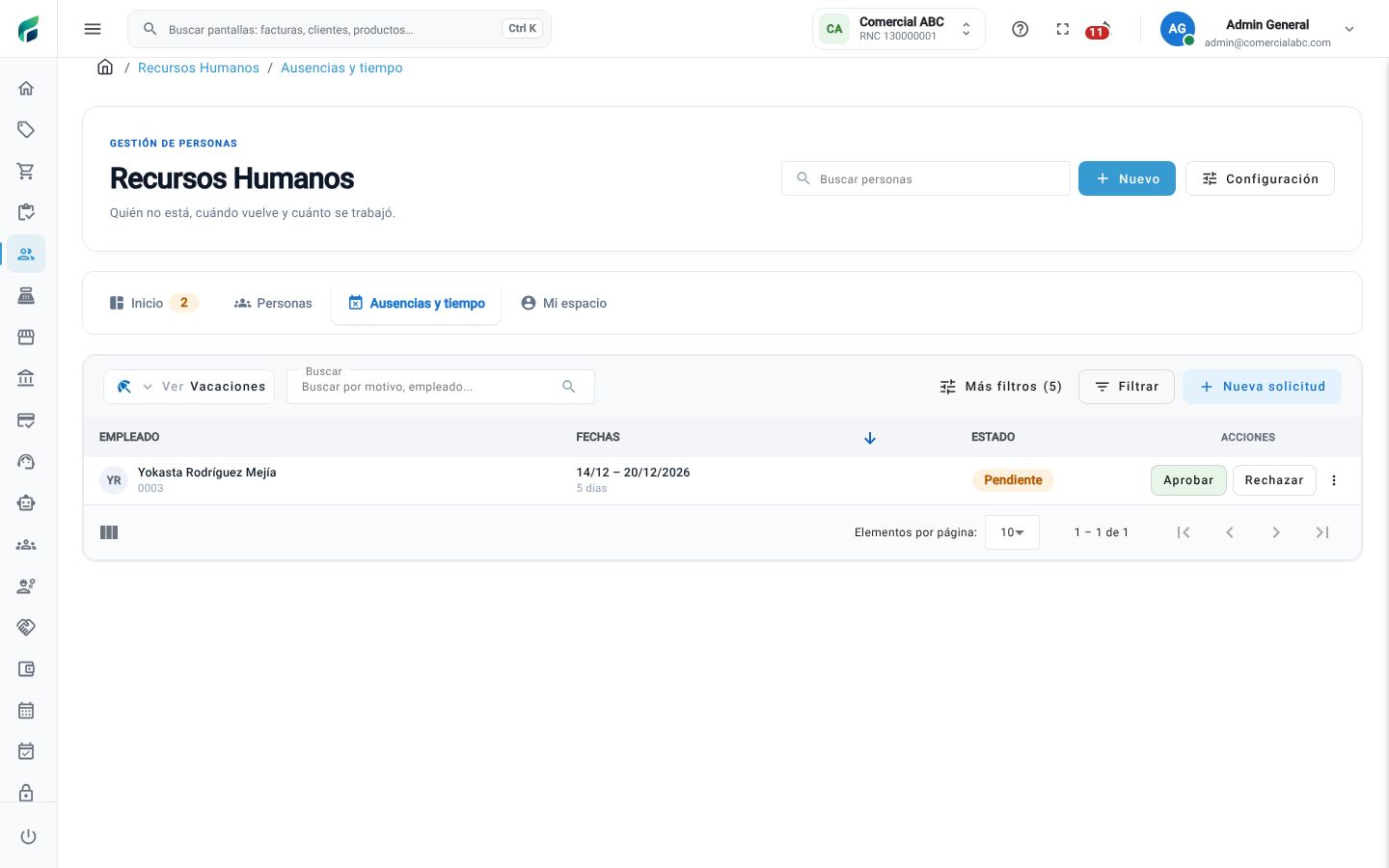
Solicitar. En Recursos Humanos › «Ausencias y tiempo» › «Vacaciones» › «Nueva solicitud» (o el empleado desde «Mi espacio» › «Solicitar vacaciones»):
- Elige el empleado (si pides en nombre de otro), «Fecha de inicio» y «Fecha de fin».
- El sistema calcula los días laborables (lunes a viernes, menos los feriados que bloquean la agenda) y los compara con el saldo.
- Opcional: «Motivo», contacto de emergencia y notas. «Enviar solicitud».
Rechazos frecuentes:
- «Saldo de vacaciones insuficiente. Disponible: …, solicitado: ….»
- «Las fechas solicitadas se solapan con la solicitud de vacaciones #…» o con un permiso.
- «La fecha de fin debe ser posterior o igual a la fecha de inicio».
Aprobar o rechazar. En la lista, «Aprobar» o «Rechazar» (el motivo del rechazo lo ve el empleado). Al aprobar, los días pasan de reservados a disfrutados en el saldo. Solo se aprueban, editan o eliminan solicitudes «Pendiente»; si otra persona ya la resolvió: «La solicitud ya fue resuelta por otra persona. Recargue la pantalla para ver en qué quedó.»
Estados: «Pendiente», «Aprobada», «Rechazada», «Cancelada» y «Tomada». El empleado puede cancelar su propia solicitud mientras está pendiente.
Aprobar no paga las vacaciones. El pago del descanso se calcula aparte en Nómina → Informes → Liquidaciones › «Vacaciones» (LEY-03).
TIE-05 Saldos de vacaciones#
«Ausencias y tiempo» › «Saldos de vacaciones» muestra el saldo de cada empleado. El sistema acredita cada mes según la antigüedad: 14 días al año durante los primeros cinco años y 18 desde el quinto (art. 177 del Código de Trabajo). El saldo se crea o se pone al día al consultarlo, así que una empresa nueva ve el derecho de cada empleado desde el primer día.
Para corregirlo (días arrastrados del año anterior, días disfrutados antes de usar Germiva), usa «Ajustar el saldo» en la fila del empleado (solo el año en curso). El diálogo «Ajustar saldo de vacaciones» pide «Días de derecho», «Días arrastrados», «Días disfrutados», «Días reservados» y «Motivo del ajuste». Cada campo admite de 0 a 400 días («Introduce en cada campo un número entre 0 y 400 días.») y el saldo resultante no puede quedar en negativo. Una actualización automática posterior solo sube el saldo hasta el derecho de ley; nunca baja lo que ajustaste a mano.
TIE-06 Permisos y licencias#
En «Ausencias y tiempo» › «Permisos y licencias» › «Nueva solicitud» (o «Mi espacio» › «Pedir un permiso»):
- Elige el «Tipo» de ausencia (TIE-03), las fechas y el «Motivo» (obligatorio en un permiso).
- Si el tipo exige documentos, indícalos en «Documentos de respaldo».
- «Enviar solicitud». Quien aprueba usa «Aprobar» o «Rechazar».
Estados: «Pendiente», «Aprobado», «Rechazado», «Cancelado».
Topes del tipo. Al enviar, el sistema rechaza la solicitud que pasa los topes de su tipo:
- «El permiso «…» admite como máximo … días seguidos y se solicitaron …». Ese tope lo traen algunos tipos del catálogo inicial (el permiso personal, por ejemplo, admite uno o dos días seguidos) y no aparece en el formulario de tipos de ausencia; un tipo que crea tu empresa no lo tiene.
- «Límite anual excedido. Máximo: … días, ya usado: …, solicitado: …». Es el «Días máximos por año» del tipo y cuenta lo pendiente y lo aprobado del año.
Para un permiso sin sueldo de varios días seguidos, usa un tipo no remunerado cuyo tope los admita; si la empresa decide permitir más días, quien administra los tipos de ausencia puede crear uno propio.
En la nómina: solo los permisos aprobados de un tipo no remunerado descuentan salario (TIE-03). Un permiso remunerado no cambia el pago. El calendario de cobertura («Ausencias y tiempo» › «Calendario») muestra quién falta y cuándo vuelve.
TIE-07 Registro de asistencia#
Con la función «Control de asistencia» encendida, «Ausencias y tiempo» › «Registro de asistencia» guarda los marcajes de cada día con su estado: «Presente», «Ausente», «Tarde», «Salida anticipada», «Parcial» o «Justificado». «Nuevo» › «Marcaje de asistencia» registra uno, con su «Entrada», «Salida», descanso y el «Origen del registro» («Manual», «Biométrico», «Tarjeta» o «Autodeclaración»), que solo anota cómo se tomó el marcaje.
Qué hace la asistencia en la nómina: solo reparte el recargo nocturno de quien trabaja en un horario nocturno (TIE-01). Hoy la nómina no descuenta tardanzas, salidas anticipadas ni faltas registradas en la asistencia. Si una falta debe rebajar el salario, regístrala como un permiso de un tipo no remunerado (TIE-03) o como un descuento puntual en la plantilla del período (PER-03).
TIE-08 Solicitudes de horas extras#
Con la función «Horas extras» encendida, «Ausencias y tiempo» › «Horas extras» guarda las horas extras solicitadas, con su fecha, hora de inicio y fin y motivo.
Quién las registra:
- Recursos Humanos o el supervisor, con «Nueva solicitud».
- El propio empleado desde «Mi espacio», solo si la empresa activó «Permitir que el empleado registre sus propias horas extras» (Nómina → Configuración → General), tiene un horario asignado y ya terminó su jornada: «Aún estás dentro de tu horario laboral (hasta las …). Sólo puedes registrar horas extras una vez terminada tu jornada.»
Reglas: las horas mínimas, máximas y el largo mínimo del motivo vienen de la configuración (CFG-03). El intervalo no puede caer dentro de la jornada normal («…no hay horas extras a pagar»), ni solaparse con vacaciones o permisos del empleado. Solo hay una solicitud pendiente por fecha.
Aprobar. «Aprobar» permite ajustar las «Horas aprobadas», nunca más de las solicitadas. El empleado necesita salario activo: «No se puede aprobar la solicitud porque el empleado … no tiene un salario activo configurado…».
En la nómina: las solicitudes aprobadas o procesadas se pagan solas en el período que las contiene (por su fecha o porque se asignaron a ese período), con el recargo de su tipo. Estados: «Pendiente», «Aprobado», «Rechazado», «Procesado». No las repitas en la plantilla del período: «Las aprobadas por solicitud se pagan aparte».
TIE-09 Mi espacio: lo que hace el propio empleado#
El empleado con usuario vinculado a su expediente y el permiso de autoservicio entra a Recursos Humanos › «Mi espacio»:
- «Pedir tiempo libre»: «Solicitar vacaciones» o «Pedir un permiso», y «Mis solicitudes» con su estado.
- «Registrar horas extras», si la empresa lo permite.
- «Mi horario».
- «Anticipos»: ver y pedir anticipos de nómina (SAL-07).
- «Mis beneficios» y «Mis recibos» (PAG-08).
Si el usuario no está vinculado a un expediente, «Mi espacio» lo dice y pide a Recursos Humanos asociarlo en la pestaña «Acceso al sistema» del expediente.
Solo dos partes dependen de una función del módulo: «Registrar horas extras» aparece con la función «Horas extras» (y el permiso «Autoservicio de Empleados - Actualizar») y «Mis beneficios», con la función «Beneficios». Pedir tiempo libre y ver los recibos solo piden el permiso de autoservicio.
TIE-10 Ausencias y horas en un período de nómina ya aprobado#
Vacaciones, permisos, asistencia y horas extras con fecha dentro de un período de nómina aprobado, pagado o cerrado ya no se crean, cambian ni aprueban: esa nómina es evidencia laboral y fiscal. El mensaje dice el período y su estado: «No se puede modificar el registro de solicitud de vacaciones: las fechas … se solapan con el período de nómina … (aprobado)…».
Cómo seguir según el estado del período:
| Estado | Qué hacer |
|---|---|
| Aprobado (sin pagos) | Desaprobar el período (PER-10), corregir y volver a calcular y aprobar. |
| Pagado | No se reabre: registra la corrección en el período siguiente como ingreso o descuento puntual (PAG-07). |
| Cerrado | Reabrir el período con motivo (PER-10), si no tiene pagos. |
Un período en borrador, calculado o reabierto sí admite cambios.
TIE-11 Horas de proyectos y la nómina#
Si la empresa tiene el módulo Proyectos, los empleados registran sus horas por proyecto en Proyectos → Mis horas y otra persona las aprueba en Horas por aprobar. Estas hojas de tiempo no cambian la nómina: el salario, las extras pagadas, la TSS y el ISR siguen saliendo del período de nómina.
- Al aprobar una hoja, su costo (horas × tarifa estándar de Tarifas de mano de obra) se reclasifica al proyecto con un asiento propio: el gasto total de la empresa no cambia.
- Si la empresa encendió «Ajustar al costo real al aprobar la nómina» en la configuración de las horas de Proyectos, cada noche el sistema revisa las nóminas aprobadas, pagadas o cerradas y lleva el costo de esas horas al real de cada empleado (devengado más aportes patronales ÷ horas pagadas); en Proyectos también se puede «Ajustar a la nómina» a pedido. El asiento de la nómina no se toca. Si la nómina se desaprueba, se reabre o se cancela, el ajuste se reversa.
- Qué cargas entran a la tarifa y qué parte del devengado entra al costo real son decisiones del contador de nómina; mientras tanto se usan el % de cargas que escribas en la tarifa y todo el devengado del volante.
Lo que ves en tu pantalla puede variar según tu plan, tus permisos y la configuración de tu empresa.