Capítulo 5 de 12 · Nómina y recursos humanos
Salarios, conceptos fijos y anticipos
En esta página (10)
- Tutoriales en video
- La consola Empleados de Nómina
- Registrar el salario de un empleado
- Cambiar el salario con una solicitud de cambio salarial
- El histórico salarial
- Conceptos fijos de cada empleado
- Pagos especiales manuales: bono, retroactivo y participación
- Anticipos a empleados
- Anticipos contra comisiones del vendedor
- Comisiones de los vendedores que ya salieron
Explica la consola Nómina → Empleados: el salario y sus vigencias (también la garantía del salario mínimo del vendedor a comisión), los cambios salariales con aprobación, el histórico, los conceptos fijos de cada empleado, los pagos especiales manuales, los anticipos, los anticipos contra comisiones y las comisiones de los vendedores que ya salieron. La regalía, las vacaciones pagadas y las prestaciones se calculan en el capítulo 9.
Tutoriales en video
5 videos · 17:45


SAL-01 La consola Empleados de Nómina#
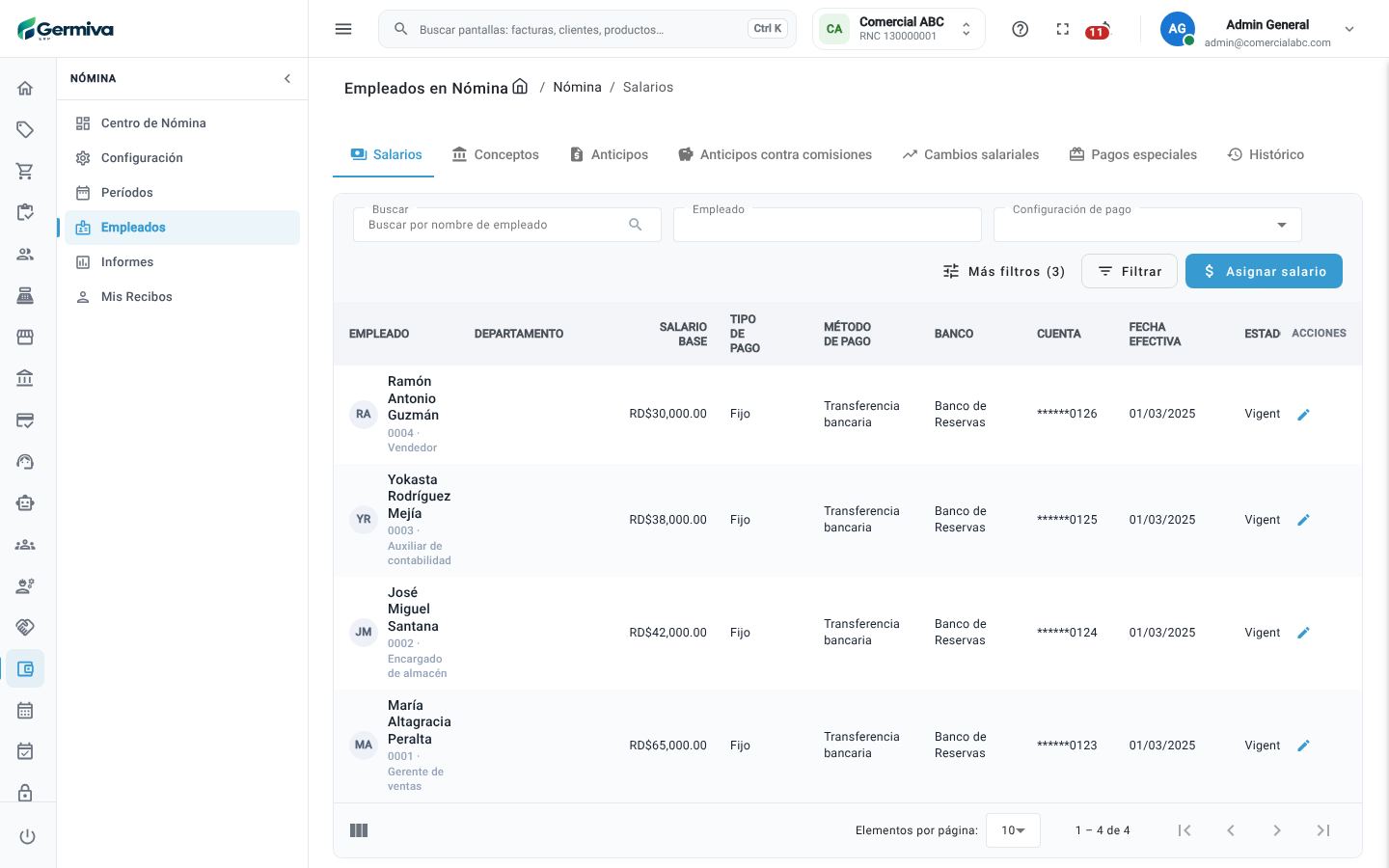
Nómina → Empleados reúne en pestañas lo que la nómina necesita de cada persona:
| Pestaña | Para qué |
|---|---|
| «Salarios» | La vigencia salarial de cada empleado: salario base, moneda, tipo y método de pago, banco, cuenta, fecha efectiva y estado (SAL-02). |
| «Conceptos» | Los conceptos fijos asignados a cada empleado (SAL-05). |
| «Anticipos» | Solicitudes de anticipo y su aprobación, desembolso y descuento (SAL-07). |
| «Anticipos contra comisiones» | Los pactos con los vendedores a comisión para adelantarles un monto fijo cada período, que se recupera solo de sus comisiones (SAL-08). |
| «Cambios salariales» | Solicitudes de cambio de salario con aprobación (SAL-03). |
| «Pagos especiales» | Bonos, retroactivos, participación, los pagos que calcula Liquidaciones y las comisiones de los vendedores que ya salieron (SAL-06, SAL-09, LEY-07). |
| «Histórico» | La evolución salarial de cada empleado (SAL-04). |
Cada pestaña tiene su permiso; ves solo las tuyas. En «Salarios», el filtro «Configuración de pago» separa «Sin pago configurado» de «Lista para pagar» (con banco y cuenta).
SAL-02 Registrar el salario de un empleado#
 Míralo en video · 3:59Registrar el salario y los datos de pago del empleado y consultar su historial
Un empleado solo entra en la nómina si tiene una vigencia salarial que cubra algún día del período y con la misma frecuencia del período (PER-02).
Primera vigencia. Se crea al dar de alta al empleado con salario (EMP-01) o en Nómina → Empleados → Salarios › «Asignar salario»:
- «Salario base»: mayor que cero (0 solo en el vendedor a comisión con garantía del mínimo, ver abajo). En «Fijo» y «Variable» es el salario mensual; el sistema lo reparte según la frecuencia (la quincena cobra la mitad; la semana, 12/52). En «Por hora» es la tarifa de la hora y se paga por las horas que anotes en cada período; al elegir «Por hora», la ayuda del campo lo dice: «Por hora: escribe la tarifa de una hora, no el sueldo del mes.»
- «Tipo de Pago»: «Fijo», «Por hora» o «Variable».
- «Frecuencia de nómina»: «Semanal», «Quincenal» o «Mensual». «Determina en qué período de nómina entra este empleado.»
- «Método de Pago» y, en transferencia, banco y «Número de Cuenta»: se guardan en la ficha del empleado y de ahí los toma el archivo bancario.
- «Fecha Efectiva» y, opcional, «Fecha de Fin» (vacía = vigencia indefinida). La fecha efectiva no puede ser anterior al ingreso ni posterior a la salida del empleado.
- «Razón del Cambio»: vacía en la primera vigencia se guarda como «Salario Inicial».
- Opcionales: «Excepciones TSS (Ley 87-01)» (excluir de AFP o de SFS, solo para categorías especiales como pensionados no traspasados, becarios o personal con cobertura paralela homologada) y «Dependientes adicionales SFS» (entre 0 y 20).
Vendedor a comisión: garantía del salario mínimo (art. 310 del Código de Trabajo). Al vendedor que cobra por comisión se le garantiza el salario mínimo del mes. Marca «Garantía del salario mínimo (art. 310)» en su vigencia salarial (sección «Vendedor a comisión»). Con la garantía:
- El «Salario base» puede ser 0: es un vendedor solo a comisión. El listado de «Salarios» lo muestra como «Solo a comisión»; con salario base, como «Garantía del mínimo».
- El volante que cierra el mes compara el salario y las comisiones de todo el mes (también los de la primera quincena, que ya se pagaron) con el «Salario mínimo legal del sector» de Nómina → Configuración (CFG-04). Si no llegan, agrega la línea «Complemento al salario mínimo» por la diferencia. Su descripción dice el mínimo usado, lo ganado en el mes y la cuenta. Las quincenas que no cierran el mes no lo agregan: el mínimo es mensual.
- El mínimo es proporcional a los días trabajados si entró, salió o tuvo licencia no remunerada en el mes.
- Si «Salario mínimo legal del sector» está vacío, el sistema usa como referencia el mínimo cotizable de la TSS y lo dice en la descripción de la línea. Configura el mínimo de tu sector para que el complemento sea exacto.
- El complemento es salario: grava ISR y cotiza a la TSS. Por omisión cuenta como salario ordinario para la regalía y las prestaciones (art. 311); lo decide «El complemento al salario mínimo cuenta como salario ordinario» en Nómina → Configuración (CFG-04).
La garantía no aplica a quien cobra «Por hora»: la casilla se apaga. Un vendedor sin la garantía necesita un salario base mayor que cero: «El salario base debe ser mayor que cero. Si es un vendedor solo a comisión, marca «Garantía del salario mínimo» abajo.» Quitar o poner la garantía es un cambio del pacto de salario: hazlo con una vigencia nueva, para que quede en el histórico.
Una vigencia nueva. Registrar otro salario con «Asignar salario» cierra la vigencia anterior el día antes de la fecha efectiva de la nueva y deja constancia en el histórico. No puede quedar un empleado sin salario: «No se puede desactivar el único salario activo del empleado».
Un salario «inactivo» no entra en el cálculo. Un salario en una moneda que la nómina no liquida deja al empleado sin volante (PER-07).
SAL-03 Cambiar el salario con una solicitud de cambio salarial#
Cuando el aumento necesita aprobación, usa Nómina → Empleados → Cambios salariales › «Nueva solicitud» (o «Solicitar cambio salarial» desde la pestaña «Nómina» del expediente):
- Elige el empleado: el sistema muestra el «Salario actual».
- Escribe el «Salario propuesto» (mayor que cero); se calculan el «Monto de Aumento» y el «Porcentaje de Cambio».
- «Razón del Cambio» (promoción, mérito, costo de vida, ajuste de mercado, descenso u otro), «Fecha efectiva» y «Justificación» (mínimo 20 caracteres, máximo 1000). Puedes adjuntar documentos.
- Guarda como borrador y usa «Enviar».
Quien aprueba usa «Aprobar» o «Rechazar». Al aprobar, el sistema cierra la vigencia anterior el día antes de la fecha efectiva, crea la nueva con el salario propuesto y lo registra en el histórico. La fecha efectiva debe ser posterior a la del salario vigente, y el salario debe estar dentro de la banda del puesto (EMP-08).
| Estado | Qué se puede hacer |
|---|---|
| «Borrador» | «Editar», «Enviar» o «Eliminar» |
| «Enviada» | «Aprobar» o «Rechazar» |
| «Aprobada», «Rechazada», «Cancelada» | Consultar |
Solo hay una solicitud abierta por empleado: «El empleado ya tiene la solicitud de cambio salarial … (borrador / enviada). Complétala o cancélala antes de crear otra.» Un borrador que ya no sirve se elimina.
El cambio aplica a los períodos que se calculen después. Un período ya aprobado no se recalcula solo: si el aumento es retroactivo, desaprueba o registra la diferencia en el período siguiente (PAG-07).
SAL-04 El histórico salarial#
Nómina → Empleados → Histórico y la pestaña «Trayectoria» del expediente muestran cada vigencia con el salario anterior, el nuevo, el porcentaje, la fecha efectiva, la razón y quién lo aprobó. La primera vigencia aparece como «Salario Inicial», de modo que el crecimiento se mide desde el alta.
El histórico es de consulta: para corregir un salario, registra una vigencia nueva o una solicitud de cambio (SAL-02, SAL-03).
SAL-05 Conceptos fijos de cada empleado#
Un concepto fijo es lo que se repite en cada nómina del empleado: un incentivo mensual, un descuento por préstamo externo, un auxilio de alimentación o de transporte, la compensación por uso de vehículo. En Nómina → Empleados → Conceptos:
- Busca al empleado y usa «Ver conceptos» (o «Asignar concepto»).
- «Nuevo Concepto»: elige el «Concepto de Nómina», el «Monto Fijo» o el «Porcentaje», la «Fecha de Inicio» y, opcional, la «Fecha de Fin».
- Guarda. El concepto entra en cada nómina del empleado mientras esté activo y dentro de sus fechas. Puedes «Desactivar», «Activar» o «Eliminar» la asignación.
Reglas:
- La lista de «Concepto de Nómina» no ofrece los conceptos que calcula el sistema (salario, AFP, SFS, ISR y similares): «La regalía, las vacaciones y su diferencial no se asignan aquí: los calcula el sistema en Nómina → Informes → «Liquidaciones».» Si alguien lo intenta por otra vía, el sistema lo rechaza: con las vacaciones, el diferencial o la regalía, «… no se asigna como concepto del empleado: lo calcula el sistema en Nómina → Informes → «Liquidaciones» (vacaciones o regalía pascual)…»; con los demás, «…lo calcula el sistema en cada nómina a partir del salario y la ley, así que una asignación manual no tendría efecto».
- Los auxilios en dinero y la compensación de vehículo son salario: gravan ISR, cotizan TSS, pagan INFOTEP y entran en la regalía, las vacaciones y las prestaciones (CFG-06). Su monto mensual también cuenta en la proyección de la regalía (LEY-02).
- Un aporte patronal no se asigna como descuento al empleado: por la Ley 87-01 es costo del empleador.
- Un concepto de monto variable exige monto o porcentaje en la asignación.
- Al guardar un descuento, el sistema estima el volante del período abierto del empleado. Si con ese descuento el neto quedaría por debajo del 50 % del salario, avisa sin impedir el guardado: «El neto quedaría por debajo del 50 %» («Con este descuento, … cobraría …% de su salario en …; lo que exceda el 50 % se pasará al próximo período.»). La regla está en PER-05.
Para algo que se paga o descuenta una sola vez, no uses un concepto fijo: anótalo como «Ingreso puntual» o «Descuento puntual» en la plantilla del período (PER-03).
SAL-06 Pagos especiales manuales: bono, retroactivo y participación#
Nómina → Empleados → Pagos especiales › «Nuevo pago» registra a mano tres tipos: «Bono», «Retroactivo» y «Participación en Beneficios». La regalía, las vacaciones, el preaviso, la cesantía y la asistencia económica no se cargan aquí: «se calculan en Nómina › Informes › Liquidaciones» (capítulo 9). Las «Comisiones posteriores a la salida» tampoco: nacen de la bandeja de la misma pantalla (SAL-09).
- Elige «Empleado», «Tipo de Pago» y «Fecha de Cálculo».
- Revisa lo propuesto por el sistema («Código», «Nombre», «Monto» bruto) y ajústalo si hace falta.
- Opcional: «Período de Nómina». Hace falta para que el pago entre en los reportes de TSS, INFOTEP y DGII; solo se ofrecen períodos en Borrador, Calculado, Aprobado o Reabierto.
- Guarda: queda «Pendiente». Usa «Calcular» y luego «Aprobar».
El pago viaja en el volante del período que cubre su fecha y se da por pagado solo cuando se pagan los salarios de ese período (LEY-07). Un pago «Calculado» ya entra en el cálculo del período; «Aprobar» lo deja listo formalmente. Mientras está «Pendiente» o «Calculado» se puede «Cancelar».
SAL-07 Anticipos a empleados#
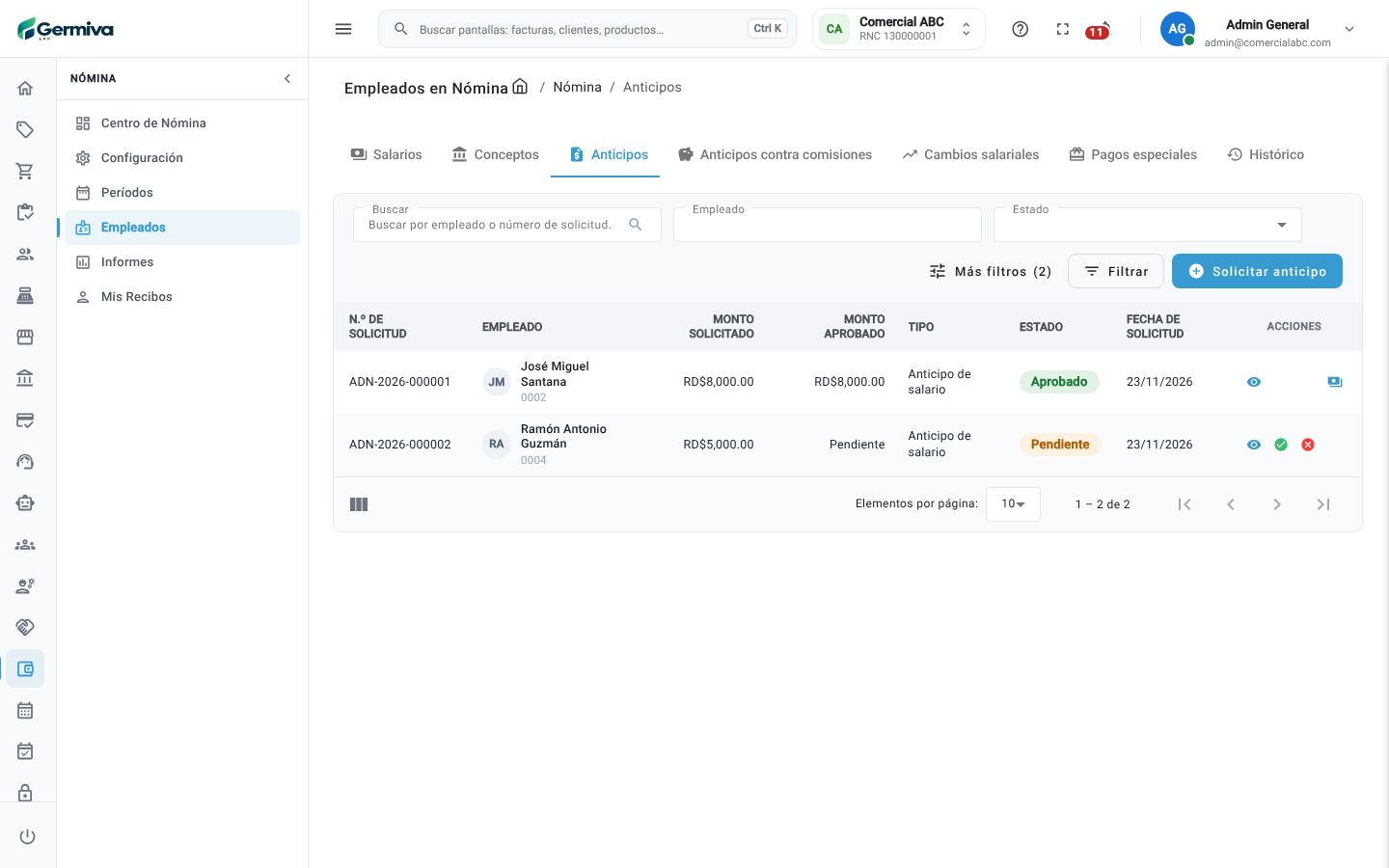
Solicitar. En Nómina → Empleados → Anticipos › «Solicitar anticipo» (o el empleado desde «Mi espacio» › «Anticipos»):
- Elige el empleado: el sistema verifica si es elegible según la política de anticipos (CFG-11) y lo dice («Elegible para anticipo» o el motivo).
- «Monto Solicitado», «Tipo de Anticipo» («Anticipo de Salario», «Emergencia», «Vacaciones», «Bono» u «Otro»; el anticipo contra comisiones no se solicita aquí, sale de su pacto, SAL-08), «Número de Cuotas» (hasta el máximo de la política), «Método de Pago» («Descuento de Nómina», «Pago Único» o «Cuotas») y «Motivo de la Solicitud». La pantalla estima el «Descuento por cuota».
- Opcional: «Marcar como emergencia».
Aprobar y desembolsar. En la lista o en el detalle del anticipo:
| Estado | Acción siguiente |
|---|---|
| «Pendiente» | «Aprobar» (puede ajustar el monto dentro del tope) o «Rechazar» |
| «Aprobado» | «Desembolsar»: abre «Desembolsar anticipo», donde eliges el «Banco del que sale el pago» y, si quieres, la «Referencia de la transferencia»; registra la salida del dinero por transferencia y su asiento. Si falla el asiento, el desembolso no se registra |
| «Desembolsado» | Se descuenta en la nómina |
| «Saldado» | La deuda quedó en cero |
Cómo se descuenta. Con método «Descuento de Nómina» o «Cuotas», cada nómina del empleado descuenta la cuota del período a partir de su primera fecha de descuento, hasta saldar; la última cuota toma el residuo exacto. Con «Pago Único», la nómina no lo descuenta. Si una cuota dejaría al empleado con menos del 50 % de su salario, el volante la recorta (PER-05); lo que no se cobró sigue en el saldo del anticipo y se cobra en las cuotas siguientes.
De qué banco sale el dinero. «Banco del que sale el pago» es el mismo selector que el de los pagos de la nómina (PAG-04). Si la empresa tiene una sola caja o banco, viene elegido; vacío usa el banco configurado para anticipos. Con más de una, es obligatorio: «Tienes varias cuentas bancarias: elige de cuál sale el pago.», y «Desembolsar» no se habilita hasta elegirlo. Si la referencia queda vacía, el sistema genera una.
Si un período se cancela, las cuotas que sus volantes habían tomado vuelven al plan y el anticipo vuelve a «Desembolsado». Las pantallas no ofrecen anular ni castigar un anticipo ya aprobado o desembolsado: consúltalo con soporte.
En el listado, el filtro «Tipo» también separa los «Anticipo contra comisiones» (SAL-08) y las «Comisiones por recuperar (ex empleado)» (SAL-09), que nacen solos y se desembolsan o se cobran igual que los demás.
SAL-08 Anticipos contra comisiones del vendedor#
Un vendedor a comisión puede pactar por escrito que la empresa le adelante un monto fijo cada período, a cuenta de sus comisiones (art. 201.3 del Código de Trabajo). Ese anticipo se recupera solo de sus comisiones, nunca del salario fijo ni de las prestaciones.
Registrar el pacto. En Nómina → Empleados → Anticipos contra comisiones › «Registrar pacto»:
- «Vendedor»: el empleado debe tener una ficha de vendedor activa en Ventas → Vendedores.
- «Anticipo por período»: lo que se le adelanta en cada nómina suya (en una quincenal, cada quincena).
- «Rige desde» y, opcional, «Rige hasta» (vacío = hasta que lo termines).
- «Documento del pacto»: el documento firmado que lo respalda (por ejemplo, el addendum al contrato). Es obligatorio: el anticipo debe estar pactado por escrito.
Un vendedor solo puede tener un pacto activo a la vez.
Generar los anticipos de cada período. Con el período de nómina creado, usa «Generar anticipos del período» y elige el período: el sistema crea un anticipo «Aprobado» por cada pacto vigente cuyo vendedor cobre en esa frecuencia, y dice cuáles creó y cuáles omitió y por qué (por ejemplo, porque el vendedor ya tiene el de ese período). Generarlo dos veces no lo duplica. Después, desembolsa cada anticipo en la pestaña «Anticipos», como cualquier otro (SAL-07): el desembolso registra la salida del dinero y su asiento.
Cómo lo recupera la nómina. Al calcular el período, después de la línea «Comisiones por ventas» (PER-12), el volante descuenta «Recuperación de anticipo contra comisiones» hasta el monto de esas comisiones: si el vendedor comisionó RD$ 3,000 y debe RD$ 5,000, se le descuentan RD$ 3,000 y los RD$ 2,000 restantes siguen pendientes contra sus comisiones futuras. Si no comisionó nada, no se le descuenta nada. Los anticipos más viejos se recuperan primero. La recuperación no cambia lo que cotiza ni lo que tributa: el anticipo ya era comisión adelantada.
En la lista, «Anticipos» dice cuántos generó el pacto y cuántos esperan el desembolso, y «Por recuperar» lo desembolsado que sus comisiones todavía no han cubierto. «Ver sus anticipos» abre la pestaña «Anticipos» filtrada por el vendedor.
Terminar o anular. «Terminar pacto» pide el último día y el motivo: desde esa fecha no se generan más anticipos, y lo pendiente sigue recuperándose de sus comisiones. «Anular pacto» solo existe mientras el pacto no ha generado ningún anticipo; uno que ya generó se termina. Si el vendedor sale de la empresa con saldo pendiente, ese saldo no se descuenta de su preaviso ni de su cesantía (art. 86): sigue en «Anticipos» a su cargo (SAL-09).
Registrar, generar, terminar y anular piden el permiso de aprobar anticipos; consultar, el de ver anticipos.
SAL-09 Comisiones de los vendedores que ya salieron#
Una comisión que se aprueba en Ventas después de la salida del vendedor (por ejemplo, la de una factura que se cobró después) ya no tiene volante que la pague. Se le debe igual (art. 312 del Código de Trabajo), así que aparece en Nómina → Empleados → Pagos especiales, en la bandeja «Comisiones de vendedores que ya salieron», arriba del listado. La bandeja solo se muestra cuando hay algo pendiente.
Entra en la bandeja una comisión aprobada de un empleado con fecha de salida ya cumplida, que no está en ningún volante ni documento y que ningún período abierto de su frecuencia puede recoger todavía. Mientras su último período siga abierto, la recoge ese período (PER-12).
Liquidarlas. La bandeja agrupa por ex empleado, con la fecha de salida y el neto. La flecha junto a cada ex empleado despliega sus comisiones con su venta, su origen y su monto; todas vienen marcadas. Marca las que vas a liquidar juntas: las comisiones y sus reversos se compensan entre sí, y el neto de lo marcado decide qué pasa al pulsar el botón:
| Neto de lo marcado | Botón | Qué crea |
|---|---|---|
| A favor del ex empleado | «Generar pago especial» | Un pago especial «Comisiones posteriores a la salida», ya «Calculado», por el neto. Se aprueba y se marca pagado en el mismo listado; al pagarlo se calculan su TSS y su ISR del mes del pago y sus comisiones quedan pagadas. |
| A cargo del ex empleado (pesan más los reversos) | «Pasar a cuenta por cobrar» | Una «Comisiones por recuperar (ex empleado)» en «Anticipos», ya desembolsada, por el saldo, con su asiento (cuenta por cobrar al empleado contra el gasto de comisiones). |
| Cero | «Compensar» | Nada: las comisiones quedan liquidadas entre sí. |
Ese saldo nunca se descuenta de su preaviso, su cesantía ni su liquidación: el art. 86 los protege. Su cobro se gestiona con el ex empleado; las pantallas de «Anticipos» todavía no registran lo que devuelva: consúltalo con soporte, como la anulación o el castigo de un anticipo (SAL-07). Si el ex empleado tiene anticipos contra comisiones sin recuperar (SAL-08), la bandeja lo dice; siguen en «Anticipos» a su cargo.
El pago especial de comisiones es de solo lectura: su monto es la suma de las comisiones que paga. Si una no correspondía, cancélalo antes de aprobarlo («Cancelar» existe mientras está «Calculado»): sus comisiones vuelven a la bandeja. Si soporte anula la cuenta por cobrar, sus comisiones también vuelven. En Ventas → Comisiones, la columna «Nómina» dice «En pago especial (ex empleado)», «Pagada en pago especial» o «Compensada en cuenta por cobrar».
Ver la bandeja pide el permiso de ver pagos especiales; liquidar, el de crearlos. Si otra persona liquidó las mismas comisiones a la vez, el sistema no hace nada y lo dice: «Otra operación cambió estas comisiones al mismo tiempo: actualiza la bandeja.»
Lo que ves en tu pantalla puede variar según tu plan, tus permisos y la configuración de tu empresa.