Capítulo 1 de 13 · CRM, éxito del cliente y WhatsApp
Conceptos y acceso al CRM
En esta página (7)
Explica qué cubre el CRM de Germiva junto con Éxito del Cliente y WhatsApp e IA, dónde está cada pantalla, qué módulos y permisos pide y cómo se organiza el trabajo en espacios. La factura y el cobro los explica Ventas; los planes, créditos y precios, Comercial; los usuarios, roles y la configuración general de la empresa, Cuenta.
Tutoriales en video
1 video · 3:19
GEN-01 El recorrido del cliente en Germiva#
El CRM acompaña a una persona desde que muestra interés hasta que es un cliente atendido después de la venta. Cada tramo vive en una pantalla distinta:
| Tramo | Dónde se trabaja | Qué pasa |
|---|---|---|
| Alguien escribe por WhatsApp | WhatsApp e IA y la lista «Conversaciones» | El asistente contesta con la información del negocio y, si tiene permitido «Registrar un prospecto», guarda sus datos con su confirmación |
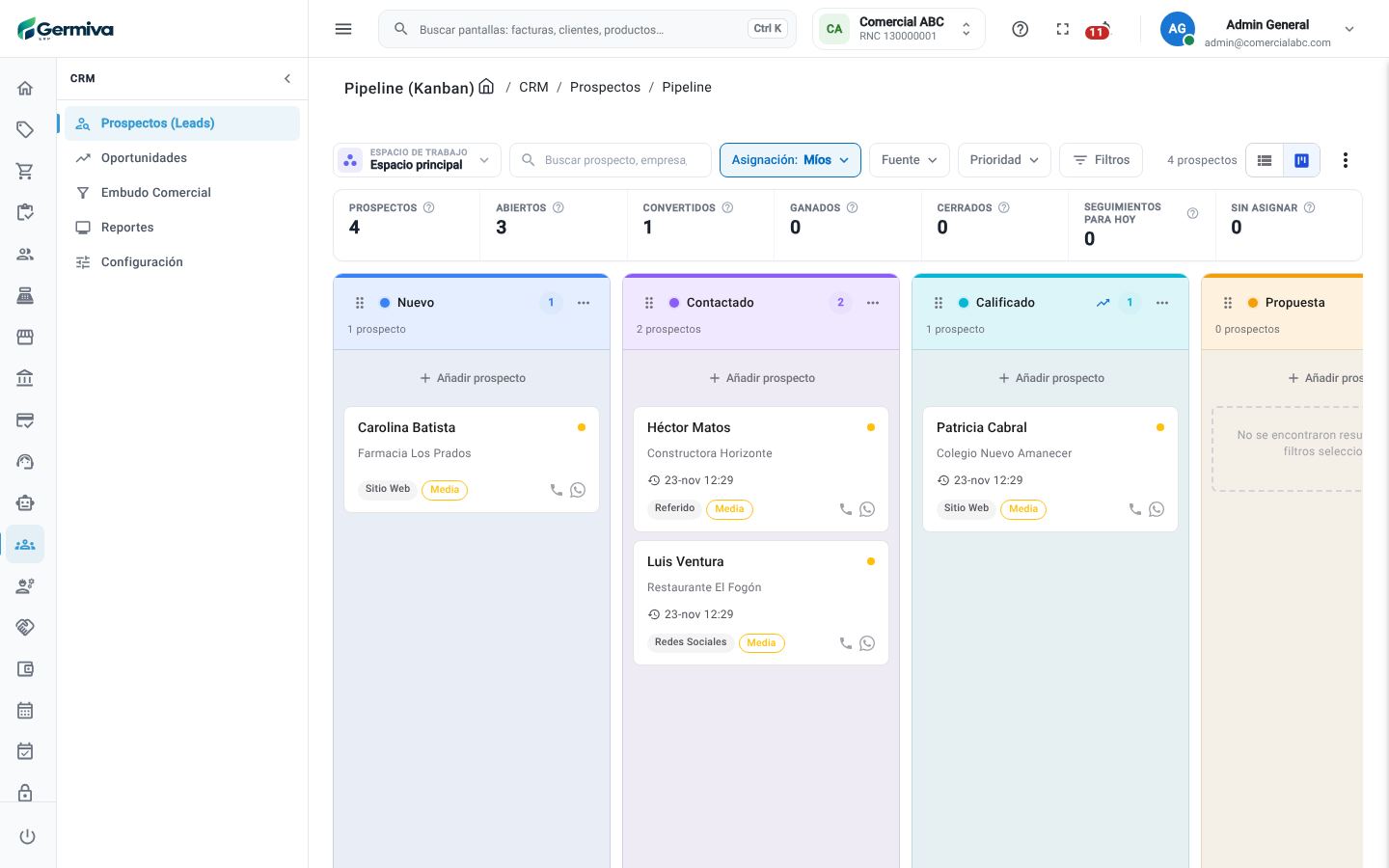
| Prospecto | CRM → Prospectos (Leads) | Se le da seguimiento en el tablero (Kanban) por columnas: llamadas, notas, reuniones, seguimientos programados |
| Conversión | Ficha del prospecto › «Convertir», o columnas que convierten | Se crea (o se enlaza) el cliente, su contacto y, si se pide, la oportunidad de venta |
| Oportunidad | CRM → Oportunidades | Avanza por etapas (Prospección, Calificación, Análisis de Necesidades, Propuesta, Negociación) hasta ganarse o perderse; puede convertirse en cotización |
| Venta ganada | «Pasar a Éxito del Cliente» o «Marcar como Ganada» | El cliente pasa a postventa: ficha, gerente de cuenta, plan de bienvenida y, si la empresa lo configuró, caso y proyecto |
| Postventa | Éxito del Cliente | Seguimiento, salud de la cuenta, encuestas, secuencias automáticas, contratos y renovaciones |
| Mensajes a muchos | WhatsApp e IA → Mensajería | Plantillas aprobadas por Meta, campañas (difusiones) y contactos de difusión |
Dos ideas que conviene tener claras desde el inicio:
- Convertir no es vender. Un prospecto «Convertido» ya es cliente (y quizá oportunidad); «Ganado» significa que su oportunidad se cerró ganada. Los indicadores los cuentan por separado («Convertidos» y «Ganados»).
- Ganar es traspasar. Cerrar una oportunidad como ganada no es solo cambiarle la etapa: crea la ficha del cliente en Éxito del Cliente con su gerente de cuenta y su plan de tareas, todo en una sola operación.
La factura de la venta, los cobros y las cotizaciones los explica Ventas; el CRM solo crea la cotización inicial desde la oportunidad («Convertir a Cotización»).
GEN-02 Menús y pantallas#
El menú lateral tiene tres entradas de este tema:
| Menú | Opciones | Para qué |
|---|---|---|
| CRM | «Prospectos (Leads)», «Oportunidades», «Embudo Comercial», «Reportes», «Configuración» | Trabajo comercial antes de la venta |
| Éxito del Cliente | «Cartera de clientes», «Contratos de Venta», «Proyectos», «Encuestas», «Configuración» | Lo que pasa después de ganar la venta. «Proyectos» sale aquí solo si tu plan no tiene el módulo Proyectos; con él, los proyectos tienen su propio menú Proyectos (capítulo de proyectos y presupuestos) |
| WhatsApp e IA | Menú vertical: «General», «Canales», «Asistente», «Mensajería», «IA en el sistema»; «Plataforma» solo para la empresa principal autorizada | El número de WhatsApp de la empresa, el proveedor de IA, el asistente que contesta, las plantillas, campañas y contactos. La IA del CRM no se configura aquí sino en CRM → Configuración (GEN-05) |
Detalles útiles:
- Prospectos abre por defecto el tablero «Pipeline (Kanban)». El botón de vista alterna con la lista «Gestión de Prospectos». Lo mismo pasa con Oportunidades (tablero o lista).
- La ficha de un prospecto, de una oportunidad o de un cliente es una sola página donde se ve y se edita en el sitio: cada campo se guarda al confirmarlo. A la derecha está el historial (notas, llamadas, seguimientos).
- Las conversaciones de WhatsApp se atienden en el chat flotante de Germi: cuando tu empresa tiene su propio número conectado y tu usuario puede ver conversaciones, al abrirlo aparece la lista «Conversaciones» con los filtros «Todas», «Esperan» y «Mías». En la empresa principal también están en Mesa de Ayuda → Conversaciones.
- WhatsApp e IA abre en «Resumen», con el estado del número, la cuenta de Meta, el proveedor de IA y las plantillas; cada tarjeta lleva a donde se arregla (ASI-01).
- Cada entrada del menú aparece solo si tu usuario tiene el correo verificado y al menos un permiso de esa área (GEN-03).
GEN-03 Módulos del plan y permisos#
Módulos del plan. Lo que aparece depende de lo contratado:
| Módulo | Qué habilita |
|---|---|
| CRM | Prospectos, Oportunidades, Embudo Comercial, Reportes, Configuración del CRM, y también Contratos de Venta, Proyectos y Encuestas |
| IA del CRM | Las funciones de inteligencia artificial sobre los prospectos (requiere CRM) |
| Asistente de WhatsApp | La consola WhatsApp e IA. Viene en todos los planes; lo que cambia de un plan a otro es cuánto se puede usar (créditos de IA y de mensajes), y eso lo explica Comercial |
| (ninguno) | La Cartera de clientes de Éxito del Cliente no depende del plan: solo de permisos |
Permisos. Se asignan por rol (los roles los explica Cuenta). Los principales, con el nombre que ves en el editor de roles:
| Área | Permisos |
|---|---|
| Prospectos | «Ver Prospectos», «Crear Prospectos», «Actualizar Prospectos», «Eliminar Prospectos», «Convertir Prospectos», «Asignar Vendedor a Prospectos», «Gestionar Etiquetas de Prospectos» |
| Tablero | «Ver/Crear/Actualizar/Eliminar Columnas del Pipeline» |
| Oportunidades | «Ver/Crear/Actualizar/Eliminar Oportunidades», «Cerrar Oportunidades» |
| Organización | «Crear/Actualizar/Eliminar Espacios de Trabajo CRM», «Gestionar Metas del Embudo Comercial» |
| IA del CRM | «Configurar IA del CRM», «Usar IA del CRM» |
| Éxito del Cliente | «Éxito del Cliente» (ver), «Registrar Seguimientos», «Administrar Clientes», «Enviar Mensajes a Clientes», «Configurar Éxito del Cliente» |
| «Administrar Asistente Virtual», «Ver Conversaciones del Asistente Virtual», «Responder Conversaciones del Asistente Virtual», «Enviar Plantillas a los Clientes» | |
| Postventa del CRM | «Contratos de Venta» y sus acciones, «Ver/Crear Proyectos», «Ver/Crear/Actualizar/Eliminar Encuestas» |
Reglas que dependen de permisos y sorprenden:
- Ganar o perder desde el tablero no basta con «Actualizar Prospectos»: soltar la tarjeta en «Ganado» exige además «Convertir Prospectos» y «Cerrar Oportunidades» (si ya tiene oportunidad, solo «Cerrar Oportunidades»). El mensaje es «No tiene permiso para … Permiso requerido: …».
- Calificar un prospecto (pasarlo a Calificado o soltarlo en una columna que convierte) pide «Convertir Prospectos», porque crea el cliente y la oportunidad.
- Enviar WhatsApp desde la ficha de un prospecto o de una oportunidad pide «Enviar Plantillas a los Clientes». Agendar una reunión pide el permiso de crear eventos de la agenda.
- Si tu rol tiene alcance «Propios», solo ves los prospectos, oportunidades y clientes que son tuyos; uno ajeno aparece como «no existe o no tienes acceso».
GEN-04 Espacios de trabajo del CRM#
Un espacio de trabajo es un CRM independiente dentro de la empresa: cada uno tiene sus columnas del tablero, sus prospectos, oportunidades, metas y reportes. Sirve para separar líneas de negocio, sucursales o equipos.
- Se elige con el selector de espacio que aparece arriba en el tablero, la lista, el embudo y los reportes. «Administrar espacios» lleva a CRM → Configuración → Espacios de trabajo.
- El espacio Predeterminado recibe lo que llega sin espacio indicado (por ejemplo, el prospecto que registra el asistente de WhatsApp o una importación sin espacio).
- Un espacio nuevo nace con seis columnas: «Nuevo», «Contactado», «Calificado» (convierte en oportunidad en etapa Calificación), «Propuesta» (convierte en etapa Propuesta), «Ganado» y «Perdido». Ganado y Perdido son columnas del sistema.
- Los reportes y el embudo muestran solo el espacio de trabajo seleccionado; los reportes lo advierten: «Las métricas corresponden únicamente al espacio de trabajo seleccionado.»
Reglas al administrarlos:
| Acción | Regla |
|---|---|
| Crear o renombrar | El nombre no se repite: «Ya existe un espacio de trabajo llamado …» |
| Marcar como predeterminado | «Marcar como predeterminado» en la fila del espacio |
| Eliminar | No se elimina el predeterminado («Marca otro espacio como predeterminado primero») ni uno con registros: «No se puede eliminar: el espacio tiene N prospectos y N oportunidades. Muévelos o elimínalos primero.» |
Para pasar prospectos de otro espacio al actual usa «Traer de otros espacios» (PRO-09).
GEN-05 Configuración del CRM y preferencias de la empresa#
CRM → Configuración reúne lo administrativo en secciones; cada quien ve solo las que su permiso le permite:
| Sección | Qué se hace |
|---|---|
| «Espacios de trabajo» | Crear, editar, marcar predeterminado y eliminar espacios (GEN-04) |
| «Etiquetas» | Crear con «Nueva etiqueta» › «Agregar», renombrar, cambiar el color o eliminar etiquetas de prospectos |
| «Metas comerciales» | Las metas del embudo por espacio (EMB-03) |
| «Inteligencia artificial» | Qué hace la IA con los prospectos: se activa, se ajustan el idioma, el tono y el contexto del negocio y se enciende o apaga cada acción (ACT-07). Pide el permiso «Configurar IA del CRM». La conexión con el proveedor de IA no está aquí: sigue en WhatsApp e IA → Canales → Proveedor de IA (ASI-03) |
Las columnas del tablero no están aquí: se configuran desde el propio tablero (menú «Acciones de columna» de cada una y «Más acciones» › «Nueva columna», PRO-06).
En Preferencias de Empresa → Operación, la sección «CRM y Prospectos» tiene dos ajustes que cambian el comportamiento del CRM:
- «Asignar vendedor automáticamente» con su «Estrategia» (PRO-07).
- «Habilitar puntuación automática de prospectos» (PRO-08).
El interruptor «CRM y Prospectos» de «Módulos Habilitados», en esa misma pestaña, solo muestra u oculta esta sección de ajustes; no apaga el CRM, que depende del plan. La pantalla de preferencias la explica Cuenta.
GEN-06 Qué no hace el CRM hoy y a quién le toca cada tema#
Para no prometer lo que no existe:
- No hay una pantalla de campañas de marketing. El origen de un prospecto se registra en su «Origen» (por ejemplo «Publicidad») y, cuando llega por un anuncio de Facebook o Instagram que abre WhatsApp, queda anotado en su descripción y en la conversación (EMB-05).
- No hay difusiones por correo electrónico. Las campañas son de WhatsApp con plantillas aprobadas por Meta. Por correo solo salen los mensajes y encuestas de Éxito del Cliente, uno a uno o por secuencias.
- No hay integración para que entren prospectos desde formularios de una página web o de otras plataformas. Entran a mano, por importación de Excel o CSV, desde el tablero o por el asistente de WhatsApp.
- La asignación «Por Territorio» y «Por Producto» todavía reparte como «Round Robin» (PRO-07).
- La IA del CRM (CRM → Configuración, sección «Inteligencia artificial») tiene cuatro acciones sobre la ficha del prospecto: «Resumen», «Próxima acción», «Calcular score» y «Redactar» (ACT-07).
Quién explica cada tema vecino:
| Tema | Experto |
|---|---|
| Cotización, factura, cobro, crédito del cliente | Ventas |
| Planes, créditos de IA y de mensajes de WhatsApp, cambio de plan | Comercial |
| Usuarios, roles y alcance, preferencias de la empresa | Cuenta |
| Productos y existencias que el asistente consulta | Inventario |
| Comprobantes fiscales y DGII | Fiscal |
Lo que ves en tu pantalla puede variar según tu plan, tus permisos y la configuración de tu empresa.