Capítulo 9 de 13 · CRM, éxito del cliente y WhatsApp
Mensajes, campañas y contactos de WhatsApp
En esta página (9)
Explica WhatsApp e IA → Mensajería: las plantillas que aprueba Meta, los contactos de difusión y su consentimiento, las listas de difusión y las listas frías, cómo se envía y se sigue una campaña, cómo funciona la baja con BAJA y ALTA, y qué frenan los números bloqueados y la marca «no contactar». Los créditos de mensajes del plan los explica Comercial.
DIF-01 Mensajes y campañas: las tres vistas#
WhatsApp e IA tiene tres entradas directas en el grupo vertical Mensajería:
| Vista | Para qué | Permiso |
|---|---|---|
| «Plantillas de mensajes» | Crear los mensajes que Meta aprueba para escribirle a alguien que no te ha escrito en 24 horas | «Administrar Asistente Virtual» |
| «Campañas» | «Nueva campaña» y el registro «Difusiones programadas y enviadas» | Ver: «Administrar Asistente Virtual» o «Enviar Plantillas a los Clientes»; enviar: «Enviar Plantillas a los Clientes» |
| «Contactos» | «Listas de difusión» (DIF-09) y «Contactos de difusión»: la agenda de personas a las que les mandas novedades | La misma que «Campañas»; crear y cambiar listas o contactos pide «Administrar Asistente Virtual» |
Sin permiso de enviar, la vista dice: «Puedes ver las difusiones, pero no enviarlas. Pídele a un administrador el permiso «Enviar Plantillas a los Clientes».»
Por qué hacen falta plantillas: WhatsApp solo deja escribir texto libre dentro de las 24 horas siguientes al último mensaje de la persona. Fuera de esa ventana, y para iniciar una conversación, solo acepta plantillas aprobadas por Meta.
DIF-02 Plantillas de WhatsApp#
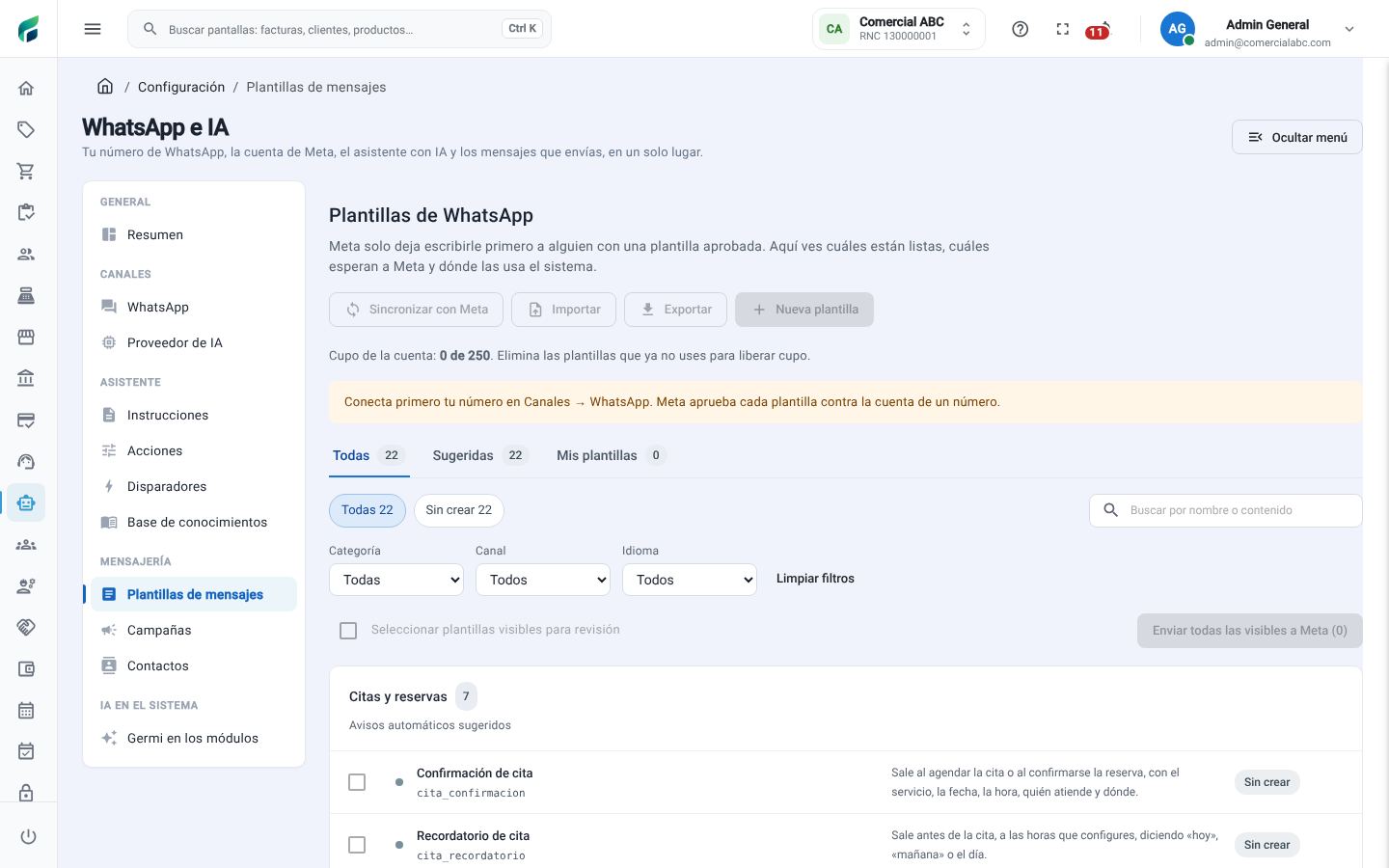
En WhatsApp e IA → Mensajería → Plantillas de mensajes, la pantalla «Plantillas de WhatsApp» reúne el catálogo y su detalle: «Sincronizar con Meta», «Importar», «Exportar» (Excel o CSV) y «Nueva plantilla». Para crear, importar o enviar a revisión necesitas un número; si no pudo verificarse, ofrece «Reintentar» y no habilita la creación suponiendo que hay conexión. La exportación corresponde a las plantillas de la empresa, no exporta el catálogo de avisos de plataforma. «Sincronizar con Meta» informa cuántas plantillas cambiaron de estado y cuántas se enviaron a revisión. Si Meta no pudo responder por algún canal o plantilla, aparece «Sincronización incompleta» con el motivo, aunque otras se hayan actualizado. Los avisos de plataforma se sincronizan en su propio ámbito.
Enviar varias a revisión. Con «Administrar Asistente Virtual», marca las casillas de las plantillas de la empresa o «Seleccionar plantillas visibles para revisión» y pulsa «Enviar seleccionadas a Meta (N)»; sin ninguna marcada, el mismo botón dice «Enviar todas las visibles a Meta (N)». Solo entran borradores, rechazadas y sugeridas sin crear; las aprobadas o en revisión no se reenvían. Los avisos de plataforma se administran en su ámbito. La confirmación indica cuántas se procesarán. El envío continúa si una falla y el resultado identifica los errores por plantilla; las fallidas quedan seleccionadas para reintentar. Los filtros delimitan qué plantillas seleccionadas se envían. Meta decide la aprobación.
Tipo, estado y búsqueda se combinan. «Limpiar filtros» y «Mostrar todas» restablecen también categoría, canal e idioma. Puedes elegir «Todas», «Avisos de la plataforma» (solo empresa principal con acceso), «Sugeridas» o «Mis plantillas»; después filtrar por categoría, canal o idioma y por «Aprobadas», «En revisión», «Borrador», «Sin crear», «Rechazadas» o «Deshabilitadas». Los contadores corresponden al catálogo cargado y al tipo elegido. La búsqueda compara nombre, código, cuerpo y uso sin distinguir mayúsculas. La lista carga las páginas necesarias, no se limita a las primeras 50 plantillas.
Lista y detalle. Selecciona una fila para abrir un modal y ver su nombre, código, estado, explicación, vista previa de WhatsApp, tipo, cuándo sale, dónde se configura, categoría, idioma y variables. Una plantilla con documento muestra «Documento PDF adjunto»; una con imagen indica el adjunto. El detalle cambia con los filtros: si no queda ningún resultado, no conserva una plantilla ajena al filtro. Los motivos de rechazo, deshabilitación o baja calidad se muestran para saber qué revisar. El detalle queda dentro de la pantalla aunque la fila esté al final de la lista. Tiene desplazamiento propio para llegar a las acciones y se cierra con «Cerrar detalle» o Escape; al cerrarlo vuelves a la fila seleccionada.
Plantillas sugeridas. Las de citas y documentos vienen redactadas. No hay que buscarlas en un bloque separado encima de «Mis plantillas»: están en «Sugeridas», agrupadas por su uso. Las creadas se muestran una sola vez junto a su estado real. Las que aún no existen dicen «Sin crear». Las de citas son de categoría Utilidad:
| Sugerida | Nombre | Cuándo sale el aviso | Dónde se elige |
|---|---|---|---|
| «Confirmación de cita» | cita_confirmacion | Al agendar la cita o al confirmarse la reserva | Preferencias de Empresa → Operación y las páginas de Reservas de citas de la Agenda |
| «Recordatorio de cita» | cita_recordatorio | Antes de la cita, a las horas configuradas | Las mismas dos |
| «Cita reprogramada» | cita_reprogramada | Cuando la cita cambia de fecha u hora | Solo Preferencias de Empresa → Operación |
| «Cita cancelada» | cita_cancelada | Cuando la cita se cancela | Solo Preferencias de Empresa → Operación |
«Documentos de clientes» reúne las sugeridas para factura, cotización, conduce, nota de crédito, nota de débito y proforma con PDF. Los avisos automáticos del CRM se agrupan en «CRM y Éxito del Cliente». Se usa el catálogo y el estado que devuelve el servidor; no se afirma que todos estén aprobados ni que exista una cantidad fija para todas las empresas.
En el detalle, «Enviar a Meta» crea y envía la sugerida que falta, o reintenta una en borrador o rechazada. Una en revisión ofrece «Consultar estado en Meta». Las que ya están aprobadas o en revisión no se vuelven a enviar como si fueran nuevas. Los errores dicen cuál fue el problema. En una plantilla propia, «Marcar como lista fría» la deja como de primer contacto: cada número la recibe una sola vez (DIF-09); «Quitar marca de lista fría» lo deshace.
Una sugerida creada pertenece a la empresa; no se convierte por eso en un aviso protegido de plataforma. Si la pantalla ofrece «Eliminar», puedes retirarla con confirmación; si estaba elegida en un aviso, selecciona otra aprobada para no dejarlo sin plantilla. Al eliminar una que ya pasó por Meta, su nombre puede quedar reservado durante 30 días: no prometas que se recreará inmediatamente. Una aprobada todavía debe elegirse y habilitarse en la configuración del aviso. En Preferencias de Empresa y Reservas también permanece la opción «Crear plantillas sugeridas».
Avisos de la plataforma. Son distintos de las sugeridas de la empresa: el código los busca para avisos como la bienvenida o los cobros de suscripción. Solo la empresa principal con permiso de ver envíos de soporte puede listarlos; ese permiso de lectura no autoriza cambiarlos. Enviar a Meta, sincronizar los avisos de plataforma y configurar sus valores requieren administrar los contactos de soporte. No se ofrecen «Eliminar» ni edición libre del aviso de plataforma. La bienvenida abre sus enlaces de bienvenida; otros avisos configurables abren sus valores. Una plantilla pendiente no puede iniciar el aviso fuera de la ventana de 24 horas.
Mis plantillas reúne las propias para conversaciones y campañas, sin el uso automático identificado por el sistema. Si una plantilla antigua de documentos repite el uso de su sustituta con PDF en el mismo número, el detalle lo advierte. La advertencia no la elimina ni cambia automáticamente los avisos: revisa cuáles sigues usando antes de liberar cupo. El cupo mostrado es de toda la cuenta de WhatsApp, incluso si es compartida por varias empresas; no es un cupo independiente por número.
Un fallo al cargar no se presenta como «no tienes plantillas»: se muestra el error y «Reintentar». Si solo falla el catálogo de sugeridas o el de plataforma, se señala cuál no pudo leerse.
Crear. Puedes empezar con un ejemplo («Información de servicio», «Recordatorio de cita», «Novedad con imagen») o «Generar con IA». Campos:
- «Canal» (no se cambia después), «Nombre técnico» (minúsculas, números y guiones bajos), «Idioma».
- «Categoría»: «Utilidad (recordatorios, confirmaciones)», «Marketing (promociones, novedades)» o «Autenticación (códigos)». La ayuda dice cuánto descuenta cada envío de los créditos de mensajes del plan: Meta cobra más las de marketing.
- Encabezado «Solo texto» (hasta 60 caracteres) o «Con imagen» (JPG o PNG, hasta 5 MB).
- «Cuerpo del mensaje» (hasta 1024 caracteres) con las variables del catálogo, que el sistema rellena al enviar; pie y botones.
- Las variables de cita («Servicio reservado», «Fecha de la reserva», «Hora de la reserva», «Día de la cita», «Zona horaria», «Quien atiende», «Lugar de la cita», «Fecha y hora anteriores», «Enlace de la reunión» y «Enlace para cancelar») solo las llenan los avisos automáticos de citas y reservas. «Quien atiende» es el médico de la cita o, en la Agenda, quien recibe la reserva; «Lugar de la cita» es el consultorio, la dirección de tu empresa o «videollamada»; «Fecha y hora anteriores» solo se llena en el aviso de cita reprogramada. Si una campaña o un mensaje directo usa una de ellas, el envío se rechaza: «La variable {{…}} solo se llena en los avisos de citas y reservas, no en un envío manual.»
- Los avisos de citas llenan cada variable por su nombre, también las de la empresa como el nombre de tu empresa, así que puedes ponerlas en el orden que quieras. Una plantilla numerada ({{1}}, {{2}}…) se llena en orden fijo y admite hasta once variables, en este orden: nombre del contacto, servicio, fecha, hora, enlace para cancelar, día, zona, enlace de la reunión, quien atiende, lugar y fecha anterior. Si pide más, la página de reservas avisa «Esa plantilla numerada pide más variables de las que el aviso puede llenar».
- En las de Marketing, si la plantilla no dice cómo darse de baja, ofrece «Agregar instrucción de baja», que pone en el pie «Responde BAJA para no recibir más mensajes». Cuando ya lo dice: «Le dice a la persona cómo darse de baja».
Una revisión en vivo indica si cumple las reglas de Meta. «Guardar borrador» la deja sin enviar; «Guardar y enviar a Meta» la manda a revisión.
Estados:
| Estado | Qué significa |
|---|---|
| «Sin crear» | Sugerida o aviso que todavía no se ha creado |
| «Borrador» | Guardada sin enviar; se edita |
| «En revisión» | Meta la está revisando |
| «Aprobada» | Lista para enviarse |
| «Rechazada» | Con el motivo de Meta; se puede corregir y volver a enviar |
| «Deshabilitada» | Meta la pausó por calidad (vuelve sola si mejora) o la deshabilitó (hay que crear otra) |
Una plantilla enviada a Meta no se edita: «Esta plantilla ya fue enviada a Meta; no se puede editar. Crea una nueva si necesitas cambios.»
Tu número puede compartir la cuenta de WhatsApp con otras empresas de la plataforma: cada plantilla se registra con un nombre interno propio y solo tú ves las tuyas. Esa cuenta tiene un cupo de plantillas, que la pantalla muestra arriba: «Cupo de la cuenta: N de M» (con «· Compartido con otras empresas» si la cuenta es compartida) y «Elimina las plantillas que ya no uses para liberar cupo».
Un número que ya usó otra empresa. Meta guarda las plantillas en la cuenta de WhatsApp, no en la empresa. Si conectas un número que antes estuvo conectado a otra empresa de la plataforma (y esa ya no lo usa), «Sincronizar con Meta» reutiliza las sugeridas que ya estaban aprobadas con el mismo texto e idioma, en vez de mandarlas otra vez a revisión, y retira la copia repetida que estuviera en revisión. Eliminar una de esas plantillas reutilizadas, o una que otra empresa está usando, la quita de tu lista sin borrarla en Meta. Las plantillas escritas a mano por la otra empresa no se reutilizan.
Las plantillas con PDF automático (factura, cotización, proforma y otros documentos) aparecen deshabilitadas para campañas: se envían desde su documento. «Clientes vinculados» permite buscar clientes activos por nombre, RNC o cédula, agregarlos y quitarlos. Los segmentos filtran contactos autorizados por etiqueta; no tener etiquetas no impide elegir contactos directamente. Si falla la carga de contactos o segmentos, se muestra el error y «Reintentar», en lugar de presentarlo como una agenda vacía.
DIF-03 Contactos de difusión y consentimiento#
«Contactos» («Contactos de difusión») son las personas a las que les envías novedades. Cada una tiene «Teléfono WhatsApp» (con código de país, sin +), «Nombre», los clientes de tu empresa con los que se vincula ese número, «Notas y otros datos», «Etiquetas» (para elegir segmentos) y su consentimiento. La tabla muestra «Contacto», «Consentimiento», «Etiquetas» y «Origen», y se filtra por «Consentimiento», «Etiqueta» y «Restricción» (las bajas y los bloqueados):
| Consentimiento | Qué significa |
|---|---|
| «Sin confirmar» | Te escribió primero o se importó sin declaración. No recibe difusiones |
| «Autorizado» | Consta que aceptó recibirlas. Es el único que recibe difusiones |
| «Dado de baja» | Respondió BAJA a una difusión o se marcó a mano. No vuelve a recibir difusiones aunque lo importes de nuevo |
Registrar una decisión a mano (permiso «Administrar Asistente Virtual»): «Nuevo contacto», o el lápiz «Editar contacto y consentimiento» de su fila; en «Consentimiento» elige «Autorizado» o «Dado de baja», anota «¿Dónde consta?» y «Fecha de la decisión» y pulsa «Guardar». Así se da de baja de las difusiones a quien lo pidió sin escribir BAJA, o se autoriza a quien consta que aceptó. La columna muestra la constancia o el motivo de la baja. Una decisión registrada no se borra: «Una decisión de consentimiento registrada no se puede borrar. Registra una nueva autorización o una baja con su fuente y fecha.»
Importar. Descarga la plantilla (solo pide teléfono y nombre), llénala e impórtala (.xlsx o .csv). La revisión muestra «Filas», «Nuevos», «A actualizar» y «Con error»; si hay errores, no se escribe nada hasta corregirlos. Para que entren como «Autorizado» marca «Declaro que todas las personas de este archivo autorizaron a mi empresa a escribirles por WhatsApp»: queda registrado con tu usuario, el archivo y la fecha. Sin la declaración entran «Sin confirmar». La declaración nunca pisa una baja ya registrada.
Si importaste sin la declaración y esas personas sí autorizaron, vuelve a importar el mismo archivo marcándola: los que estaban «Sin confirmar» pasan a «Autorizado» (salen en «A actualizar») y los dados de baja siguen dados de baja. Solo márcala si la autorización es real.
Otros: un teléfono no se repite («Ese teléfono ya está registrado en tus contactos.»); quien te escribe aparece solo como «Sin confirmar»; «Eliminar seleccionados» borra contactos, pero borrar a alguien dado de baja no le devuelve las difusiones.
Bloquear un número. El botón de bloqueo de la fila («Bloquear número: no recibirá ningún mensaje por WhatsApp») pide confirmación y corta todo lo que la empresa le envía por WhatsApp a ese número: respuestas del asistente y del equipo, plantillas, mensajes directos del CRM, campañas, mensajes de Éxito del Cliente y avisos. Si escribe, su mensaje queda guardado en la conversación, pero nadie le responde automáticamente. En la lista sale «Bloqueado» aunque su consentimiento diga «Autorizado», y en los envíos queda fuera con «Número bloqueado». Se deshace con «Desbloquear número». Bloquear y desbloquear piden «Administrar Asistente Virtual».
DIF-04 Enviar una campaña (difusión)#
En WhatsApp e IA → Mensajería → Campañas › «Nueva campaña». Antes de empezar, la pantalla recuerda: envía solo a quien te dio su consentimiento; escribirle a quien no lo autorizó hace que te bloqueen y reporten, baja la calidad del número, reduce cuántos mensajes puedes enviar y puede llevar a que Meta suspenda el número o la cuenta; la responsabilidad es de la empresa que envía (Ley 172-13 de protección de datos personales).
- Mensaje: «Número de WhatsApp» y «Plantilla aprobada» (las que no alcanzan los créditos salen «sin créditos suficientes»). Completa los campos libres («Va igual para todos los destinatarios»). Si la plantilla es de Marketing y no dice cómo darse de baja, la pantalla avisa «Esta plantilla no le dice a la persona cómo darse de baja» y sugiere el pie «Responde BAJA para no recibir más mensajes» (no frena el envío). Con una plantilla de Utilidad o Autenticación no avisa: un recordatorio o un código no lleva instrucción de baja.
- Destinatarios: «Listas guardadas» (una o varias listas de difusión, DIF-09; los números repetidos salen una sola vez), «Segmento» (etiqueta) y «Contactos autorizados» («Elegir los N», «Quitar selección»); «Clientes» (busca por documento o nombre); «Otros teléfonos» (con código de país, uno por línea). Marca «Lista fría (primer contacto)» si es un primer mensaje a gente que no te conoce (DIF-09). Cada campaña admite hasta 500 destinatarios: «Divide la selección en varias campañas».
- Cuándo: «Enviar ahora» o «Programar» con «Fecha» y «Hora» futuras (se puede pausar o detener antes), y «Tiempo entre mensajes» con su «Unidad del intervalo» («Segundos» o «Minutos»; 60 segundos por omisión, de 1 segundo a 24 horas): se espera al menos ese tiempo entre un mensaje y el siguiente.
- Vista previa: «Ver a quién le llega» muestra el mensaje como saldrá, cuántos quedan fuera y por qué, y si alcanzan los créditos.
- Marca «Confirmo que todos los destinatarios autorizaron recibir mensajes de mi empresa por WhatsApp» y pulsa «Enviar» o «Programar difusión».
Quién queda fuera, cada uno con su motivo: «Sin teléfono válido», «Número repetido en el envío», «Número bloqueado», «No tiene consentimiento confirmado para mensajes proactivos» (contacto «Sin confirmar», salvo en una lista fría), «Pidió no recibir mensajes» (dado de baja de las difusiones o con la marca «no contactar»), «El cliente no es de tu empresa», «El contacto no pertenece a los contactos de tu empresa» y, en una lista fría, «Ya es cliente» y «Ya recibió una lista fría» (con cuál y cuándo). Si todos los destinatarios están bloqueados, el envío se rechaza diciéndolo.
Cada envío descuenta de los créditos de mensajes del plan; si no alcanzan: «No alcanzan los créditos: quita destinatarios o amplía el plan». Pulsar dos veces «Enviar» no manda dos veces.
DIF-05 Seguir una difusión#
«Difusiones programadas y enviadas» lista cada envío con «Difusión», «Plantilla», «Destinatarios», «Resultado» y «Fecha». Estados: «Programado», «En curso», «Pausado», «Detenido» y «Terminado».
Acciones: «Ver destinatario por destinatario» (resultado y motivo de cada uno), «Pausar lo pendiente», «Reanudar la difusión» y «Detener lo que queda por salir».
En la lista de destinatarios, junto a un cliente, «Marcar que no quiere recibir mensajes» registra la marca «no contactar» (DIF-07).
Los mensajes directos que se mandan desde el CRM (ACT-06) también quedan en esta lista, marcados «Mensaje directo del CRM» junto al número: a esa persona le llegan aunque se haya dado de baja de las difusiones.
DIF-06 La baja de las difusiones: BAJA y ALTA#
Una persona deja de recibir difusiones respondiendo por WhatsApp con una de estas palabras, sola en el mensaje: «BAJA», «STOP», «darme de baja», «no más mensajes», «no me escriban», «no me contacten», «cancelar suscripción», «eliminar», «remover» (entre otras equivalentes). No importan mayúsculas ni tildes.
| Situación | Qué pasa |
|---|---|
| Recibió una difusión de tu empresa en los últimos 30 días y escribe BAJA | Su contacto queda «Dado de baja» con el motivo «Escribió BAJA por WhatsApp después de una difusión», y recibe: «Listo, ya no te enviaremos mensajes de difusión. Si cambias de opinión, escribe ALTA.» |
| No recibió una difusión en 30 días | La palabra no da de baja: sigue la conversación normal |
| Su primera respuesta a una difusión de los últimos 7 días es un no: «No, gracias», «No me interesa», «No estoy interesado», «Ya tengo sistema»… (también los botones de respuesta rápida de una plantilla con esas palabras) | Queda «Dado de baja» con el motivo «Respondió «…» a la campaña «…»» y recibe la misma confirmación de baja. Si ya venía conversando después de la difusión, o pasaron más de 7 días, la frase es parte de la conversación y no da de baja. «Ahora no» o «por el momento no» no dan de baja |
| Estaba dado de baja y escribe «ALTA» (o «darme de alta», «suscribirme», «volver a recibir», «START») | Vuelve a «Autorizado» y recibe: «¡Listo! Volverás a recibir nuestros mensajes de difusión. Si quieres dejar de recibirlos, escribe BAJA.» |
Detalles:
- Ante BAJA o ALTA solo sale esa confirmación: ni la IA ni el aviso de espera responden. El mensaje queda en la conversación y una persona del equipo puede contestar a mano.
- La baja solo frena difusiones, sin importar por dónde se le quiera incluir (contacto, cliente o número escrito a mano).
- Le siguen llegando los mensajes directos del CRM (ACT-06), las respuestas en la conversación y los mensajes uno a uno de Éxito del Cliente.
- Es por empresa: el mismo número puede estar dado de baja en una empresa y no en otra.
- Mensaje al intentar escribirle una difusión: «Esta persona se dio de baja de las difusiones. Vuelve a recibirlas si escribe ALTA por WhatsApp.»
DIF-07 La marca «no contactar»#
La marca «no contactar» la pone el equipo en un cliente cuando pidió que no le escriban más. Frena todo lo que la empresa inicia por WhatsApp: difusiones, mensajes directos del CRM, mensajes y secuencias de Éxito del Cliente.
- Se registra en Campañas › «Ver destinatario por destinatario» › «Marcar que no quiere recibir mensajes» («¿Registrar que … pidió no recibir más mensajes de WhatsApp? Dejará de entrar en los envíos.»). Pide «Enviar Plantillas a los Clientes». Confirma «Baja registrada».
- Cuando el envío va a un cliente, cuenta la marca de ese cliente. Cuando va a un prospecto o a un número escrito a mano, se compara su teléfono con los clientes marcados: si alguno lo tiene, tampoco sale.
- Al intentar escribirle: «Este cliente está marcado para no recibir mensajes de WhatsApp. Puedes quitarle la marca desde su envío en Mensajes y campañas.» Hoy la pantalla solo permite poner la marca; quitarla no tiene botón (en revisión).
- No impide contestarle si la persona escribe: responder dentro de la conversación sigue siendo posible.
DIF-08 Mensaje directo o difusión: quién recibe qué#
| La persona… | Difusión (campaña) | Mensaje directo del CRM | Mensaje uno a uno de Éxito del Cliente |
|---|---|---|---|
| Es contacto «Sin confirmar» | No, salvo en una lista fría (una sola vez, DIF-09) | Sí | Según consentimiento del cliente (POS-01) |
| Es contacto «Autorizado» | Sí | Sí | Según consentimiento del cliente |
| Respondió BAJA a una difusión | No | Sí | Sí, si tiene consentimiento |
| Tiene la marca «no contactar» | No | No | No |
| Tiene el número bloqueado en Contactos | No | No | No (tampoco recibe respuestas del asistente ni del equipo) |
Un mensaje directo va a una sola persona (prospecto o cliente) desde su ficha en el CRM. Si se intenta con varias: «Un mensaje directo va a una sola persona. Para escribirle a varias, usa una difusión.» Ambos usan plantillas aprobadas y descuentan créditos de mensajes.
DIF-09 Listas de difusión y listas frías#
En WhatsApp e IA → Mensajería → Contactos, arriba de «Contactos de difusión», el bloque «Listas de difusión» guarda grupos de personas para enviarles campañas. La pantalla lo resume: «Toda campaña sale de una lista. La lista guarda a las personas y muestra el estado de cada una; al enviar, el sistema deja fuera, con su motivo, a quien está bloqueado, dijo que no o está marcado «no contactar». En una lista fría también quedan fuera los clientes y quien ya recibió otra lista fría.»
Crear una lista. «Nueva lista» abre «Nueva lista de difusión»: le pones «Nombre de la lista» («Un nombre que diga a quién le escribes», hasta 150 caracteres y sin repetir el de otra lista) y, a la izquierda, filtras tus contactos («Buscar», «Consentimiento», «Etiqueta», «Restricción») y los marcas; a la derecha ves quién queda en la lista y en qué estado. Una lista admite hasta 500 contactos y cualquier contacto de tu empresa, también los «Sin confirmar».
Importar teléfonos. «Importar teléfonos» (o el botón de importar de una lista) pide «Agregar a» («Una lista nueva», con su nombre, o una existente) y los números, en un archivo CSV o escritos en «Teléfonos (uno por renglón: teléfono, nombre, empresa)». Quien no está en tus contactos se agrega; quien ya está conserva su baja o su bloqueo. El resultado dice cuántos se agregaron, cuántos ya estaban y qué renglones no tenían un teléfono válido.
Cada lista muestra cuántos contactos tiene y cuántos hay en cada estado; al abrirla, la tabla «Contacto», «Teléfono», «Estado» y «Detalle», con «Buscar en la lista» y el filtro «Estado»:
| Estado | Qué significa al enviar |
|---|---|
| «Listo» | Recibe la campaña |
| «Solo listas frías» | Contacto «Sin confirmar»: solo le llega una campaña marcada como lista fría |
| «Ya recibió lista fría» | No recibe otra lista fría |
| «Cliente» | No recibe listas frías |
| «No contactar» | No recibe nada (DIF-07) |
| «Dijo que no» | Se dio de baja de las difusiones (DIF-06) |
| «Bloqueado» | No recibe nada (DIF-03) |
Desde cada lista: «Crear campaña» (abre «Nueva campaña» con esa lista elegida; pide «Enviar Plantillas a los Clientes»), «Editar lista», importar teléfonos y «Eliminar lista» (con confirmación). Crear, cambiar, importar y eliminar listas pide «Administrar Asistente Virtual».
Lista fría (primer contacto). Es una campaña a gente que todavía no te conoce. Se activa marcando «Lista fría (primer contacto)» al crear la campaña, o porque la plantilla elegida está marcada como de lista fría («Marcar como lista fría» en el detalle de la plantilla, DIF-02; «Quitar marca de lista fría» lo deshace). Reglas:
- Entran los contactos «Sin confirmar», que en una campaña normal quedan fuera.
- A cada número se le escribe en frío una sola vez, venga de la lista que venga: quien ya recibió una lista fría de tu empresa queda fuera con «Ya recibió una lista fría».
- Los clientes de tu empresa quedan fuera con «Ya es cliente».
- Las bajas («Dijo que no»), la marca «no contactar» y los números bloqueados nunca entran.
- Usa una plantilla sin el nombre de la persona. Un mensaje directo del CRM no puede ser lista fría: «Una lista fría es una difusión: no se envía como mensaje directo.»
- Si la persona contesta «No, gracias» o «No me interesa» a esa primera difusión, queda dada de baja (DIF-06).
Antes de enviar en frío, revisa el aviso de consentimiento de «Nueva campaña» (DIF-04): la responsabilidad del envío es de tu empresa.
Lo que ves en tu pantalla puede variar según tu plan, tus permisos y la configuración de tu empresa.