Capítulo 4 de 13 · CRM, éxito del cliente y WhatsApp
Conversión y oportunidades
En esta página (10)
- Tutoriales en video
- Convertir un prospecto en cliente
- Coincidencias con clientes existentes y errores al convertir
- Qué se crea al convertir
- Oportunidades: crear, etapas y tablero
- Ganar una oportunidad: el traspaso a Éxito del Cliente
- Ganar desde el tablero de prospectos
- Perder, restaurar o eliminar una oportunidad
- Convertir una oportunidad en cotización
- Renovaciones de contratos
Explica cómo un prospecto se convierte en cliente sin duplicarlo, cómo se trabajan las oportunidades por etapas, qué pasa al ganarlas o perderlas, cómo nace la cotización y cómo se renueva un contrato. La cotización, la factura y el cobro los explica Ventas; la ficha del cliente en postventa, el capítulo de Éxito del Cliente.
Tutoriales en video
1 video · 3:08
OPO-01 Convertir un prospecto en cliente#
En la ficha del prospecto, «Convertir» (pide «Convertir Prospectos»). El diálogo «Convertir · {nombre}» pregunta solo lo que aplica:
- Cliente. Si hay clientes de la empresa que podrían ser el mismo prospecto, los lista con «Coincide por» (RNC/cédula, correo o teléfono) para que elijas con cuál enlazarlo; «Crear un cliente nuevo» es la última opción. Si no hay coincidencias, pide «Nombre del cliente» y «RNC o cédula» («Necesario para facturarle con crédito fiscal»).
- «Crear la oportunidad de venta» («Sí» o «No»). Con «Sí»: «Nombre de la oportunidad», «Monto estimado» y «Etapa» (Prospección, Calificación, Análisis de Necesidades, Propuesta o Negociación). Con «No», el prospecto queda convertido en cliente sin venta abierta.
- Pulsa «Convertir». El aviso dice «Prospecto convertido exitosamente» o «Prospecto convertido y enlazado al cliente «…»», con «Ver oportunidad» si se creó.
Otras formas de convertir, con la misma regla: soltar la tarjeta en una columna que convierte o en «Ganado» (PRO-05), poner el estado «Calificado» y la calificación automática (PRO-08).
Desde qué estados se convierte: «Nuevo», «Contactado», «Calificado» y «No Calificado». Un perdido se restaura primero. Un convertido sin oportunidad muestra «Crear oportunidad»: el mismo diálogo solo pide la oportunidad. Un convertido con oportunidad muestra «Ver oportunidad» y no se convierte otra vez: «El prospecto ya fue convertido: su oportunidad es la #N.»
El estado «Convertido» no se escribe a mano: «El estado «Convertido» lo fija la conversión del prospecto…».
OPO-02 Coincidencias con clientes existentes y errores al convertir#
Antes de crear un cliente, Germiva busca en tu empresa (nunca en otra) uno que ya sea esa persona o empresa:
| Coincide por | Cómo se compara |
|---|---|
| RNC/cédula | Sin guiones ni espacios |
| Correo | El de algún contacto del cliente, sin distinguir mayúsculas |
| Teléfono | Los últimos 10 dígitos de algún contacto (con al menos 7 dígitos) |
No cuentan Consumidor Final, el proveedor genérico ni los registros internos.
Qué decide el sistema cuando nadie elige (tablero, calificación automática):
| Caso | Resultado |
|---|---|
| Sin coincidencias | Crea el cliente |
| Una coincidencia (o una por RNC) | Enlaza ese cliente; no crea otro |
| Varias | No convierte: «El prospecto coincide con N clientes de la empresa (…). Ábrelo y pulsa «Convertir» para elegir…». El tablero ofrece «Elegir cliente» |
Mensajes al convertir y cómo salir:
- Crear uno nuevo con un RNC que ya existe: «Ya existe el cliente «…» con el RNC/Cédula …. Enlázalo en lugar de crear otro: un mismo contribuyente no puede tener dos fichas.» En el diálogo la opción sale deshabilitada: «No disponible: ya hay un cliente con el RNC/cédula del prospecto.»
- RNC o cédula mal escrito: «El RNC debe tener 9 dígitos y la cédula 11. Revisa el número o déjalo vacío si el cliente no lo tiene.» Un RNC mal escrito en la ficha del prospecto no pasa al cliente.
- Cliente elegido inexistente: «El cliente elegido no existe en la empresa. Vuelve a abrir «Convertir» y elige uno de la lista o crea uno nuevo.»
- Elegir y crear a la vez: «Elige enlazar un cliente existente o crear uno nuevo, no las dos cosas.»
Los clientes duplicados que dejaron conversiones anteriores a esta regla se están revisando por empresa (en revisión).
OPO-03 Qué se crea al convertir#
Todo pasa en una sola operación (o se crea todo o nada):
| Se crea o actualiza | Detalle |
|---|---|
| Cliente | Nuevo con el nombre de la empresa del prospecto (o el de la persona) y su RNC válido; es «empresa» si tiene nombre de empresa o RNC, si no «persona». Si se enlazó uno que era solo proveedor, se le agrega el rol de cliente |
| Contacto | La persona del prospecto, con su correo y teléfono. En un cliente que ya existía, se reutiliza el contacto con el mismo correo o teléfono; si no hay, entra como un contacto más sin tocar el principal |
| Oportunidad | Si se pidió: nombre «{persona} - {empresa}», monto (por defecto el valor estimado), etapa elegida (por defecto Prospección), probabilidad 25 %, tipo «Nuevo Negocio», mismo vendedor, mismo espacio y el origen de campaña del prospecto |
| Historial | La primera vez que se enlaza a un cliente, el historial del prospecto se copia al del cliente como actividades «(del prospecto)»; los seguimientos pendientes pasan a la oportunidad |
| Prospecto | Queda «Convertido», enlazado al cliente y a la oportunidad |
Convertir no pasa al cliente a Éxito del Cliente: eso ocurre al ganar la oportunidad (OPO-05).
OPO-04 Oportunidades: crear, etapas y tablero#
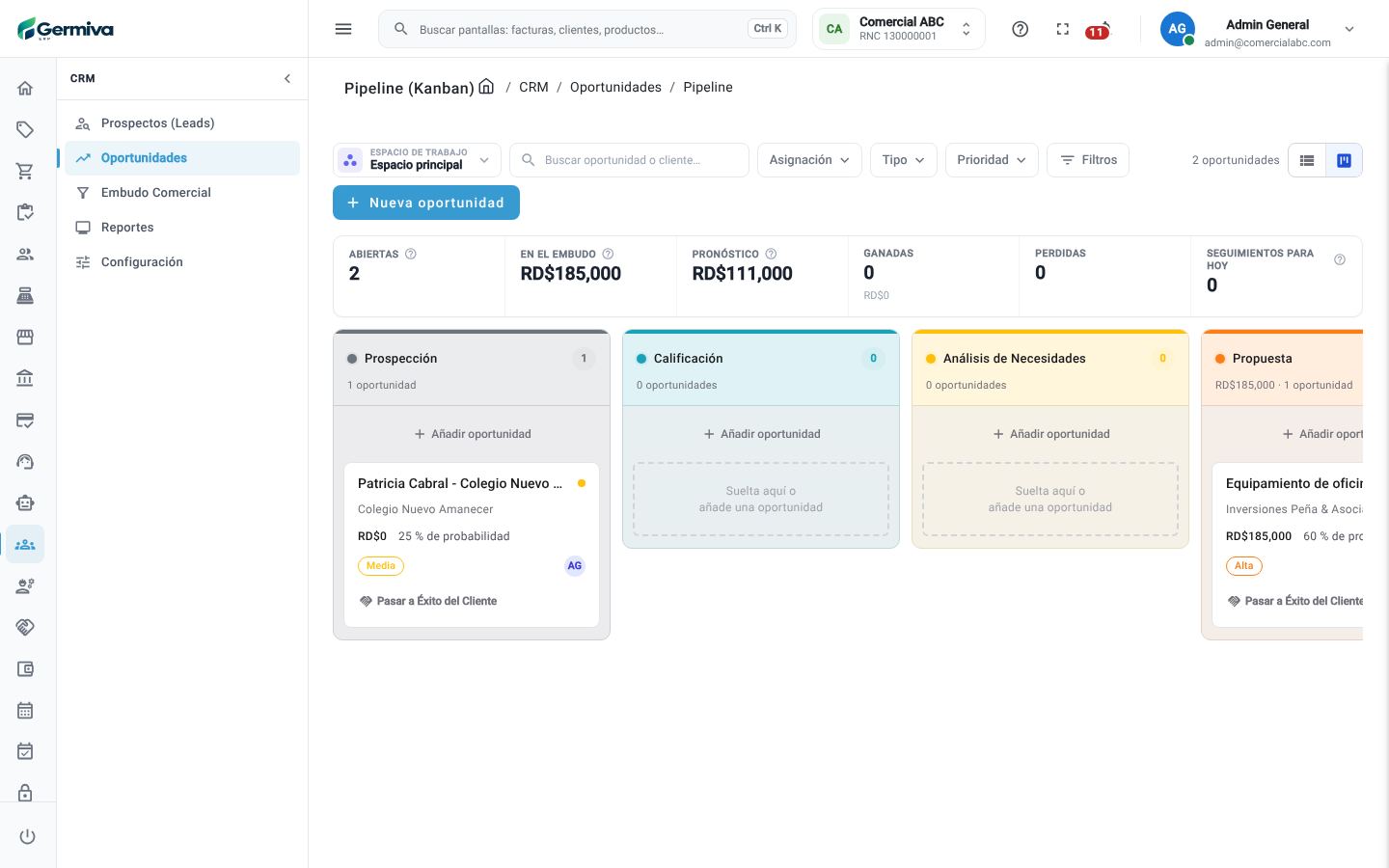
CRM → Oportunidades abre el tablero «Pipeline (Kanban)» por etapas; el botón de vista alterna con la lista.
Crear. «Nueva oportunidad» (pide «Crear Oportunidades»). Campos: «Cliente» (obligatorio; se busca por nombre o RNC/Cédula y, si no existe, se registra ahí mismo), «Nombre de la oportunidad», «Monto estimado», «Probabilidad de cierre» (se propone según la etapa: Prospección 10 %, Calificación 25 %, Análisis de Necesidades 40 %, Propuesta 60 %, Negociación 80 %), «Etapa», «Cierre esperado», «Tipo» («Nuevo Negocio», «Negocio Existente», «Actualización», «Renovación», «Venta Cruzada», «Venta Ascendente») y «Prioridad» («Baja», «Media», «Alta», «Crítica»). Una oportunidad nueva no nace cerrada: «Una oportunidad nueva no puede nacer cerrada; ciérrela con «Marcar como ganada» o «Marcar como perdida»».
Etapas. Abiertas: Prospección, Calificación, Análisis de Necesidades, Propuesta, Negociación. Cerradas: Ganada y Perdida. Entre abiertas se arrastra libremente en el tablero o se pulsa la etapa en la ficha. Las cerradas solo se alcanzan con su acción (OPO-05, OPO-07): «Use el cierre de oportunidad para marcarla como ganada o perdida».
Indicadores del tablero: «Abiertas», «En el embudo» (suma de montos abiertos), «Pronóstico» (monto × probabilidad de cada abierta), «Ganadas», «Perdidas» y «Seguimientos para hoy». Filtros: «Asignación» («Mías»), «Tipo», «Prioridad», «Monto desde/hasta», «Cierre esperado desde/hasta» y los de seguimiento. El tablero carga hasta 500 oportunidades del espacio y sus indicadores se calculan sobre lo cargado; con más volumen usa la lista (la paginación por etapa está en revisión).
Ficha. «Ingreso esperado» (el monto) y «Probabilidad»; cliente y contacto (de solo lectura), «Vendedor», «Cierre esperado», «Tipo», «Prioridad», «Notas», «Descripción», «Análisis de competencia», «Prospecto de origen» y, si se perdió, «Motivo de pérdida». El vendedor y el cliente tienen que ser de la empresa: «El vendedor indicado no pertenece a esta empresa», «El cliente indicado no existe en esta empresa».
OPO-05 Ganar una oportunidad: el traspaso a Éxito del Cliente#
En la ficha, «Pasar a Éxito del Cliente»; en la lista, «Marcar como Ganada»; en el tablero, arrastrar a «Ganada». Pide «Cerrar Oportunidades». El diálogo «Marcar como ganada · {oportunidad}» pregunta:
| Campo | Cuándo aparece |
|---|---|
| «Gerente de cuenta» (obligatorio) | Siempre: quien responde por el cliente desde ahora |
| «Plantilla de bienvenida» | Solo si este cierre abre un plan de tareas |
| «Contrato» | Si el cliente tiene contratos (en una renovación, el que se renueva) |
| «Abrir una nueva bienvenida» | Solo si el cliente ya completó su plan anterior |
| «Abrir un caso de bienvenida», «Crear un proyecto» | Si la empresa los activó en la configuración de Éxito del Cliente |
| «Nota del traspaso» | Opcional, hasta 2000 caracteres; queda en la línea de tiempo |
Al pulsar «Marcar como ganada», en una sola operación:
- La oportunidad queda «Ganada» con probabilidad 100 % y fecha de cierre de hoy.
- Se crea o actualiza la ficha del cliente en Éxito del Cliente con su gerente de cuenta y su vendedor; en la primera venta queda «Cliente desde» hoy.
- Todo cliente sin plan de tareas recibe uno (con la plantilla elegida o la predeterminada). Uno con plan en curso lo conserva: nunca hay dos a la vez.
- Etapa del cliente: «Bienvenida» si está en su plan; en una renovación, «Activo»; un cliente «Perdido» vuelve a «Activo».
- Si se pidió, se abre el caso «Bienvenida de …» en la Mesa de Ayuda y el proyecto (solo por encima del monto mínimo si la empresa lo configuró). Con el módulo Proyectos, el proyecto trae un presupuesto en borrador por desglosar: el monto comercial es precio al cliente, no costo aprobado (PPR-02).
- La línea de tiempo del cliente anota el traspaso («Se ganó la oportunidad «…» por …»), el gerente asignado y el cambio de etapa.
El aviso «Oportunidad ganada: el cliente pasó a Éxito del Cliente» trae «Ver ficha del cliente».
Bloqueos: «La oportunidad ya está cerrada»; «La oportunidad no tiene un cliente activo. Asígnele un cliente antes de cerrarla como ganada»; «El contrato indicado no existe o no es de este cliente». Una ganada no se reabre ni se elimina: «Una oportunidad cerrada no se puede reabrir; cree una nueva oportunidad para el cliente», «Una oportunidad ganada ya pasó a Éxito del Cliente y no se puede eliminar».
OPO-06 Ganar desde el tablero de prospectos#
Soltar un prospecto en la columna «Ganado» hace lo mismo que ganar su oportunidad, en un solo gesto y sin diálogo de cierre:
- Se confirma «Ganar la venta» › «Ganar y traspasar».
- Si el prospecto no estaba convertido, se convierte (cliente, contacto y oportunidad) con la regla de coincidencias (OPO-02). Desde «Ganado» se convierte aunque estuviera perdido: la venta ocurrió.
- Se hace el traspaso con los valores por defecto de la empresa: el gerente de cuenta es el «Gerente de cuenta por defecto» de Éxito del Cliente → Configuración; si no hay, el vendedor del prospecto; si tampoco, quien movió la tarjeta. La plantilla es la predeterminada y el caso y el proyecto siguen la configuración. La nota dice «Ganado desde el tablero de prospectos.»
Pide «Convertir Prospectos» y «Cerrar Oportunidades». Si la oportunidad ya estaba cerrada, la tarjeta solo se mueve. Si no hay a quién asignar el cliente: «No hay a quién asignar el cliente. Elige el gerente de cuenta por defecto en Éxito del Cliente → Ajustes.» y la tarjeta vuelve a su columna.
OPO-07 Perder, restaurar o eliminar una oportunidad#
Perder. En la ficha, «Perdida»; en la lista, «Marcar como Perdida»; en el tablero, arrastrar a «Perdida». El diálogo «Marcar como perdida · …» avisa «La oportunidad se cierra y sale del embudo. Si es una renovación, el cliente pasará a «En riesgo»» y pide «Motivo de la pérdida» (obligatorio). Pide «Cerrar Oportunidades». Si es una renovación, el cliente queda «En riesgo» con el motivo «Renovación perdida».
Restaurar. Una oportunidad «Perdida» muestra «Restaurar»: vuelve a «Prospección» y deja en el historial el motivo que tenía. Una ganada no se restaura: «Solo se puede restaurar una oportunidad perdida».
Eliminar. Engranaje › «Eliminar oportunidad» (pide «Eliminar Oportunidades»). Una ganada no se elimina (OPO-05).
Editar una cerrada. Se pueden cambiar notas o el monto de una oportunidad cerrada, pero no su etapa.
OPO-08 Convertir una oportunidad en cotización#
En la lista de oportunidades, la acción «Convertir a Cotización» (pide «Actualizar Oportunidades») confirma «Se creará la cotización con sus datos y la oportunidad pasará a Negociación».
- Se permite desde cualquier etapa abierta; no desde una cerrada: «No se puede convertir a cotización una oportunidad cerrada (ganada o perdida)».
- Solo una vez: «La oportunidad ya fue convertida a cotización (ID: N)».
- La cotización nace en «Borrador», a nombre del cliente, con el monto de la oportunidad como total, sin artículos ni impuestos, 30 días de validez y las observaciones vacías (el vínculo con la oportunidad queda guardado, no escrito en el texto que lee el cliente). Su número es provisional («QUOTE-año-número») y no sigue la numeración de cotizaciones de la empresa (en revisión). Complétala en Ventas → Cotizaciones antes de enviarla; eso lo explica Ventas.
- La oportunidad pasa a «Negociación» y la conversión cuenta como «Cotizaciones» en el Embudo Comercial.
OPO-09 Renovaciones de contratos#
Los contratos de venta (POS-06) se renuevan de dos formas, según su «Tipo de Renovación»:
| Tipo | Qué pasa |
|---|---|
| «Automática» | El día que vence (o en la primera revisión después), el sistema renueva el contrato solo, sin abrir oportunidad ni pasar al cliente a «Renovación pendiente». Mientras está activo y por vencer, igual aparece en la lente «Renovaciones», resta «Contrato por vencer» en la salud y dispara la secuencia «Renovación pendiente» si está encendida (POS-02) |
| «Manual» o «Con Notificación» | Antes del vencimiento —con los días de «Notificación de Renovación (días)» del contrato o, si no tiene, el «Aviso de renovación» de Éxito del Cliente— se abre la oportunidad «Renovación {número}», tipo «Renovación», etapa Calificación y 60 % de probabilidad, y el cliente pasa a «Renovación pendiente» |
Ganar esa oportunidad renueva el contrato por su «Período de Renovación (meses)» (12 si no lo dice) y deja al cliente «Activo», sin abrir bienvenida ni caso. Una oportunidad de renovación necesita su contrato: «Una oportunidad de renovación necesita el contrato que se renueva». Perderla deja al cliente «En riesgo».
Mientras haya una oportunidad de renovación abierta, el contrato no se renueva por otra vía: «Este contrato tiene una oportunidad de renovación abierta; ciérrela como ganada para renovarlo».
La lente «Renovaciones» de Éxito del Cliente muestra los contratos que vencen en 30, 60 y 90 días (EXI-02).
Lo que ves en tu pantalla puede variar según tu plan, tus permisos y la configuración de tu empresa.