Capítulo 7 de 13 · CRM, éxito del cliente y WhatsApp
Postventa: mensajes, secuencias, encuestas, contratos y proyectos
En esta página (9)
Explica cómo se le escribe a un cliente de la cartera por correo o WhatsApp, cómo trabajan las secuencias automáticas, por qué un envío se omite, cómo se piden encuestas de recomendación y satisfacción, y cómo se llevan los contratos de venta y los proyectos. Las difusiones masivas por WhatsApp están en el capítulo de mensajes y campañas.
Tutoriales en video
1 video · 3:04
POS-01 Enviar un mensaje a un cliente#
Desde la ficha del cliente (línea de tiempo › «Mensaje») o para varios clientes marcados en la cartera («Enviar mensaje»). Pide «Enviar Mensajes a Clientes» y que el cliente esté en la cartera.
- «Canal»: «Correo electrónico» o «WhatsApp».
- «Contacto»: «Contacto principal» u otro contacto del cliente.
- «Asunto» (solo correo; «WhatsApp no lleva asunto»).
- «Mensaje». Admite variables:
{{customer.name}},{{contact.name}},{{company.name}},{{accountManager.name}}. - Envía. El aviso dice lo que respondió el servidor: si no salió, «No se envió el mensaje» con el motivo; si salieron algunos, «Envío parcial».
Cómo sale por WhatsApp: por el número conectado de la empresa. Puedes elegir una plantilla aprobada en «Plantilla aprobada»; el texto aprobado se completa con los datos del cliente. Sin plantilla, el texto libre solo sale si el cliente escribió en las últimas 24 horas. Los avisos automáticos y las encuestas siempre requieren plantilla aprobada, incluso con esa ventana abierta. Cada mensaje usa el cupo de WhatsApp del plan.
Requisitos de consentimiento: en Clientes → Mensajes y documentos registra únicamente los canales que el cliente autorizó: WhatsApp y/o correo. Sin autorización se omite con «Sin consentimiento». Una baja explícita o un número bloqueado prevalecen sobre esta autorización; marcar la casilla no elimina una baja.
La baja de las difusiones (BAJA) no frena estos mensajes uno a uno; la marca «no contactar» sí (DIF-07).
Cada envío, salga u omitido, queda en la bitácora (POS-03) y, si sale, en la línea de tiempo como «Mensaje enviado».
POS-02 Secuencias automáticas#
Las secuencias trabajan solas al cliente. Están en Éxito del Cliente → Configuración → Secuencias automáticas (permiso «Configurar Éxito del Cliente») y nacen las seis encendidas:
| Secuencia | Cuándo arranca | Pasos de fábrica |
|---|---|---|
| «Secuencia de bienvenida» | Desde «Cliente desde», es decir, la primera venta ganada | Correo de agradecimiento (día 1), llamada de bienvenida (día 3), verificación (día 15) |
| «Sin compras» | Al cumplir los días sin compra configurados en Salud | Correo (día 0), llamada (día 7) |
| «Rescate de cuenta en riesgo» | Cuando la salud pasa a crítica | Tarea de rescate (día 0), correo (día 3) |
| «Renovación pendiente» | Cuando faltan los días de aviso para el vencimiento del contrato | Tarea (día 0), correo (día 7) |
| «Detractor de NPS» | Con una respuesta NPS baja | Tarea de contacto inmediata para el gerente de cuenta |
| «NPS periódico» | Cada tantos meses, según «Preguntar el NPS cada» | La encuesta de recomendación |
Cada fila tiene su interruptor y abre el editor de pasos. Cada paso tiene «Clave» (evita envíos repetidos), «Día» (desde el hecho que la dispara, no desde la corrida) y «Acción»: «Crear una tarea» (para el gerente de cuenta) o «Enviar un mensaje» (con «Canal», asunto y texto; admite las variables del mensaje). Una secuencia encendida sin pasos no hace nada.
Cuándo corren: cada mañana. «Ejecutar ahora» envía en el momento lo que tocaría hoy. En los dos casos respetan:
- Un tope diario de 50 envíos por empresa.
- Un horario permitido, de 08:00 a 18:00.
- No escribirle a quien se contactó en los últimos 3 días.
- El consentimiento del cliente y la marca «no contactar» (POS-01).
- No mandar pasos con más de 14 días de atraso.
El tope, el horario y los 3 días vienen de fábrica y no tienen campo en ninguna pantalla: ni en Éxito del Cliente → Configuración ni en Preferencias de Empresa.
Lo omitido por tope, horario, contacto reciente, plantilla pendiente, canal desconectado o cupo de WhatsApp es una espera y se reevalúa en la siguiente corrida, dentro de la ventana de recuperación. Sin consentimiento o sin destinatario, el paso se omite y no se reintenta solo. Un cliente «Perdido» no recibe secuencias.
POS-03 Bitácora de envíos y motivos de omisión#
Debajo de las secuencias, «Últimas corridas» resume la última ejecución (enviados, omitidos, fallidos y cada motivo con su cantidad) y la lista de despachos se filtra por «Estado» («Enviado», «Omitido», «Fallido») y fechas. Las esperas de las secuencias («Tope diario alcanzado», «Contactado recientemente», «Fuera de horario») se ven solo en ese resumen: no dejan fila en la lista porque el paso se vuelve a intentar. Cada motivo de omisión:
| Motivo | Qué hacer |
|---|---|
| «Sin consentimiento» | El cliente no tiene autorizado ese canal o tiene la marca «no contactar» (POS-01) |
| «Sin destinatario» | El contacto no tiene correo o teléfono: complétalo en la ficha del cliente |
| «Tope diario alcanzado» | Se reintenta en la siguiente corrida |
| «Contactado recientemente» | Se le habló hace poco; se espera |
| «Fuera de horario» | Se reintenta dentro del horario |
| «Sin plantilla aprobada» | Falta una plantilla aprobada para este aviso. Envía la sugerida a Meta desde WhatsApp e IA → Plantillas o elige una propia aprobada en el paso; los avisos automáticos siempre la requieren (POS-01) |
| «Canal desactivado» | La empresa no tiene un número de WhatsApp conectado |
| «Sin cupo de mensajes de WhatsApp en el plan» | Se agotó el cupo; lo explica Comercial |
Un envío «Fallido» es un error del proveedor (correo o WhatsApp) al mandarlo; su detalle queda en la fila.
POS-04 Encuestas de recomendación y satisfacción al cliente#
Hay dos encuestas de postventa:
| Encuesta | Qué pregunta |
|---|---|
| «Recomendación (NPS)» | Qué tan probable es que recomiende a la empresa, de 0 a 10 |
| «Satisfacción» | Qué tan satisfecho quedó con la atención, de 1 a 5 |
Cómo se envían:
- A mano: ficha del cliente › «Enviar encuesta»: «Qué se pregunta», «Canal» (correo o WhatsApp) y «Contacto». Pide «Enviar Mensajes a Clientes». Va a un cliente a la vez: «Enviar mensaje» sobre varios clientes marcados en la cartera manda un mensaje, no la encuesta. Para preguntarle a toda la cartera está la secuencia «NPS periódico».
- Al resolver un caso, si está activo «Preguntar al resolver un caso»: la de satisfacción, por WhatsApp si el caso vino por chat o redes sociales y por correo en los demás casos. Los casos de bienvenida no la piden.
- NPS periódico, con la secuencia (POS-02).
La persona recibe un enlace propio y contesta desde su teléfono, sin iniciar sesión; la respuesta entra sola a la línea de tiempo del cliente («Encuesta respondida») y el «Último NPS» de su ficha cambia enseguida; la salud la toma en su siguiente cálculo (EXI-06). Un NPS de 0 a 6 es detractor: resta 20 puntos de salud y dispara en el momento la secuencia «Detractor de NPS». Una encuesta de satisfacción de un caso deja además su calificación en el caso.
El enlace vale 30 días y se contesta una sola vez. Al terminar, la persona ve «¡Gracias por responder!». Si abre un enlace vencido, ya respondido o que no existe, ve «Esta encuesta ya no está disponible»: «El enlace venció o la respuesta ya quedó registrada.» Para volver a preguntarle, envíale una encuesta nueva.
Se respeta el consentimiento como en los mensajes: sin él, «No se envió la encuesta» con «Motivo: Sin consentimiento».
POS-05 Encuestas del CRM#
Éxito del Cliente → Encuestas (módulo CRM) administra los cuestionarios:
- «Nombre», «Tipo» («NPS (recomendación)», «Satisfacción», «Comentarios», «Personalizada»), «Vigente desde/hasta», «Descripción», «Estado» y «Respuestas anónimas».
- Preguntas con su tipo de respuesta: «Escala 0 a 10 (NPS)», «Estrellas 1 a 5», «Opción múltiple», «Texto libre», «Sí / No». Se ordenan con «Subir» y «Bajar».
Reglas:
- Una pregunta de opción múltiple necesita al menos dos opciones.
- «Vigente hasta» no puede ser anterior a «Vigente desde».
- Con respuestas, las preguntas ya no cambian: «La encuesta ya tiene respuestas: sus preguntas no se pueden cambiar. Crea una encuesta nueva para preguntar otra cosa.»
- Las encuestas del sistema (las que usa la postventa) no se eliminan ni cambian de tipo: «Esta encuesta la usa la postventa y no se puede eliminar. Puedes desactivarla.»
Permisos: «Ver/Crear/Actualizar/Eliminar Encuestas».
POS-06 Contratos de venta#
Éxito del Cliente → Contratos de Venta (módulo CRM; permisos de «Contratos de Venta»). Acciones: «Crear Contrato», «Ver Detalles», «Editar» y «Eliminar».
Campos: «Número de contrato», «Título», «Tipo» («Marco», «Servicio», «Suministro de Producto», «Mantenimiento», «Suscripción», «Una Vez»), «Estado», cliente y gerente de cuenta (se buscan por nombre), «Valor total», «Moneda», «Fecha de inicio», «Fecha de fin», «Fecha de firma», «Tipo de Renovación» («Manual», «Automática», «Con Notificación»), «Período de Renovación (meses)», «Notificación de Renovación (días)», «Descripción» y «Notas».
Estados: «Borrador», «Pendiente de Aprobación», «Activo», «Suspendido», «Expirado», «Terminado», «Cancelado».
Para qué sirven en la postventa:
- La lente «Renovaciones» y el motivo de salud «Contrato por vencer» salen de los contratos activos.
- Las renovaciones se abren o se hacen solas según su tipo (OPO-09).
- En la ficha del cliente, la pestaña «Contratos» los lista con su oportunidad de renovación.
POS-07 Proyectos#
Éxito del Cliente → Proyectos (permisos «Ver Proyectos» y «Crear Proyectos»; en las empresas con el módulo Proyectos la misma pantalla está en Proyectos → Proyectos) lleva los proyectos de implementación de lo vendido, con estados «Planificación», «En Progreso», «En Espera», «Completado» y «Cancelado», y prioridad «Baja», «Media», «Alta» o «Urgente».
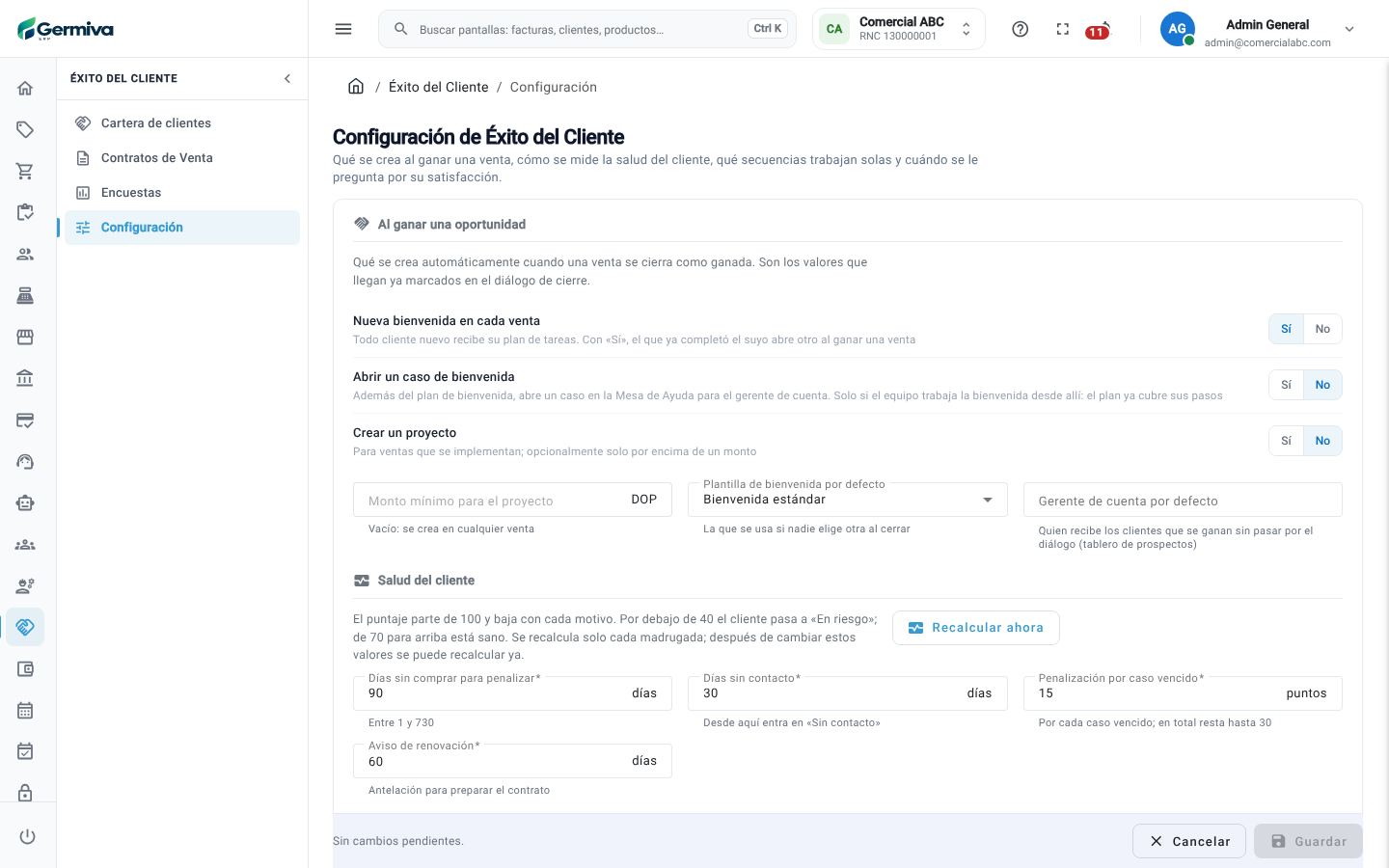
Un proyecto nace solo al ganar una oportunidad si la empresa activó «Crear un proyecto» (y, si fijó «Monto mínimo para el proyecto», solo cuando el monto de la venta lo alcanza). Toma el nombre y la descripción de la oportunidad, el cliente, el gerente de cuenta como responsable, el monto como presupuesto y la fecha de la venta como inicio. Con el módulo Proyectos, además nace con un presupuesto en borrador: el monto vendido queda como precio al cliente y el costo se completa antes de aprobarlo (capítulo «Proyectos y presupuestos», PPR-02 a PPR-07). También se crean a mano desde la lista.
Plantillas automáticas del CRM por empresa#
En WhatsApp e IA → Plantillas encontrarás las sugeridas para el CRM: bienvenida, reactivación sin compras, acompañamiento, renovación, atención de una valoración baja y encuestas CSAT/NPS. Cada empresa debe crearlas y enviarlas a Meta desde su cuenta. El CRM las usa por nombre al aprobarse; no hereda la aprobación ni el número de otra empresa.
En cada paso de WhatsApp de una secuencia puedes dejar «Automática según esta secuencia» o elegir una plantilla propia aprobada y compatible con los datos del paso. El texto de correo no sustituye al aprobado por Meta. Las variables crm.* las completa el evento; los campos libre.* de una plantilla propia necesitan valores configurados.
Los recordatorios de seguimiento y los cambios de etapa/cierre avisan al responsable, usando su número de WhatsApp registrado y comprobando su acceso al CRM. Los clientes reciben las encuestas y secuencias que les correspondan, respetando autorización, bajas, horario y límites de envío.
Si la plantilla está pendiente de aprobación, la secuencia espera y vuelve a evaluarla dentro de su ventana de recuperación. Los anuncios generales y las invitaciones a WhatsApp siguen requiriendo una campaña con destinatarios y contenido definidos.
Lo que ves en tu pantalla puede variar según tu plan, tus permisos y la configuración de tu empresa.