Capítulo 6 de 13 · CRM, éxito del cliente y WhatsApp
Éxito del Cliente
En esta página (11)
- Tutoriales en video
- Qué es Éxito del Cliente y cómo entra un cliente a la cartera
- Las cuatro lentes de la cartera
- La ficha del cliente
- Casos de la Mesa de Ayuda
- Etapas del ciclo de vida
- El plan de tareas de bienvenida
- Salud del cliente
- Seguimientos, gerente de cuenta, cliente perdido
- Configuración de Éxito del Cliente
- Varias empresas de un mismo cliente: grupos de clientes
Explica la postventa: cómo entra un cliente a la cartera, las cuatro lentes de trabajo, la ficha del cliente, sus etapas, el plan de tareas de bienvenida, la salud de la cuenta, los seguimientos, la configuración y los grupos de clientes (varias empresas de un mismo cliente). Los mensajes, encuestas, secuencias automáticas y contratos están en el capítulo de postventa; los casos de soporte, en la Mesa de Ayuda.
Tutoriales en video
6 videos · 14:10


EXI-01 Qué es Éxito del Cliente y cómo entra un cliente a la cartera#
Éxito del Cliente es la cartera de clientes después de la venta: a quién toca llamar, quién sigue en su bienvenida, quién se está enfriando y a quién se le vence el contrato. No depende del plan ni de ser la empresa principal: cualquier empresa atiende así a sus propios clientes. Pide el permiso «Éxito del Cliente».
Un cliente tiene ficha de postventa (está «en la cartera») cuando:
| Cómo entra | Detalle |
|---|---|
| Se gana una oportunidad | El traspaso crea la ficha con su gerente de cuenta (OPO-05) |
| «Agregar cliente» | En la cartera o en una ficha: elige el cliente y pulsa «Incorporar a la cartera» (permiso «Administrar Clientes») |
| Se le emite una factura de venta | La primera factura le crea la ficha y cada factura deja su compra en la línea de tiempo |
| La revisión nocturna de salud | Incorpora a los clientes con alguna factura de venta en los últimos 12 meses |
| Se le registra un comentario, un seguimiento o un mensaje | Desde su ficha |
Toda ficha nueva recibe su plan de tareas de bienvenida (EXI-05).
Quién no entra: un socio que no es cliente («… no está registrado como cliente. Solo los clientes pueden incorporarse a Éxito del Cliente.»), Consumidor Final y los registros del sistema, y un cliente inactivo («… está inactivo. Actívelo antes de incorporarlo…»). Cada cliente tiene una sola ficha: «… ya está en Éxito del Cliente. Cada cliente tiene una sola ficha: ábrela desde la cartera.»
Con alcance «Propios», la cartera de un usuario son los clientes que incorporó o de los que es gerente de cuenta, vendedor o uno de sus «Usuarios asignados» (EXI-07). Con alcance «Equipo», los de cualquier miembro de su equipo con esas mismas condiciones.
EXI-02 Las cuatro lentes de la cartera#
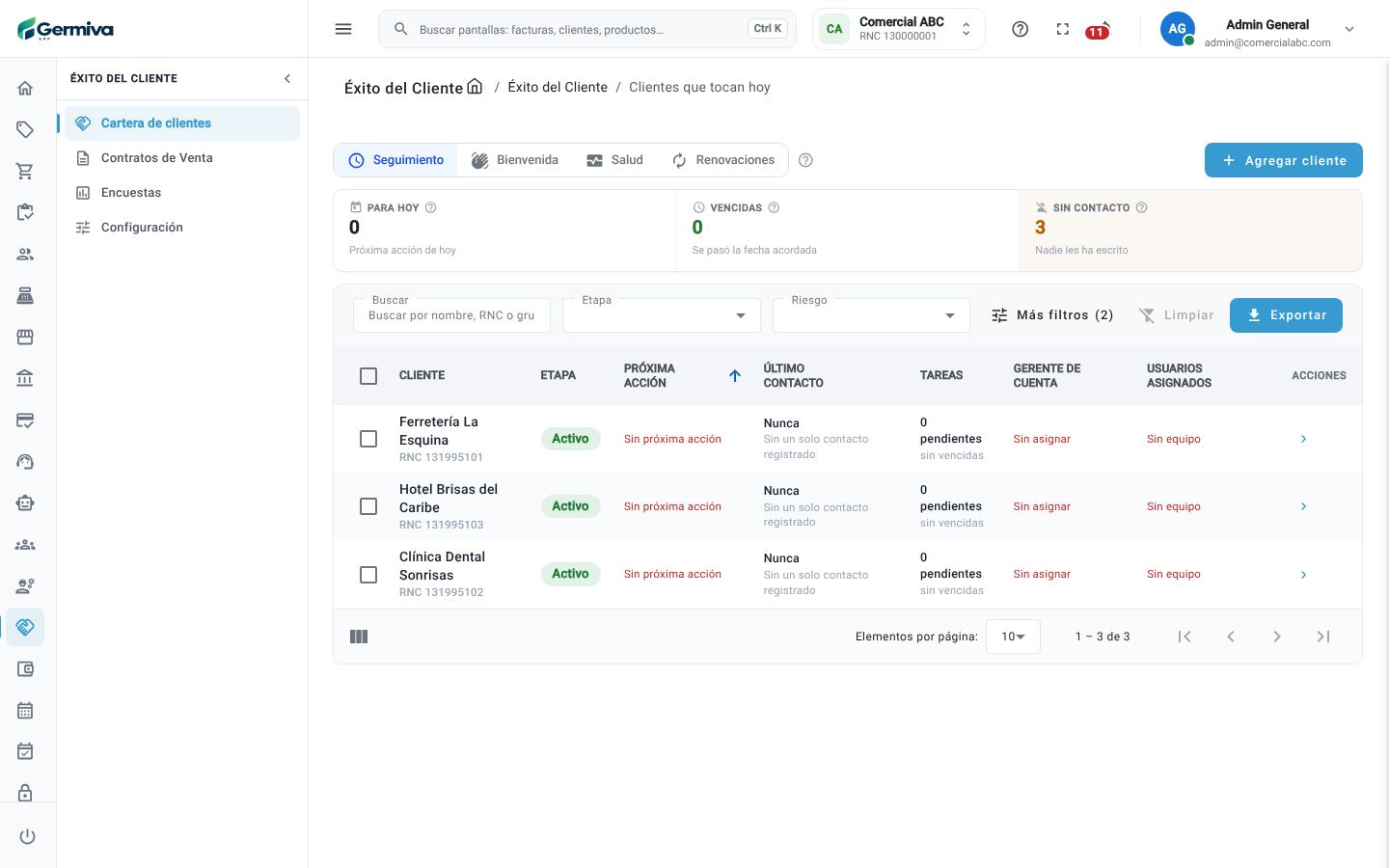
Éxito del Cliente → Cartera de clientes abre la lista de trabajo con cuatro lentes sobre la misma cartera. Cada una tiene indicadores arriba que, al pulsarlos, filtran:
| Lente | Qué muestra | Indicadores |
|---|---|---|
| «Seguimiento» (Clientes que tocan hoy) | Clientes con algo que hacer o sin contacto reciente; excluye a los perdidos | «Para hoy» (próxima acción hoy), «Vencidas» (próxima acción pasada), «Sin contacto» (sin contacto en los días configurados) |
| «Bienvenida» (Clientes en bienvenida) | Clientes con su plan de tareas, con avance y vencimiento | «En proceso», «Atrasadas» (pasaron su fecha comprometida) |
| «Salud» (Salud de la cartera) | Clientes con puntaje calculado, con motivos y casos. La columna «Último NPS» sale vacía en esta lente; el último NPS se ve en la ficha del cliente (en revisión) | «Críticos» (menos de 40), «A vigilar» (40 a 69), «Sanos» (70 o más) |
| «Renovaciones» (Contratos por renovar) | Contratos activos por vencer y su oportunidad de renovación | «Vencen en 30 días», «En 60 días», «En 90 días» |
La columna «Usuarios asignados» muestra el equipo que atiende a cada cliente junto al gerente, o «Sin equipo» si no tiene.
Si el cliente es una de varias empresas de un mismo cliente, la columna del cliente muestra su grupo debajo del nombre, junto al RNC (por ejemplo, «Grupo Pérez»; EXI-09).
Filtros: «Buscar» (nombre, RNC o nombre del grupo: buscar el grupo trae a la vez todas sus empresas que estén en tu cartera), «Etapa», «Riesgo», «Gerente de cuenta» y «Asignado a». «Gerente de cuenta» trae solo los clientes de los que esa persona es gerente; «Asignado a» trae los que atiende de cualquiera de las dos formas: como gerente o como parte del equipo de usuarios asignados. Si escribes en el buscador sin elegir un indicador, la lente «Seguimiento» muestra toda la cartera viva, para que puedas llegar a cualquier ficha.
Acciones sobre varios clientes marcados: «Registrar seguimiento», «Enviar mensaje», «Asignar gerente» y «Asignar usuarios» (EXI-07). «Exportar» descarga la vista, con la columna «Grupo de clientes», y «Ver ficha» abre al cliente. «Agregar cliente» incorpora uno nuevo.
EXI-03 La ficha del cliente#
La ficha («Cartera de clientes» › cliente) reúne:
- Cifras: «Ventas (90 días)», «Salud» con su riesgo («Sano», «Vigilar», «Crítico»), «Último NPS» y los motivos de salud.
- Datos: «RNC/Cédula», «Correo electrónico», «Teléfono», «Gerente de cuenta» (editable con «Administrar Clientes»), «Usuarios asignados» (con el botón «Asignar usuarios», EXI-07), «Cliente desde», «Última compra», «Último contacto» y «Próxima acción».
- Grupo: si el cliente es una de varias empresas de un mismo cliente, junto al título sale la etiqueta con el nombre del grupo y, entre los botones, «Empresas» con cuántas son; los dos abren la pestaña «Empresas» (EXI-09).
- Botones: «Casos abiertos» y «Contratos» llevan a sus pestañas. En un cliente de la cartera, con el permiso «Enviar Mensajes a Clientes», el bloque «Encuesta de satisfacción» muestra el último NPS y la última satisfacción y ofrece «Enviar encuesta» (POS-04).
- Pestañas: «Empresas» (solo si el cliente está en un grupo, EXI-09), «Tareas» (el plan de bienvenida, EXI-05), «Casos» (con «Abrir caso» en la Mesa de Ayuda), «Encuestas» y, si tiene, «Contratos» (con su oportunidad de renovación).
- Línea de tiempo a la derecha: comentarios, traspaso, gerente asignado, cambios en los usuarios asignados (quiénes salieron y quiénes entraron), entradas y salidas del grupo de clientes («Grupo de clientes»), cambios de etapa y de salud, compras, seguimientos, mensajes enviados, casos y encuestas. Desde ahí se escriben «Comentario», «Seguimiento» y «Mensaje», según permisos.
- Engranaje: «Ver la cartera de clientes», «Recalcular salud», «Agregar otra empresa del cliente» y, si está en un grupo, «Quitar del grupo de clientes» (EXI-09), «Marcar como perdido» o «Reactivar», y «Configuración de Éxito del Cliente».
Un cliente sin ficha todavía muestra sus datos con el aviso de que no tiene seguimiento, salud ni secuencias hasta que se incorpore, y el botón «Incorporar a la cartera». Si no está en tu cartera ves: «No se encontró el cliente o no está en tu cartera. Si debería estarlo, pídele a quien administra Éxito del Cliente que te asigne como su gerente de cuenta o te agregue a sus usuarios asignados.» (EXI-07).
Casos de la Mesa de Ayuda#
 Míralo en video · 2:00Revisar y filtrar los casos en el tablero de la Mesa de Ayuda
 Míralo en video · 2:31Crear, asignar, responder y resolver un caso de un cliente
 Míralo en video · 2:13Configurar espacios de trabajo, estados y avisos de la Mesa de Ayuda
Usa Mesa de Ayuda para dar seguimiento a los casos de tus clientes. El tablero muestra los casos por estado. Puedes filtrar por cliente, prioridad o responsable para localizar los que necesitan atención.
Abre un caso para asignarlo, responderle al cliente o dejar una nota interna para tu equipo. Desde la configuración de la Mesa de Ayuda puedes administrar los espacios de trabajo, los estados y los avisos.
EXI-04 Etapas del ciclo de vida#
| Etapa | Qué significa | Quién la pone |
|---|---|---|
| «Bienvenida» | Venta cerrada, cliente en su plan de bienvenida | El traspaso al ganar; termina al completar el plan, que pasa al cliente a «Activo» |
| «Activo» | Compra con normalidad, sin alertas abiertas | Por defecto; también al volver de «En riesgo» con salud sana |
| «En riesgo» | La salud cayó a crítica | La revisión de salud (o una renovación perdida) |
| «Renovación pendiente» | Su contrato vence dentro del aviso | La revisión de contratos al abrir la oportunidad de renovación |
| «Perdido» | Se marcó como perdido; sale de la lista de trabajo | Una persona, con motivo |
A mano solo se alterna entre «Activo» y «En riesgo» (en la cinta de etapas de la ficha): «Solo se puede alternar entre «Activo» y «En riesgo». Las demás etapas las determina el sistema.»
EXI-05 El plan de tareas de bienvenida#
Todo cliente con ficha tiene su plan de tareas. La plantilla de fábrica, «Bienvenida estándar», trae cinco pasos con su vencimiento contado desde la venta:
| Paso | Vence | Subtareas |
|---|---|---|
| «Contacto de bienvenida» | Día 1 | «Llamar al cliente», «Enviar el correo de presentación» |
| «Entrega o implementación» | Día 7 | — |
| «Accesos y configuración» | Día 10 | — |
| «Capacitación inicial» | Día 15 | «Agendar la sesión de capacitación», «Dar la capacitación», «Entregar el material de apoyo» |
| «Punto de contacto interno» | Día 15 | — (opcional) |
En la pestaña «Tareas» de la ficha:
- Se marca cada paso o subtarea; el avance se ve en porcentaje y se avisa de las tareas atrasadas.
- Se agregan subtareas a un paso («Agregar una subtarea») y se quitan («Quitar la subtarea»). Los pasos vienen de la plantilla y no se editan ni se quitan.
- El plan se completa al marcar sus pasos obligatorios; no se completa a mano. Solo se puede cancelar.
- Un plan completado sigue visible; agregarle una subtarea lo reabre.
- Si el cliente no tiene plan en curso, «Iniciar plan» abre uno con la plantilla predeterminada (pide «Administrar Clientes»). Si ya hay uno: «Este cliente ya tiene un plan de tareas en curso. Complétalo o cancélalo antes de iniciar otro.» Si no está en la cartera: «El cliente no está en Éxito del Cliente. Agrégalo a la cartera antes de iniciar su plan de tareas.»
Nunca hay dos planes en curso a la vez. El responsable del plan es el gerente de cuenta; si el cliente no tiene, quien lo incorporó. Un plan en curso con su fecha comprometida vencida resta 10 puntos de salud («Bienvenida atrasada»). Cómo tratar los planes que se abrieron a la cartera antigua está en revisión.
Las plantillas se administran en Éxito del Cliente → Configuración → Plantillas de bienvenida (EXI-08).
EXI-06 Salud del cliente#
El puntaje de salud parte de 100 y baja con cada motivo:
| Motivo | Cuánto resta |
|---|---|
| «Sin compras recientes» | Crece poco a poco entre la mitad y el doble de los «Días sin comprar para penalizar», hasta 40 puntos; el motivo aparece al llegar a esos días |
| «Casos vencidos» | Los puntos de «Penalización por caso vencido» por cada caso vencido, hasta 30 |
| «Detractor en la última encuesta» | 20 si su último NPS es de 0 a 6 (de 7 a 8 resta 5, sin motivo) |
| «Bienvenida atrasada» | 10 |
| «Contrato por vencer» | 10 |
Resultado: «Sano» con 70 o más, «Vigilar» de 40 a 69 y «Crítico» por debajo de 40. Un cliente «Activo» que pasa a crítico queda «En riesgo»; uno «En riesgo» que vuelve a sano queda «Activo». Las demás etapas no las cambia el puntaje.
Cuándo se recalcula:
- Cada madrugada, para toda la cartera.
- Al emitirle una factura de venta (un cliente que acaba de comprar no se queda «En riesgo»).
- A mano: «Recalcular salud» en la ficha (pide «Registrar Seguimientos») o «Recalcular ahora» en la configuración (pide «Configurar Éxito del Cliente»).
Que la salud pase a crítica dispara la secuencia «Rescate de cuenta en riesgo» si está encendida (POS-02).
EXI-07 Seguimientos, gerente de cuenta, cliente perdido#
Registrar seguimiento (permiso «Registrar Seguimientos»), desde la ficha o para varios clientes marcados:
- «Vía»: «Llamada», «Correo electrónico», «Reunión», «WhatsApp o mensaje», «Nota» o «Visita».
- «Fecha» y «Hora» de cuando ocurrió.
- «Qué se habló o se acordó» (obligatorio; «Lo lee todo el equipo»).
- «Próxima acción», opcional: con fecha se crea la tarea y el cliente aparece en «Para hoy» o «Vencidas» de la lente Seguimiento.
El seguimiento mueve el «Último contacto» y queda en la línea de tiempo.
Asignar gerente (permiso «Administrar Clientes»): desde la ficha («Gerente de cuenta») o para varios con «Asignar gerente». Queda anotado en la línea de tiempo.
Asignar usuarios (permiso «Administrar Clientes»): además del gerente, un cliente puede tener un equipo de «Usuarios asignados» que lo atiende, de hasta 20 personas. El gerente sigue siendo uno solo y es quien responde por la cuenta; los usuarios asignados lo acompañan.
- Un cliente: en su ficha, el campo «Usuarios asignados» con el botón «Asignar usuarios» (solo en clientes de la cartera). El diálogo muestra el equipo actual: agrega personas con «Agregar usuario» y quita a cualquiera con la equis de su nombre. Lo que guardas es la lista completa, que reemplaza a la anterior; si quitas a todos, el cliente queda sin equipo.
- Varios clientes: márcalos en la lista de trabajo y pulsa «Asignar usuarios». Aquí los elegidos se suman al equipo que ya tiene cada cliente («Se sumarán al equipo de N clientes»); nadie sale del equipo de nadie. Para quitar a alguien, hazlo desde la ficha de ese cliente. Si en algún cliente no se pudo guardar, el aviso «Asignación parcial» dice en cuántos sí se guardó.
- Solo se asignan usuarios con rol en la empresa: con otro sale «El usuario indicado no pertenece a esta empresa». Al llegar a 20 el diálogo ya no deja agregar más: «Un cliente puede tener hasta 20 usuarios asignados.»
- Cada cambio queda en la línea de tiempo del cliente, con quiénes salieron y quiénes entraron.
Un usuario asignado ve y edita al cliente igual que el gerente aunque su permiso tenga alcance «Propios» o «Equipo»: el cliente aparece en su cartera y puede abrir su ficha. Lo que puede hacer en ella lo siguen decidiendo sus permisos. Si se le saca del equipo (y no es el gerente, el vendedor ni quien lo incorporó), deja de verlo con esos alcances.
Marcar como perdido (engranaje, permiso «Administrar Clientes»): pide el «Motivo» (obligatorio, hasta 255 caracteres). El cliente sale de la lista de trabajo y deja de recibir seguimientos automáticos. «Reactivar» lo devuelve. No se marca dos veces: «El cliente ya está marcado como perdido»; ni se reactiva uno que no lo está: «El cliente no está marcado como perdido». Ganar una venta nueva también lo vuelve «Activo».
EXI-08 Configuración de Éxito del Cliente#
Éxito del Cliente → Configuración (permiso «Configurar Éxito del Cliente»), con «Guardar» al pie:
«Al ganar una oportunidad» (lo que llega marcado en el diálogo de cierre):
- «Nueva bienvenida en cada venta»: con «Sí», el cliente que ya completó su plan abre otro al ganar una venta. Todo cliente nuevo recibe su plan igual.
- «Abrir un caso de bienvenida»: abre además un caso en la Mesa de Ayuda para el gerente de cuenta.
- «Crear un proyecto», con «Monto mínimo para el proyecto» (vacío: en cualquier venta).
- «Plantilla de bienvenida por defecto».
- «Gerente de cuenta por defecto»: quien recibe los clientes que se ganan sin pasar por el diálogo (tablero de prospectos). Sin él, ganar desde el tablero usa al vendedor o a quien mueve la tarjeta.
«Salud del cliente»: «Días sin comprar para penalizar» (1 a 730), «Días sin contacto» (1 a 365; desde ahí entra en «Sin contacto»), «Penalización por caso vencido» (0 a 30 puntos), «Aviso de renovación» (1 a 365 días) y el botón «Recalcular ahora».
«Encuestas»: «Preguntar al resolver un caso» (envía la encuesta de satisfacción por el canal del que vino el caso) y «Preguntar el NPS cada» N meses (1 a 36).
«Plantillas de bienvenida»: «Nueva plantilla», pasos con «Título», «Categoría», «Días desde la venta» y subtareas; una se marca como «Predeterminada». Se guardan por separado del resto.
«Secuencias automáticas»: las seis secuencias, con su interruptor, sus pasos y su bitácora (POS-02).
EXI-09 Varias empresas de un mismo cliente: grupos de clientes#
Un mismo cliente puede comprarte por varias empresas, cada una con su RNC: el dueño de cuatro negocios, un grupo empresarial, una cadena con una razón social por sucursal. El grupo de clientes junta esas empresas para que la ficha de cualquiera muestre a las demás. No cambia nada fiscal: cada empresa sigue siendo su propio cliente, con sus facturas, sus cobros, sus casos, su ficha de postventa, su salud y su gerente de cuenta.
Reglas del grupo:
- Un cliente está en un solo grupo a la vez.
- Un grupo existe mientras tenga dos o más empresas. Quitar a la penúltima lo disuelve y la que queda se queda sin grupo.
- Un grupo tiene hasta 50 empresas: «Un grupo de clientes puede tener hasta 50 empresas.»
- Solo se agrupan clientes de verdad: un socio que no es cliente («… no está registrado como cliente. Solo los clientes se agrupan.»), Consumidor Final y los registros del sistema («… es un registro del sistema y no se puede agrupar.») quedan fuera. Un cliente no tiene que estar en la cartera para agruparse.
- Agrupar, quitar y cambiar el nombre piden el permiso «Administrar Clientes».
- Cada entrada y salida queda en la línea de tiempo de la empresa, con el tipo «Grupo de clientes»: «Entró al grupo «…».», «Salió del grupo «…».» y, en la que queda sola al disolverse, «El grupo «…» se disolvió: quedó como única empresa del grupo.»
Agregar otra empresa del cliente:
- En la ficha del cliente, engranaje › «Agregar otra empresa del cliente» (también «Agregar empresa» en la pestaña «Empresas»).
- En «Empresa», busca por nombre o RNC/cédula. Si la empresa ya está en otro grupo, la lista lo dice junto a su nombre. Si todavía no es cliente, escribe su nombre y elige «Crear cliente»: se abre el formulario de clientes de Ventas y, al guardarlo, el cliente nuevo queda elegido en el diálogo.
- El diálogo te dice qué va a pasar antes de guardar:
- Si ninguna de las dos tiene grupo, se crea uno con las dos y pide el «Nombre del grupo» (de entrada, el nombre del cliente de la ficha).
- Si una de las dos ya tiene grupo, la otra entra a ese grupo: «… entrará al grupo «…».»
- Si las dos ya están en grupos distintos, no deja guardar: primero quita a una de su grupo desde su ficha. Si ya están en el mismo grupo, también lo avisa.
- Pulsa «Guardar»: sale «Empresa agregada» y la ficha abre la pestaña «Empresas».
Con alcance «Propios» o «Equipo», la lista solo ofrece las empresas que puedes ver en tu cartera, y la otra empresa también tiene que estar a tu alcance.
La pestaña «Empresas» muestra a todas las empresas del grupo, también las que no están en tu cartera. Arriba, el nombre del grupo, cuántas empresas tiene, sus casos abiertos y, si hay, cuántos vencidos y cuántas empresas en estado crítico. Cada empresa trae su RNC, su etapa, su gerente de cuenta («Sin gerente de cuenta» si no tiene), sus casos y su salud; la que todavía no está en la cartera dice «Sin ficha» y la que estás viendo, «Esta ficha». Pulsar otra empresa abre su ficha. Con alcance «Propios» o «Equipo», la empresa que no está en tu cartera dice «Fuera de tu cartera» y no se abre: pídele a quien administra Éxito del Cliente que te asigne como su gerente de cuenta o te agregue a sus usuarios asignados. Con «Administrar Clientes», el lápiz («Cambiar el nombre del grupo») permite renombrarlo con «Guardar».
Quitar del grupo de clientes (engranaje): pide confirmar. Si el grupo queda con una sola empresa, el aviso dice que se disolverá; si no, las demás siguen agrupadas. Para pasar una empresa a otro grupo, quítala primero del suyo y agrégala al otro.
En la cartera: el grupo sale debajo del nombre del cliente; si no todas sus empresas están incorporadas, dice cuántas («· 2 de 3 en la cartera»), porque la cartera solo lista las incorporadas. «Buscar» encuentra por el nombre del grupo y «Exportar» trae la columna «Grupo de clientes» (EXI-02).
En Germiva, con las empresas que usan la plataforma: cuando una misma persona registra su segunda empresa en Germiva, las fichas de cliente de sus empresas se agrupan solas en un grupo con el nombre del dueño; en la pestaña «Empresas» se lee «Agrupadas por tener el mismo dueño». Las empresas que registre después entran solas a ese grupo. No se agrupan solas las empresas internas, las sucursales fiscales, las de un dueño interno, las de un dueño que pertenece a una firma contable aprobada o suspendida, ni la empresa que registró una firma contable a nombre de alguien de esa misma firma (son su cartera, no un cliente), ni las de un dueño con más de 30 empresas; si alguien ya disolvió el grupo de ese dueño a mano, no se vuelve a crear. Todas se pueden agrupar a mano. Además, los casos que una empresa de la plataforma reporta a Germiva quedan con la ficha de cliente de esa empresa, así que cuentan en su ficha, en su salud y en el grupo.
Lo que ves en tu pantalla puede variar según tu plan, tus permisos y la configuración de tu empresa.