Capítulo 13 de 13 · CRM, éxito del cliente y WhatsApp
Proyectos y presupuestos
En esta página (19)
- Acceso y visibilidad
- Crear un proyecto y organizar tareas
- Crear y desglosar el presupuesto
- ITBIS estimado
- Enviar, aprobar o rechazar
- Revisar y comparar versiones
- Excel y PDF
- Configurar aprobaciones y resolver bloqueos
- Control presupuestario: comprometido, real y disponible
- Órdenes de cambio
- Facturación del contrato: anticipo, cubicaciones, hitos y fondo de reparo
- Horas de mano de obra
- Avance, valor ganado y cartera
- Facturar por hitos, por avance o por tiempo y materiales
- Cerrar el contrato: finiquito, reabrir e ingreso por avance
- Subcontratos y retención de garantía
- Estados del proyecto y cierre del presupuesto
- Planificación de recursos
- Incorporar los presupuestos de proyecto al presupuesto contable
PPR-01 Acceso y visibilidad#
Este capítulo aplica a las empresas que tienen el módulo Proyectos. Sin él no existe el menú «Proyectos» ni los presupuestos: los proyectos se llevan en Éxito del Cliente → Proyectos, con su monto, costo y avance escritos a mano.
El menú Proyectos tiene estas entradas, y cada una aparece solo si tienes su permiso:
- Proyectos → Proyectos: la cartera de proyectos. Desde ella abres cada proyecto.
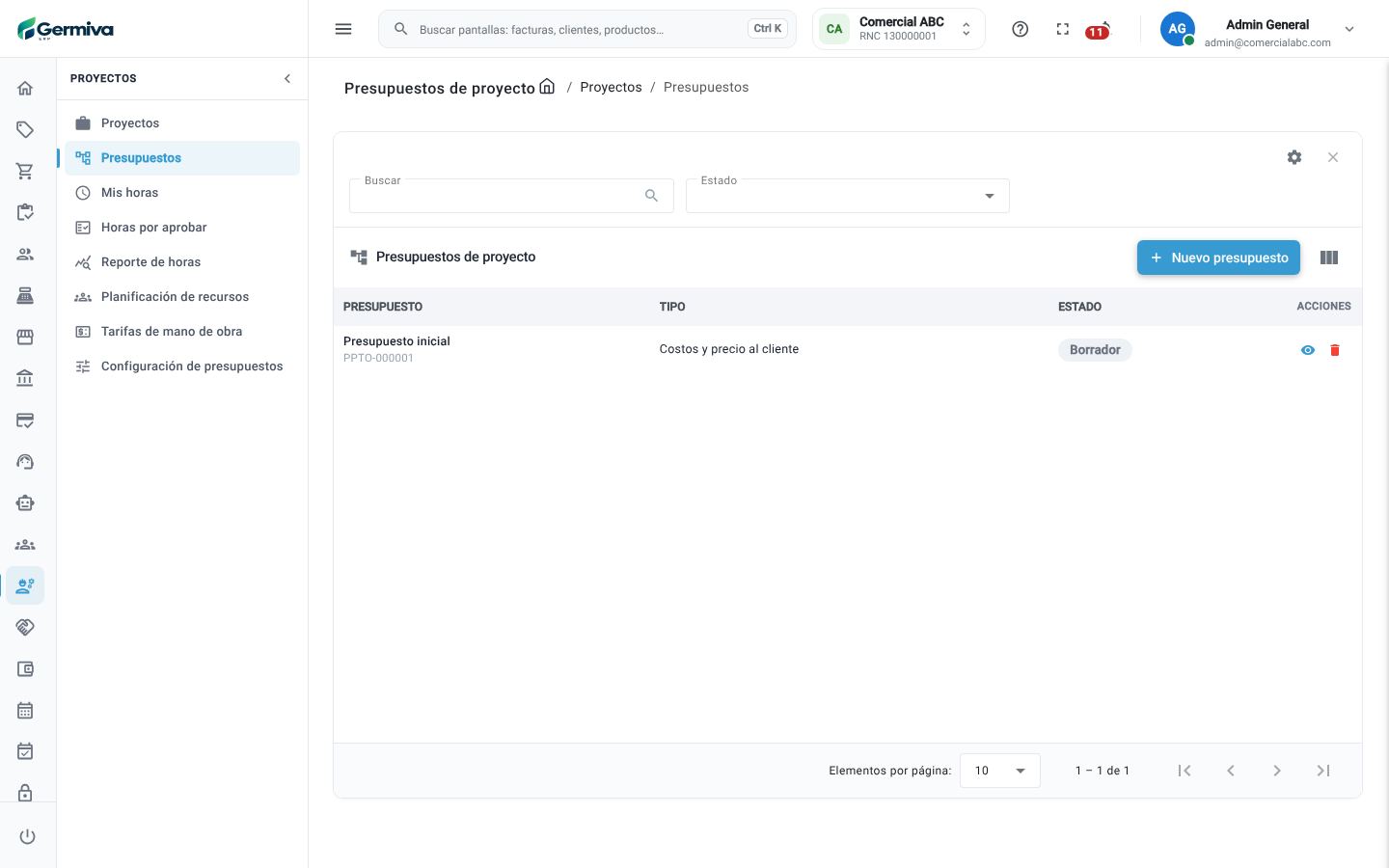
- Proyectos → Presupuestos: todos los presupuestos de proyecto de la empresa.
- Proyectos → Mis horas, Proyectos → Horas por aprobar y Proyectos → Reporte de horas: las hojas de tiempo (PPR-12).
- Proyectos → Planificación de recursos: capacidad y asignación de los empleados por semana (PPR-18).
- Proyectos → Tarifas de mano de obra: el costo por hora de cada puesto o empleado (PPR-12).
- Proyectos → Configuración de presupuestos: niveles de aprobación, control, avisos y reglas de las hojas de tiempo (PPR-08).
Al abrir un proyecto ves su nombre, estado, código, cliente, gerente y fechas, y debajo sus pestañas: Resumen, Presupuesto, Control, Avance, Cambios, Facturación, Subcontratos, Horas y Tareas. Resumen siempre está; las demás dependen de tus permisos. Control, Avance y Cambios aparecen cuando el proyecto ya tiene un presupuesto aprobado.
Para ver un proyecto debes ser su gerente, formar parte del equipo o tener el permiso «Ver todos los proyectos de la empresa». Cada acción requiere además su permiso. «Ver costos y márgenes de proyectos» permite consultar costos, recursos del análisis de precio unitario y utilidad; sin él ves los precios al cliente cuando el presupuesto es de costos y precio, y en las pantallas de control y avance solo porcentajes, sin montos. La disponibilidad del módulo depende de lo contratado por tu empresa (planes: experto Comercial).
PPR-02 Crear un proyecto y organizar tareas#
En Proyectos → Proyectos pulsa «Nuevo proyecto». La pantalla «Crear Proyecto» tiene cuatro bloques:
- Información básica: «Nombre», «Estado» (nace en «Planificación»), «Prioridad» (Baja, Media, Alta o Urgente) y «Descripción».
- Fechas y presupuesto: «Fecha de inicio» (obligatoria) y «Fecha de fin». El presupuesto, el costo real y el avance no se escriben: se calculan a partir del presupuesto del proyecto y aparecen cuando este se aprueba («Presupuesto vigente», «Costo real» y «Avance físico»).
- Relaciones: «Cliente» y «Gerente de proyecto» (obligatorios), «Oportunidad de origen» y «Miembros del equipo».
- Contabilidad y almacén: «Centro de costo», que toman los ingresos y gastos del proyecto que no traen un centro propio, y «Almacén de obra», al que entra por omisión lo que se compre para el proyecto. Cada uno se puede elegir solo si tienes permiso para ver ese catálogo.
Pulsa «Guardar». El código (PRJ-…) lo asigna el sistema y no se edita. El proyecto se abre en la pestaña Resumen, donde después cambias sus datos y pulsas «Actualizar» («Descartar cambios» deshace lo que no has guardado). Quien no puede editar el proyecto ve esos datos en solo lectura. Un proyecto con presupuestos o con documentos imputados no se elimina: se completa o se cancela (PPR-17).
En la pestaña Tareas, «Nueva tarea» pide «Nombre», «Responsable», «Estado», «Prioridad», «Fecha límite», «Depende de», «Horas estimadas», «Horas reales» y «Descripción». El responsable debe pertenecer a la empresa. Una tarea no puede depender de sí misma ni formar un ciclo. Las horas reales de una tarea son un registro operativo: no generan costo contable; el costo de la mano de obra entra por las hojas de tiempo (PPR-12).
Si el proyecto nació al ganar una oportunidad, se crea también un presupuesto en borrador: conserva las partidas de la cotización vinculada cuando existen; en otro caso muestra «Por desglosar». El monto comercial se trata como precio al cliente, no como costo. Desglosa y revisa el presupuesto antes de enviarlo a aprobación.
PPR-03 Crear y desglosar el presupuesto#
Abre el proyecto, ve a la pestaña Presupuesto y pulsa «Nuevo presupuesto» (también desde Proyectos → Presupuestos → Nuevo presupuesto, donde además eliges el «Proyecto»). Completa «Nombre del presupuesto», moneda, «Tasa de cambio a moneda base» y «Tipo de presupuesto»: «Solo costos» o «Costos y precio al cliente». Pulsa «Crear presupuesto».
- En «Estructura y partidas» pulsa «Agregar fase» o «Agregar partida». Dentro de una fase o un capítulo, el menú de la fila ofrece «Agregar capítulo» y «Agregar partida».
- En cada partida escribe el nombre y completa «Categoría», «Cuenta» (la cuenta de costo), «Unidad» y «Cantidad».
- Escribe el «Costo unitario» o abre «Análisis de precio unitario» para desglosarlo en recursos: «Tipo» (Material, Mano de obra, Equipo, Subcontrato u Otro), «Descripción», unidad, «Cantidad por unidad», «Desperdicio (%)» y «Costo unitario». Las cantidades son por cada unidad de partida y el desperdicio se aplica al recurso. «Agregar recurso» añade otro y «Aplicar al borrador» pasa el resultado a la partida, que desde entonces muestra el costo calculado.
- En la franja de totales define los porcentajes de «Indirectos», «Imprevistos» y «Utilidad» de la versión. En un presupuesto con precio puedes escribir un «Precio unitario» manual por partida; si lo dejas vacío («Automático») el precio sale del costo más esos porcentajes, y si lo escribes, la utilidad refleja la diferencia entre ese precio y el costo estimado.
- En el menú de la fila, «Fechas, tarea y detalle» permite indicar «Inicio previsto» y «Fin previsto», «Tarea vinculada», «Peso relativo», «ITBIS estimado», «Base presunta», «Indirectos de esta partida (%)» y «Utilidad de esta partida (%)» (vacíos usan los de la versión), «Notas de la partida» y dos casillas de control: «Permitir exceso en esta partida» y «Partida cerrada» (PPR-09).
- Pulsa «Guardar presupuesto». Mientras haya cambios sin guardar, los totales son una vista previa. Los totales se calculan con los decimales recibidos y se redondean por partida.
Arrastra una fila para ordenarla entre sus hermanas o usa «Mover a otra fase o capítulo». «Eliminar del borrador» quita la fila y lo que cuelga de ella; las versiones aprobadas se conservan. Expandir o contraer no cambia el presupuesto. En estructuras grandes se muestran páginas de filas; los totales siguen incluyendo todas las partidas.
La moneda, la tasa y el tipo quedan fijos al crear el presupuesto; el nombre («Guardar cabecera») solo se cambia mientras el presupuesto está en borrador y no tiene una versión aprobada. Un proyecto con presupuesto no admite escribir a mano su monto, costo ni avance en la ficha.
PPR-04 ITBIS estimado#
En «Fechas, tarea y detalle» de cada partida con precio al cliente elige el «ITBIS estimado» del catálogo. Si el contrato reúne las condiciones legales de un régimen de base presunta, selecciónalo también en «Base presunta». «Base completa» es la opción normal: no selecciones base presunta solo por tratarse de un proyecto.
El estimado usa el precio antes de impuestos, el factor del régimen y la tasa del catálogo. Los totales muestran por separado «Precio antes de impuestos», «ITBIS estimado» y «Total con ITBIS». El presupuesto guarda la tasa y el factor usados al calcularse; una versión aprobada conserva esos importes. Los presupuestos de solo costos no calculan ITBIS al cliente.
Esto es una estimación comercial: el presupuesto no emite facturas. El ITBIS real, el comprobante, el anticipo y el fondo de reparo se definen en el contrato de venta de la pestaña Facturación (PPR-11) y la factura se emite en Ventas. El tratamiento fiscal lo explican los expertos de Ventas y Fiscal.
PPR-05 Enviar, aprobar o rechazar#
Guarda todos los cambios y pulsa «Enviar a aprobación». Necesitas al menos una partida con categoría, cuenta de costo y monto positivo. Los niveles que debe pasar se fijan según el costo total convertido a moneda base y la configuración vigente al enviar (PPR-08).
Quien aprueba abre la versión y, en «Decisión de aprobación», pulsa «Aprobar nivel …» o «Rechazar». Necesita el permiso general de aprobación y el del nivel. Si en la empresa hay otro aprobador, quien preparó, modificó o envió la versión no puede aprobarla ni rechazarla. Los niveles se firman en orden. Rechazar exige escribir el motivo en «Observaciones / motivo del rechazo»; la versión queda «Rechazado», se corrige y se reenvía. El «Historial de aprobación» conserva cada envío, nivel, persona, decisión, fecha y nota.
Una versión aprobada queda congelada. La primera es la línea base y también el presupuesto vigente. Si alguien decidió antes que tú, el sistema te pide recargar antes de firmar («La versión cambió de envío o de nivel. Recarga los datos antes de decidir»).
PPR-06 Revisar y comparar versiones#
Desde la versión vigente aprobada, en «Nueva revisión», escribe el «Motivo de la revisión» y pulsa «Crear revisión». Se copia el desglose conservando la identidad de las partidas. Solo se admite una revisión activa por presupuesto.
Una revisión interna permite corregir costos y cantidades, pero mantiene el precio contratado antes de impuestos. La versión anterior continúa vigente hasta aprobar la nueva. Si necesitas cambiar el precio contratado, hazlo con una orden de cambio (PPR-10); la revisión interna lo rechaza al enviarla.
En la barra de la versión, «Versión» cambia la que estás viendo (la línea base aparece marcada) y «Comparar con» muestra, por partida, cantidades, costos y precios anteriores y actuales, incluidas altas y eliminaciones. Los importes comparados corresponden a versiones guardadas.
PPR-07 Excel y PDF#
«Excel / plantilla» descarga la estructura, los recursos del análisis de precio unitario y los porcentajes en tres hojas. Conserva los encabezados. La primera columna y el vínculo de los recursos usan el código de la partida; las cuentas usan su código contable y las categorías su código de catálogo.
Para importar, guarda tus cambios y pulsa «Importar Excel» (archivo .xlsx). La «Vista previa de importación» muestra cuántos nodos trae y los errores por hoja y fila; con «Confirmar importación» se reemplaza la estructura del borrador que estás viendo. Las versiones aprobadas se conservan. La importación se aplica en segundo plano. Puedes usar una exportación en otro presupuesto: sus partidas reciben identidades nuevas.
«PDF» genera el presupuesto con la presentación de tu empresa. Con el permiso de costos el botón ofrece dos documentos: «Para el cliente (precios)», con precios e ITBIS estimado, e «Interno, con costos». Sin ese permiso solo se descarga el del cliente, y un presupuesto de solo costos no se imprime. Una versión sin aprobar se identifica como borrador.
PPR-08 Configurar aprobaciones y resolver bloqueos#
Proyectos → Configuración de presupuestos define las reglas de toda la empresa. Pulsa guardar al terminar.
- Control presupuestario (valores por omisión de los presupuestos nuevos; cada presupuesto puede cambiarlos): «Cuando un documento excede el disponible» (PPR-09), «Se compara contra», «Tolerancia %», «Las requisiciones aprobadas reservan presupuesto», «Exigir partida en órdenes de compra y facturas de proyectos con presupuesto aprobado» y «Solo el equipo del proyecto puede imputarle documentos» (aplica a requisiciones, órdenes de compra, facturas, salidas de inventario y asientos; quien tiene «Ver todos los proyectos de la empresa» imputa a cualquiera).
- Avisos de consumo: «Avisar cuando el consumo llegue a» admite varios porcentajes (sin avisos se usan 80 % y 100 %) y «Días sin movimiento para avisar de un compromiso» (60 por omisión). Llegan dentro del sistema, no por correo, una sola vez por condición, y se cierran cuando la condición se resuelve.
- Niveles de aprobación por monto: de uno a tres niveles («Agregar nivel»). Los límites deben ser positivos y crecer de un nivel al siguiente; el último no tiene límite. Los importes se interpretan en moneda base de la empresa. Cada aprobador necesita el permiso de su nivel.
- Hojas de tiempo y mano de obra: «Tope de horas por día», «Factor de la hora extra», «Permitir registrar horas de días que todavía no llegan», «Ajustar al costo real al aprobar la nómina» y «Proponer a la nómina las horas extra de las hojas aprobadas» (PPR-12).
Mensajes frecuentes al trabajar un presupuesto:
- «Otra persona editó esta versión»: recarga antes de guardar y revisa los cambios del otro usuario.
- «Solo puedes editar una versión en borrador o rechazada»: para cambiar una versión aprobada, crea una revisión desde la vigente.
- «Las tareas deben pertenecer a este proyecto»: elige una tarea de la misma ficha.
- «Una revisión interna no puede cambiar el precio contratado. Se requiere una orden de cambio»: conserva el precio o tramita la orden de cambio.
- «La configuración de aprobación no cubre este monto»: revisa los niveles en esta pantalla.
- Si no ves costos o no puedes aprobar, solicita al administrador el permiso concreto que corresponde a tu función (usuarios y roles: experto Cuenta).
PPR-09 Control presupuestario: comprometido, real y disponible#
Abre el proyecto y la pestaña Control (aparece con el presupuesto aprobado). La vista «Presupuesto contra real» muestra por fase y partida el Vigente, el Comprometido, el Real, el Disponible y el % consumido. El interruptor «Ver desglose (línea base, cambios, reservado, almacén y estimado al terminar)» agrega «Línea base», «Cambios», «Traslados», «Reservado», «En almacén», «Falta por gastar», «Estimado al terminar» y «Variación».
- Vigente = línea base + cambios (revisiones, órdenes de cambio aprobadas y traslados). Reservado son las requisiciones aprobadas que aún no pasan a orden de compra. Comprometido son las órdenes de compra y los compromisos sin facturar, y las horas enviadas a aprobación. En almacén es el material comprado para el proyecto que todavía no sale a la obra. Real es lo que llegó a la contabilidad con el proyecto y la partida. Disponible = Vigente − Reservado − Comprometido − En almacén − Real.
- Filtra por «Fase», «Categoría de costo» o «Solo excedidas». Al seleccionar una partida ves sus «Compromisos abiertos» (documento, proveedor, original, facturado y saldo) y sus «Costos reales» (cada asiento). «Registrar compromiso» anota un compromiso manual (un contrato sin documento en el sistema) o un ajuste al saldo calculado. «Excel» exporta el control.
- Requisición, orden de compra, factura de compra, salida de inventario y asiento llevan el proyecto y la partida. Con presupuesto aprobado la partida es obligatoria si la empresa lo exige (PPR-08).
- El material comprado para el proyecto queda «En almacén» hasta que sale con el movimiento Consumo en proyecto; ahí pasa al real. La Devolución de obra lo regresa.
Qué pasa al exceder. En la cabecera del presupuesto (pestaña Presupuesto), «Si un documento excede el disponible» fija la política, «Se compara contra» el nivel (la partida, la categoría de costo, la fase o el total del proyecto) y «Tolerancia %» el margen; se cambian con «Guardar control», aun con el presupuesto en ejecución.
- «Solo informar»: el documento se guarda sin avisos y el exceso se ve en el control.
- «Avisar»: ves cuánto se excede la partida («Supera el presupuesto de la partida») y puedes continuar.
- «Pedir aprobación»: el documento espera. En el aviso escribe la «Nota para quien aprueba» y pulsa «Solicitar aprobación». En Control aparece «Sobregiro por aprobar» con «Aprobar sobregiro» y «Rechazar»; lo decide otra persona con el permiso (quien lo solicitó solo puede decidirlo si es la única con ese permiso). Aprobado el sobregiro, vuelve a aprobar el documento (una salida de inventario se vuelve a guardar).
- «Bloquear»: «No se puede guardar: supera el presupuesto». Reduce el monto, elige otra partida con disponible o traslada presupuesto.
Una partida con «Permitir exceso en esta partida» solo avisa, sea cual sea la política. Una «Partida cerrada» no admite nuevas requisiciones, órdenes, facturas ni horas; lo ya imputado se conserva.
Traslados. «Trasladar entre partidas» mueve presupuesto sin cambiar el total del proyecto: «Sale de» (una partida o la «Reserva de imprevistos»), «Entra a», «Monto» y «Motivo». En la vista «Traslados» otra persona con el permiso pulsa «Aprobar» o «Rechazar»; quien lo solicitó solo lo decide si es la única con ese permiso.
PPR-10 Órdenes de cambio#
En la pestaña Cambios (aparece con el presupuesto aprobado) registras lo que cambia el alcance, el precio o el plazo pactado con el cliente. Arriba ves el efecto acumulado: «Contrato original», «Cambios aprobados», «Contrato vigente», «En aprobación» y «Contrato si se aprueban» (en un presupuesto de solo costos, las mismas cifras sobre el costo).
Pulsa «Nueva orden de cambio» y completa:
- «Tipo»: «Adicional» (agrega alcance; el costo y el precio suben), «Deductivo» (quita alcance; los montos se escriben en negativo y no crea partidas) o «Sin costo» (cambia el alcance o el plazo sin efecto económico; no lleva partidas).
- «Título», «Origen» (Cliente, Interno o Imprevisto), «Fecha de la solicitud», «Plazo (días)» (en negativo si adelanta la entrega), «Referencia del cliente», «Firmada por el cliente el» y «Descripción y justificación».
- «Partidas que cambian»: «Partida existente» o «Partida nueva» (con su fase o capítulo, nombre, categoría de costo, cuenta y unidad), cada una con «Cantidad», «Costo» y, si el presupuesto tiene precio, «Precio».
Después:
- Guarda el borrador. En el detalle puedes «Editar», «Eliminar», «Adjuntar» el soporte (la carta firmada o la cotización) y «Descargar PDF».
- Pulsa «Enviar a aprobación».
- Otra persona con permiso pulsa «Aprobar» o «Rechazar» (con motivo). Quien la elaboró, la editó o la envió solo la decide si es la única con ese permiso.
- Al aprobarse se suma al vigente de cada partida y al contrato del proyecto, y queda indicada la versión del presupuesto a la que se aplicó. Las que están en aprobación todavía no cuentan.
«Anular» (con motivo) solo existe en borrador o en aprobación y no se puede deshacer. Una orden aprobada no se anula: se revierte con una orden deductiva.
Si el proyecto debe exigir la firma antes de aprobar, ve a Presupuesto, en la sección del control elige «Órdenes de cambio · Exigir la firma del cliente antes de aprobar» y pulsa «Guardar control». Desde ese momento, una orden sin referencia, fecha de firma o documento firmado adjunto muestra «Este proyecto exige la firma del cliente antes de aprobar: falta …» y no se puede aprobar hasta completarla. Viene apagada: la firma se registra, pero no frena la aprobación.
PPR-11 Facturación del contrato: anticipo, cubicaciones, hitos y fondo de reparo#
En la pestaña Facturación pulsa «Registrar contrato de venta». El contrato dice cuánto se le factura al cliente y cómo:
- Cliente y monto: cliente, «Monto del contrato (antes de ITBIS)», «Moneda» (con «Tasa pactada» si es extranjera; vacía usa la del día de cada factura) y «Días de crédito» (0 = contado).
- ITBIS y comprobante: «Régimen de ITBIS» («Normal (ITBIS sobre el 100 %)», «Obra con materiales (base presunta del 10 %)» o «Contrato de administración»), el servicio con que se arma la línea de cada factura y el «Tipo de comprobante», el mismo en todas las facturas del contrato.
- Cómo se factura: «Modalidad» «Por hitos», «Por avance (cubicaciones)» o «Tiempo y materiales» (PPR-14), y el presupuesto asociado: obligatorio por avance, porque sus partidas son las que se miden; solo se ofrecen presupuestos con precio al cliente.
- Reconocimiento del ingreso: «Al facturar (por omisión)» o «Por grado de avance (NIIF 15, asiento mensual)» (PPR-15). Confírmalo con tu contador antes de elegirlo.
- Anticipo: «Anticipo (%)», «Monto del anticipo» (vacío = el % sobre el monto del contrato) y «Amortización por factura (%)» (vacío = el mismo % del anticipo).
- Retenciones del cliente: «Retención de ITBIS» y «Retención de ISR», si el cliente retiene; la factura las propone.
- Fondo de reparo: «Fondo de reparo (%)», «Se calcula» («Sobre el bruto» o «Sobre el bruto menos la amortización»), «Fecha prevista de liberación» (avisa 30 días antes) y «Condiciones de liberación».
Cuando el contrato ya tiene facturas, el cliente, la moneda, el régimen de ITBIS, el servicio y el tipo de comprobante quedan fijos; lo demás se cambia con «Editar contrato». Arriba ves «Contrato vigente» (el original más las órdenes de cambio aprobadas), «Facturado», «Cobrado», «Por facturar», «Anticipo pendiente», «Fondo por liberar» y, si puedes ver costos, «Margen».
- Anticipo: «Facturar anticipo» abre la vista previa de la factura; puedes escribir el «Monto a facturar (antes de ITBIS)» (vacío = todo el saldo pactado) y pulsar «Generar factura». El anticipo se factura aparte, con su ITBIS, y cada factura posterior lo amortiza en el porcentaje del contrato. El panel muestra «Pactado», «Facturado», «Sin facturar», «Amortizado» y «Por amortizar». Si una nota de crédito anula parte del anticipo, lo explica: «Anticipo pendiente de facturar: X, tras la nota de crédito …», porque el contrato lo sigue pidiendo; si ya no se cobrará, cambia el anticipo del contrato. Un anticipo que ya amortizaron otras facturas no se anula: anula primero esas facturas, de la más reciente a la más antigua, o emite una nota de crédito por lo no amortizado.
- Facturas en borrador en Ventas: toda factura que generas aquí («Generar factura», con «Fecha de la factura» y «Notas de la factura») se crea en borrador en Ventas, con el proyecto en la cabecera. Allí la revisas y la emites: el comprobante y el asiento salen al emitirla, no antes. La vista previa muestra el monto, la «Amortización del anticipo», la «Base de la factura», el ITBIS, el «Total de la factura», el «Fondo de reparo retenido» y «Por cobrar ahora». El panel «Facturas del proyecto» lista cada una con su origen (Anticipo, Hito, Cubicación o Tiempo y materiales), sus montos y un solo «Estado»; sus notas de crédito salen en su propia fila debajo de la factura. Cada factura o nota se muestra como referencia: su número abre el documento, con su comprobante y su estado, y una emitida trae «Enviar por correo». Un borrador o una anulada no se envían; la anulada sale tachada y se puede abrir, y un borrador eliminado queda sin enlace. Las tablas de hitos y de cubicaciones tienen la columna «Factura», que dice cuál las facturó y si se anuló o se eliminó; los asientos del fondo, del reconocimiento y de los subcontratos se muestran por su número. Si anulas la factura o eliminas el borrador en Ventas, el hito o la cubicación vuelven a quedar por facturar. La emisión, el cobro y las retenciones al cobrar son del experto de Ventas.
- Fondo de reparo: no baja el total de la factura; se retiene al cobrar y queda en una cuenta por cobrar propia hasta la recepción de la obra. «Liberar fondo» pide la «Factura» (debe estar emitida), el «Monto a liberar», la «Fecha de la liberación» y «Notas», y registra el asiento que lo pasa a la cuenta por cobrar ordinaria; después se cobra como cualquier factura. «Reversar» (con motivo) anula ese asiento y lo liberado vuelve a quedar retenido; es lo que hay que hacer antes de anular la factura.
PPR-12 Horas de mano de obra#
Las horas se registran en hojas de tiempo por semana: una hoja por empleado y semana, con un renglón por proyecto y partida y las horas de cada día. Sus estados son «Borrador», «Por aprobar», «Aprobada» y «Devuelta».
- Proyectos → Mis horas: cada empleado registra su semana. «Agregar renglón» pide el proyecto, la «Partida del presupuesto», la «Tarea (opcional)», el «Tipo de hora» («Normales» o «Extras»), la «Facturación al cliente» («Facturable» o «No facturable»; solo cuenta en contratos de tiempo y materiales) y una nota. «Copiar semana anterior» crea la hoja de la semana con los mismos renglones; marca «Copiar también las horas» si quieres traerlas (los días que todavía no llegan quedan en cero). «Guardar borrador» guarda y, en el menú de la hoja, «Enviar a aprobación» la envía. Mientras esté por aprobar no se edita: «Retirar de aprobación» la devuelve a tus manos. Si tu usuario no tiene un registro de empleado, RR. HH. debe vincularlo antes (experto Nómina).
- Pestaña Horas del proyecto: la semana de todas las personas del proyecto. Quien tiene permiso registra por su cuadrilla con «Agregar persona» y «Copiar semana anterior», y exporta «Horas por proyecto». Debajo, «Mano de obra por partida» compara horas aprobadas, por aprobar, presupuesto de mano de obra y costo real.
- Proyectos → Horas por aprobar: las hojas enviadas de los proyectos donde eres responsable o miembro del equipo (de todos, si ves todos los proyectos). «Ver» abre la hoja; «Aprobar», «Devolver» (con «Motivo de la devolución») o «Aprobar seleccionadas». Quien registró, editó o envió la hoja, o el dueño de las horas, no la aprueba: lo hace otro supervisor; «Aprobar como único aprobador» solo funciona si no hay otro en la empresa.
- Efecto: las horas por aprobar cuentan como comprometido de la partida. Al aprobar, el costo (horas × tarifa) entra al real de la partida con un asiento de mano de obra y sale del comprometido; antes se revisa el control presupuestario de las partidas (PPR-09). Una hoja aprobada no se edita: se corrige con «Crear hoja de ajuste». «PDF de la hoja» la imprime.
- Proyectos → Tarifas de mano de obra: «Nueva tarifa» aplica a «Un puesto» o a «Un empleado» (la del empleado gana sobre la de su puesto), con «Vigente desde», «Costo de la hora (sin cargas)», «Cargas %», «Salario mensual (para calcular)» opcional y «Tarifa de venta por hora (opcional)» para los contratos de tiempo y materiales. Cada día trabajado se costea con la tarifa vigente ese día. Sin tarifa, las horas no se pueden enviar a aprobación. Una tarifa que ya costeó horas aprobadas no cambia de monto ni de vigencia: registra una nueva desde la fecha en que cambia. Para ver esta pantalla necesitas el permiso de costos.
- Reglas de la empresa (PPR-08): el «Tope de horas por día» suma todos los proyectos del empleado; las horas extras valen la tarifa por el «Factor de la hora extra» (1.35 por omisión); las vacaciones y los permisos aprobados bloquean el día; y, si se activa, las horas extra de las hojas aprobadas se proponen a la nómina.
- Ajuste a la nómina: con «Ajustar al costo real al aprobar la nómina», cada noche las horas aprobadas de una nómina aprobada, pagada o cerrada se valoran al costo real de la hora y la diferencia se lleva a sus partidas; si la nómina se reabre, el ajuste se reversa solo. En Tarifas de mano de obra, «Ajustes a la nómina» los lista, «Conciliar horas» compara las horas pagadas con las imputadas a proyectos y «Ajustar este período ahora» lo fuerza. Las cuentas que usa están en el capítulo de Contabilidad (presupuestos y centros de costo).
- Proyectos → Reporte de horas: «Horas por proyecto», por día trabajado, con «Desde», «Hasta», proyecto, empleado e «Incluir por aprobar» (por omisión solo las aprobadas). Muestra horas facturables, no facturables y la «Utilización facturable», con subtotales, y «Exportar a Excel».
PPR-13 Avance, valor ganado y cartera#
La pestaña Avance (aparece con el presupuesto aprobado) tiene cuatro secciones, una «Fecha de corte», «Configuración» y el menú «Estado del proyecto».
- Avance físico: «Registrar avance» pide la «Fecha de corte» y, por partida, el acumulado en porcentaje o en cantidad ejecutada (por cantidad, el porcentaje sale de lo ejecutado entre lo contratado y se topa en 100 %). Deja vacías las partidas que no cambian. Si el avance baja, pide el motivo de la corrección. La tabla muestra de dónde sale el avance de cada partida («Manual», «Cubicación» o «Tarea») y el «Historial del avance», donde un registro se anula con motivo. La fuente que cuenta se elige en «Configuración»: automática (manual, si no la cubicación, si no la tarea), solo el registro manual, solo las cubicaciones o solo las tareas.
- Valor ganado: valor planificado, valor ganado y costo real, con sus índices. CPI (rendimiento del costo) = valor ganado ÷ costo real; menor que 1, cada peso gastado rinde menos de un peso de obra. SPI (rendimiento del plazo) = valor ganado ÷ valor planificado; menor que 1, avanzas más lento que el plan. Estimado al terminar = Real + Comprometido + Falta por gastar: lo que costará el proyecto si sigue como va. Lo que falta por gastar se calcula con el método elegido en «Configuración»: «Según el rendimiento del costo (CPI)», «Según costo y plazo (CPI × SPI)», «Lo que falta cuesta lo presupuestado» o «Reproyección manual por partida»; nunca baja de lo comprometido. «Reproyectar partidas» guarda la nueva falta por gastar con su justificación (solo cambia el estimado si el método es la reproyección manual). «Curva planificada» reparte por mes el presupuesto de una partida; sin fechas ni curva, la partida no suma al valor planificado. La tendencia del CPI y el SPI sale de fotos que se toman solas cada lunes y el día 1 de cada mes («Tomar foto ahora» agrega una).
- Flujo de caja: entradas y salidas reales hasta el corte y proyectadas después, por mes o por semana, con el saldo acumulado y el aviso de cuándo queda en rojo; «Comparar con el plan» agrega la línea base. Lo que falta por facturar se proyecta neto de fondo de reparo y amortización y sin ITBIS, al plazo de crédito del contrato; los compromisos abiertos se suponen pagados 30 días después de su fecha; la mano de obra aprobada sale en la fecha de pago de su nómina (sin nómina creada, el 15 o el último día del mes trabajado). Sin contrato de venta, lo que falta por cobrar sale del precio del presupuesto, al ritmo del plan. Estos supuestos de la proyección están en revisión.
- Rentabilidad: contrato, facturado, costo y márgenes. El ingreso que muestra es lo facturado; si el estimado al terminar supera el contrato, avisa la pérdida esperada.
«Configuración» también fija los avisos («Avisar si el CPI baja de» y «Avisar si el SPI baja de», 0.90 por omisión, y «Avisar si el estimado al terminar supera el presupuesto») y el envío programado del estado («No enviar», «Cada lunes» o «El día 1 de cada mes») al gerente y a quienes elijas del equipo; el aviso llega dentro del sistema, con índices y porcentajes, sin montos. «Estado del proyecto» ofrece «Descargar PDF», «Descargar Excel» y «Enviar ahora».
Proyectos → Proyectos es la cartera, para quien ve presupuestos y costos (los demás ven la lista de proyectos): proyectos activos, vigente en ejecución, comprometido más real, proyectos en riesgo y lo que espera aprobación; y por proyecto «Vigente», «Consumido», «Avance», «CPI», «SPI», «Margen» y «Entrega», con columnas opcionales de alertas, salud y estimado al terminar. Filtra por «Estado» (sin filtro se muestran los activos), «Gerente», «Salud» («En riesgo», «Vigilar», «Bien» o «Sin datos») y «Solo con partidas excedidas», y exporta con «Exportar a Excel». La pestaña Resumen de cada proyecto repite lo esencial: «Avance y valor ganado», las cifras del control, la curva «Planificado, comprometido y real», «Requiere tu atención» y «Consumo por fase».
PPR-14 Facturar por hitos, por avance o por tiempo y materiales#
La «Modalidad» del contrato de venta (PPR-11) decide qué panel aparece en la pestaña Facturación. En los tres casos la factura se genera en borrador en Ventas y se emite allí.
Por hitos: «Plan de cobros por hitos».
- «Nuevo hito»: «Nombre del hito», «Cómo se calcula» («% del contrato» o «Monto fijo»), «Orden», «Fecha prevista» y «Condición para facturarlo». Nace «Previsto».
- Cuando se cumple, quien aprueba elige en el menú del hito «Marcar listo para facturar»; el hito pasa a «Listo para facturar» y facturación recibe el aviso.
- «Facturar» abre la vista previa y «Generar factura» la crea; el hito queda «Facturado». Solo se factura un hito listo.
«Vista previa de la factura» muestra el cálculo antes de marcarlo listo. Un hito sin facturar se puede «Editar» o «Anular». Si los hitos no suman el contrato vigente, el panel lo avisa («faltan … por planificar» o «sobran …»); es un aviso y no impide facturar.
Por avance: «Cubicaciones».
- «Nueva cubicación»: «Inicio del período», «Fin del período», «Fecha de corte» y, por partida del presupuesto vigente, lo ejecutado en el período, medido por cantidad o por porcentaje. El acumulado no puede pasar de lo contratado. Queda en «Borrador».
- «Enviar a aprobación». Otra persona con permiso pulsa «Aprobar» o «Devolver» (con motivo, vuelve a borrador); quien la envió solo la aprueba si no hay otro con permiso.
- Aprobada, «Facturar» genera la factura con la amortización del anticipo y el fondo de reparo del contrato; la cubicación queda «Facturada».
Solo hay una cubicación abierta a la vez: factúrala o anúlala antes de medir otro período. «Descargar PDF» la imprime para la firma del cliente y en «Cubicación firmada» subes el PDF o la foto firmada (hasta 10 MB). Si el contrato tiene marcada «Exigir la cubicación firmada por el cliente para facturar», sin ese documento no se puede facturar. «Anular» pide motivo y no se puede deshacer.
Tiempo y materiales. Elige «Desde» y «Hasta». El panel propone las horas aprobadas de las hojas de tiempo (PPR-12) a su tarifa de venta —la del empleado o su puesto y, si no tienen, la «Tarifa de venta por hora (por omisión)» del contrato— y los gastos del proyecto que marques «Refacturable», con el «Recargo de los gastos (%)» del contrato. Puedes quitar un renglón de horas de la facturación. «Facturar» genera la factura por el total; lo facturado queda marcado y no se vuelve a proponer. El monto del contrato funciona como tope. Unas horas «Sin tarifa» no se facturan hasta fijar la tarifa de venta.
PPR-15 Cerrar el contrato: finiquito, reabrir e ingreso por avance#
Al terminar la obra, en el panel «Cierre del contrato» de la pestaña Facturación:
- «Finiquito» descarga el PDF que liquida el contrato: lo facturado, el anticipo y el fondo de reparo. Se puede descargar en cualquier momento.
- «Cerrar contrato» abre «Cerrar contrato (finiquito)»: «Fecha del cierre», «Liberación prevista del fondo de reparo» (si queda fondo retenido) y «Notas del finiquito». Si queda anticipo sin amortizar, lo correcto es amortizarlo en una última factura o devolverlo con una nota de crédito sobre el anticipo; para cerrar así debes marcar «Cerrar con el anticipo sin amortizar» y escribir «Qué se hará con el saldo del anticipo».
- El sistema no deja cerrar mientras haya cubicaciones sin facturar, hitos listos para facturar o facturas del proyecto en borrador o generándose: factúralos, anúlalos, o emite o elimina los borradores en Ventas.
- Después del cierre el contrato aparece «Cerrado» y no se factura nada más; el fondo de reparo se sigue liberando hasta su fecha (PPR-11).
- «Reabrir» pide el «Motivo», que queda escrito en las notas del cierre, y vuelve a permitir facturar.
Ingreso por grado de avance. Solo si el contrato eligió «Por grado de avance (NIIF 15, asiento mensual)». En el mismo panel eliges el «Mes», pulsas «Calcular» y, si estás de acuerdo con el avance, lo reconocido y el ajuste, «Asentar». Cada mes se asienta la diferencia entre lo reconocido por avance (contrato × costo incurrido ÷ costo estimado) y lo facturado. El último mes asentado se puede «Reversar». Si el costo estimado supera el contrato, avisa la pérdida esperada. Con «Al facturar», que es la opción por omisión, no hay asiento mensual. Las cuentas y el criterio contable son del experto de Contabilidad.
PPR-16 Subcontratos y retención de garantía#
En la pestaña Subcontratos, «Registrar subcontrato» pide el proveedor, el «Alcance del subcontrato», el «Monto pactado (antes de ITBIS)», la «Moneda», la «Retención de garantía (%)», la «Fecha prevista de liberación», las «Condiciones de liberación», la «Fecha de inicio» y «Notas». Al editarlo, el proveedor y la moneda quedan fijos y aparece el «Estado» («Vigente» o «Cerrado»).
- En la factura de compra: al registrar la factura del subcontratista (formulario estándar o libre de Compras) con el proyecto, elige el subcontrato en el campo «Subcontrato». El campo muestra la retención de garantía estimada sobre el neto antes de ITBIS y lo que queda por facturar. Al registrarla, la cuenta por pagar se parte en la parte corriente y «Retención de garantía por pagar»; lo retenido no se propone para pago hasta liberarlo.
- Lo facturado no puede pasar del monto vigente (pactado + órdenes de cambio). Un porcentaje nuevo vale para las facturas que se registren después; las ya imputadas conservan el suyo.
- Seguimiento: la lista muestra por subcontrato «Vigente», «Facturado», «Por facturar», «Retención» y «Retenido por liberar». Al pulsar el número ves sus facturas, sus liberaciones y sus órdenes de cambio.
- Liberar: «Liberar retención» (o «Liberar» en la fila de la factura) pide la «Factura» (debe estar registrada), el «Monto a liberar», la «Fecha de la liberación» y «Notas». Registra el asiento que pasa lo retenido a la cuenta por pagar corriente; desde ese momento aparece en el saldo a pagar del proveedor. «Reversar» lo deshace. Para anular una factura con liberaciones, reversa primero la liberación (si ya se pagó, anula antes ese pago).
- Órdenes de cambio del subcontrato: «Orden de cambio» pide «Motivo del cambio», «Monto (antes de ITBIS)» (negativo si es un deductivo) y «Fecha»; se puede «Anular». Son distintas de las órdenes de cambio con el cliente (PPR-10).
- Un subcontrato con facturas imputadas no se elimina: ciérralo si ya terminó.
El registro de la factura, el pago y el comprobante del proveedor son del experto de Compras.
PPR-17 Estados del proyecto y cierre del presupuesto#
El «Estado» del proyecto se cambia en la pestaña Resumen y solo ofrece los pasos permitidos:
| Desde | Puede pasar a |
|---|---|
| Planificación | En ejecución, En pausa, Cancelado |
| En ejecución | En pausa, Completado, Cancelado |
| En pausa | Planificación, En ejecución, Cancelado |
| Completado | En ejecución (reabrir) |
| Cancelado | Planificación (reabrir) |
El recorrido normal es Planificación → En ejecución → Completado. Reabrir un proyecto completado o cancelado exige el permiso «Reabrir Proyectos»; sin él solo ves el estado actual. De Completado no se pasa directo a Cancelado ni al revés: primero se reabre.
«El proyecto tiene compromisos abiertos». Al pasar a «Completado» o «Cancelado» un proyecto con presupuesto, el sistema revisa lo que sigue abierto y, si encuentra algo, muestra ese diálogo con la lista: requisiciones aprobadas sin convertir en orden de compra, órdenes de compra o compromisos sin facturar, material comprado para el proyecto que sigue en el almacén y solicitudes de sobregiro pendientes de decidir. Ciérralos y vuelve a guardar. Quien tiene el permiso «Cerrar presupuestos de proyecto» ve además «Continuar de todos modos»: el proyecto cambia de estado y lo abierto queda sin resolver. Sin ese permiso el diálogo solo ofrece «Entendido».
Cerrar o cancelar el presupuesto. En la cabecera del presupuesto (pestaña Presupuesto), con el mismo permiso y sin cambios pendientes de guardar:
- «Cerrar presupuesto» (presupuesto aprobado o en ejecución): pide el «Motivo». Solo se puede con el proyecto en «Completado», sin una versión pendiente de aprobación y sin compromisos abiertos. Queda «Cerrado», en solo lectura, y deja de aceptar imputaciones.
- «Cancelar presupuesto»: pide el «Motivo». Solo se puede si no tiene costo real ni compromisos abiertos; si ya tiene costo real, se cierra en lugar de cancelarse.
Si algo lo impide, el diálogo lista los bloqueos sin cerrarse. El motivo queda a la vista en la cabecera. Un presupuesto cerrado no se reabre: si reabres el proyecto y necesitas imputarle documentos, aprueba un presupuesto nuevo. Cerrar el presupuesto y cerrar el contrato de venta (PPR-15) son pasos separados.
PPR-18 Planificación de recursos#
Proyectos → Planificación de recursos muestra, por empleado y semana, las horas asignadas frente a su capacidad («asignado / capacidad»).
- Capacidad = horario laboral − vacaciones y permisos aprobados − feriados. Sin horario asignado se usa la jornada de la empresa en Políticas de RR. HH.; si no está configurada, 44 horas: 8 de lunes a viernes y 4 el sábado (horarios y permisos: experto Nómina).
- Asignado suma las horas planificadas en todos los proyectos. La semana sobreasignada se marca en rojo y arriba se avisa cuántas hay en la página.
- Para planificar, elige el proyecto en el filtro y, con el permiso de planificar, escribe las horas de ese proyecto en la casilla de cada semana; se guardan al salir de la casilla. «Solo los de este proyecto» limita la lista a sus personas y «Ver todos» la restablece. También puedes buscar por empleado y cambiar de semana.
- Lo planificado aparece después en la hoja de tiempo de la persona («Planificado … h · en la hoja … h») como referencia para comparar con lo registrado.
PPR-19 Incorporar los presupuestos de proyecto al presupuesto contable#
Los presupuestos de proyecto no entran solos al presupuesto contable de la empresa. Se incorporan desde Contabilidad → Presupuestos → Presupuestos: abre el presupuesto contable y pulsa «Presupuestos de proyecto».
- El diálogo muestra el cuadre por proyecto: «Vigente del proyecto», «En este ejercicio», «Incorporado», «Diferencia», «Real incorporado» y «Estado» («Cuadrado», «Desfasado: vuelve a incorporar», «Sin incorporar» o «El proyecto ya no tiene presupuesto vigente»).
- «Incorporar presupuestos de proyecto» los agrega como renglones cuenta × centro de costo del proyecto × mes, según el cronograma de sus partidas. Aparece con el presupuesto contable en borrador o aprobado y con permiso para editarlo.
- Esos renglones solo se cambian volviendo a incorporar desde ahí; los documentos del proyecto los sigue controlando el presupuesto del proyecto (PPR-09).
- Si el presupuesto del proyecto cambia después (una revisión, una orden de cambio), el estado pasa a «Desfasado»: vuelve a incorporar.
Por eso conviene que el proyecto tenga su «Centro de costo» (PPR-02) y que las partidas tengan cuenta y fechas previstas (PPR-03). El detalle del presupuesto contable, sus renglones y su control lo explica el experto de Contabilidad.
Lo que ves en tu pantalla puede variar según tu plan, tus permisos y la configuración de tu empresa.