Capítulo 3 de 12 · Contabilidad y finanzas
Asientos contables
En esta página (10)
- Tutoriales en video
- Estados y tipos de asiento
- Registrar un asiento manual
- Contabilizar, aprobar o eliminar un asiento
- Reversar un asiento contabilizado
- Corregir un asiento según su estado y su período
- Balance Inicial: el asiento de apertura
- Asientos recurrentes
- Buscar un asiento y verlo desde su documento
- Asientos manuales contra cuentas de control de cartera
Explica cómo se registran, contabilizan, aprueban, reversan y corrigen los asientos manuales, el asiento de apertura (Balance Inicial) y los asientos recurrentes. Lo que asienta cada operación automática está en el capítulo 4.
Tutoriales en video
4 videos · 9:57



ASI-01 Estados y tipos de asiento#
Todo asiento tiene un estado y un tipo.
| Estado | Qué significa | Está en el Mayor y en los reportes |
|---|---|---|
| Borrador | Guardado, editable y eliminable. | No |
| Contabilizado | En firme. Ya no se edita ni se elimina: se corrige con un reverso. Si requiere aprobación y nadie lo aprobó, queda por aprobar (ASI-03). | Sí |
| Aprobado | Contabilizado y además aprobado por quien tiene ese permiso. | Sí |
| Anulado | Borrador anulado por un proceso del sistema. | No |
Un asiento reversado conserva su estado y muestra la etiqueta Reversado; su efecto lo anula el asiento de reverso.
| Tipo | Quién lo crea |
|---|---|
| Manual y Ajuste | El usuario, desde el formulario. |
| Apertura | El Balance Inicial (también se puede elegir en el formulario; solo puede haber una apertura vigente por empresa). |
| Cierre | Solo el proceso de cierre del ejercicio (capítulo 6). El formulario no lo ofrece. |
| Automático | El motor, desde un documento (factura, cobro, compra, nómina, activo…). |
| Reversión | El reverso de otro asiento. |
El tipo Cierre está reservado al proceso de Cierre Contable: un borrador antiguo de tipo Cierre no se contabiliza («El tipo «Cierre» está reservado al proceso de Cierre Contable. Cambia el tipo del asiento a «Ajuste» para contabilizarlo…»). Un asiento de tipo Cierre o Apertura no se reversa desde el diario: solo desde el proceso de cierre o reemplazando el Balance Inicial. Por eso la pantalla no ofrece Reversar en ellos ni en un asiento de Reversión.
La numeración de los asientos generales sigue la serie ASI-año-número (por ejemplo, ASI-2026-000120); los del cierre usan AST- y los reversos llevan REV- delante del número original.
ASI-02 Registrar un asiento manual#
Requisitos: permiso para crear asientos, un período contable abierto que admita asientos y cuentas de movimiento activas.
- Abre Contabilidad → Diario y Mayor → Asientos Contables y pulsa Crear Asiento.
- Completa Fecha del Asiento, Tipo de Asiento (Manual, Ajuste o Apertura) y Descripción. Al abrir el formulario y cada vez que cambias la fecha, Período Contable se llena solo con el período abierto más específico que contiene esa fecha (el mes antes que el trimestre o el año). El selector solo ofrece períodos abiertos; si ningún período abierto contiene la fecha, el campo queda vacío y hay que elegir otra fecha o pedir que se abra el período (capítulo 6, PER-05). Opcionales: Tipo de Documento, Número de Documento (el documento que respalda el asiento), Referencia y Notas.
- En las líneas, usa Agregar línea y para cada una elige Cuenta y escribe el monto en Débito o en Crédito (nunca en los dos). La descripción de la línea es opcional: si la dejas vacía, la línea usa la descripción del asiento. Centro de Costo: al elegir una cuenta de ingreso o gasto, la línea se llena con el centro de costo predeterminado de la empresa y puedes cambiarlo; las cuentas de balance no lo llevan. El botón junto al centro reparte la línea entre varios centros por porcentaje (capítulo 9, PRE-02). Con el módulo Proyectos aparecen además las columnas Proyecto y Partida. El botón de cada línea abre los datos del documento de la línea (Contacto, Tipo de Documento, Número de Documento, Fecha del Documento, Referencia).
- Revisa los totales: debe decir Balanceado. Si dice Diferencia, corrige los montos («Sin montos cargados» significa que todavía no hay importes).
- Pulsa Guardar.
Resultado: el asiento queda en Borrador con su número. Todavía no está en el Mayor; para eso sigue ASI-03.
Si Guardar no responde, el recuadro Falta para guardar lista lo pendiente: fecha, tipo, período, descripción, al menos una línea de detalle, la cuenta de cada línea, débito o crédito por línea (no ambos), «Cargar los importes de débito y crédito» y «Cuadrar el asiento: hay una diferencia de …». El servidor exige cuadre exacto: «Un asiento manual debe cuadrar exacto: revisa los importes». No hay tolerancia de redondeo: un centavo de diferencia también se rechaza. Los asientos automáticos sí ajustan solos el residuo de redondeo que deja prorratear importes o convertir moneda (capítulo 4, AUT-01); en un asiento manual los importes los escribes tú y deben cuadrar al centavo. Otros mensajes: «La cuenta … no permite movimientos contables», «La cuenta … está inactiva», «El período contable … no está abierto», «El período contable "…" no admite asientos: está abierto pero con los asientos deshabilitados», «El período contable "…" solo admite asientos de ajuste. Cambia el tipo del asiento a «Ajuste» o usa una fecha de otro período abierto», «La fecha del asiento no está dentro del rango del período contable …». Si eliges un Tipo de Documento, debe estar activo y admitir asientos manuales («… no admite asientos manuales: lo genera el sistema. Elige otro tipo de documento»).
Períodos que se solapan. Si la empresa tiene dos períodos que contienen la misma fecha (por ejemplo, un período anual antiguo y los meses de ese año; capítulo 6, PER-10), manda el más específico. Aunque el período elegido esté abierto, el asiento se rechaza si el período más corto de su fecha está cerrado, bloqueado o con los asientos deshabilitados: «La fecha del asiento cae en el período "…", que está cerrado. Aunque "…" siga abierto, manda el período más específico: usa una fecha de un período abierto o reabre "…".» La comprobación se hace al guardar, al editar y al contabilizar; solo queda fuera un período marcado Es un Período de Ajuste. Así, cerrar un mes protege ese mes aunque el año siga abierto.
El formulario registra los importes en la moneda local de la empresa. Un asiento en otra moneda (por ejemplo, el de una transferencia entre cuentas en dólares) se abre en modo lectura con el importe en moneda local y debajo el de su moneda. Si la empresa usa el control presupuestario contable con la política de bloquear, el pie del asiento muestra el disponible de cada cuenta y centro, y Contabilizar queda bloqueado si lo excede («Bloqueado por presupuesto»; capítulo 9). Qué cuentas usar en un ajuste es decisión del contador.
ASI-03 Contabilizar, aprobar o eliminar un asiento#
Contabilizar (en el listado o en el encabezado del asiento): pasa un Borrador a Contabilizado y lleva sus líneas al Mayor.
- Requiere el permiso de contabilizar, que el asiento esté balanceado, que su período siga abierto y admita asientos, que su fecha esté dentro del período y, si hay períodos que se solapan, que el más específico de esa fecha también admita asientos (ASI-02).
- Contabilizar usa lo que está guardado. Si tienes cambios sin guardar en el formulario, te detiene: «Tienes cambios sin guardar. Guarda el asiento antes de contabilizarlo.»
- Si la generación del Mayor falla, el sistema deshace la contabilización y el asiento vuelve a Borrador con el mensaje «No se pudo generar el Libro Mayor del asiento … La contabilización se revirtió». Vuelve a intentarlo; si persiste, contacta a soporte.
Aprobar: solo para asientos Contabilizados que no estén reversados. Requiere el permiso de aprobar. No cambia los importes ni el Mayor; deja constancia de quién aprobó y cuándo. Si la empresa encendió Exigir que otro usuario apruebe los asientos (capítulo 2, CAT-10), quien creó o contabilizó el asiento no puede aprobarlo, y los asientos que requieren aprobación (por su tipo de documento o por su operación en Auto-posteo) deben aprobarse antes de cerrar el período o el ejercicio. Un asiento aprobado sigue en el Mayor y en los reportes igual que uno contabilizado; si a alguno de los dos le faltan líneas en el Mayor, Generar Libro Mayor lo repara (capítulo 5, LIB-03).
Editar y Eliminar: solo en Borrador. Un borrador de un período ya cerrado tampoco se edita. Al editar puedes cambiar la fecha y el período: el período nuevo debe estar abierto y la fecha caer dentro de él. Eliminar quita el borrador de la lista (queda en la auditoría).
Comprobación: en el listado, el estado debe decir Contabilizado o Aprobado, y la cuenta debe mostrar el movimiento en Libro Mayor para el período.
ASI-04 Reversar un asiento contabilizado#
Un asiento Contabilizado o Aprobado no se edita ni se borra: se reversa. El reverso es un asiento nuevo de tipo Reversión, ya contabilizado, con los débitos y créditos invertidos.
- Abre el asiento y pulsa Reversar (requiere el permiso de reversar). El botón no aparece en un asiento ya reversado ni en los de tipo Cierre, Apertura o Reversión.
- En el diálogo Reversar asiento contable, la Fecha del Reverso propone la fecha del asiento original para no afectar el mes corriente. No puede ser futura.
- Escribe el Motivo del Reverso (obligatorio) y pulsa Reversar asiento.
Reglas de la fecha:
| Período del asiento original | Dónde queda el reverso |
|---|---|
| Abierto | En el mismo período. La fecha que elijas debe estar dentro de ese período: «La fecha del reverso debe estar dentro del período contable del asiento original». El período debe admitir asientos y, si hay períodos que se solapan, también el más específico de esa fecha (ASI-02). |
| Cerrado o bloqueado | En el período abierto que contenga la fecha elegida (o la de hoy). Si no hay ninguno: «Su reverso no puede insertarse ahí y no hay un período abierto para la fecha del reverso. Abra el período correspondiente o elija otra fecha». |
No se reversa:
- un asiento ya reversado («Este asiento ya ha sido reversado»);
- un asiento de Cierre o Apertura («solo se reversan desde el proceso de cierre contable»);
- un asiento de Reversión («vuelva a contabilizar el original»);
- un asiento cuyo Tipo de Documento no tiene Permite reversión («… no admiten reverso. Registra un asiento de ajuste para corregirlo»);
- un asiento de un traslado entre sucursales: se reversa el traslado completo desde su documento (capítulo 7, BAN-11);
- un asiento que generó un documento con flujo propio.
Asientos que generó un documento. El asiento de una factura, devolución, recepción de compra, cobro, liquidación de cobro, pago, cuenta por cobrar o por pagar, anticipo a proveedor, nómina, cuota de depreciación, activo fijo, transferencia bancaria, conciliación bancaria, revaluación, provisión de ISR, cierre o de los documentos de Proyectos no se reversa desde el Diario: «Este asiento lo generó … Anúlalo o corrígelo desde ese documento, para que también se actualicen la cartera, el inventario y los reportes fiscales.» Corrígelo desde su documento: anulación, nota de crédito o débito, reverso del cobro, desaprobación de la nómina o deshacer la baja del activo. El diálogo de reverso lo advierte de antemano en los asientos de tipo Automático.
Reverso de soporte. Si el documento ya está anulado y su asiento quedó vivo, quien tiene el permiso «Reversar Asientos de Documentos (soporte)» (solo el rol de administrador) ve en el diálogo la casilla Reverso de soporte: el documento ya está anulado y su asiento quedó vivo. Exige un motivo de al menos 15 caracteres; el reverso lleva «Soporte:» delante del motivo, y la bitácora guarda el motivo y el documento de origen. Úsalo solo cuando el documento ya no tenga otro camino; lo decide el contador.
ASI-05 Corregir un asiento según su estado y su período#
| Situación | Cómo se corrige |
|---|---|
| Borrador | Edítalo y guárdalo, o elimínalo. |
| Contabilizado manual, período abierto | Reversar con la fecha original y registrar el asiento correcto; o un asiento de ajuste por la diferencia. |
| Automático | Desde el documento de origen (ASI-04). Si el documento está bien y el asiento falta o falló, usa el Registro de Integración (capítulo 4). |
| Asiento de un mes cerrado | Reabrir el mes (si el ejercicio no tiene cierre completado) y corregir dentro de él; o reversar y ajustar en el período abierto actual. |
| Asiento de un ejercicio cerrado por el asistente de cierre | No se reabre el ejercicio. Si el error es inmaterial, un asiento de Ajuste en el período abierto. Si es material, un asiento de Corrección de Errores en el período abierto (ver abajo). |
Corrección de errores de ejercicios anteriores. El criterio del producto para un ejercicio cerrado es no reabrirlo: el error material se corrige con efecto retroactivo contra resultados acumulados (NIC 8), con un asiento fechado en el período abierto. Para eso elige el Tipo de Documento «Corrección de Errores». El sistema exige:
- la Referencia del ejercicio y el documento que corriges («Una corrección de errores de ejercicios anteriores exige la referencia…»);
- ninguna cuenta de ingresos ni gastos (el efecto en el resultado de aquel ejercicio va contra resultados acumulados, no contra el de este período);
- la cuenta de resultados acumulados (utilidades retenidas), que es donde se reexpresa el saldo inicial.
Estos asientos no se reversan desde el Diario. Si un error es material o no, y por tanto cuál de los dos caminos corresponde, lo decide el contador. Reabrir un mes cambia cifras que pudieron declararse, y ajustar en el período actual deja el error en su mes original.
Antes de corregir, comprueba en Libro Mayor qué quedó realmente registrado: no repitas un reverso ni un ajuste que ya existe.
ASI-06 Balance Inicial: el asiento de apertura#
Cuando la empresa empieza a llevar contabilidad en Germiva con saldos de un sistema anterior, los carga en Diario y Mayor → Balance Inicial.
Requisitos: permiso para crear asientos y un período abierto que contenga la fecha del balance. Si la empresa trae cuentas por cobrar o por pagar abiertas, primero se cargan sus saldos iniciales por documento desde Cuentas por Cobrar y Cuentas por Pagar (lo explican Ventas y Compras).
- Indica Fecha del balance inicial y, si quieres, Descripción y Notas.
- Agrega una línea por cuenta con su débito o crédito. Marca en Control cartera las líneas de la cuenta de control de cuentas por cobrar y de cuentas por pagar.
- Usa Traer saldos de cartera para llenar esas líneas con la suma de los saldos iniciales de cartera ya cargados (en moneda local). La cuenta de control es la de CxC y CxP por defecto de la empresa o, si no está configurada, la del Mapeo de cuentas (cuentas por cobrar de ventas y cuentas por pagar de compras). Si no hay nada que traer, el aviso «Sin saldos de cartera» dice: «No hay saldos iniciales de CxC/CxP cargados, o falta la cuenta de CxC/CxP en Configuración Contable → Mapeo de cuentas.»
- Revisa que los totales digan Cuadra y guarda.
Resultado: se crea un único asiento de Apertura, ya contabilizado, que fija los saldos iniciales del Mayor. El recuadro de conciliación compara la cuenta de control con el auxiliar de cartera («Auxiliar», «Diferencia»).
- Si el control de cartera no coincide con los saldos iniciales cargados, aparece el aviso «El control de cartera no cuadra» con Guardar de todos modos o Revisar. No bloquea, pero la diferencia queda entre el auxiliar y el Mayor.
- Si ya existe una apertura, al guardar se avisa «Ya existe un asiento de apertura»: Reemplazar reversa la anterior en su propia fecha (queda auditable) y crea la nueva. El período de la apertura anterior debe seguir abierto.
- Inventario. Si las existencias ya entraron a la contabilidad como inventario inicial con una carga masiva de Inventario («Actualizar existencias» o la importación de productos), el Balance Inicial no acepta la cuenta de inventario: «El inventario ya entró a la contabilidad como inventario inicial (asiento …). Quita la cuenta de inventario del Balance Inicial…». Al revés, si el Balance Inicial ya trae la cuenta de inventario, Inventario no ofrece cargar las existencias como inventario inicial, solo como ajuste. Así el inventario no queda dos veces (lo explica Inventario).
ASI-07 Asientos recurrentes#
Para cargos que se repiten (alquiler, amortizaciones fijas, provisiones mensuales) usa Diario y Mayor → Recurrentes.
Crear una plantilla
- Pulsa Nueva Plantilla.
- Completa Nombre, Descripción para los asientos generados, Frecuencia (Mensual, Trimestral, Semestral o Anual), Día del mes (de 1 a 28), Inicia y, si aplica, Termina (opcional) (sin fecha, la plantilla es indefinida).
- Agrega las líneas con cuenta, descripción, débito o crédito y centro de costo. La plantilla debe cuadrar: «La plantilla no está balanceada».
- Guarda. Si no se puede, el recuadro Falta para guardar lista lo pendiente: el nombre, la descripción para los asientos generados (es obligatoria), el día del mes, la fecha de inicio, al menos dos líneas con su cuenta y su descripción, y cuadrar la plantilla.
Qué hace el sistema: la primera Próxima generación es el Día del mes elegido en el mes de Inicia, o en el mes siguiente si ese día ya pasó; nunca antes de la fecha de inicio (inicia el 2 con día 1: la primera es el día 1 del mes siguiente). Cada día, de madrugada, genera los asientos de las plantillas activas cuya Próxima generación ya llegó, los contabiliza y avanza la fecha según la frecuencia. Una plantilla vencida (pasó su fecha de fin) se desactiva sola.
Acciones del listado: Generar Ahora (solo si la próxima generación ya llegó: «La próxima generación es el …; todavía no corresponde generar este asiento»), Procesar Pendientes (pide confirmación y genera todas las vencidas de la empresa; si alguna falla, el aviso dice cuántas se generaron y, por cada plantilla con error, su nombre y el motivo), Pausar, Reactivar, Editar y Eliminar.
Si no hay un período abierto para la fecha de la próxima generación (por ejemplo, porque ese mes ya se cerró), el asiento no se genera y la plantilla no avanza: Generar Ahora responde «No se encontró un periodo contable abierto para la fecha …» y el proceso de cada madrugada lo vuelve a intentar hasta que ese período esté abierto. Lo mismo pasa si el asiento no puede crearse por otra causa (una cuenta inactiva, un período con los asientos deshabilitados).
Si el asiento se crea pero falla su contabilización, queda en Borrador y el mensaje lo dice: «El asiento … se generó pero quedó en borrador: …». Revísalo y contabilízalo; no generes otro, porque la plantilla ya avanzó.
ASI-08 Buscar un asiento y verlo desde su documento#
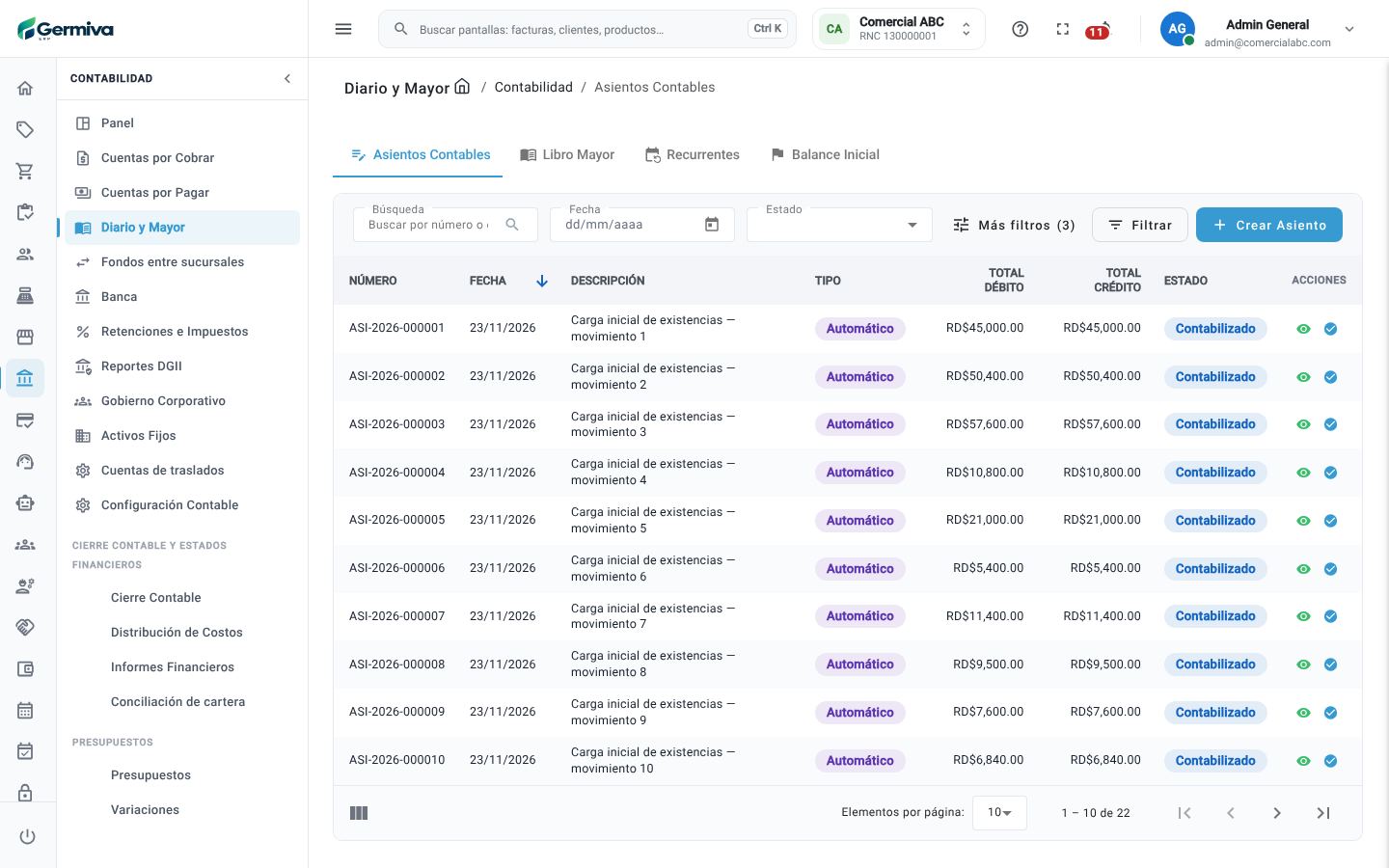
En Asientos Contables filtra por Búsqueda (número o descripción), Fecha (un día o un rango en el mismo campo) y Estado; Tipo, Balanceado y Reversado están en Más filtros. Aplica con Filtrar. Quien puede aprobar ve además el botón Por aprobar (N) cuando hay asientos contabilizados que requieren aprobación; el indicador Asientos por aprobar del Panel abre la lista con ese filtro. Puedes mostrar columnas adicionales como Referencia, Núm. Documento, Fecha Contabilización y Fecha Aprobación. Ver Detalles abre el asiento en modo lectura.
Desde una factura de venta o de compra, la opción Ver asiento contable muestra los asientos de ese documento. Si no aparece ninguno, el documento no se contabilizó todavía: una factura electrónica espera la aceptación de la DGII, o el asiento falló (capítulo 4).
La consola Diario y Mayor muestra arriba el aviso «N documentos no se pudieron contabilizar y no están en los libros» cuando hay documentos sin asiento; Revisar lleva al Registro de Integración.
ASI-09 Asientos manuales contra cuentas de control de cartera#
Las cuentas por cobrar y por pagar tienen un auxiliar (cada factura o saldo pendiente, por cliente o proveedor) y una cuenta de control en el Mayor. Los documentos mueven los dos a la vez.
Un asiento manual contra la cuenta de control de cuentas por cobrar o por pagar (por ejemplo, una provisión de incobrables cargada directamente a esa cuenta) mueve el Mayor pero no el auxiliar: desde ese momento el auxiliar y el control dejan de cuadrar por ese importe.
Si esos asientos deben bloquearse, exigir cliente y documento o permitirse con aviso está en revisión. Mientras tanto:
- Antes de registrar un ajuste contra una cuenta de control, consúltalo con el contador.
- Si la diferencia entre auxiliar y Mayor ya existe, identifícala por los asientos manuales de esa cuenta en Libro Mayor antes de buscar otras causas.
- Los cobros, notas y castigos de cartera se registran desde Cuentas por Cobrar o Cuentas por Pagar, que mantienen los dos lados.
Lo que ves en tu pantalla puede variar según tu plan, tus permisos y la configuración de tu empresa.