Capítulo 9 de 12 · Contabilidad y finanzas
Presupuestos y centros de costo
En esta página (12)
- Tutoriales en video
- Centros de costo
- Cómo llegan los centros de costo a los asientos
- Crear un presupuesto
- Ciclo de vida: aprobar, reabrir, cerrar, cancelar y eliminar
- Variaciones: presupuesto contra lo ejecutado
- Meses que todavía no ocurren en las variaciones
- Proyectos en la contabilidad
- Control presupuestario: comprometido y disponible
- Incorporar los presupuestos de proyecto
- Distribución de costos indirectos entre centros
- Informes por centro de costo
Explica cómo se crean y se ordenan los centros de costo, cómo llegan a los asientos (por documento, por línea o repartidos por porcentaje), cómo se reparten los costos indirectos entre centros, qué informes se leen por centro, cómo se arma y aprueba un presupuesto por cuenta, cómo controla los documentos que lo consumen, cómo incorpora los presupuestos de proyecto y cómo se leen sus variaciones. Requiere Contabilidad Avanzada. El presupuesto comercial que se crea en Cotizaciones es otro documento y lo explica Ventas.
Tutoriales en video
2 videos · 3:56

PRE-01 Centros de costo#
Un centro de costo es una unidad a la que se imputa el gasto o el ingreso (una sucursal, un departamento, un proyecto). Se administran en Contabilidad → Configuración Contable → Centros de Costo.
Crear (Crear Centro de Costo):
- Información Básica: Código (único en la empresa), Nombre, Tipo de Centro de Costo (Ingresos, Costo, Utilidad o Inversión) y, opcional, Descripción.
- Jerarquía y responsable:
- Depende de: el centro que agrupa a este. Déjalo en Ninguno si es de primer nivel. Un centro no puede depender de sí mismo ni de uno de sus propios subcentros: «La jerarquía de centros de costo no puede formar ciclos».
- Responsable: el empleado a cargo del centro (opcional). Es quien recibe los avisos del control presupuestario (PRE-08).
- Orden: posición en la lista y en el árbol (de 0 a 9999); a igual orden, se ordena por código.
- Permite registro directo: apágalo en los centros agrupadores (los que solo suman a sus subcentros). Un agrupador deja de ofrecerse al registrar documentos y, si se intenta usar, el sistema lo rechaza: «El centro de costo "…" no permite registro directo de movimientos». Si un centro con subcentros lo tiene encendido, el formulario avisa que todavía admite movimientos propios.
- Presupuesto del centro (opcional): Presupuesto, Vigente desde y Vigente hasta. Ese monto solo se usa cuando ningún presupuesto aprobado le asigna renglones al centro.
- Deja marcada Centro de Costo Activo (o desmárcala para crearlo inactivo) y guarda.
Al editar un centro, la casilla no aparece: el estado se cambia con el botón Activar o Inactivar de la cabecera del formulario, que pide confirmación. Un centro inactivo no recibe documentos nuevos: «El centro de costo "…" no está activo».
Listado. Muestra Código, Nombre, Tipo, Depende de (el centro padre, si lo tiene), Presupuesto, Responsable y Estado (Activo, Inactivo, Suspendido). Cada fila tiene Editar, Marcar como predeterminado, Eliminar y Ver Detalles.
Ver Jerarquía abre «Jerarquía de centros de costo»: el árbol completo de centros y subcentros, a cualquier profundidad. Los que no admiten registro directo llevan la etiqueta Agrupador y los que no están activos, su estado.
Centro predeterminado. Marcar como predeterminado (solo en centros activos; pide el permiso de configurar la empresa) lo convierte en el centro de respaldo de la empresa, y el listado lo señala con la etiqueta Predeterminado junto al nombre. Es el mismo dato que Centro de costo predeterminado en Contabilidad → Configuración Contable → Ajustes de Contabilidad. Qué líneas lo reciben está en PRE-02.
Ejecución presupuestaria. Al abrir un centro guardado, el formulario muestra Presupuesto, Ejecutado, Disponible (o Excedido) y Utilización:
- Si hay un presupuesto aprobado vigente hoy con renglones de gasto para el centro o sus subcentros, el presupuesto es la suma de esos renglones y el ejecutado es el gasto contabilizado del centro y de sus subcentros en ese ejercicio; el texto trae el enlace al presupuesto.
- Si no lo hay, se compara el monto del propio centro contra su gasto contabilizado dentro de su vigencia.
- Solo cuenta el gasto (los ingresos del centro no lo rebajan), de asientos contabilizados o aprobados.
Eliminar. Un centro con subcentros no se elimina («No se puede eliminar un centro de costo que tiene subcentros») y uno que ya se usó tampoco: «No se puede eliminar el centro de costo porque … Márcalo como inactivo para dejar de usarlo». El mensaje dice el motivo: tiene asientos, renglones de presupuesto, facturas o requisiciones, está asignado a un departamento, un proyecto, un almacén, un activo fijo o un empleado, o es el predeterminado de la empresa o de una operación del auto-posteo.
PRE-02 Cómo llegan los centros de costo a los asientos#
| Origen | Cómo se asigna |
|---|---|
| Asiento manual y asiento recurrente | Columna Centro de Costo de cada línea. Al elegir una cuenta de ingreso o gasto, la línea se carga con el centro predeterminado de la empresa y puedes cambiarlo o quitarlo; en una cuenta de balance no se carga, y si cambias la cuenta por una de balance el predeterminado se retira solo. |
| Factura de compra | Centro de costo de la factura, que heredan sus líneas, y un centro propio por línea (abajo). |
| Factura de venta | Centro de costo de la factura («Lo heredan las líneas que no tienen un centro propio») y un centro propio por línea. |
| Movimiento de inventario | El Centro de costo del movimiento; si lo dejas vacío, el Centro de costo por omisión del almacén. |
| Nómina | El centro asignado al empleado y, si no tiene, el de su departamento reparten el gasto de personal. Un departamento del catálogo compartido (los que vienen con el sistema) no se edita, pero sí admite un centro propio de tu empresa: ábrelo en Recursos Humanos → Configuración → Departamentos, elige el Centro de costo y pulsa Guardar centro de costo. |
| Línea de ingreso o gasto de cualquier asiento que quedó sin centro | En este orden: el centro del proyecto de la línea, el predeterminado de la operación en Auto-posteo y el de Ajustes de Contabilidad (capítulo 4, AUT-10). Si no hay ninguno, la línea queda sin centro. |
| Línea de una cuenta de balance (bancos, cuentas por cobrar y por pagar, ITBIS) | No recibe los predeterminados: solo lleva centro si el documento o la línea lo traen. |
Los selectores de los documentos solo ofrecen centros activos que permiten registro directo (PRE-01).
Centro por línea en compras y ventas. Despliega la línea de la factura y elige su centro; la opción Igual que la factura (en el formulario libre, Igual que el documento) hace que la línea siga al centro de la cabecera. En la cuadrícula, la línea que tiene un centro propio muestra su código bajo el producto. Cómo se llena el resto de la factura lo explican Compras y Ventas.
Repartir una línea entre varios centros.
- En una factura de compra, el botón Repartir entre centros de la línea abre el reparto: un Centro de costo y un % por fila, Agregar centro y Aplicar. Debe sumar 100 % y no repetir centros. La línea pasa a decir Repartida en N centros, deja de tener un centro único y el asiento de la compra parte el gasto por centro, al centavo. Quitar reparto vuelve a un solo centro. Las facturas de venta no tienen reparto por porcentaje.
- En un asiento manual, el ícono Repartir entre varios centros por porcentaje de la línea abre el mismo diálogo. Al guardar, la línea se divide en una por centro (el último centro absorbe el residuo de centavos) y así se ve al reabrir el borrador.
- El sistema rechaza un reparto que no suma exactamente 100 % o que repite un centro.
Cuentas que exigen centro de costo. En Contabilidad → Configuración Contable → Plan de Cuentas, abre una cuenta de ingresos o de gastos ya guardada y marca Exige centro de costo. Se guarda al marcarlo, sin pulsar Guardar, y vale solo para tu empresa. Las cuentas de plantilla, que no se editan, también lo admiten: ábrelas con Ver detalles y marca la casilla ahí (pide el permiso de editar cuentas). No aplica a cuentas de balance.
Desde ese momento, toda línea a esa cuenta (facturas, nómina, asientos) debe quedar con centro: el elegido, el del proyecto o un predeterminado. El predeterminado cuenta como centro; la regla solo frena lo que quedaría sin asignar:
- Un asiento manual se rechaza con «La línea N quedó sin centro de costo y la cuenta … exige centro de costo. Asigna un centro de costo a la línea (o al documento, a su proyecto o como predeterminado de la empresa) y vuelve a intentarlo».
- Una factura de compra o de venta se rechaza al emitirla («No se puede emitir la factura …» con el mismo detalle); guardarla en borrador no se bloquea.
Las reglas del centro por línea, el reparto por porcentaje y la cuenta que exige centro están en revisión con el contador; lo descrito es el comportamiento actual. A qué centro se imputa cada gasto es decisión del contador de la empresa.
PRE-03 Crear un presupuesto#
El presupuesto contable se arma por cuenta × centro de costo × período.
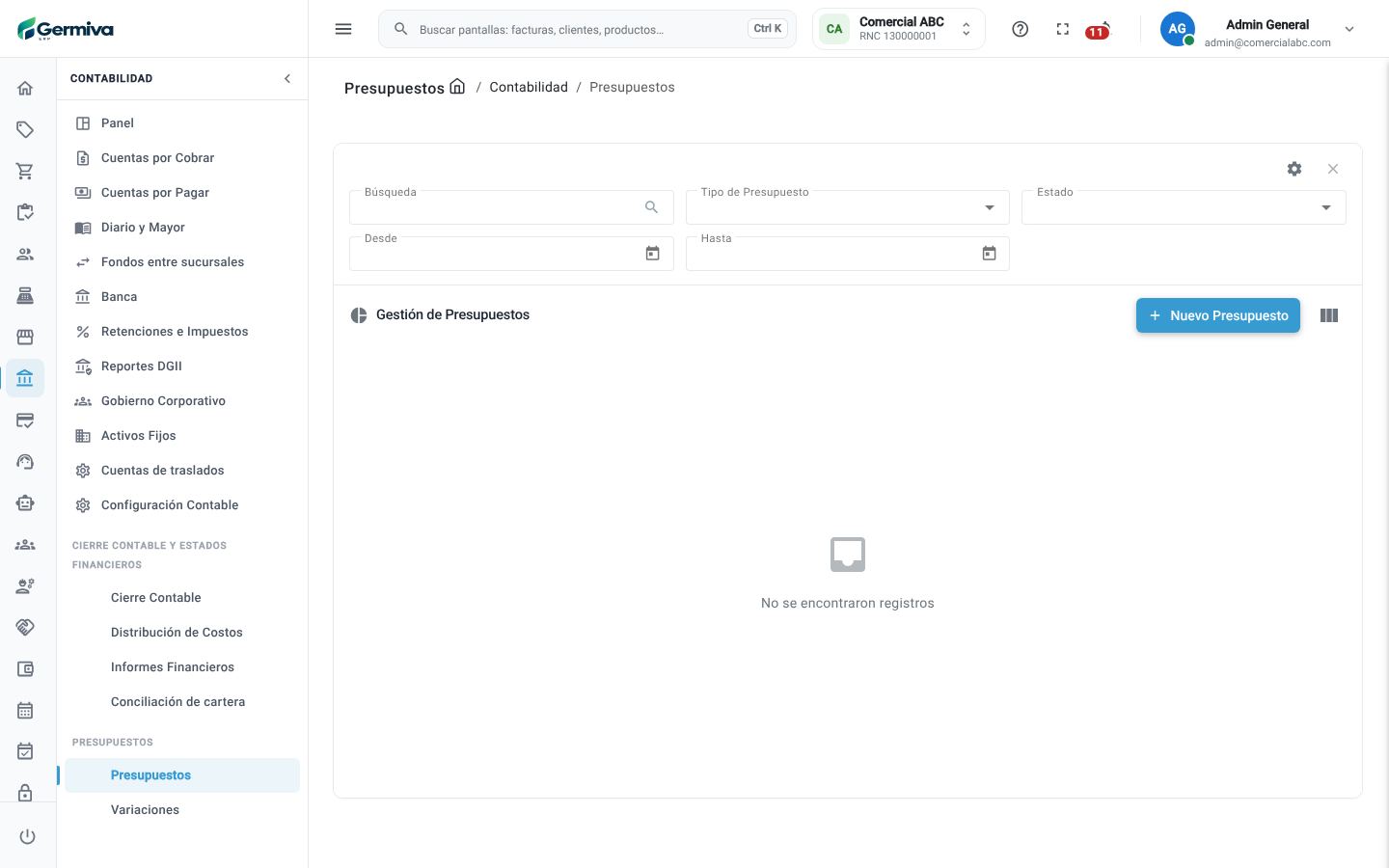
- Abre Contabilidad → Presupuestos → Presupuestos y pulsa Nuevo Presupuesto.
- Información del Presupuesto: Código (único), Nombre, Tipo de Presupuesto (Anual, Trimestral, Mensual, Operacional, Capital, Flujo de Caja), Fecha de Inicio, Fecha de Fin, Período contable (opcional) y Descripción (opcional). Si dejas el período vacío, se usa el ejercicio que contiene la fecha de inicio; si no existe ninguno: «No hay un período contable que contenga la fecha de inicio … Crea el ejercicio en Períodos contables o elige un período».
- Opciones del Presupuesto: Presupuesto activo, Requiere aprobación de otro usuario, Control presupuestario (sin control, avisar o bloquear) y Tolerancia (%) (PRE-08).
- Líneas del Presupuesto: con Agregar línea, una línea por Cuenta Contable, Centro de Costo (opcional), Período (un mes, un trimestre o Anual) y Monto. Debe haber al menos una línea.
- Revisa los totales por separado (Ingresos, Costos y gastos y Resultado neto, que es ingresos menos gastos; si presupuestas cuentas de otro tipo aparece Otras cuentas) y guarda.
En una línea Anual, el botón del calendario la reemplaza por doce líneas mensuales de la misma cuenta y centro: cada mes lleva la doceava parte y diciembre el residuo de centavos.
Reglas de las líneas:
- Solo cuentas de movimiento: «Solo puedes presupuestar cuentas de movimiento. Estas son cuentas de grupo: … Usa sus subcuentas».
- No se repite la misma cuenta, centro y período: «Une los montos en una sola línea».
- Una cuenta va toda con centro de costo o toda sin él: «Asigna un centro de costo a todas las líneas de esa cuenta o a ninguna».
- El período de cada línea debe caer dentro de las fechas del presupuesto: «… queda fuera de la vigencia del presupuesto … Elige un período dentro de ese rango».
- Una línea con monto 0 se puede guardar, pero el sistema pregunta antes («Hay líneas con monto 0», Guardar así): con el control presupuestario activo, cualquier gasto a esa cuenta la excede. Si no quieres presupuestar la cuenta, quita la línea.
- Si la misma cuenta y centro tienen una línea anual y además sus meses, los totales no las suman dos veces: cuenta la anual.
El presupuesto queda en Borrador. El listado muestra Código, Nombre, Estado, Vigencia, Ingresos, Costos y gastos y Resultado neto.
Real, comprometido y disponible en el propio presupuesto. En un presupuesto guardado, cada línea muestra además Real (lo contabilizado en la cuenta y el centro, en el período de la línea), Comprometido (requisiciones aprobadas, órdenes por facturar y facturas por contabilizar) y Disponible (presupuesto − comprometido − real). El comprometido y el disponible son del control de gasto: una línea de ingreso muestra «—». Cuando el presupuesto está aprobado o cerrado, los totales agregan Real, Variación y % Var. por grupo. De dónde sale el real está en PRE-05.
PRE-04 Ciclo de vida: aprobar, reabrir, cerrar, cancelar y eliminar#
Un presupuesto pasa por estos estados: Borrador → Aprobado → Cerrado, y Borrador → Cancelado. Los botones están en la cabecera del presupuesto abierto y cada uno pide confirmación.
| Acción | De → a | Permiso | Qué hace |
|---|---|---|---|
| Aprobar | Borrador → Aprobado | Aprobar presupuestos | Requiere tener líneas («No puedes aprobar un presupuesto sin líneas») y, si marcaste Requiere aprobación de otro usuario, que lo apruebe alguien distinto de quien lo creó cuando otro usuario de la empresa tiene permiso de aprobación. |
| Reabrir | Aprobado → Borrador | Aprobar presupuestos | Se borra la aprobación y hay que aprobarlo de nuevo. Un aprobado no se edita sin reabrirlo: «Solo puedes modificar un presupuesto en borrador. Si ya está aprobado, reábrelo primero». |
| Cerrar | Aprobado → Cerrado | Cerrar presupuestos | Termina el ejercicio: se toma una última lectura de lo ejecutado y el presupuesto queda como historial con esas cifras, que ya no cambian aunque después se contabilicen asientos en sus fechas. Un cerrado no se edita, no se reabre y no se elimina; sigue visible en Variaciones y en sus reportes. |
| Cancelar presupuesto | Borrador → Cancelado | Editar presupuestos | Descarta el borrador sin borrarlo. Un aprobado no se cancela: se reabre primero. Un cancelado ya no se edita ni se aprueba. |
| Eliminar | Borrador o Cancelado | Eliminar presupuestos | «Solo puedes eliminar un presupuesto en borrador o cancelado. Uno aprobado o cerrado queda como historial». |
El listado de presupuestos filtra por los cuatro estados; su botón Eliminar solo aparece en los borradores, y un cancelado se elimina desde el presupuesto abierto. Ver variaciones, en la cabecera de un presupuesto guardado, abre su análisis (presupuesto contra lo ejecutado, renglón por renglón) en cualquier estado.
Aprobar un presupuesto con Control presupuestario en Avisar o Bloquear hace que las requisiciones, órdenes de compra, facturas de compra y asientos que lo consumen pasen por su disponible (PRE-08). Con Sin control (lo que traen los presupuestos existentes) solo se compara contra el real. La política y la tolerancia de un presupuesto ya aprobado se cambian sin reabrirlo, con Guardar control (PRE-08).
PRE-05 Variaciones: presupuesto contra lo ejecutado#
Contabilidad → Presupuestos → Variaciones tiene tres pestañas: Resumen, Análisis (por presupuesto) y Reporte.
De dónde sale el real. El Ejecutado se lee de la contabilidad cada vez que consultas: el listado de presupuestos, el presupuesto abierto, el Resumen y el Análisis muestran el real de hoy sin pulsar nada. El real:
- sale de los asientos contabilizados o aprobados de esa cuenta en el período de la línea; si la línea tiene centro de costo, cuenta ese centro y sus subcentros;
- excluye los asientos de apertura y de cierre del ejercicio, y sus reversos;
- está en moneda local y se mide según la naturaleza de la cuenta: en una cuenta deudora, débitos menos créditos; en una acreedora, créditos menos débitos.
Los asientos en borrador no cuentan. Un presupuesto Cerrado o Cancelado no se vuelve a leer: conserva las cifras con que quedó. Como el real se calcula desde los asientos y no desde el Mayor, si un asiento contabilizado no llegó al Mayor, el presupuesto lo cuenta y el estado de resultados no (capítulo 5, LIB-11).
Recalcular (en Análisis, para un presupuesto en borrador o aprobado, y en Resumen, para todos los presupuestos activos) ya no hace falta para ver el real: guarda las cifras de hoy y las filas del análisis, que es donde se escriben las explicaciones; el del Resumen además cierra los avisos de exceso que ya se resolvieron. Lo ve quien puede editar presupuestos o variaciones. Si el recálculo del Resumen no pudo guardar algún presupuesto, la pantalla lo avisa y basta repetirlo.
Comprometido y disponible. El detalle muestra, además de presupuesto y ejecutado, el Comprometido (requisiciones aprobadas, órdenes por facturar y facturas por contabilizar) y el Disponible (presupuesto − comprometido − real), calculados al abrir la pantalla (PRE-08). Solo aplican a las líneas de gasto; en las demás se muestra «—».
Cómo se clasifica una variación. La Variación es ejecutado menos presupuesto, con su porcentaje. Para un ingreso, ejecutar más de lo presupuestado es favorable; para un gasto, es desfavorable. Todas las pantallas y los archivos exportados usan la misma clasificación:
| Variación (en valor absoluto) | Estado |
|---|---|
| Hasta 5 % (la tolerancia) | Dentro de tolerancia |
| Más de 5 % y hasta 15 % | Variación menor |
| Más de 15 % y hasta 25 % | Variación significativa |
| Más de 25 % | Variación crítica |
Una línea con ejecución y sin monto presupuestado no tiene porcentaje (se muestra «—») y cuenta como significativa. Una variación fuera de tolerancia pero a favor (se gastó menos o se vendió más) aparece como Favorable fuera de tolerancia: se informa, pero no es una alerta ni pide explicación.
Resumen. Solo considera los presupuestos aprobados: los borradores, cerrados y cancelados no entran, y si no hay ninguno aprobado la pantalla lo dice. Muestra ingresos y gastos por separado (ejecutado contra presupuestado), cuántos presupuestos están en objetivo, con desviación desfavorable o favorable, las mayores variaciones, las alertas y la bandeja Fuera de tolerancia, por explicar.
Análisis. Por presupuesto: Totales por tipo de cuenta, Detalle de Variaciones (con filtros Todas, Fuera de tolerancia y Por explicar), Comparación por Período y Alertas por explicar. La comparación por período va en orden cronológico, lleva el año en la etiqueta y no cuenta dos veces una cuenta que tiene línea anual y líneas mensuales (cuenta la anual). El Acumulado es al corte: los períodos que no han empezado no suman.
Explicar una variación. Piden explicación las variaciones desfavorables fuera de tolerancia. Con el permiso de aprobar variaciones, el botón Explicar (en el detalle, en las alertas y en la bandeja del Resumen) abre un diálogo con la Explicación (obligatoria) y la Acción correctiva (opcional). Si un renglón todavía no ofrece el botón, pulsa Recalcular para guardar su fila de análisis. Una variación explicada sale de las alertas y de la bandeja. La explicación se conserva al recalcular; solo si la variación empeora de categoría después de explicada vuelve a quedar por explicar, con el texto anterior a la vista para actualizarlo. Si se quita la línea del presupuesto, su explicación se va con ella.
Reporte. Agrupa las líneas en desfavorables, favorables y sin variación, lista las explicaciones registradas y se puede Imprimir o exportar a PDF y a Excel (hojas Resumen, Variaciones y Por período).
PRE-06 Meses que todavía no ocurren en las variaciones#
Un período que todavía no empieza y que no tiene nada ejecutado es neutro: aparece como No iniciado, con variación cero y sin porcentaje, no genera alertas, no entra en «por explicar» y no afecta el estado del presupuesto.
- El mes en curso y los pasados se miden normalmente.
- Un mes futuro que ya tiene ejecución (por ejemplo, un asiento con fecha adelantada) también se mide: no se esconde.
- Los totales de la cabecera del presupuesto siguen comparando el año completo; para leer el avance a la fecha usa el Acumulado de la comparación por período.
- Un renglón cuyo período cae fuera de las fechas del presupuesto aparece como Fuera de la vigencia: también es neutro y no controla documentos.
PRE-07 Proyectos en la contabilidad#
Con el módulo Proyectos, el proyecto y la partida del presupuesto son dimensiones del asiento, como el centro de costo: viajan desde la factura de compra, la salida de inventario, la hoja de tiempo o la factura de venta, y en un asiento manual se eligen en las columnas Proyecto y Partida. Una línea de ingreso o gasto con proyecto y sin centro de costo toma el centro de costo del proyecto, si este tiene uno activo que permite registro directo (PRE-02). Las cuentas por pagar, por cobrar y el ITBIS van sin proyecto. El costo real de un proyecto es lo que llegó al Mayor con su proyecto: el gasto de la partida (no hay cuenta de obras en proceso) y la mano de obra aplicada. El ingreso se reconoce al facturar.
El módulo agrega cuatro cuentas en Contabilidad → Configuración Contable → Mapeo de Cuentas, sembradas en todas las empresas:
| Mapeo | Por omisión apunta a | Para qué |
|---|---|---|
| Costo de mano de obra de proyectos | La cuenta de sueldos brutos | Débito de las horas aprobadas (si la partida no trae su cuenta) |
| Mano de obra aplicada a proyectos | La cuenta de sueldos brutos | Crédito de las horas aprobadas: reclasifica el gasto de la nómina al proyecto, sin duplicarlo |
| Fondo de reparo por cobrar (proyectos) | La cuenta por cobrar de clientes | Lo que el cliente retiene en cada cubicación hasta liberarlo |
| Costo de material consumido en proyectos | La cuenta de costo de las salidas de inventario por ajuste | Material que sale del almacén a la obra (con el proyecto y la partida en la línea) |
Si quieres ver aparte la mano de obra aplicada y el fondo de reparo, crea subcuentas propias y repunta esos mapeos; la decisión de la cuenta por omisión está pendiente con los contadores.
PRE-08 Control presupuestario: comprometido y disponible#
Un presupuesto aprobado puede controlar los documentos que lo consumen. Se elige en Opciones del Presupuesto, en Control presupuestario:
| Política | Qué pasa cuando un documento excede el disponible |
|---|---|
| Sin control (solo compara contra el real) | Nada: el presupuesto solo se compara contra el real. Es lo que traen los presupuestos que ya existían. |
| Avisar (deja pasar y deja constancia) | El documento sigue su curso, queda constancia (qué documento, cuánto excedió y quién) y se avisa en la campanita al responsable del centro de costo o, si no lo hay, a quienes pueden ver presupuestos. El aviso sale una vez por renglón y se cierra solo cuando el renglón vuelve a tener disponible. |
| Bloquear (rechaza lo que excede el disponible) | El documento se rechaza con un mensaje que dice el presupuesto, la cuenta, el centro de costo, el período, el disponible, lo solicitado y el faltante. |
Tolerancia (%): un exceso que no pasa de ese porcentaje del renglón solo avisa, aunque la política sea Bloquear.
Cambiarlo en un presupuesto aprobado. En borrador, la política y la tolerancia se guardan con el presupuesto. En un presupuesto aprobado siguen editables aunque el resto del formulario esté bloqueado: cámbialas y pulsa Guardar control («Se guardó el control presupuestario»), sin reabrirlo ni volver a aprobarlo. Pide el permiso de aprobar presupuestos. En uno cerrado o cancelado ya no se cambia.
Disponible = presupuesto − comprometido − real. Todo se calcula al momento, no se guardan acumulados aparte:
- Comprometido: requisiciones aprobadas (lo aprobado que aún no se convirtió en orden), órdenes de compra aprobadas (su neto, menos lo cancelado y lo ya facturado) y facturas de compra emitidas cuyo asiento aún no está contabilizado.
- Real: los asientos contabilizados o aprobados, con la misma fórmula de las variaciones (PRE-05).
Qué documentos pasan por el control y cuándo:
| Documento | Momento | Qué pide |
|---|---|---|
| Requisición | Al aprobarla (por cabecera o por líneas) | Lo aprobado pendiente de convertir |
| Orden de compra | Al aprobarla | Su neto a la tasa de la orden |
| Factura de compra (estándar, libre, gastos menores, pagos al exterior y la creada por integración) | Al emitirla | Lo facturado sin orden y lo que pase del saldo de la orden; las notas de crédito no piden |
| Asiento manual | Al contabilizarlo | Lo que carga neto a cada cuenta y centro (una reclasificación solo pide al centro que recibe) |
Qué renglón controla. Un renglón cubre un documento si es de la misma cuenta, la fecha cae en su período y el centro del documento es su centro o uno de sus subcentros (un renglón en el centro padre controla a sus hijos; uno sin centro controla todos). Si la cuenta tiene renglón anual y su desglose mensual, controla el anual. Se controlan las cuentas de gasto y, en un presupuesto de Capital, también las de activo. La cuenta de cada línea de compra es la misma con la que se va a contabilizar: la elegida en la línea, la de compra del producto, costo de ventas, la del proveedor o la de la configuración.
Antes de guardar. Los formularios de requisición, orden de compra, factura de compra (estándar y libre) y asiento muestran un aviso con el disponible de cada cuenta y centro, lo que pide el documento y, si excede, el faltante. El aviso se titula Presupuesto contable disponible, Excede el presupuesto contable: se permitirá con aviso o No se podrá aprobar ni contabilizar: excede el presupuesto contable; un renglón sin centro aparece como «Todos los centros». Si ningún presupuesto aprobado cubre el documento, no aparece. Lo ve quien tiene el permiso Consultar Disponible Presupuestario o el de ver presupuestos; sin él, el control igual se aplica al aprobar o contabilizar.
Proyectos. Si el documento ya pasa por el control del presupuesto de su proyecto, ese control va primero: si lo frena, ves solo su mensaje. Los movimientos de un proyecto incorporado al presupuesto contable (PRE-09) los controla el proyecto, no los renglones propios del presupuesto.
PRE-09 Incorporar los presupuestos de proyecto#
En un presupuesto guardado, el botón Presupuestos de proyecto de la cabecera abre un diálogo con el cuadre de cada proyecto contra el presupuesto contable y, si tienes el permiso de editar presupuestos y el presupuesto está en borrador o aprobado, el botón Incorporar presupuestos de proyecto. Cómo se arma el presupuesto de una obra lo explica el módulo Proyectos.
- Cada proyecto con presupuesto vigente se incorpora como renglones cuenta × centro de costo del proyecto × mes: la cuenta es la de cada partida (la misma con la que se contabiliza su costo) y el mes sale del cronograma de la partida; sin cronograma, de las fechas del proyecto; y sin ellas, se reparte en el ejercicio. Solo entra lo que cae dentro de las fechas del presupuesto.
- Esos renglones llevan el ícono del proyecto («Incorporado del proyecto …») y no se editan ni se borran en el presupuesto: se cambian volviendo a incorporar, que los reemplaza.
- Una sola verdad: un renglón de proyecto mide solo los movimientos de su proyecto, y los renglones propios del presupuesto dejan de medir a los proyectos incorporados. Así el gasto de la obra no se cuenta dos veces, ni en el real ni en el comprometido. Sus documentos los controla el presupuesto del proyecto (PRE-08).
El cuadre. Una fila por proyecto con:
| Columna | Qué muestra |
|---|---|
| Vigente del proyecto | El presupuesto vigente del proyecto, en todo su horizonte. |
| En este ejercicio | Lo que de ese vigente cae en las fechas del presupuesto contable, según el cronograma de hoy. |
| Incorporado | Lo que el presupuesto contable tiene incorporado del proyecto. |
| Diferencia | Lo que cae en el ejercicio menos lo incorporado; resalta cuando no es cero. |
| Real incorporado | El real del ejercicio medido en los renglones del proyecto. |
| Estado | Cuadrado, Desfasado: vuelve a incorporar (el proyecto cambió desde la última incorporación), Sin incorporar o El proyecto ya no tiene presupuesto vigente, con la fecha de la última incorporación. |
Si ningún proyecto aplica, el diálogo lo dice: «No hay proyectos con presupuesto vigente que caigan en este ejercicio».
PRE-10 Distribución de costos indirectos entre centros#
Contabilidad → Cierre Contable y Estados Financieros → Distribución de Costos reparte el gasto de los centros de apoyo (emisores) entre los centros que lo consumen (receptores). Es un proceso de cierre de período: se corre antes de leer los informes por centro. Tiene tres pestañas: Reglas, Ejecutar e Historial.
Crear una regla (Reglas → Crear Regla):
- Regla: Código, Nombre, Secuencia (el orden en que corre), Descripción y Regla activa.
- Qué se distribuye: los Centros emisores (se toma el gasto del propio centro, sin sus subcentros), el Porcentaje a distribuir y las Cuentas de gasto a distribuir, un rango por fila con Desde la cuenta y Hasta la cuenta (ambos extremos incluidos; el código final incluye sus subcuentas). Agregar rango suma otra fila.
- Cómo se reparte:
- Base de reparto: Porcentaje fijo (cada receptor con su Porcentaje; deben sumar 100), Indicador por período (metros cuadrados, horas, consumo; pide el Nombre del indicador y su valor se carga cada período) o Empleados activos (los empleados activos al cierre del período en los departamentos de cada centro).
- Método: Distribución (mismas cuentas), en que el receptor ve el gasto en las mismas cuentas del emisor, o Reparto (cuenta de costo distribuido), en que recibe un solo renglón en la Cuenta de costo distribuido que elijas, que debe ser de gasto y de movimiento.
- Centros receptores, con Agregar receptor.
Lo que valida el sistema: un centro no puede ser emisor y receptor de la misma regla; los receptores deben estar activos y permitir registro directo; no se admiten ciclos («Un costo no puede volver al centro de donde salió»); y la regla que le carga costo al emisor de otra debe tener una secuencia menor, para correr antes.
Cargar el indicador. En una regla con Indicador por período, la acción Cargar indicador del período de su fila pide el Período contable y el valor de cada centro receptor. Sin esos valores la regla no corre: «Falta el indicador … Cárgalo antes de ejecutar la regla».
Ejecutar. Elige el Período contable (solo períodos abiertos) y, si quieres, algunas Reglas (sin elegir, corren todas las activas). Vista previa muestra por regla su estado, los Receptores (Base, Participación y Recibe) y el Asiento que se va a registrar:
| Estado en la vista previa | Qué significa |
|---|---|
| Lista para contabilizar | Tiene saldo que repartir. |
| Sin saldo | El emisor no tiene gasto en esas cuentas en el período. |
| Contabilizada | Ya se ejecutó en ese período; anula esa ejecución para volver a correrla. |
| Requiere corrección | Falta algo; el mensaje dice qué. |
Las reglas corren en su secuencia: cada una reparte lo que su emisor tiene en el período, incluido lo que le cargaron las anteriores. Contabilizar (con el permiso de ejecutar la distribución) registra un asiento por regla, ya contabilizado y fechado el último día del período, que acredita al emisor y debita a los receptores por el mismo importe. Si una regla requiere corrección no se contabiliza ninguna: «No se contabilizó nada. Corrige primero: …».
Efecto. La distribución mueve gasto entre centros, no entre resultados: la utilidad de la empresa no cambia, pero baja el gasto del emisor y sube el del receptor en los informes por centro (PRE-11) y en el real de los presupuestos por centro (PRE-05).
Historial y anulación. Historial lista cada ejecución con su Período, Regla, Distribuido, Receptores, Asiento, Estado (Contabilizada o Anulada), Asiento de reverso y Motivo de anulación. Anular (permiso propio) pide el motivo y registra el reverso del asiento en el mismo período, que debe seguir abierto. Se anulan de la última a la primera: si otra regla ya distribuyó lo que esta cargó, hay que anular aquella antes. Una regla con ejecuciones contabilizadas no se elimina: se anulan sus ejecuciones o se desactiva.
Los criterios de este proceso (mismas cuentas por omisión, emisor sin subcentros, asiento al último día del período, sin ciclos) están en revisión con el contador; lo descrito es el comportamiento actual. Qué gastos repartir, entre quiénes y con qué base lo decide el contador de la empresa.
PRE-11 Informes por centro de costo#
Los informes están en Contabilidad → Cierre Contable y Estados Financieros → Informes Financieros. Los filtros de centro aparecen cuando la empresa tiene centros de costo.
| Informe | Qué hace con el centro |
|---|---|
| Resultados por Centro de Costo | Estado de resultados comparativo: las cuentas en filas y los centros en columnas, con Sin centro y Total. |
| Estado de Resultados | Filtro Centro de costo (y de proyecto, si la empresa tiene el módulo Proyectos): el estado de un solo centro. |
| Razones Financieras | Filtro Centro de costo. |
| Libro Mayor (Contabilidad → Diario y Mayor → Libro Mayor) | Filtro Centro de costo; cada movimiento muestra su centro. |
Resultados por Centro de Costo. Elige el período o el rango de fechas y pulsa Generar. Puedes acotarlo con Centro de costo y, con el módulo Proyectos, por proyecto.
- Sin centro reúne los movimientos de ingreso y gasto que no se imputaron a ningún centro.
- La suma de las columnas es el total del estado de resultados del mismo período: los dos informes leen los mismos asientos (contabilizados o aprobados, sin los de apertura ni de cierre).
- Acumular en los centros principales suma cada centro en su centro principal. Sin marcar, cada centro muestra solo lo imputado directamente a él.
- No tiene vista de impresión.
El filtro incluye a los subcentros. En todos estos informes, elegir un centro trae también los centros que dependen de él.
Por qué el balance no se filtra por centro. El centro va en la línea de ingreso o gasto; su contrapartida (bancos, ITBIS, cuentas por cobrar y por pagar) no lo lleva. Por eso el filtro solo está en los informes de resultado, y el sistema rechaza pedir por centro el flujo de efectivo o el patrimonio: «… no admite filtro por centro de costo: el efectivo y el patrimonio no se registran por centro».
Si repartes costos indirectos, corre la distribución del período antes de leer estos informes (PRE-10). El presupuesto y lo ejecutado de un centro se ven en el propio centro (PRE-01) y en Variaciones (PRE-05).
Lo que ves en tu pantalla puede variar según tu plan, tus permisos y la configuración de tu empresa.