Capítulo 4 de 12 · Contabilidad y finanzas
Contabilización automática de las operaciones
En esta página (11)
- Tutoriales en video
- Cuándo una operación genera su asiento
- Ventas: factura, costo de venta y notas
- Cobros, anticipos y diferencia cambiaria realizada
- Compras, recepciones y pagos a proveedores
- Inventario: ajustes, saldo inicial, consumo y devoluciones
- Nómina
- Caja, bancos, activos y otros asientos automáticos
- Anulaciones: cómo se reversa lo contabilizado
- Cuando un asiento no se generó: aviso, Registro de Integración y «Contabilizar»
- Centros de costo en los asientos automáticos
Explica qué asiento genera cada operación de ventas, compras, cobros, pagos, inventario, nómina, caja y bancos, cuándo se genera, cómo se reversa al anular y qué hacer cuando no se generó. Cómo se crea cada documento lo explica el experto de su módulo (Ventas, Compras, Inventario, Nómina, Clínica); aquí solo se explica su efecto contable. Las cuentas concretas salen del Mapeo de Cuentas de tu empresa.
Tutoriales en video
1 video · 1:43
AUT-01 Cuándo una operación genera su asiento#
Un documento genera su asiento automático cuando se cumplen todas estas condiciones:
- El plan de la empresa incluye Contabilidad Básica.
- La operación tiene su configuración en Configuración Contable → Auto-posteo y está Habilitada. Sin configuración, el intento falla con «Falta integración contable de …», y el mensaje remite a Re-sincronizar configuración contable en Estado de la Configuración (capítulo 2, CAT-09 y CAT-11).
- Todos los roles que usa la operación tienen cuenta en el Mapeo de Cuentas, y esas cuentas están activas y admiten movimiento.
- Existe un período abierto que contiene la fecha del documento y admite asientos. Si varios períodos contienen esa fecha, manda el más específico (el mes antes que el trimestre o el año): con el mes cerrado, el asiento no entra por el año abierto. Un documento del negocio (factura, cobro, compra, pago, nómina, inventario, bancos) tampoco entra en un período marcado Solo permitir asientos de ajuste ni en un período de ajuste: «… ese período solo admite asientos de ajuste de cierre. Usa una fecha de un período regular abierto o, si el mes ya cerró, regístralo en el período abierto siguiente» (capítulo 6, PER-01). Ahí solo entran los ajustes de cierre: cierre y apertura, provisión del ISR, revaluación, depreciación y provisión de comisiones.
Reglas comunes:
- Fecha: el asiento lleva la fecha del documento (emisión de la factura, fecha del cobro o del pago, fecha del ajuste), no la fecha en que se procesa.
- Estado: nace Contabilizado si la operación tiene Contabilizar automáticamente; si no, nace en Borrador y no está en el Mayor hasta contabilizarlo. Si la operación tiene Requiere aprobación, el asiento entra igual al Mayor y queda por aprobar (capítulo 2, CAT-09).
- Uno por documento: un documento no genera dos asientos del mismo tipo; si se reintenta, el sistema reconoce el que ya existe.
- Cuadre: antes de validar, el sistema absorbe el residuo de redondeo que dejan los prorrateos y la conversión de moneda (hasta un centavo en moneda local; en un documento en moneda extranjera la tolerancia crece con la tasa y con el número de líneas). Lo carga en la línea mayor del lado con más líneas, sin usar una cuenta aparte. Una diferencia mayor no se absorbe: el asiento descuadrado no entra al Mayor y el intento queda como fallido. Los asientos manuales no tienen esta tolerancia (capítulo 3, ASI-02).
- Moneda: las líneas se registran en la moneda local; la moneda y la tasa del documento quedan en la descripción del asiento. La excepción es la transferencia entre dos cuentas bancarias en moneda extranjera, que se asienta en la moneda de las cuentas con su contravalor (capítulo 7, BAN-03).
Si alguna condición falla, el documento sigue registrado pero sin asiento. Lo detectas en el aviso de Diario y Mayor, en la notificación del sistema y en el Registro de Integración (AUT-09).
AUT-02 Ventas: factura, costo de venta y notas#
Factura de venta emitida
| Lado | Cuentas |
|---|---|
| Débito | Cuentas por cobrar del cliente (por el total menos las retenciones que te hacen), retención de ITBIS y de ISR a favor, descuentos sobre ventas. |
| Crédito | Ingresos por ventas (la cuenta de ingreso del producto si la tiene, o la del mapeo, ajustada por la posición fiscal del cliente), ITBIS por pagar, impuestos adicionales y propina legal por pagar. |
Venta al contado cobrada al guardarla («Guardar y Cobrar», punto de venta o formulario libre): es un solo asiento. El débito va a la caja o al banco de cada cobro en lugar de la cuenta por cobrar; la cuenta por cobrar solo lleva lo que falte si el cobro fue parcial, y las retenciones que te hicieron al cobrar van en el mismo asiento. El cobro no tiene asiento propio: Ver asiento contable desde la factura o desde el cobro abre ese mismo asiento. Siguen con dos asientos (la venta contra la cuenta por cobrar y el cobro aparte, AUT-03): la venta a crédito, la venta en otra moneda, el cobro de otro día y el cobro que supera el total a cobrar.
En la factura de venta, la sección plegada Asiento contable al pie muestra, mientras se edita, la vista previa de las cuentas que afectará la venta (con las mismas reglas de este capítulo: mapeos, cuenta de ingreso del producto y posición fiscal del cliente) y, ya emitida, las cuentas que afectó cada asiento de la factura, o el motivo si todavía no tiene asiento.
Costo de venta (asiento aparte, cuando la factura saca mercancía del inventario): débito a costo de ventas y crédito a inventario (la cuenta de inventario de cada producto, AUT-05). Si la mercancía salió antes con un conduce, el crédito va a la cuenta de mercancía despachada por facturar.
Cuándo se genera:
- Factura electrónica (e-CF): cuando la DGII la acepta. Mientras esté en proceso o rechazada no tiene asiento. El asiento lleva la fecha de emisión de la factura. Si es al contado, su cobro espera la aceptación y entra en ese mismo asiento; mientras espera, el cobro tampoco tiene asiento y el Registro de Integración lo muestra en espera con su motivo, no como error. Si la DGII la rechaza, o pasan 15 minutos sin respuesta, el cobro se asienta solo (caja o banco contra la cuenta por cobrar) y la venta, al aceptarse, va contra la cuenta por cobrar.
- Factura no electrónica: al emitirse.
- Proforma: nunca genera asiento.
- Factura con total cero (entrega gratuita, muestra): no genera asiento de venta; sí el de costo si movió inventario.
Notas: la nota de crédito debita devoluciones en ventas y el ITBIS por pagar y acredita la cuenta por cobrar. La nota de débito debita la cuenta por cobrar y acredita ingresos e ITBIS. Las notas electrónicas también se contabilizan al ser aceptadas.
Lo que no cambia aquí: precio, descuento, comprobante y cartera los explica Ventas; el tratamiento fiscal de retenciones y NCF, Fiscal.
AUT-03 Cobros, anticipos y diferencia cambiaria realizada#
Cobro de una factura (a crédito, o un cobro posterior a la venta): débito a la caja o al banco y crédito a la cuenta por cobrar. El cobro que salda una venta al contado en el mismo guardado no lleva este asiento: va dentro del asiento de la venta (AUT-02). Si al registrar el cobro se eligió una caja o cuenta bancaria, el débito va a la cuenta contable de esa caja o banco; si no, a la cuenta del mapeo según el método (efectivo a caja; transferencia y otros a banco; tarjeta a la cuenta de cobros con tarjeta, que puede ser una cuenta puente de tarjetas por liquidar; cheque recibido a la de cheques por depositar si la empresa la mapeó).
Banco obligatorio. En un cobro o pago por transferencia, cheque o depósito, si la empresa tiene más de una cuenta bancaria activa enlazada a cuentas contables distintas, hay que elegir la cuenta bancaria: sin ella la operación se rechaza («Tu empresa tiene N cuentas bancarias activas: selecciona la cuenta bancaria por la que entra o sale este pago…»). Con una sola cuenta se usa la del mapeo, como siempre. El efectivo y la tarjeta no lo exigen, y el cheque recibido tampoco si la empresa tiene mapeada su cuenta de cheques por depositar. Vale también para egresos, pagos de nómina y anticipos.
- Descuento por pronto pago concedido: débito a descuentos concedidos, crédito a la cuenta por cobrar.
- Retenciones reconocidas al cobrar: se asientan como complemento del cobro.
- Moneda extranjera: si la tasa del cobro difiere de la tasa con la que se registró la factura (o de la última revaluación), la diferencia va a ganancia o pérdida por diferencia cambiaria realizada.
Anticipos de clientes:
| Momento | Efecto |
|---|---|
| Recibir el anticipo | Débito a caja o banco; crédito al pasivo de anticipos recibidos. |
| Aplicarlo a una factura | Débito al pasivo de anticipos; crédito a la cuenta por cobrar. No entra dinero nuevo. |
| Reembolsarlo | Débito al pasivo de anticipos; crédito a caja o banco. |
El registro del cobro y del anticipo lo explica Ventas.
AUT-04 Compras, recepciones y pagos a proveedores#
Factura de compra emitida
| Lado | Cuentas |
|---|---|
| Débito | Gasto o inventario de cada línea (la cuenta elegida en la línea o la del mapeo; la mercancía, a la cuenta de inventario de su producto, AUT-05), ITBIS pagado (crédito fiscal), impuestos adicionales que son costo, recargos financieros. |
| Crédito | Cuentas por pagar al proveedor, y las retenciones de ITBIS e ISR que tú le haces (por pagar a la DGII). |
Recepción de mercancía: la entrada al almacén debita inventario y acredita la cuenta puente de mercancía por recibir; la factura del proveedor cierra esa cuenta puente. Si el costo facturado difiere del recibido, el sistema registra la diferencia de precio.
Pago a proveedor: débito a cuentas por pagar y crédito al banco o a la caja. El descuento obtenido por pagar antes del plazo va a su propia cuenta.
Anticipos a proveedores: entregar el anticipo crea un activo (débito anticipos a proveedores, crédito banco o caja); aplicarlo a la factura lo cancela contra la cuenta por pagar.
Costos de importación aplicados a la mercancía: se asientan contra inventario, repartidos por la cuenta de inventario de cada producto.
Devolución a proveedor: reversa la recepción en la parte devuelta (o, sin recepción, el costo de la factura) y acredita la cuenta de inventario de cada producto devuelto por su importe exacto. La nota de crédito del proveedor contra inventario reparte su crédito entre las cuentas de inventario de los productos de la nota; si la nota no va línea por línea, en proporción a la mercancía de la factura original.
Cómo se registran compras, recepciones y pagos, y la clasificación para el 606, lo explican Compras y Fiscal.
AUT-05 Inventario: ajustes, saldo inicial, consumo y devoluciones#
Qué cuenta de inventario se usa. Cada asiento que mueve existencia usa la Cuenta contable de inventario del producto si la tiene (una combinación sin cuenta propia usa la de su plantilla) y, si no, la cuenta de inventario del Mapeo de Cuentas (capítulo 2, CAT-08). Vale para la recepción de compra, la compra directa sin recepción con sus descuentos y recargos, la nota de crédito y la devolución al proveedor, el costo de venta, el conduce y su devolución, la devolución de venta, los ajustes, la carga inicial, el consumo, la producción y los costos de importación. Si un documento mezcla productos de cuentas distintas, el renglón de inventario se reparte por cuenta y la suma da exactamente el total del documento. En una compra directa con descuento, el reparto se hace sobre el importe bruto de cada línea.
| Movimiento | Efecto |
|---|---|
| Ajuste por faltante (pérdida) | Débito a pérdida por ajuste de inventario; crédito a inventario. |
| Ajuste por sobrante (ganancia) | Débito a inventario; crédito a otros ingresos por ajuste. |
| Carga inicial o entrada desde fuera del sistema | Débito a inventario; crédito a saldo inicial de existencias (patrimonio). |
| Consumo en producción | Débito a costo por consumo; crédito a inventario. |
| Producción terminada | Débito a inventario; crédito a la variación de existencias. |
| Despacho de un conduce | Débito a mercancía despachada por facturar; crédito a inventario. La factura del conduce traslada ese importe a costo de ventas. |
| Devolución de venta (mercancía que vuelve) | Espejo del costo de venta: débito a inventario, crédito a costo de ventas. |
| Diferencias de redondeo del costo | A sus cuentas de redondeo (gasto o ingreso). |
| Cambio de la cuenta de inventario de un producto con existencia | Reclasificación: débito a la cuenta nueva, crédito a la anterior, por el valor de la existencia (existencia × costo según el método de valuación de la empresa). Si la existencia es negativa, al revés. |
Un movimiento a costo cero no genera asiento: queda una fila en el Registro de Integración que indica que se omitió, para que el contador lo vea. Cómo se calcula el costo y qué movimientos existen lo explica Inventario.
Reclasificación al cambiar la cuenta. Si cambias la Cuenta contable de inventario de un producto (o se la quitas para volver al mapeo) y tiene existencia valorada, el sistema registra un asiento «Reclasificación de cuenta de inventario — producto», con la fecha del día del cambio, que pasa su saldo a la cuenta nueva. Si el producto es una plantilla, el asiento incluye las combinaciones que no tienen cuenta propia. La importación de productos hace lo mismo. Si el asiento no se puede registrar (sin período abierto para esa fecha, operación deshabilitada en Auto-posteo, falta de mapeo), la cuenta no cambia y el mensaje empieza con «No se cambió la cuenta de inventario: el producto tiene existencia y no se pudo registrar el asiento…». Sin existencia, el cambio no genera asiento.
Casos en revisión (comportamiento actual):
- El storno de un documento registrado antes del cambio de cuenta repite las cuentas del asiento original, es decir, la cuenta anterior. Si después del cambio anulas una venta, una recepción completa o corriges una compra anterior, la diferencia queda entre la cuenta vieja y la nueva y el contador la reclasifica con un asiento manual. Conviene cambiar la cuenta cuando no queden anulaciones pendientes de sus documentos.
- Los traslados fiscales entre establecimientos siguen usando su propia cuenta de inventario configurada, no la del producto.
- El ajuste que cierra las diferencias de redondeo entre el inventario y el Mayor por documento se asienta en la cuenta de inventario del mapeo, aunque los productos del documento tengan cuenta propia: el total cuadra, pero la cuenta propia puede quedar con centavos.
- No existe una cuenta por categoría o tipo de producto; para asignar muchas a la vez se usa la importación.
AUT-06 Nómina#
| Momento | Efecto |
|---|---|
| Aprobar la nómina | Débito a los gastos de personal por naturaleza (sueldos, horas extra, comisiones, bonificaciones, vacaciones, aportes del empleador a AFP, SFS, riesgo laboral e INFOTEP, provisión de salario de Navidad), repartidos por el centro de costo del departamento de cada empleado. Crédito a salarios netos por pagar, retenciones al empleado (AFP, SFS, ISR, otras), acumulaciones por pagar a la TSS e INFOTEP y cuotas de anticipos descontadas. |
| Pagar la nómina | Débito a salarios por pagar; crédito al banco. |
| Pagar la TSS | Débito a las retenciones y aportes por pagar; crédito al banco. |
| Pagar el ISR retenido | Débito a la retención de ISR por pagar; crédito al banco. |
| Desaprobar o reabrir | Storno del asiento con la fecha del asiento original. |
| Aprobar la liquidación de comisiones (Ventas → Comisiones → Liquidaciones) | Provisión: débito a Gasto de comisiones, crédito a Comisiones por pagar por lo que aprobó esa liquidación, con la fecha del último día del período (o la de hoy, si el período todavía no termina). Si el neto es negativo, los lados se invierten. |
| Aprobar la nómina que paga comisiones provisionadas | La parte provisionada de la línea «Comisiones por ventas» se debita a Comisiones por pagar en vez del gasto; lo que no se provisionó sigue al gasto de comisiones. |
| Anular una liquidación aprobada | Storno de la provisión con la fecha del asiento original. |
| Comisiones aprobadas que se anulan después y la nómina ya no pagará | Liberación de esa parte de la provisión: débito a Comisiones por pagar, crédito al gasto. |
Sin el rol Comisiones por pagar en el mapeo (CAT-08), la liquidación se aprueba igual, sin provisión, y su pantalla lo avisa con el botón para registrarla después; la nómina lleva entonces toda la comisión al gasto, como antes.
Los anticipos a empleados se registran como cuenta por cobrar al entregarse y se cancelan con las cuotas descontadas. El cálculo de la nómina, la TSS y el ISR del asalariado los explica Nómina.
AUT-07 Caja, bancos, activos y otros asientos automáticos#
| Operación | Efecto |
|---|---|
| Faltante de caja al cuadrar | Débito a pérdida por faltante; crédito a caja. |
| Sobrante de caja | Débito a caja; crédito a otros ingresos por sobrante. |
| Entrada manual de efectivo a caja | Débito a caja; crédito a la cuenta de origen (banco o bóveda). |
| Retiro manual de caja | Débito a la cuenta destino; crédito a caja. Las transferencias entre cajas no asientan. |
| Transferencia entre cuentas bancarias propias | Débito al banco destino; crédito al banco origen. Entre cuentas en dólares, el destino entra a la tasa de la fecha de la transferencia y el origen sale a su valor en libros; la diferencia va a ganancia o pérdida cambiaria realizada en el mismo asiento. Anularla registra el storno (capítulo 7, BAN-03). |
| Comisiones e intereses al completar una conciliación | Gasto por comisiones contra el banco; banco contra ingreso por intereses, por la diferencia entre banco y libros de cada partida (capítulo 7, BAN-07). |
| Alta, depreciación, venta y baja de activos | Capítulo 8. |
| Revaluación de moneda extranjera | Ganancia o pérdida cambiaria no realizada (capítulo 7). |
| Castigo de cuentas por cobrar | Débito a pérdida por cuentas incobrables; crédito a la cuenta por cobrar. |
| Intereses por mora | Cuenta por cobrar o por pagar contra ingreso o gasto financiero. |
| Cierre del ejercicio y provisión de ISR | Capítulo 6. |
Las facturas médicas con seguro reparten la cuenta por cobrar entre paciente y aseguradora; las explica Clínica.
AUT-08 Anulaciones: cómo se reversa lo contabilizado#
Cuando anulas un documento que ya tenía asientos (factura, cobro, pago, ajuste de inventario, transferencia, conciliación, baja de activo, nómina), el sistema busca todos los asientos vivos de ese documento y registra un storno (asiento espejo) de cada uno. No borra el asiento original.
- Lo ya reversado se salta: anular dos veces no duplica el storno.
- La fecha del storno es la de la anulación (o la que elige el usuario cuando el flujo la pide). Si el asiento original tiene una fecha posterior, el storno se fecha en la del original. Para desaprobar una nómina o anular una liquidación, el storno lleva la fecha del asiento original.
- Si el período donde debe caer el storno está cerrado, la anulación se detiene con el mensaje del período. Reabrir el período o cambiar la fecha es decisión del contador.
- Una factura electrónica rechazada por la DGII no tiene asiento; si por reglas anteriores lo tenía, al editarla para reemitirla el sistema reversa ese asiento y el nuevo se genera cuando la DGII acepte la reemisión.
Comprobación: abre el documento con Ver asiento contable o busca su número en Asientos Contables; deben aparecer el original y su storno.
AUT-09 Cuando un asiento no se generó: aviso, Registro de Integración y «Contabilizar»#
Cuando un documento queda sin asiento, el sistema:
- envía una notificación dentro del sistema «No se registró el asiento de … de [documento]» a los usuarios que pueden ver la integración contable, con un enlace al registro; la notificación se cierra sola cuando el asiento entra;
- muestra en Diario y Mayor el aviso «N documentos no se pudieron contabilizar y no están en los libros» con el botón Revisar.
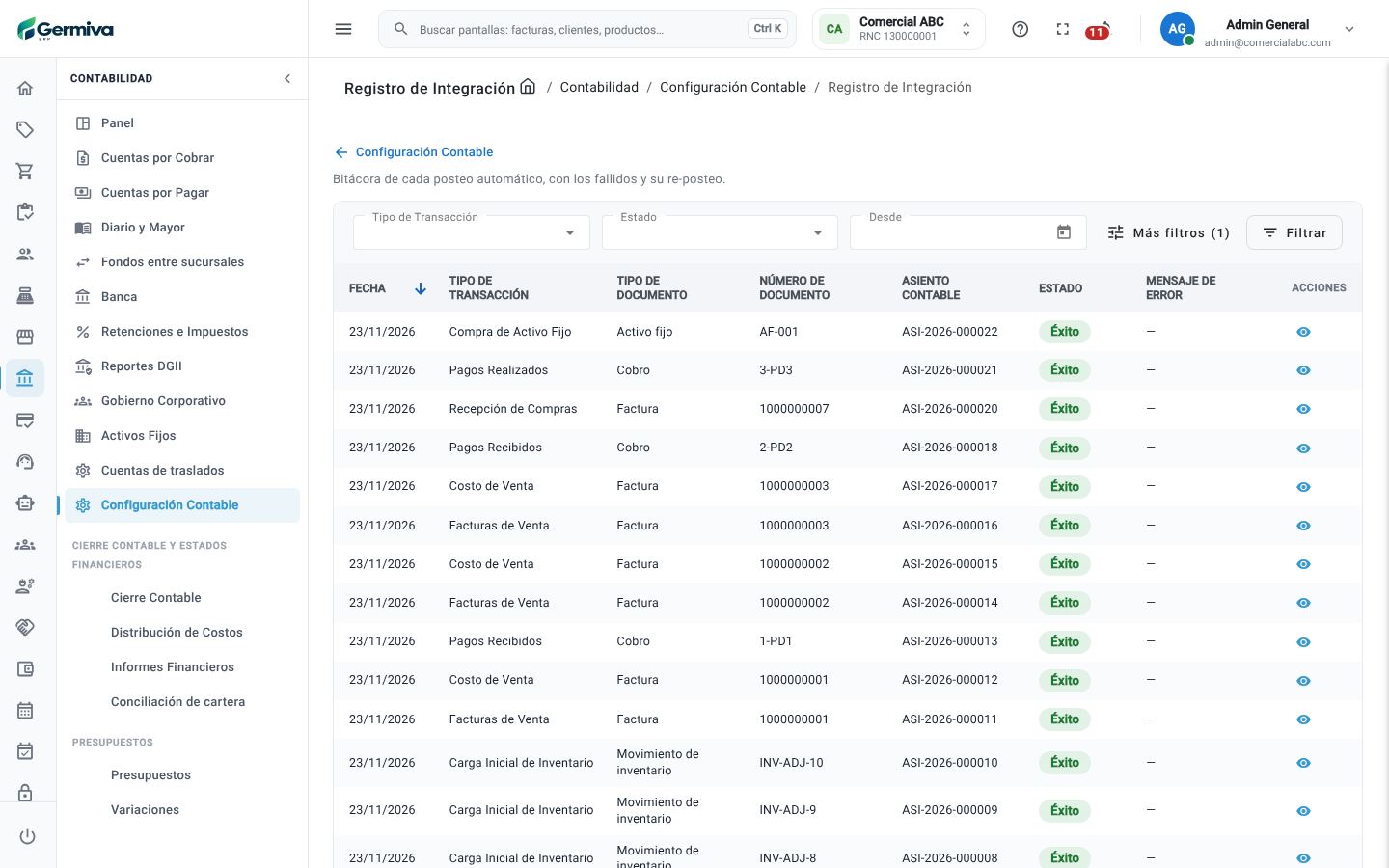
En Configuración Contable → Registro de Integración cada fila es un intento de contabilizar un documento:
| Estado en la tabla | Significado |
|---|---|
| Éxito | El asiento se generó (columna Asiento Contable). |
| Fallido | No se generó; Mensaje de Error dice por qué. |
| Pendiente | El documento se emitió y su asiento todavía no se registró. En el filtro Estado aparece como «Pendiente de contabilizar». |
| Resuelto | Un intento fallido cuyo documento se contabilizó después. |
| Omitido | El documento no tenía nada que contabilizar y el sistema lo deja anotado; por ejemplo, un movimiento de inventario a costo cero (AUT-05). No es un error. |
El filtro Estado tiene además la opción Sin asiento (por resolver), que reúne los documentos que siguen fuera de los libros. Desde y Hasta (este último en Más filtros) incluyen los dos días completos.
Para resolverlo:
- Lee el Mensaje de Error con Ver Detalle. Las causas habituales: rol sin cuenta en el mapeo, cuenta inactiva o de agrupación, período cerrado o inexistente para la fecha del documento, operación deshabilitada en Auto-posteo, operación sin configuración de Auto-posteo («Falta integración contable de …»; se crea con Crear Configuración), asiento descuadrado.
- Corrige la causa (mapeo, período, cuenta). Reabrir un período cerrado es decisión del contador. Si la causa es un período cerrado, el asiento del documento solo entra con la fecha del documento: hay que reabrir ese período y pulsar Contabilizar. Un ajuste en el período abierto actual no lo sustituye: el documento seguiría fuera de los libros y, al contabilizarse después, quedaría duplicado. Si lo que está mal es el documento, se corrige desde él (lo explica el experto de su módulo).
- Pulsa Contabilizar en la fila (requiere el permiso de regenerar asientos). Aparece para facturas pendientes o fallidas y para los fallidos de los tipos que el sistema sabe reintentar (cobros, pagos, inventario, caja, entre otros). «Si el asiento ya existe, no se duplicará».
Resultado: el aviso dice lo que pasó en ese intento. Si el asiento se generó, la fila pasa a Éxito con su asiento. Si vuelve a fallar, el aviso muestra el motivo de este intento —en una factura, «No se pudo contabilizar el documento …: …»; en los demás documentos, «El reintento falló: …»— y la fila queda Fallido con ese error. Si el documento ya tenía asiento, no se crea otro. No registres un asiento manual para «tapar» un documento sin asiento: cuando el documento se contabilice, quedaría duplicado.
AUT-10 Centros de costo en los asientos automáticos#
Cada línea de un asiento automático recibe un centro de costo en este orden:
- El que trae el documento o su línea (por ejemplo, el centro de costo de una compra, el del departamento del empleado en nómina o el del activo fijo en su depreciación, baja o venta).
- Si la línea es de una cuenta de ingreso o gasto, el Centro de costo predeterminado de esa operación en Auto-posteo.
- Si sigue sin centro y es de ingreso o gasto, el Centro de costo predeterminado general de Ajustes de Contabilidad.
Los predeterminados no se aplican a las cuentas de balance (bancos, cuentas por cobrar y por pagar, ITBIS, inventario): esas líneas solo llevan centro si el documento lo trae. Si ningún predeterminado está configurado, la línea queda sin centro. Con los predeterminados configurados, las líneas de ingreso y gasto que llegan sin centro reciben uno, y el Estado de Resultados por centro de costo reparte entre los centros el resultado de esos asientos. Cómo filtrar los reportes por centro de costo está en el capítulo 5 y cómo se crean los centros, en el capítulo 9.
Lo que ves en tu pantalla puede variar según tu plan, tus permisos y la configuración de tu empresa.