Capítulo 2 de 12 · Contabilidad y finanzas
Plan de cuentas y configuración contable
En esta página (15)
- Tutoriales en video
- Plantillas de catálogo: de dónde salen las cuentas
- Cuentas globales y cuentas propias
- Niveles, cuentas de agrupación y cuentas de movimiento
- Crear, duplicar e importar cuentas
- Editar, inactivar y eliminar una cuenta
- Clasificación para estados financieros
- Cambiar la plantilla del catálogo
- Mapeo de Cuentas: qué cuenta usa cada operación
- Auto-posteo: qué operaciones generan asiento y en qué estado
- Ajustes de Contabilidad: política de período y centro de costo general
- Estado de la Configuración: el diagnóstico contable
- Otros catálogos de la configuración contable
- Plantilla de catálogo para los clientes de una firma contable
- Renovar o eliminar una plantilla propia o de firma
Explica el catálogo de cuentas (plantillas, niveles, cuentas de movimiento y clasificación), la plantilla con la que nacen los clientes de una firma contable, cómo se renueva o elimina una plantilla, y la configuración que decide cómo se contabiliza cada operación: mapeo de cuentas, auto-posteo, política de período y diagnóstico. Los catálogos de monedas, tasas, recargos, posiciones fiscales y el mapeo del IR-2 tienen dueño propio y aquí solo se citan.
Tutoriales en video
11 videos · 27:01


CAT-01 Plantillas de catálogo: de dónde salen las cuentas#
Cada empresa trabaja con una plantilla de catálogo. La plantilla aporta las cuentas globales (las cuentas de la plantilla, que comparten todas las empresas que la usan) y la empresa agrega sus cuentas propias encima. Una empresa nueva nace con la plantilla marcada por defecto, el Catálogo base Germiva, salvo que la dé de alta una firma contable con otra plantilla (CAT-13). Si la empresa no tiene una plantilla asignada, usa la de por defecto. Al registrar una empresa solo se admiten las plantillas del sistema: una plantilla de firma la usa solo su firma, al dar de alta a sus clientes.
Hay tres clases de plantilla, y cada una tiene un dueño:
| Plantilla | Quién es el dueño | Quién la ve en Plantillas de Catálogo |
|---|---|---|
| Del sistema (Catálogo base Germiva, Catálogo dominicano ampliado y Catálogo dominicano unificado) | Germiva | Todas las empresas. |
| De la empresa (alcance «Solo esta empresa») | La empresa que la creó | Solo esa empresa. |
| De la firma contable (alcance «Mi firma contable (visible en todas mis empresas cliente)») | El contador que la creó | Las empresas donde trabaja ese contador: la de su firma, sus clientes y cualquier otra empresa donde tenga acceso. |
Cada empresa ve además la plantilla con la que nació. Lo que una empresa puede cambiar en las cuentas de una plantilla depende de si es su dueña (CAT-02). Que una plantilla de firma sea del contador que la creó, y no de la firma, está en revisión: hoy solo ese usuario la elimina y, si sale de la firma, la plantilla deja de ofrecerse para los clientes nuevos (CAT-13).
Para verlas, abre Contabilidad → Configuración Contable → Plantillas de Catálogo. Cada tarjeta muestra nombre, código, si es la plantilla de tu empresa (En uso, u Origen si ya tienes catálogo propio) o la Por defecto, de dónde viene (Del sistema, Propia, Propia · importada y, en las de firma, De la firma dentro de la empresa de la firma o De mi contador dentro de un cliente), cuántas cuentas tiene, su Formato de código, los Roles declarados (cuentas que la plantilla propone para el mapeo) y cuántas cuentas tiene Sin clasificar.
| Formato de código | Cómo se escribe un código |
|---|---|
| Punteado | Segmentos separados por punto: 1.01.01.02. Es el del catálogo base. |
| Numérico de ancho fijo | Solo dígitos, con la cantidad de dígitos que corresponde al nivel. |
| Segmentado | Dígitos con separadores propios de la plantilla (por ejemplo, un guion antes de la subcuenta). |
El sistema rechaza un código que no encaja en el formato de la plantilla con el mensaje «El código … no es válido para el catálogo de esta empresa».
Crear plantilla desde mi catálogo (permiso «Crear Cuentas Contables») guarda el catálogo actual como plantilla. Pide Código (mayúsculas, números y guiones bajos, sin espacios), Nombre y, si quieres, Descripción. La plantilla copia las cuentas tal como las ve tu empresa: con el Nombre para esta empresa que les pusiste (CAT-02), sin las cuentas que ocultaste ni sus subcuentas, y con su clasificación. Declara como Roles declarados los mapeos activos de tu empresa, con su cuenta actual. Los roles que tu empresa nunca mapeó (por ejemplo, los de factura médica en una empresa que no es clínica) los toma de la plantilla de origen, si la cuenta que esta propone está en la copia. Un rol cuyo mapeo tu empresa desactivó no se rellena desde el origen: queda sin declarar. El código es único en todo el sistema, también entre las plantillas eliminadas: «Ya existe una plantilla con el código …: elige otro.» o «El código … lo usó una plantilla eliminada y no se puede repetir: elige otro.».
Si trabajas como firma contable (en la empresa de tu firma verificada o en un cliente a través del vínculo de la firma), eliges el Alcance de la plantilla:
| Alcance | Dónde queda | Para qué sirve |
|---|---|---|
| «Solo esta empresa» | Solo en la empresa donde la creaste. | Como referencia o para volver a ella con Usar este catálogo (CAT-07). No sirve de base para otra empresa: no aparece en las demás empresas ni en Mi Cartera → Mi firma. |
| «Mi firma contable (visible en todas mis empresas cliente)» | En las empresas donde trabajas como firma. | Para dársela a un cliente nuevo (CAT-13). Solo la crea un miembro de una firma verificada; si no lo eres, el sistema responde «Solo un miembro de una firma contable verificada puede crear plantillas con el alcance «Mi firma contable».». |
Si no trabajas como firma, la plantilla queda solo para tu empresa y el alcance no se pregunta. Una plantilla propia o de firma no se edita después de creada; cómo se renueva o se elimina lo explica CAT-14. Las plantillas del sistema no se modifican.
Las empresas nuevas nacen con el catálogo base compartido, salvo las que da de alta una firma contable, que nacen con catálogo propio copiado de la plantilla elegida en el alta (CAT-13). Encima de las tarjetas, la pantalla dice si tu empresa usa un Catálogo compartido (las cuentas de la plantilla tal como vienen, compartidas con las demás empresas que la usan) o un Catálogo propio (las cuentas se copiaron a tu empresa con sus saldos y no cambian cuando cambia la plantilla). Quien tiene el permiso «Pasar a Catálogo Propio» ve el botón Pasar a catálogo propio en un catálogo compartido; la acción no se puede deshacer. Un catálogo propio solo cambia de plantilla mientras la empresa no tiene ningún asiento (CAT-07). Las reglas de cuentas globales de este capítulo (CAT-02, CAT-03 y CAT-06) describen el catálogo compartido.
CAT-02 Cuentas globales y cuentas propias#
En Configuración Contable → Plan de Cuentas cada cuenta lleva la marca Plantilla (es una cuenta global: viene con la plantilla) o Personalizada (es propia de tu empresa).
| Cuenta global (marca Plantilla) | Cuenta propia (Personalizada) | |
|---|---|---|
| Quién la crea | Viene con la plantilla. | La empresa. |
| Editar, activar o desactivar, eliminar | No. La ficha no ofrece esas acciones y, si se intentan, el servidor responde «No se puede modificar una cuenta de la plantilla. Crea una cuenta personalizada de tu empresa.». | Sí, con las reglas de CAT-05. |
| Cambiar cómo se ve en tu empresa | Sí: Nombre para esta empresa (icono de lápiz con renglón) y Ocultar en los selectores de esta empresa. | Se edita directamente. |
| Clasificarla (sección del estado financiero y marca monetaria) | Solo el dueño de la plantilla (CAT-06). Si la plantilla la comparten otras empresas, aparece con un candado. | Sí. |
| Crearle subcuentas | Bajo una cuenta de agrupación, sí. Una cuenta de movimiento de una plantilla que comparten otras empresas no pasa a agrupación desde tu empresa (CAT-03). | Sí, con las reglas de CAT-03. |
| Duplicar como cuenta nueva | Sí. | Sí. |
Nombre para esta empresa cambia solo el nombre que ve tu empresa; el código, los saldos y los mapeos siguen siendo los mismos. Al pasar el puntero sobre el nombre se ve «Nombre en la plantilla: …», y Buscar encuentra la cuenta tanto por su nombre propio como por el de la plantilla. Ocultar en los selectores solo aparece en cuentas de movimiento y se rechaza si la cuenta está asignada en el Mapeo de Cuentas («cámbiala en el mapeo antes de ocultarla») o si tiene saldo en la empresa. Una cuenta oculta muestra la etiqueta Oculta; para revertirlo usa Volver a mostrar en esta empresa.
Por qué hay cambios que solo hace el dueño. Una cuenta global es una sola para todas las empresas que usan la plantilla: si una empresa le cambiara la sección, la marca monetaria o la convirtiera en agrupación, movería los estados financieros de las demás. Por eso esos cambios los hace solo el dueño de la plantilla (CAT-01): tu empresa, si la plantilla es suya; el contador que la creó, si es de su firma; Germiva, si es del sistema. Nombre propio, ocultar y la casilla del IR-2 que fijes (la explica Fiscal) valen solo para tu empresa.
CAT-03 Niveles, cuentas de agrupación y cuentas de movimiento#
El catálogo es jerárquico, con hasta 7 niveles. El código de una cuenta hija debe empezar con el código de su padre y su nivel debe ser mayor que el del padre («El nivel de la cuenta debe ser mayor al nivel de la cuenta padre»).
Hay dos clases de cuenta:
- Cuenta de agrupación: suma a sus hijas. No recibe asientos.
- Cuenta de movimiento (casilla Permite movimientos contables): recibe líneas de asientos. Es la única que aceptan los asientos manuales, el Mapeo de Cuentas, las cuentas bancarias y los presupuestos.
Reglas que aplica el sistema:
| Situación | Resultado |
|---|---|
| Creas una hija bajo una cuenta de movimiento sin historia (propia, o de una plantilla de la que eres dueño) | El padre pasa automáticamente a cuenta de agrupación. |
| Creas una hija bajo una cuenta de movimiento que ya tiene asientos o mapeos | Se rechaza: «La cuenta … tiene movimientos; no puede convertirse en cuenta de agrupación». Crea la hija bajo otra cuenta o reclasifica antes. |
| Creas una hija bajo una cuenta de movimiento de una plantilla que comparten otras empresas | Se rechaza: «La cuenta … es de una plantilla que comparten otras empresas y admite movimientos: no puede convertirse en agrupadora desde aquí. Crea la subcuenta bajo una cuenta agrupadora o usa «Duplicar» para crear una cuenta hermana.» |
| Marcas Permite movimientos contables en una cuenta con hijas | Se rechaza: «una cuenta de agrupación no admite movimientos directos». |
| Desmarcas Permite movimientos contables en una cuenta propia con movimientos o mapeos | Se rechaza (CAT-05): «No se puede convertir en agrupadora la cuenta …». |
| Usas en un asiento una cuenta sin movimiento | «La cuenta … no permite movimientos contables». |
La regla no tiene excepciones. En la rama de activos fijos, la depreciación (o amortización) acumulada es una cuenta hermana de la cuenta de costo, bajo la misma categoría: las dos reciben movimientos y ninguna agrupa a la otra.
CAT-04 Crear, duplicar e importar cuentas#
Crear una cuenta
- En Plan de Cuentas, pulsa Crear cuenta.
- En Cuenta Padre (opcional) busca el padre por código o nombre: el formulario sugiere Tipo de Cuenta, Naturaleza, Nivel y Código de Cuenta a partir de él. Puedes ajustar el código sugerido.
- Escribe Nombre de la Cuenta y, si quieres, Orden (de 0 a 9999) y Descripción.
- Marca Cuenta activa y, si recibirá asientos, Permite movimientos contables (sin esa casilla la cuenta es agrupadora y no aparece al registrar compras ni asientos).
- Pulsa Guardar.
Encima del árbol, Todas y Solo de mi empresa eligen si ves todo el catálogo o solo tus cuentas propias, y Expandir todo / Colapsar todo abren o cierran las ramas. En una cuenta de ingreso o gasto ya guardada aparece además la casilla Exige centro de costo, que se guarda al marcarla (capítulo 9).
Resultado: la cuenta queda como Personalizada. Si no eliges sección de estado financiero, hereda la de su padre cuando es del mismo tipo; revisa la clasificación (CAT-06). Errores frecuentes: «Ya existe una cuenta con el código … en su empresa», «El código … ya está en uso por una cuenta global del catálogo», «El código de la cuenta debe comenzar con el prefijo del código padre».
Duplicar (Duplicar como cuenta nueva): crea una cuenta propia con el mismo tipo, naturaleza, nivel, padre, clasificación y permiso de movimiento, con otro código (por defecto, el siguiente libre bajo el mismo padre). La original no cambia.
Importar (Importar catálogo): agrega cuentas al catálogo de la empresa con su misma codificación; no lo reemplaza. El diálogo propone tres pasos: Descargar mi catálogo (Excel) (ya trae el formato de códigos de tu empresa), agregar al final tus cuentas con código y nombre (si una cuelga de otra, su código empieza con el de su padre) y subir el archivo con Elegir archivo (CSV o Excel). Las columnas opcionales son cuenta padre, grupo o tipo (Activo, Pasivo, Capital, Ingreso, Costo, Gastos), tipo General/Detalle o permite movimiento, naturaleza, descripción y orden; el nivel sale del código y la naturaleza del grupo. Las cuentas que ya existen se omiten. El resultado dice cuántas se crearon (Creadas), cuántas Ya existían y cuántas fallaron (Con error, con la fila y el motivo), y en Siguientes pasos recuerda clasificar las nuevas y, si deben recibir asientos automáticos, mapearlas. El catálogo no guarda saldos: los saldos iniciales se registran con el Balance Inicial (capítulo 3), no con la importación de cuentas.
Exportar a Excel y Exportar a PDF descargan el catálogo completo.
CAT-05 Editar, inactivar y eliminar una cuenta#
Solo se editan, desactivan y eliminan las cuentas Personalizadas. Para una global (marca Plantilla) usa Nombre para esta empresa u Ocultar (CAT-02). En la ficha de una cuenta, el menú Acciones ofrece Desactivar cuenta (o Activar cuenta) y Eliminar cuenta solo si la cuenta es de tu empresa; Eliminar cuenta aparece además solo si no tiene subcuentas, y el servidor decide si tiene movimientos.
| Acción | Se permite si… | Mensaje cuando no |
|---|---|---|
| Editar nombre, descripción, orden o padre | El código sigue respetando el formato y el prefijo del nuevo padre. | Mensajes de formato o de prefijo. |
| Cambiar el Código de Cuenta | El nuevo código respeta formato, prefijo del padre y no está en uso. Si la cuenta tiene subcuentas, sus códigos cambian con ella («Si tiene subcuentas, sus códigos cambian con ella») y cada código nuevo debe cumplir lo mismo. Si la cuenta o alguna subcuenta tiene movimientos, escribe el Motivo del cambio de código (de 10 a 400 caracteres): queda en su historial junto con el código anterior. Los asientos ya registrados siguen apuntando a la misma cuenta. | Mensajes de formato o de código repetido; «El código … de la subcuenta … pasaría de 20 caracteres.»; sin motivo, el cambio se rechaza. |
| Cambiar Tipo de Cuenta o Naturaleza, o desmarcar Permite movimientos contables | La cuenta no tiene movimientos contables ni está asignada en el Mapeo de Cuentas («Con movimientos no se puede cambiar»). | «No se puede cambiar el tipo de la cuenta …: tiene movimientos contables. Crea una cuenta nueva con la estructura que necesitas y reclasifica el saldo con un asiento.» (o «está asignada en el mapeo de cuentas»; con Permite movimientos contables, «No se puede convertir en agrupadora la cuenta …»). |
| Desactivar cuenta (menú Acciones) | Su saldo contabilizado es cero, no es la cuenta de ingreso de ningún producto y ninguna configuración de la empresa la usa. | «No se puede inactivar la cuenta …: tiene un saldo de … Reclasifica el saldo a otra cuenta», la lista de productos que la usan o «No se puede inactivar la cuenta …: la usa … Cambia la cuenta ahí primero y vuelve a intentarlo.» |
| Eliminar cuenta | No tiene subcuentas, ni líneas de asiento, ni filas en el Mayor, ni mapeos, ni es cuenta de ingreso de un producto, y ninguna configuración de la empresa la usa. | «tiene N movimiento(s) contable(s). Si ya no la usas, inactívala», «está asignada en la configuración contable. Quítala de los mapeos», «No se puede eliminar la cuenta …: la usa …». |
Qué configuración se revisa al desactivar o eliminar. El mensaje dice dónde se usa la cuenta: el Mapeo de Cuentas (roles activos), una cuenta bancaria, la cuenta de gasto de compra de algún producto, la cuenta de gasto por defecto de algún proveedor, una naturaleza de cartera, una sustitución de posiciones fiscales, las cuentas de impuestos adicionales o la configuración de la empresa (cuentas por cobrar o por pagar por defecto, diferencia cambiaria o pago directo). Cambia la cuenta en ese lugar y vuelve a intentarlo. Las cuentas que indican las categorías y las fichas de activos fijos no se revisan: antes de desactivar una cuenta, confirma que ningún activo la use; si no, el asiento de ese activo se rechaza con «La … está inactiva».
Si un rol ya apuntaba a una cuenta inactiva antes de esta regla, la operación de ese rol se detiene con «La cuenta … asignada a … está inactiva. Active la cuenta o reasigne el mapeo»: reactívala o reasigna el mapeo (CAT-08) y vuelve a contabilizar desde el Registro de Integración. Ocultar en los selectores solo existe en las cuentas globales (CAT-02): una cuenta propia que ya no usas se desactiva.
Una cuenta con historia no se borra: se inactiva cuando su saldo llega a cero. Para llevar el saldo a cero registra un asiento de reclasificación (capítulo 3); la cuenta a la que se reclasifica la decide el contador.
Ver saldo y Ver movimientos (en la ficha de una cuenta de movimiento) muestran el saldo calculado desde los asientos contabilizados de tu empresa.
CAT-06 Clasificación para estados financieros#
Cada cuenta declara en qué sección del estado financiero entra (por ejemplo «Efectivo y equivalentes», «Cuentas por cobrar comerciales», «Costo de ventas», «Gastos de administración», «Diferencia cambiaria», «Cuenta de orden») y si es monetaria.
Ábrela en Configuración Contable → Clasificación para Estados Financieros. La cabecera dice cuántas cuentas están sin clasificar. Puedes filtrar por tipo, usar Solo sin clasificar, seleccionar varias cuentas y asignar Sección del estado financiero en bloque.
Reglas:
- La sección debe ser compatible con el tipo de la cuenta: «La sección «…» no es compatible con una cuenta de tipo …».
- Solo una cuenta de balance (activo, pasivo o patrimonio) puede ser monetaria. Las cuentas monetarias en moneda extranjera (bancos, cuentas por cobrar y por pagar) son las que revalúa la Revaluación NIC 21.
- Una subcuenta nueva sin sección hereda la de su padre del mismo tipo, y con ella la marca monetaria.
- Si la cuenta ya tiene movimientos (líneas en asientos Contabilizados o Aprobados), la pantalla la marca con un aviso: cambiar su sección reclasifica su histórico en los reportes.
- Las cuentas de orden quedan fuera de todos los estados financieros.
Efecto de dejar cuentas sin clasificar: no se presentan en la clasificación fina del balance y del estado de resultados, y el flujo de efectivo las deja fuera, por lo que no cuadra contra la variación de la caja. El Estado de la Configuración las cuenta como pendientes.
Cuentas con candado: las de una plantilla compartida. La sección y la marca monetaria de una cuenta global son una sola para todas las empresas que usan la plantilla. Por eso, en esta pantalla las cuentas de una plantilla del sistema, o de una plantilla de firma de la que no eres el dueño, aparecen con un candado gris («Cuenta de una plantilla que comparten otras empresas: su clasificación la mantiene el dueño de la plantilla»): no se pueden seleccionar ni cambiar, y la selección en bloque las salta. Si se intenta, el sistema responde «La cuenta … es de una plantilla que comparten otras empresas: su clasificación la mantiene el dueño de la plantilla. Cambiarla aquí movería los estados financieros de esas empresas.».
- Clasificas sin límite tus cuentas propias y las de una plantilla de la que eres dueño (la de tu empresa o, si eres el contador que la creó, la de tu firma). En una plantilla de firma, tu clasificación cambia los estados de todas las empresas que la usan.
- Si una cuenta con candado está sin clasificar o su sección no corresponde a tu empresa, pídeselo al dueño de la plantilla: el contador de la firma o, si es del sistema, soporte de Germiva. Si la sección que necesitas es distinta, crea una cuenta propia con esa sección (o usa Duplicar como cuenta nueva) y regístrale los movimientos; mover el saldo existente es una reclasificación que decide el contador.
CAT-07 Cambiar la plantilla del catálogo#
 Míralo en video · 2:52Elegir una plantilla y cambiar el catálogo contable
 Míralo en video · 2:47Cambiar el catálogo de un cliente que todavía no tiene asientos
 Míralo en video · 2:35Migrar a otro catálogo con el asistente de correspondencia de cuentas
En Plantillas de Catálogo, el botón Usar este catálogo de otra plantilla cambia el catálogo de la empresa. Requiere el permiso «Configurar Integración Contable». Lo que pasa depende de si el catálogo de la empresa es compartido o propio (CAT-01) y de si ya tiene asientos:
| Catálogo de la empresa | Sin asientos | Con asientos |
|---|---|---|
| Compartido | Cambio libre, mientras no haya asientos contabilizados. | Asistente de correspondencia con fecha de corte. |
| Propio | El catálogo propio se reemplaza por una copia de la otra plantilla, que sigue siendo propia. Solo sin ningún asiento, tampoco borradores. | No cambia de plantilla: las cuentas se editan desde el catálogo (CAT-04 y CAT-05). |
Elegir la plantilla que la empresa ya usa (también la por defecto, si la empresa no tiene una asignada) se rechaza: «La empresa ya usa esa plantilla de catálogo.» En todos los casos, las cuentas por defecto de la configuración (cuentas por cobrar y por pagar, ganancia y pérdida cambiaria) que quedan fuera del catálogo nuevo pasan a la cuenta que el Mapeo de Cuentas tiene para su rol; la que tu empresa eligió y sigue en el catálogo no se toca. Lo que no se resuelva queda visible en el Estado de la Configuración (CAT-11): revísalo después de cualquier cambio.
Catálogo compartido sin asientos contabilizados. El cambio es libre: se quitan las cuentas propias y los mapeos, la empresa pasa a la plantilla nueva y el mapeo y las cuentas por impuesto adicional (CAT-08) se vuelven a sembrar con las cuentas que propone esa plantilla. Lo demás que apuntaba a una cuenta de la plantilla anterior (la cuenta contable de un banco, las cuentas de productos y proveedores, las posiciones fiscales, las líneas de presupuestos y de asientos en borrador, las cuentas por defecto de la empresa) pasa a la cuenta del mismo código en la plantilla nueva; lo que no tiene una cuenta con ese código se queda como estaba y conviene revisarlo. Las líneas de las plantillas de Recurrentes (capítulo 3, ASI-07) y las cuentas de diferencia cambiaria por moneda de la Configuración Multimoneda también pasan a la cuenta del mismo código.
Catálogo propio sin ningún asiento. Es el caso de un cliente que la firma dio de alta con una plantilla equivocada (CAT-13). Mientras la empresa no tenga ningún asiento registrado, ni en borrador, Usar este catálogo aparece también con catálogo propio y la pantalla lo dice: «Tu empresa tiene catálogo propio y todavía no tiene asientos: puedes reemplazarlo por una copia de otra plantilla.». La confirmación avisa que «Las N cuentas del catálogo propio de tu empresa se reemplazan por una copia de esta plantilla, que sigue siendo propia.». Al pulsar Cambiar catálogo:
- Lo que la empresa configuró sobre sus cuentas (cuentas bancarias, productos, proveedores, posiciones fiscales, presupuestos, movimientos de caja, recurrentes, cuentas de diferencia cambiaria por moneda…) pasa a la cuenta del mismo código en la plantilla nueva.
- Si algo usa una cuenta cuyo código no existe en la plantilla nueva, no se cambia nada: «No se puede cambiar el catálogo: hay datos que usan cuentas cuyo código no existe en la plantilla nueva: … Quítales esas cuentas o elige una plantilla con los mismos códigos.». El mensaje nombra cada lugar con su cantidad, por ejemplo «cuentas bancarias (1)».
- Las cuentas del catálogo propio anterior se eliminan, también las que creaste o renombraste, y la plantilla nueva se copia como catálogo propio en la misma operación. El mapeo y las cuentas por impuesto adicional se vuelven a sembrar con lo que propone la plantilla nueva. Las casillas del IR-2 que fijaste en cuentas cuyo código no existe en la plantilla nueva se reemplazan por las que esta sugiere (las casillas las explica Fiscal).
Un asiento eliminado no cuenta. Con un asiento, aunque sea borrador, el botón no aparece («Tu empresa tiene catálogo propio y asientos: las plantillas sirven de referencia y para crear otras.») y, si se intenta, el sistema responde «La empresa tiene N asiento(s) registrados, aunque sean borradores: con catálogo propio, la plantilla solo se puede cambiar antes del primer asiento. Para reorganizarlo, edita sus cuentas desde el catálogo.».
Catálogo compartido con asientos contabilizados. Se abre un asistente de tres pasos:
- Qué va a pasar: cuántos asientos tiene la empresa y cuántas cuentas con movimiento deben tener correspondencia.
- Correspondencia: para cada cuenta con movimiento eliges su cuenta en el catálogo nuevo. Continuar se habilita cuando todas tienen destino («N de N cuentas asignadas»). El destino debe ser una cuenta de movimiento del catálogo nuevo.
- Ejecutar: indicas la Fecha de corte y pulsas Ejecutar cambio de catálogo.
Resultado: se registra un asiento de reclasificación en la fecha de corte que traslada el saldo de cada cuenta vieja a su cuenta nueva; los asientos históricos no se tocan; las cuentas propias con movimiento se archivan y los mapeos se re-apuntan. Lo que la empresa configuró sobre las cuentas viejas (cuentas bancarias, productos, proveedores, impuestos adicionales, posiciones fiscales, presupuestos, recurrentes…) pasa a la cuenta nueva que le diste en la correspondencia y, si no está en ella, a la del mismo código. Las cuentas por impuesto adicional que no quedan en una cuenta de movimiento del catálogo nuevo se vuelven a sembrar con las que propone la plantilla.
Si se intenta el cambio directo en una empresa con asientos, el sistema responde que hace falta «el asistente de correspondencia cuenta a cuenta, que se abre al elegir «Usar este catálogo» en Plantillas de Catálogo». Bloqueos del asistente: «Hay N asientos contabilizados con fecha POSTERIOR al corte …» (elige un corte igual o posterior al último asiento), «Correspondencia incompleta», «La cuenta destino … no existe en el catálogo … o no admite movimientos». La acción no se puede deshacer; se recomienda hacerlo en el corte del ejercicio fiscal, nunca a mitad de año, y con el visto bueno del contador.
En el cliente de una firma contable. El permiso «Configurar Integración Contable» lo tienen el administrador del cliente y la firma con el acceso «Administración completa». Con «Contabilidad e Impuestos» o «Contabilidad + Nómina» la firma no ve Usar este catálogo: para cambiar el catálogo de un cliente, pídeselo a su administrador o pide al cliente ese nivel de acceso (los niveles los explica Cuenta). Si la firma debe poder cambiar el catálogo de sus clientes con su acceso contable está en revisión.
CAT-08 Mapeo de Cuentas: qué cuenta usa cada operación#
Configuración Contable → Mapeo de Cuentas define la cuenta de cada rol del motor contable: cuentas por cobrar de clientes, ingresos por ventas, ITBIS por pagar, retenciones a favor, costo de ventas, inventario, caja y bancos para cobros, cuentas por pagar, ITBIS pagado, sueldos y aportes de nómina, depreciación, diferencia cambiaria, comisiones e intereses bancarios, faltantes y sobrantes de caja, anticipos, gasto e ISR por pagar, entre otros. Solo aparecen los roles de los módulos que tiene el plan.
La cabecera dice cuántos roles faltan («N roles pendientes — bloquean su operación») o «Todos los roles tienen cuenta». La pantalla agrupa los roles por módulo (por ejemplo, Ventas y cobros, Compras y pagos, Nómina y personal, Inventario, Caja y bancos, Activos fijos, Multimoneda y Proyectos) y, dentro de cada módulo, por la cuenta a la que apuntan; los pendientes van primero, bajo «Sin cuenta asignada». Cada rol muestra su nombre en español, su lado contable habitual (Débito o Crédito) y su estado:
| Estado | Significado |
|---|---|
| De la plantilla | Usa la cuenta que propone el catálogo. |
| Sobreescrito | La empresa eligió otra cuenta (el aviso indica cuál sugiere la plantilla). |
| Propio | La plantilla no trae ese rol y la cuenta la eligió la empresa. |
| Pendiente | No tiene una cuenta válida: le falta el mapeo, su mapeo está inactivo o apunta a una cuenta inactiva o de agrupación. La operación que lo necesita se detiene con un error en lugar de contabilizar mal. |
Para asignar o cambiar una cuenta, elige en el selector Asignar cuenta… de la fila; solo se ofrecen cuentas activas de movimiento. Un rol Pendiente se resuelve en su propia fila aunque ya tuviera un mapeo inactivo o con una cuenta que ya no sirve: el sistema reactiva ese mapeo con la cuenta que elijas. Un rol pendiente aparece una sola vez, en el grupo de pendientes. Usa Buscar (rol, código o nombre de cuenta) y Solo pendientes para encontrar lo que falta. Cambiar el mapeo requiere el permiso de configurar la integración contable; sin él, la pantalla es de consulta.
Cuentas por impuesto adicional. Debajo del mapeo, una tabla da cuenta propia a cada impuesto adicional de la DGII, con las columnas Código, Impuesto, Cuenta de compras y Cuenta de ventas. Una casilla vacía dice «Usa la cuenta general»: sin cuenta propia, en compras el impuesto va al rol de impuestos adicionales del gasto y en ventas al de impuestos adicionales por pagar (la propina legal, al de propina legal por pagar). Cada impuesto va a su cuenta aunque se aplique dentro de un grupo de impuestos. La tabla muestra siempre los códigos 001 a 005 (propina legal, CDT, ISC de seguros y de telecomunicaciones y primera placa) y los que ya tienen cuenta de compras; el resto del ISC de alcohol y tabaco queda plegado bajo Ver ISC de alcohol y tabaco (N). Según la plantilla, algunas cuentas de ventas vienen ya asignadas (en el catálogo base, la propina y el ISC por pagar). La cabecera avisa cuántos impuestos de uso corriente usan la cuenta general; es informativo y no bloquea.
Errores que produce un mapeo incompleto al contabilizar: «Falta configuración de cuenta contable para: …», «La cuenta … asignada a … está inactiva», «… es agrupadora y no permite movimientos. Reasigne el mapeo a una cuenta hoja». Corrige el mapeo y vuelve a contabilizar el documento desde el Registro de Integración (capítulo 4).
El rol Comisiones por pagar es el pasivo de la provisión de comisiones de venta (AUT-06): lo acredita la aprobación de la liquidación de comisiones y lo debita la nómina que las paga. La plantilla propone 2.01.02.01.01.04 (catálogo Germiva), 20030107 (catálogo RD ampliado) o 2121-04 (catálogo RD unificado). Sin esa cuenta, las liquidaciones se aprueban sin provisión y lo avisan.
Cuenta de inventario por producto. Un producto puede tener su propia Cuenta contable de inventario en su ficha (cómo se llena, también por importación, lo explica Inventario). Solo se aceptan cuentas activas de movimiento, de activo, de la sección Inventarios del Balance (o sin sección), y nunca la cuenta puente de mercancía despachada por facturar. Las combinaciones (variantes) sin cuenta propia usan la de su plantilla. Si el producto no tiene cuenta, sus asientos usan los roles de inventario del mapeo, como siempre. Si la cuenta del producto se inactiva o pasa a ser agrupadora, sus asientos se detienen con un mensaje que nombra el producto y la cuenta; no se desvían al mapeo. Qué asientos usan esta cuenta y qué pasa al cambiarla con existencia está en el capítulo 4 (AUT-05).
Cambiar un mapeo afecta los asientos que se generen desde ese momento; los asientos ya contabilizados no se reescriben. Elegir la cuenta correcta para cada rol es decisión del contador. Una cuenta de un tercero concreto puede sustituirse por su posición fiscal (por ejemplo, ventas al exterior): esa configuración la explica Fiscal.
CAT-09 Auto-posteo: qué operaciones generan asiento y en qué estado#
Configuración Contable → Auto-posteo lista una configuración por Tipo de Transacción (venta, costo de venta, nota de crédito, cobro, compra, pago, ajustes de inventario, Carga Inicial de Inventario, Consumo de Inventario en Producción, Producción Terminada, reclasificación de cuenta de inventario (AUT-05), nómina, depreciación, conciliación bancaria, revaluación, cierre, etc.). La lista muestra Tipo de Transacción, Estado (Habilitado o Deshabilitado), Contabilizar Automáticamente y Centro de Costo («Predeterminado de la empresa» si la operación no tiene uno propio). Al editar, cada configuración tiene:
| Opción | Efecto |
|---|---|
| Tipo de Transacción | Identifica la configuración: hay una sola por tipo en la empresa. Al editar no se cambia («El tipo no se cambia: para otro tipo de transacción crea una configuración nueva»). Crear otra del mismo tipo se rechaza: «Ya existe una configuración de auto-posteo para este tipo de transacción en tu empresa. Edita la existente.». |
| Habilitado | Si está apagado, esa operación no genera asiento automático. En algunas operaciones el intento queda en el Registro de Integración con el mensaje «La … está deshabilitada». |
| Contabilizar automáticamente | Marcada: el asiento nace Contabilizado y entra al Mayor. Desmarcada: nace en Borrador y alguien debe contabilizarlo. |
| Requiere aprobación | El asiento entra igual Contabilizado al Mayor (la cartera sigue cuadrando con su cuenta de control) y queda por aprobar: es una revisión posterior, no una aprobación previa. Solo tiene efecto con la segregación de funciones encendida (CAT-10): entonces otro usuario debe aprobarlo antes de cerrar el período o el ejercicio. |
| Centro de costo predeterminado | Se asigna a las líneas de ingreso o gasto de esa operación que no traen centro de costo; las cuentas de balance (bancos, cuentas por cobrar, ITBIS…) no llevan centro. Vacío: se usa el de la empresa (CAT-10). |
| Notas | Texto libre de referencia; no cambia el asiento. |
La configuración se crea siempre en la empresa con la que trabajas. Crear, editar, cambiar el estado o eliminar requiere el permiso de configurar la integración contable; sin él, la lista y el formulario son de solo lectura.
Para apagar una operación usa Cambiar Estado, no Eliminar. Una operación sin configuración no se considera apagada, sino mal configurada: cada documento de ese tipo falla al contabilizarse con «Falta integración contable de …» y queda en el Registro de Integración. Por eso el diálogo de Eliminar lo advierte y remite a Cambiar Estado.
El estado con que nace el asiento lo decide solo Contabilizar automáticamente. Si quieres revisar los asientos de una operación antes de que entren al Mayor, desmárcala; si basta revisarlos después, marca Requiere aprobación y deja constancia con Aprobar en el asiento (capítulo 3, ASI-03).
Antes de apagar una operación, considera que sus documentos quedarán fuera del Mayor y de los reportes. Si dejas Contabilizar automáticamente desmarcada, revisa con frecuencia Asientos en borrador en el Panel: un borrador vivo impide cerrar el período.
CAT-10 Ajustes de Contabilidad: política de período y centro de costo general#
Configuración Contable → Ajustes de Contabilidad tiene tres ajustes: la política de período, el centro de costo predeterminado y la aprobación de asientos por otro usuario. La entrada se abre con el permiso de ver la configuración de la empresa; guardar requiere permiso para modificarla (sin él, la pantalla dice «Solo lectura: no tienes permiso para cambiar estos ajustes.»).
Política de período (validación de la fecha contra el período contable al registrar facturas, pagos, egresos o asientos):
| Opción | Qué hace |
|---|---|
| Estricto (bloquea) | Recomendado y valor inicial. Rechaza el documento con fecha en un período cerrado o inexistente: «La fecha del … pertenece a un período contable cerrado o inexistente. Usa una fecha dentro del período abierto, o reabre/crea el período correspondiente». |
| Advertir (permite con aviso) | Deja registrar el documento. Su asiento, en cambio, nunca entra en un período cerrado: queda como fallido en el Registro de Integración hasta que el período se reabra y se vuelva a contabilizar. Con esta política, un documento fechado en un período que solo admite ajustes (capítulo 6, PER-01) tampoco se rechaza al guardarlo: solo se advierte. |
| Ninguno (sin validación) | No valida. Úsalo solo si sabes lo que haces: el asiento sigue sin poder entrar en un período cerrado. |
Centro de costo predeterminado: respaldo general. Toda línea de una cuenta de ingreso o gasto sin centro de costo explícito ni uno configurado para su operación en Auto-posteo recibe este centro, también en los asientos manuales. Las cuentas de balance (bancos, cuentas por cobrar y por pagar, ITBIS) no llevan centro de costo. Si el centro elegido deja de estar Activo, las líneas quedan sin centro. El predeterminado de cada tipo de operación se configura en Configuración Contable → Auto-posteo, al editar ese tipo (CAT-09).
Aprobación de asientos (segregación de funciones). La casilla Exigir que otro usuario apruebe los asientos viene apagada. Encendida:
- quien creó o contabilizó un asiento no puede aprobarlo: «No puedes aprobar el asiento …: lo creaste o lo contabilizaste tú. La empresa exige que otro usuario con permiso de aprobación lo revise y lo apruebe…»;
- los asientos que requieren aprobación deben estar aprobados antes de cerrar un período, el ejercicio o el cierre del grupo fiscal; si no, el cierre se rechaza con «No se puede cerrar …: hay N asiento(s) contabilizado(s) que requieren aprobación y no se han aprobado (…)». Requiere aprobación un asiento manual cuyo Tipo de Documento tiene esa marca, y uno automático cuya operación tiene Requiere aprobación en Auto-posteo (CAT-09). La marca se fija al crear el asiento: los asientos anteriores no la tienen;
- el Panel muestra el indicador Asientos por aprobar y Asientos Contables, el filtro Por aprobar (capítulo 3, ASI-08).
Apagada, cualquier usuario con permiso de aprobación puede aprobar sus propios asientos y el cierre no exige aprobaciones. Encenderla es una decisión de control interno de la empresa.
La generación automática del Libro Mayor no está aquí. El interruptor Auto-generar Libro Mayor desde asientos contables está en Configuración → Preferencias, pestaña Operación, sección Contabilidad y Cartera (requiere el permiso de editar la configuración de la empresa). Viene encendido en las empresas nuevas. Si se apaga, los asientos se siguen contabilizando pero no llegan al Mayor; los informes financieros los reponen al generarse (capítulo 5, LIB-01) y Generar Libro Mayor los repone a mano (LIB-03). El Estado de la Configuración lo avisa (CAT-11). Apagarlo es una decisión que conviene consultar con el contador.
CAT-11 Estado de la Configuración: el diagnóstico contable#
Configuración Contable → Estado de la Configuración resume si la contabilidad de la empresa está completa. La da por completa solo si todos los roles tienen cuenta, el catálogo está clasificado, cada asiento contabilizado llegó al Libro Mayor y la generación automática del Mayor está encendida; entonces dice «La configuración contable está completa…». Si falta algo, muestra:
| Aviso | Qué significa | Qué hacer |
|---|---|---|
| La generación automática del Libro Mayor está apagada | Los asientos que se contabilicen a partir de ahora no llegan al Mayor, aunque queden contabilizados. Los informes financieros los reponen al generarse (capítulo 5, LIB-01), pero la consulta del Libro Mayor no los muestra hasta repararlos. | Abrir preferencias lleva a Configuración → Preferencias, pestaña Operación: enciende Auto-generar Libro Mayor desde asientos contables (CAT-10) y repara con Generar Libro Mayor los asientos que quedaron fuera (capítulo 5, LIB-03). |
| N asientos contabilizados no llegaron al Libro Mayor | Están contabilizados pero les faltan sus líneas en el Mayor. Los informes financieros los reponen solos al generarse (capítulo 5, LIB-01); hasta entonces la consulta del Libro Mayor no los muestra. | Ver asientos, o Generar Libro Mayor del período (capítulo 5, LIB-03). |
| N cuentas sin sección de estado financiero | Quedan fuera de la clasificación fina y del flujo de efectivo. | Clasificar cuentas (CAT-06). Las que tienen candado las clasifica el dueño de la plantilla. |
| Roles del sistema sin cuenta contable | Cada rol sin cuenta, con el mapeo inactivo o con una cuenta inactiva o de agrupación bloquea la operación que lo necesita. | Abrir mapeo de cuentas (CAT-08) y asigna una cuenta de movimiento activa. |
Arriba, una franja resume Roles sin cuenta, Cuentas sin clasificar, Asientos fuera del Mayor y Mayor automático (Activo o Apagado).
Re-sincronizar configuración contable (al pie, con el permiso de configurar la integración contable) crea las configuraciones de Auto-posteo y los mapeos que le falten a la empresa (por ejemplo, los del cierre contable o de la provisión del ISR, en una empresa registrada antes de que existieran) sin tocar los que ya tienes. El aviso dice cuántos creó o «La configuración ya estaba completa: no faltaba nada.». A esta pantalla remiten los mensajes «Falta … Corrígelo en Contabilidad → Configuración Contable → Estado, con el botón «Re-sincronizar configuración contable»…».
Revísalo al configurar la empresa, después de cambiar de plantilla y antes de cada cierre.
CAT-12 Otros catálogos de la configuración contable#
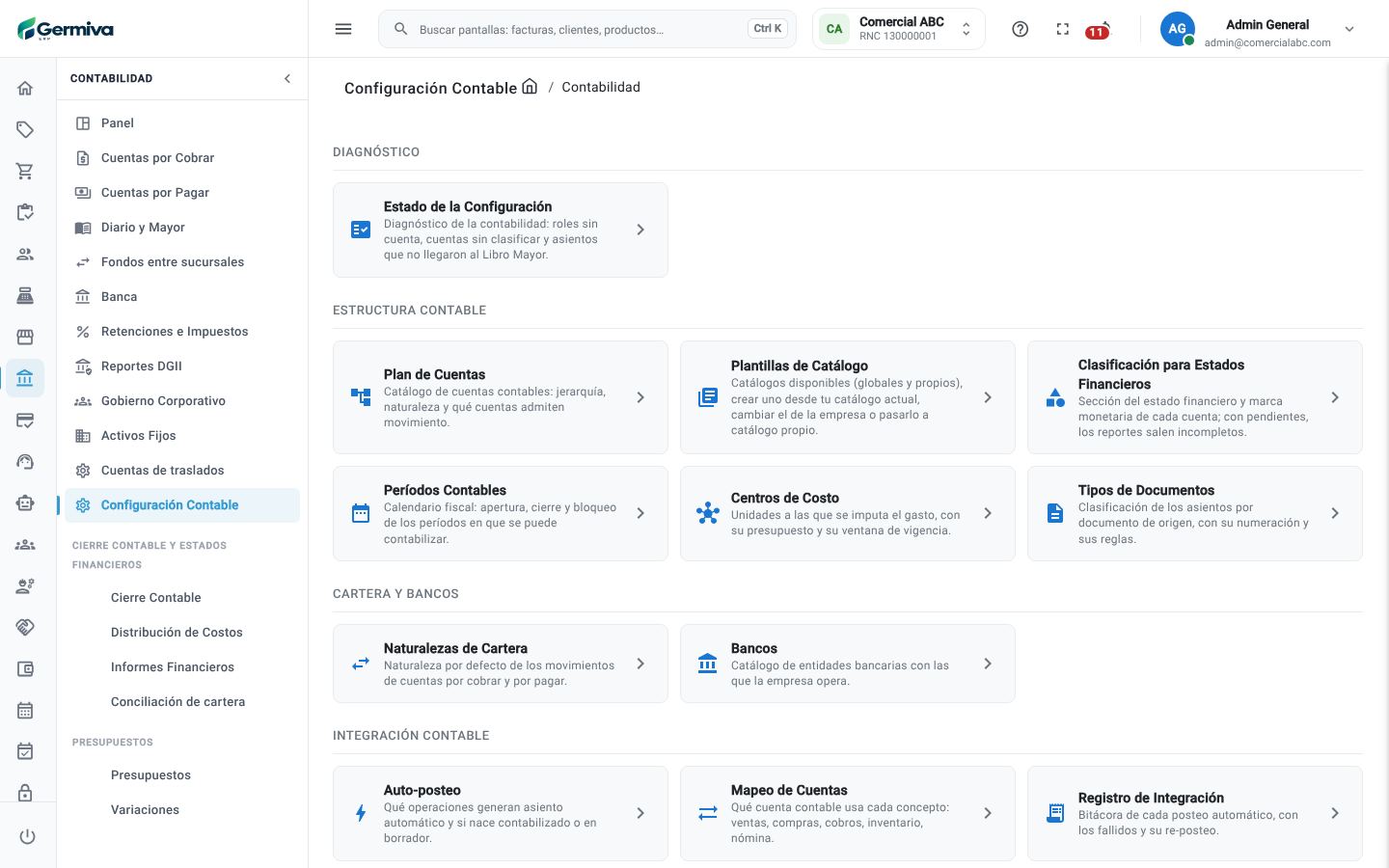
El índice de Configuración Contable solo muestra las entradas que puedes abrir: cada una pide su propio permiso de lectura (por ejemplo, el del plan de cuentas para Plan de Cuentas, Plantillas de Catálogo y Clasificación para Estados Financieros; el de la integración contable para Estado de la Configuración, Auto-posteo, Mapeo de Cuentas y Registro de Integración; el de ver la configuración de la empresa para Ajustes de Contabilidad), y un grupo sin entradas permitidas no aparece. Si te falta una entrada, pide ese permiso a quien administra los roles. Además del plan de cuentas y la integración contable, el índice reúne otros catálogos. Su efecto contable:
| Entrada | Qué administra | Dueño de la explicación |
|---|---|---|
| Tipos de Documentos | Clasifican los asientos por documento de origen, con su numeración. Un asiento manual sin tipo queda como «Asiento General». Un tipo elegido en el asiento debe existir, estar activo y tener Permite entrada manual. Sin Permite reversión, sus asientos no se reversan («… no admiten reverso. Registra un asiento de ajuste para corregirlo»), y Requiere aprobación cuenta con la segregación de funciones encendida (CAT-10). La marca de centro de costo obliga a ponerlo en las cuentas de ingresos y gastos (capítulo 9); las de tercero y referencia se guardan como referencia, salvo en «Corrección de Errores», que exige la referencia (capítulo 3, ASI-05). | Contabilidad |
| Períodos Contables y Centros de Costo | Calendario contable y unidades de imputación. | Contabilidad (capítulos 6 y 9) |
| Naturalezas de Cartera | Naturaleza por defecto de los movimientos de cuentas por cobrar y por pagar. | Ventas y Compras |
| Bancos | Catálogo de entidades bancarias. | Contabilidad (capítulo 7) |
| Posiciones Fiscales e IR-2 — Mapeo de Cuentas | Sustitución de cuentas según el tercero y casillas del IR-2 que alimenta cada cuenta. La casilla que fija tu empresa vale solo para ella, también en una cuenta de la plantilla. | Fiscal |
| Monedas, Histórico de Tasas, Configuración Multimoneda | Monedas de la empresa, tasas por fecha y moneda funcional. Abren pantallas de la empresa. | Cuenta |
| Recargos | Recargos aplicables a documentos. | Ventas y Compras |
CAT-13 Plantilla de catálogo para los clientes de una firma contable#
 Míralo en video · 2:20Guardar el catálogo de una firma contable como plantilla para sus clientes
 Míralo en video · 1:22Elegir en Mi Cartera el catálogo que recibirán los nuevos clientes de la firma
 Míralo en video · 2:01Crear la empresa de un cliente con la plantilla contable de la firma
Una firma contable elige con qué catálogo nacen las empresas cliente que da de alta. Fijar la plantilla por defecto y dar de alta a un cliente requieren el permiso de gestionar la firma.
- Si quieres ofrecer el catálogo de tu firma, ármalo en la empresa de la firma y guárdalo en Contabilidad → Configuración Contable → Plantillas de Catálogo → Crear plantilla desde mi catálogo con el alcance «Mi firma contable (visible en todas mis empresas cliente)» (CAT-01). En la empresa de la firma su tarjeta dice De la firma; dentro de un cliente, De mi contador. Una plantilla «Solo esta empresa» no sirve para esto: no aparece en la lista.
- Abre Mi Cartera → Mi firma (o Mi Firma Contable, si la firma aún no está verificada). En la sección Catálogo de cuentas de tus clientes, elige la Plantilla por defecto y pulsa Guardar plantilla. Los clientes actuales no cambian.
- Al dar de alta a un cliente: en Mi Cartera, pulsa Crear empresa y escribe el RNC/Cédula del cliente. Si la empresa ya está en Germiva, el mismo diálogo pasa a Invitar empresa existente (con Enviar invitación) y la empresa conserva su catálogo. Si no está, completa sus datos (la Razón social viene del padrón de la DGII y el Correo del dueño del negocio es obligatorio): el campo Catálogo de cuentas viene con la plantilla por defecto de la firma y puedes elegir otra solo para ese cliente. En el paso 2 eliges el plan y pulsas Crear empresa.
La lista ofrece las plantillas del sistema y las plantillas de firma de los usuarios de la firma; cada opción dice cuántas cuentas tiene, si es «Del sistema» o «De tu firma» y si está «Incompleta». Las plantillas de una empresa («Solo esta empresa») no aparecen. Una plantilla incompleta (roles sin cuenta válida o cuentas sin clasificar) sale desactivada y no se puede elegir: «La plantilla «…» está incompleta: N rol(es) sin cuenta válida y M cuenta(s) sin clasificar. Revise su detalle en Plantillas de catálogo antes de usarla para sus clientes.» Una plantilla incompleta no se completa en el sitio (CAT-14).
Resultado y límites:
- Cambiar la plantilla por defecto no cambia el catálogo de los clientes ya creados; aplica a las altas siguientes.
- Sin plantilla por defecto en la firma, el cliente nace con la plantilla del sistema marcada por defecto (Catálogo base Germiva) y esa queda registrada como su plantilla: no cambia si más adelante el sistema marca otra por defecto.
- Si la plantilla por defecto deja de poder usarse (por ejemplo, quedó incompleta o el contador que la creó salió de la firma), el alta se rechaza: «La plantilla de catálogo por defecto de su firma ya no se puede usar: … Elija otra en Mi Cartera › Mi firma o indique una en el alta.». Mientras se revisa de quién es una plantilla de firma (CAT-01), conviene que la cree un usuario estable de la firma.
- El cliente nace con catálogo propio: las cuentas de la plantilla se copian a su empresa, se editan y clasifican ahí y no cambian cuando la firma renueva su plantilla (CAT-14). Si la copia fallara en el alta, el cliente queda con el catálogo compartido de esa plantilla y puede pasar a catálogo propio después.
- Si el cliente nació con la plantilla equivocada, mientras no tenga ningún asiento (ni borradores) Usar este catálogo reemplaza su catálogo propio por una copia de otra plantilla; desde el primer asiento sus cuentas se editan desde el catálogo. El cambio pide el permiso «Configurar Integración Contable», que la firma solo tiene con «Administración completa» (CAT-07).
- Las empresas que nacen de una solicitud de certificación no usan la plantilla de la firma ni nacen con catálogo propio: nacen con el catálogo compartido del sistema. Si deben usarla está en revisión; mientras tanto, se pueden pasar a catálogo propio o cambiar de plantilla (CAT-07).
Cómo se invita a un cliente o se le da acceso a la firma lo explica Cuenta.
CAT-14 Renovar o eliminar una plantilla propia o de firma#
Una plantilla propia o de firma no se edita después de creada: sus cuentas y sus Roles declarados quedan como se copiaron. Si habrá herramientas para mantenerlas (completar sus roles, editar sus cuentas, importarlas con alcance de firma) está en revisión.
Renovar la plantilla de la firma
- En la empresa de la firma, ajusta el catálogo (CAT-04 a CAT-06) y revisa en Estado de la Configuración que no queden roles pendientes ni cuentas sin clasificar.
- Crear plantilla desde mi catálogo con un código nuevo y el alcance «Mi firma contable (visible en todas mis empresas cliente)». Al crearla se abre su detalle: debe decir «Plantilla completa: todos los roles tienen cuenta válida y todas las cuentas están clasificadas.»; si dice «Esta plantilla aún no puede usarse para sembrar compañías. Le falta: …», no se podrá elegir para los clientes.
- En Mi Cartera → Mi firma, elige la nueva como Plantilla por defecto y pulsa Guardar plantilla.
- Elimina la plantilla vieja (ver abajo).
Los clientes ya creados conservan su catálogo; la versión nueva aplica a las altas siguientes. Un cliente sin ningún asiento puede pasar a ella con Usar este catálogo (CAT-07) si la ve en sus Plantillas de Catálogo, es decir, si el contador que la creó trabaja en ese cliente.
Una plantilla incompleta (roles sin cuenta válida o cuentas sin clasificar) no se completa en el sitio: corrige el catálogo de la empresa de donde salió y vuelve a crear la plantilla con otro código.
Importar plantilla desde archivo crea siempre una plantilla de tu empresa (Propia · importada), nunca de la firma. Para dársela a tus clientes, el catálogo tiene que estar en la empresa de la firma y desde ahí se crea la plantilla con el alcance «Mi firma contable».
Eliminar una plantilla
El icono Eliminar plantilla aparece en las tarjetas de las plantillas que gestionas: las propias de tu empresa y las de firma que creó tu usuario. Requiere el permiso «Eliminar Cuentas Contables» y está desactivado en la tarjeta En uso u Origen de tu empresa. Las plantillas del sistema no se eliminan.
| Situación | Resultado |
|---|---|
| Alguna empresa comparte el catálogo de la plantilla | Se rechaza: «No se puede eliminar: N empresa(s) comparten el catálogo de esta plantilla. Cámbialas de catálogo primero.» |
| Es la plantilla por defecto de una firma | Se rechaza: «No se puede eliminar: es la plantilla por defecto de una firma para sus clientes nuevos. Elige otra en Mi Cartera › Mi firma y vuelve a intentarlo.» |
| Solo la usaron clientes que nacieron con catálogo propio copiado de ella | Se elimina: esos clientes ya tienen su copia y no cambian. |
El código de una plantilla eliminada no se puede volver a usar («El código … lo usó una plantilla eliminada y no se puede repetir: elige otro.»): por eso la versión nueva lleva otro código.
Lo que ves en tu pantalla puede variar según tu plan, tus permisos y la configuración de tu empresa.