Capítulo 6 de 12 · Contabilidad y finanzas
Períodos contables y cierre
En esta página (13)
- Tutoriales en video
- Períodos contables: tipos y estados
- Crear períodos y generar el año fiscal
- Qué pasa con una fecha en un período cerrado
- Cerrar un mes
- Reabrir un período cerrado
- Bloquear un período
- Cierre del ejercicio con el asistente
- Provisión del ISR en el cierre
- Reversar un cierre del ejercicio
- Empresas con un período anual
- Corregir algo de un período cerrado
- Cierre anual del grupo fiscal
Explica el calendario contable, cómo se cierra, reabre y bloquea un mes, cómo se ejecuta y reversa el cierre del ejercicio, la provisión del ISR y cómo se corrige un período cerrado. Las declaraciones ante la DGII (IT-1, 606, 607, IR-2) las explica Fiscal.
Tutoriales en video
5 videos · 10:45


PER-01 Períodos contables: tipos y estados#
Un período contable es un rango de fechas en el que se pueden registrar asientos. Se administran en Contabilidad → Configuración Contable → Períodos Contables.
| Tipo | Forma exigida |
|---|---|
| Mensual | Del día 1 al último día de un mes. Es el que se crea por defecto. |
| Trimestral | Tres meses naturales desde enero, abril, julio u octubre. |
| Semestral | Seis meses naturales: de enero a junio o de julio a diciembre. |
| Anual | Doce meses completos; por defecto de enero a diciembre. Puede definir un ejercicio no natural. |
| Personalizado | Fechas libres dentro del año del ejercicio. |
| Estado | Qué permite |
|---|---|
| Abierto | Registrar y contabilizar asientos, si además tiene Permitir asientos contables. |
| Cerrado | Nada nuevo. Se puede reabrir. |
| Bloqueado | Nada nuevo y no se reabre. Solo un administrador puede devolverlo a Cerrado (PER-06). El cierre del ejercicio bloquea todos sus períodos (PER-07). |
Otras marcas (en el formulario del período): Establecer como período actual (solo uno por empresa; algunas funciones lo usan como referencia, por eso conviene que sea el mes abierto en curso; también se cambia con Establecer como Actual), Permitir asientos contables, Es un período de ajuste y Solo permitir asientos de ajuste.
- Permitir asientos contables apagado: el período abierto no admite ningún asiento.
- Solo permitir asientos de ajuste: a mano solo entran asientos de tipo Ajuste y reversos («El período contable "…" solo admite asientos de ajuste. Cambia el tipo del asiento a «Ajuste»…»); de forma automática, solo los ajustes de cierre (cierre y apertura, provisión del ISR, revaluación, depreciación y provisión de comisiones).
- Es un período de ajuste: el período de cierre que se usa aparte de los meses (por ejemplo, un «mes 13»). Admite las mismas clases de asiento que el anterior y no se somete a la regla del período más específico (capítulo 3, ASI-02).
Un documento del negocio (factura, cobro, compra, pago, nómina, inventario, bancos) fechado en un período «solo ajustes» o en un período de ajuste se rechaza antes de guardarse: «… ese período solo admite asientos de ajuste de cierre. Usa una fecha de un período regular abierto o, si el mes ya cerró, regístralo en el período abierto siguiente». Con la política de período Advertir (capítulo 2, CAT-10) solo se advierte, pero su asiento sigue sin entrar ahí.
Períodos que se solapan. Un período nuevo no puede solaparse con otro (PER-02), pero algunas empresas antiguas tienen un período anual y, dentro de él, los meses del mismo año (PER-10). En ese caso manda el período más específico que contiene la fecha: si el mes está cerrado, no se registra nada con fecha de ese mes aunque el año siga abierto, ni a mano (capítulo 3, ASI-02) ni desde un documento (capítulo 4, AUT-01).
La lista de Períodos Contables muestra en la columna Asientos cuántos asientos contabilizados (y aprobados) tiene cada período, manuales y automáticos; el período actual lleva la etiqueta Actual y el de ajuste, Ajuste. La Búsqueda General busca por nombre o descripción y exige todas las palabras: «Octubre 2026» encuentra ese período, no todos los meses de 2026.
En un libro con calendario natural, el Año Fiscal coincide con el año de inicio. Si hay un calendario fiscal completo no natural, sus límites y numeración gobiernan los períodos del ejercicio y su sucesor; por ejemplo, julio puede ser el período fiscal 1.
PER-02 Crear períodos y generar el año fiscal#
Generar el año completo (recomendado): en Períodos Contables pulsa Generar Año Fiscal, elige Año fiscal y Tipo de período (Mensual (12 períodos) o Trimestral (4 períodos)) y pulsa Generar. Se rechaza si ya existen períodos de ese año («Ya existen períodos contables para el año fiscal …») o si otro período ya cubre parte del ejercicio («El período … ya cubre parte del ejercicio que intentas generar…»).
Crear un período suelto: Crear Período, elige Tipo de Período, Año Fiscal y el mes, el trimestre o el semestre (Semestre 1 - Enero a Junio o Semestre 2 - Julio a Diciembre); el nombre y las fechas se sugieren solos. Generar Año Fiscal no genera semestres: para un calendario semestral crea los dos períodos con Crear Período. Reglas: la fecha de inicio debe ser anterior a la de fin, no puede solaparse con otro período de la empresa («Ya existe un período que se superpone con las fechas especificadas») y debe tener la forma de su tipo (por ejemplo, «Un período mensual debe iniciar el día 1 del mes»).
Lo que el sistema crea solo:
- Al configurar la empresa, los 12 meses del año en curso.
- En noviembre y diciembre, los 12 meses del año siguiente para las empresas que no los tienen.
- Si registras un cobro, pago o documento con fecha en un año sin ningún período (solo el año en curso, el anterior o el siguiente), se crean los períodos que faltan siguiendo el patrón de la empresa (mensual si la empresa es mensual).
- Nunca se crean períodos hacia atrás de la vida contable de la empresa («No existe período contable para la fecha …; cree el período antes de registrar»), ni se reabre un período cerrado por esta vía.
Comprobación recomendada: en noviembre, revisa que existan los períodos del año siguiente. Si faltan, usa Generar Año Fiscal.
Editar y eliminar: solo un período Abierto se edita («No se puede modificar un período cerrado; reábralo primero»). El estado no se cambia editando: se usan las acciones de cierre, reapertura y bloqueo. Cambiar las fechas de un período se rechaza si alguno de sus asientos quedaría fuera del nuevo rango («No se pueden cambiar las fechas del período: N asiento(s) suyos quedarían fuera del nuevo rango…»). Eliminar solo funciona en un período abierto sin asientos.
PER-03 Qué pasa con una fecha en un período cerrado#
Depende de la Política de período de Ajustes de Contabilidad (capítulo 2, CAT-10):
| Política | Al registrar el documento | Su asiento |
|---|---|---|
| Estricto (bloquea) | Se rechaza: «La fecha del … pertenece a un período contable cerrado o inexistente. Usa una fecha dentro del período abierto, o reabre/crea el período correspondiente». | No se crea. |
| Advertir o Ninguno | Se registra. | No entra en el período cerrado: queda Fallido en el Registro de Integración hasta reabrir el período y usar Contabilizar. |
El asiento de un documento lleva siempre la fecha del documento, así que solo entra cuando el período de esa fecha está abierto. Advertir y Ninguno no permiten contabilizar en un mes cerrado: el documento se guarda, pero su asiento espera a que el contador reabra el período. Registrar un ajuste en el período actual no reemplaza ese asiento (el documento seguiría fuera de los libros y quedaría duplicado al contabilizarse).
Los asientos manuales siempre exigen un período abierto: «El período contable "…" no está abierto». Un período abierto con Permitir Asientos Contables apagado responde «… no admite asientos: está abierto pero con los asientos deshabilitados». Si la empresa tiene períodos que se solapan, también debe admitir asientos el más específico de la fecha (PER-01).
Las facturas electrónicas se contabilizan al ser aceptadas por la DGII, con la fecha de emisión. Si cierras el mes antes de que la DGII acepte una factura emitida en ese mes, su asiento no podrá entrar y quedará fallido. Por eso conviene cerrar cuando no queden comprobantes en proceso del mes (su estado lo explica Fiscal).
PER-04 Cerrar un mes#
El cierre mensual no genera asientos: solo impide registrar nuevos movimientos en el período.
Antes de cerrar, revisa:
- Asientos en borrador del mes (Panel): contabilízalos o elimínalos. Con borradores el cierre se rechaza: «No se puede cerrar el período: tiene N asiento(s) en borrador».
- Asientos por aprobar, si la empresa exige que otro usuario apruebe los asientos (capítulo 2, CAT-10): «No se puede cerrar el período …: hay N asiento(s) contabilizado(s) que requieren aprobación y no se han aprobado…».
- Registro de Integración: documentos del mes sin asiento.
- Facturas electrónicas del mes pendientes de aceptación.
- Asientos Recurrentes del mes generados.
- Depreciación del mes de los activos (se genera el día 1 del mes siguiente; capítulo 8).
- Revaluación NIC 21 si la empresa tiene saldos en moneda extranjera (capítulo 7).
- Conciliaciones bancarias del mes completadas.
Para cerrar: en Períodos Contables, en la fila del mes, elige Cerrar Período (también está en el detalle del período; permiso de cerrar períodos). En el diálogo «Cerrar el período «…»» puedes escribir Notas del cierre (opcional) (hasta 500 caracteres; por ejemplo, «conciliaciones bancarias revisadas») y confirma con Cerrar período.
El sistema comprueba que no haya borradores ni, con la segregación encendida, asientos por aprobar; que los débitos y créditos contabilizados del período cuadren («los débitos no coinciden con los créditos»), y que no haya cobros de ventas electrónicas al contado esperando la aceptación de la DGII para entrar en el asiento de su venta («… se contabilizan solos en 15 minutos como máximo; intenta de nuevo en unos minutos.»). Resultado: el período queda Cerrado, sin asientos permitidos. La fecha, el usuario y las notas del cierre se guardan con el período y en la bitácora de auditoría.
PER-05 Reabrir un período cerrado#
 Míralo en video · 1:57Reabrir, cerrar o bloquear períodos y decidir cómo corregir un período cerrado
- En Períodos Contables, en el período Cerrado, elige Reabrir Período (en la fila o en el detalle del período; permiso de reabrir).
- Escribe el Motivo de la reapertura (obligatorio, al menos 10 caracteres; queda en la auditoría y en las notas del período) y confirma Reabrir período.
Resultado: el período vuelve a Abierto y admite asientos. Las notas del período pasan a decir quién lo reabrió, cuándo y por qué; las notas del cierre anterior se conservan en la bitácora de auditoría.
No se reabre:
- un período Bloqueado («El período … está bloqueado y no se puede reabrir. Registra la corrección en un período abierto o, si de verdad hace falta, pide a un administrador que lo desbloquee (Períodos Contables → Desbloquear, con motivo).»). Un mes bloqueado cuenta como cerrado para el cierre fiscal de grupo;
- un período de un ejercicio con cierre de resultados completado: sus períodos quedan bloqueados por el cierre (PER-07) y la vía es reversar el cierre desde Cierre Contable (PER-09).
Reabrir un mes ya declarado cambia cifras que pudieron presentarse a la DGII. La decisión es del contador; cierra el período otra vez cuando termines la corrección.
PER-06 Bloquear un período#
Bloquear (en la fila de la lista o en Acciones del detalle del período; permiso de bloquear) solo se ofrece en un período Cerrado y se confirma con Sí, Bloquear. Un período bloqueado no se reabre ni admite movimientos. Úsalo cuando el contador dé por definitivo ese período (por ejemplo, después de una auditoría o de presentar sus declaraciones).
Desbloquear aparece en la fila o en Acciones del detalle de un período Bloqueado solo a quien tiene el permiso «Desbloquear Períodos Contables», que solo trae el rol de administrador. Pide el Motivo del desbloqueo (obligatorio, al menos 10 caracteres) y confirma con Desbloquear período. El período vuelve a Cerrado, no a abierto: para registrar en él hay que reabrirlo aparte, con su propio motivo (PER-05). Un período de un ejercicio con cierre vigente no se desbloquea: se reversa el cierre (PER-09).
El bloqueo y el desbloqueo quedan en la bitácora de auditoría con quién lo hizo y cuándo (el desbloqueo, también con su motivo), igual que el cierre y la reapertura.
PER-07 Cierre del ejercicio con el asistente#
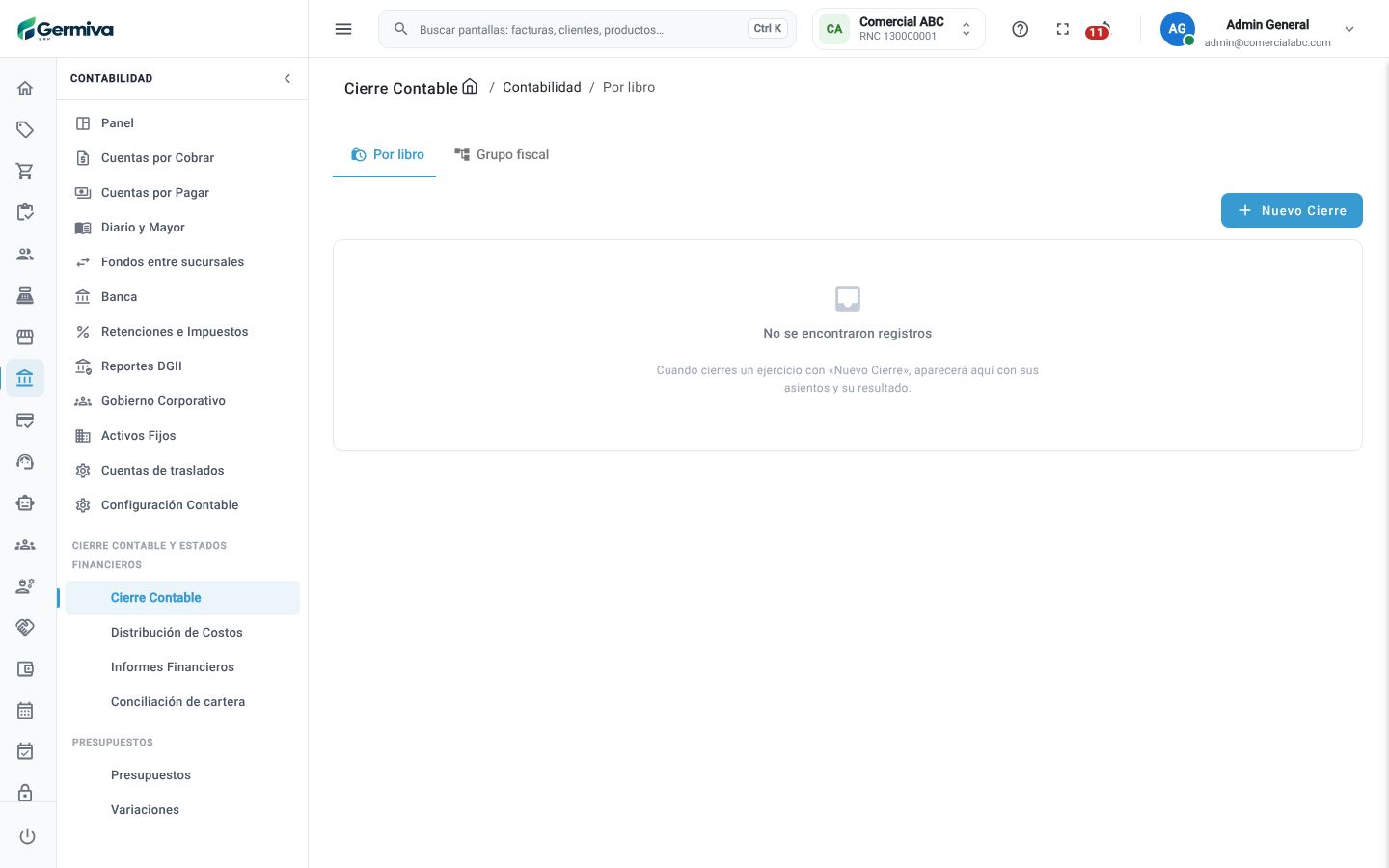
El cierre de resultados traslada el resultado del año a utilidades retenidas. Se hace desde Contabilidad → Cierre Contable y Estados Financieros → Cierre Contable → Nuevo Cierre. El botón Nuevo Cierre solo aparece a quien tiene el permiso de ejecutar cierres; con el historial vacío, la pantalla dice «Cuando cierres un ejercicio con «Nuevo Cierre», aparecerá aquí con sus asientos y su resultado.».
El historial lista cada proceso con Número, Período, Estado, Resultado Neto (con un solo signo: «+» si hubo utilidad, «-» si hubo pérdida), Ejecutado Por y Fecha.
Requisitos:
- Se ejecuta sobre el período anual o, con calendario mensual, trimestral o semestral, sobre el último período del año (diciembre). Un mes intermedio se cierra desde Períodos Contables. El calendario del año debe estar completo.
- Todos los períodos anteriores deben estar cerrados: «Existen N período(s) anteriores abiertos. Ciérrelos antes del cierre anual».
- Ningún borrador en el ejercicio, lo contabilizado del año cuadrado y, con la segregación de funciones encendida, ningún asiento por aprobar.
- No puede existir otro cierre completado o en curso para ese período («El período … ya tiene un cierre completado» o «… tiene un cierre EN CURSO; espere a que termine»).
Pasos del asistente:
- Configuración: elige el Período Contable (cada período dice «Elegible para el cierre» o «No elegible: …» con el motivo, y solo se pueden elegir los elegibles), la Cuenta Resultado del Ejercicio y la Cuenta Utilidades Retenidas (deben ser distintas), Notas (opcional) y Crear el siguiente período automáticamente. Pulsa Continuar.
- Impuesto sobre la renta: revisa la propuesta del ISR y provisiónalo, o continúa sin provisión (PER-08). Pulsa Generar vista previa del cierre.
- Vista Previa: período, total de ingresos y gastos, cuentas a cerrar, asientos a generar y advertencias. Pulsa Ejecutar Cierre y confirma. Si cambiaste algo de la configuración después de la vista previa, el asistente pide generarla de nuevo («Vista previa desactualizada»).
- Resultado: al terminar el cierre, el asistente pasa solo a este paso, con el número de proceso, el período cerrado, el período nuevo y los asientos generados. Un cierre que ya terminó no se vuelve a ejecutar: «El período … ya tiene un cierre completado».
Qué registra el sistema: antes de calcular, repara el Mayor de todo asiento contabilizado del ejercicio al que le falten líneas o no coincida (si algo no se puede reparar, el cierre se detiene nombrando el asiento y el período). Luego registra un asiento que cierra las cuentas de ingresos, otro que cierra las de gastos (ambos contra la cuenta de resultado del ejercicio) y otro que traslada el resultado a utilidades retenidas, todos con la fecha final del período. Al terminar, todos los períodos del ejercicio quedan Bloqueados: no entra ningún asiento con fecha de ese año salvo el reverso formal del cierre. No registra un asiento de apertura del año siguiente: los saldos de balance continúan solos desde el historial del Mayor.
Si dos personas ejecutan el mismo cierre a la vez, solo uno se registra; el otro recibe un aviso de que el período ya está cerrado.
Crear siguiente período automáticamente: si la empresa ya tiene un período que contiene el día siguiente al cierre (lo normal, porque el calendario del año se crea completo), el sistema usa ese y no crea otro; lo marca como Período Actual solo si está abierto. Si no existe, crea uno de la misma duración que el cerrado, abierto y marcado como actual.
Si el ejercicio tiene utilidad y no tiene ISR provisionado, la confirmación lo advierte: «Si cierras ahora, el resultado se traslada sin el gasto por ISR».
PER-08 Provisión del ISR en el cierre#
El paso Impuesto sobre la renta del asistente propone la provisión del ISR del ejercicio:
- Muestra Utilidad antes de ISR, Ajustes fiscales (adiciones − deducciones), Renta neta imponible, Impuesto sobre los activos (1 %), ISR del ejercicio, Ya provisionado en otros períodos, Anticipos de ISR pagados, Retenciones de ISR sufridas y el Saldo a pagar o Saldo a favor.
- El ISR propuesto es el mayor entre el impuesto sobre la renta neta imponible y el impuesto sobre los activos. Los anticipos y retenciones no reducen el gasto: solo el saldo a pagar.
- En el último período del año la propuesta se basa en la liquidación del IR-2 (lo explica Fiscal); en un período intermedio es una estimación sobre la utilidad a la fecha.
Para registrarla: revisa Monto a provisionar; si lo cambias, el Motivo del ajuste es obligatorio. Pulsa Provisionar ISR (o Recalcular provisión si ya existía, que reversa la anterior). El asiento debita el gasto por ISR y acredita el ISR por pagar, con las cuentas del mapeo; si faltan: «Falta configurar la cuenta de gasto ISR o la de ISR por pagar».
El sistema propone; el monto lo confirma el contador. El período debe estar abierto: «No se puede provisionar el ISR: el período … está cerrado».
PER-09 Reversar un cierre del ejercicio#
En Cierre Contable, en un cierre completado, abre el menú de la fila y elige Reversar. El menú solo aparece en los cierres completados y a quien tiene el permiso de reversar cierres.
Qué hace: reabre el período del cierre, devuelve cada uno de los demás períodos del ejercicio al estado que tenía antes del cierre (por ejemplo, Cerrado), registra el storno de los asientos de cierre con la fecha final de ese período, deja el proceso como reversado y vuelve a marcar ese período como actual. El período siguiente que creó el cierre no se elimina. En los cierres hechos antes de que existiera el bloqueo del ejercicio, el reverso solo reabre el período del cierre.
Después puedes corregir dentro del ejercicio y ejecutar un Nuevo Cierre. Como el cierre no registra apertura, los asientos ya hechos en el año siguiente no impiden reversarlo.
Reversar un cierre cambia el resultado de un año que pudo declararse. Es decisión del contador.
PER-10 Empresas con un período anual#
Algunas empresas antiguas tienen un único período anual con asientos. Con un período anual:
- no se puede cerrar mes por mes: el único cierre posible es el del año completo;
- un reverso o ajuste de un asiento viejo queda en el mismo período anual, sin separar el mes;
- si además tiene los meses de ese año, manda el mes: con el mes cerrado no se registra nada con fecha de ese mes, aunque el período anual siga abierto (PER-01).
Las empresas nuevas ya nacen con 12 períodos mensuales. Pasar un período anual que ya tiene asientos a 12 mensuales requiere una conversión que hace el equipo técnico con el contador de la empresa; si se convierte cada empresa y cuándo está en revisión. No borres ni edites el período anual por tu cuenta: un período con asientos no se elimina.
PER-11 Corregir algo de un período cerrado#
Primero identifica qué está cerrado y cómo:
| Situación | Caminos posibles |
|---|---|
| Mes cerrado (sin cierre anual completado) | Reabrir el mes, corregir (reverso con la fecha original y asiento correcto) y volver a cerrar. O dejarlo cerrado y registrar el ajuste en el período abierto actual. |
| Mes de un ejercicio con cierre de resultados completado | El criterio del producto es no reabrir el ejercicio: un error inmaterial se registra como Ajuste en el período abierto, y uno material como Corrección de Errores contra resultados acumulados, también en el período abierto (capítulo 3, ASI-05). Técnicamente el cierre se puede reversar (PER-09), pero eso cambia un año que pudo declararse. |
| Período bloqueado a mano | El ajuste en un período abierto. Si de verdad hace falta corregir dentro de él, un administrador lo desbloquea (PER-06) y luego se reabre. |
Al reversar un asiento de un período cerrado sin reabrirlo, el reverso se registra en el período abierto de la fecha elegida (capítulo 3, ASI-04).
Estos caminos son para asientos ya registrados. Un documento que quedó sin asiento porque su período está cerrado no tiene la opción de ajustar en el período actual: su asiento solo entra reabriendo ese período y usando Contabilizar (PER-03).
Cuál camino corresponde lo decide el contador: reabrir cambia cifras ya cerradas o declaradas, y ajustar en el período actual deja la corrección fuera del mes del error. Si un error es material, también lo decide el contador.
PER-12 Cierre anual del grupo fiscal#
En la matriz, abre Contabilidad → Cierre Contable → Grupo fiscal. Necesitas permiso de consulta; ejecutar y reversar requieren sus permisos propios. Primero cierra todos los períodos del ejercicio en todos los libros y resuelve borradores o descuadres.
- Indica ejercicio, formulario IR1/IR2 confirmado por tu contador y cuentas de resultado y utilidades retenidas.
- Pulsa Revisar cierre del grupo. Revisa las fechas, el resultado de cada establecimiento, el impuesto único del contribuyente y el ajuste que se registrará en matriz.
- Un ajuste negativo reduce gasto ISR ya registrado. Los anticipos y las retenciones conservan su tratamiento como créditos; no reducen ese gasto por sí solos.
- Confirma Ejecutar cierre de todos los libros. Si cambió la contabilidad o configuración, genera una nueva revisión. Un error no deja una sucursal cerrada y otra pendiente.
- En el historial, Ver libros muestra los procesos y estados por establecimiento. Reversar grupo requiere motivo y revierte el conjunto, conservando los meses cerrados. Después puedes corregir y volver a cerrar.
Antes de calcular, la revisión repara el Mayor de todos los libros, igual que el cierre local. Con la segregación de funciones encendida, el cierre del grupo exige aprobados los asientos que requieren aprobación. Un cierre vigente impide nuevos movimientos y reaperturas individuales en su rango. Crear el próximo período conserva tu período actual y no duplica saldos con otra apertura. Para un ejercicio julio–junio, el sucesor conserva ese calendario y su numeración fiscal.
Lo que ves en tu pantalla puede variar según tu plan, tus permisos y la configuración de tu empresa.