Capítulo 5 de 12 · Contabilidad y finanzas
Libros y estados financieros
En esta página (14)
- Tutoriales en video
- Libro Diario y Libro Mayor: qué es cada uno
- Consultar el Libro Mayor
- Generar Libro Mayor: reparar asientos que no llegaron
- Informes Financieros: cómo generarlos
- Balanza de Comprobación
- Balance General
- Estado de Resultados y Razones Financieras
- Flujo de Efectivo
- Cambios en el Patrimonio
- Análisis financieros y Situación financiera
- Por qué un reporte no cuadra con otro
- Estados del grupo fiscal
- Conciliación de cartera: auxiliar contra cuenta de control
Explica el Libro Mayor, la balanza de comprobación, los estados financieros, los análisis y por qué dos cifras pueden no coincidir. Los reportes de ventas, compras, inventario y DGII tienen dueño propio (Ventas, Compras, Inventario y Fiscal).
Tutoriales en video
3 videos · 7:54


LIB-01 Libro Diario y Libro Mayor: qué es cada uno#
- El Libro Diario son los asientos, en Diario y Mayor → Asientos Contables: cada asiento con sus líneas, en cualquier estado.
- El Libro Mayor son las líneas de los asientos contabilizados (también los aprobados), ordenadas por cuenta y fecha, con su saldo acumulado. Está en Diario y Mayor → Libro Mayor.
Los estados financieros (balanza, balance general, estado de resultados, flujo de efectivo y cambios en el patrimonio) se calculan desde el Mayor. Por eso:
- Un asiento en Borrador no aparece en ningún reporte.
- Un asiento Contabilizado o Aprobado aparece desde su fecha.
- El Mayor es un derivado del diario. Si a un asiento contabilizado le faltan sus líneas en el Mayor (o no coinciden con el asiento), el informe financiero las repone solo antes de calcular, con el mismo proceso de Generar Libro Mayor. Si otro informe está reparando a la vez, responde «Se está reparando el Libro Mayor de la empresa desde otro informe. Espera unos segundos y vuelve a generarlo.». Solo lo que no se puede reparar (por ejemplo, un asiento sin período) detiene el informe con un mensaje que nombra el período y remite a Generar Libro Mayor (LIB-03). El cierre del ejercicio hace la misma reparación antes de calcular (capítulo 6, PER-07).
Qué se puede exportar. La lista de Asientos Contables no tiene opción de exportar. Para entregar los libros fuera del sistema (por ejemplo, a un auditor) usa Exportar del Libro Mayor, que descarga en CSV los movimientos consultados (LIB-02); los informes financieros con Excel (CSV) o Imprimir (PDF) (LIB-04), y el catálogo con Exportar a Excel o Exportar a PDF (capítulo 2, CAT-04).
La consulta del Libro Mayor (LIB-02) muestra lo que el Mayor tiene en ese momento: un asiento que todavía no llegó no aparece ahí hasta que un informe lo repara o se usa Generar Libro Mayor. El Estado de la Configuración cuenta esos asientos (capítulo 2, CAT-11).
LIB-02 Consultar el Libro Mayor#
- Abre Diario y Mayor → Libro Mayor.
- Opcional: en Cuenta contable busca una cuenta (mínimo dos caracteres; vacío, «Todas las cuentas») y en Período contable un período. Si la empresa tiene centros de costo, filtra por Centro de costo (incluye los centros que dependen del elegido) y, con el módulo Proyectos, por proyecto.
- Indica Desde y Hasta (obligatorias) y pulsa Consultar. Limpiar borra los filtros.
Arriba de la tabla, los totales del rango consultado: Movimientos, Débitos, Créditos y Saldo neto deudor (o acreedor). La tabla muestra cada movimiento con su Fecha, Asiento (enlace al asiento), Descripción, Débito, Crédito y Saldo; en un asiento en otra moneda, debajo del importe en moneda local va el de su moneda. Con una cuenta elegida aparecen Saldo de la cuenta y Estado de cuenta (este último con su propio Desde, Hasta y período, y Saldo inicial, Débitos, Créditos y Saldo final del rango). Exportar descarga en CSV los movimientos consultados (hasta 10 000 por descarga; para más, divide el rango de fechas).
El Saldo de cada movimiento es el saldo corrido de la cuenta en moneda local, sin borradores y en orden de fecha. Un asiento registrado con fecha atrasada recalcula el saldo corrido de las filas posteriores de esa cuenta.
Comprobación típica: el saldo de una cuenta bancaria en el Mayor a una fecha debe coincidir con el Balance en Libros de su conciliación a esa misma fecha.
LIB-03 Generar Libro Mayor: reparar asientos que no llegaron#
El Mayor se llena solo al contabilizar cada asiento, mientras esté encendido Auto-generar Libro Mayor desde asientos contables (en Configuración → Preferencias, pestaña Operación; capítulo 2, CAT-10). Los informes financieros reparan solos lo que falte (LIB-01). Generar Libro Mayor (en Libro Mayor, requiere el permiso de generar el Mayor) hace esa reparación a mano para un período:
- Pulsa Generar Libro Mayor y elige el Período Contable. Sirve cualquier período: abierto, cerrado o bloqueado. Si no está abierto, la pantalla lo avisa («Igual puedes generar su mayor: solo repone las líneas que falten o no coincidan con los asientos; no los modifica ni registra movimientos.»), porque regenerar el Mayor no reabre el período ni toca el Diario.
- Pulsa Generar.
Qué hace: recorre los asientos Contabilizados y Aprobados del período, repone en el Mayor las líneas que falten y corrige las que no coinciden con el asiento, sin tocar los asientos, y recalcula el saldo corrido de las cuentas tocadas. No duplica los que ya están bien. No contabiliza borradores.
Cuándo usarlo: cuando Estado de la Configuración avisa «N asientos contabilizados no llegaron al Libro Mayor» (la cuenta incluye los aprobados) y quieres verlos ya en la consulta del Mayor, después de volver a encender la generación automática si estuvo apagada, o cuando un informe se detiene pidiéndolo. En un período cerrado o bloqueado tampoco es imprescindible: el informe que lo incluye lo repara al generarse.
LIB-04 Informes Financieros: cómo generarlos#
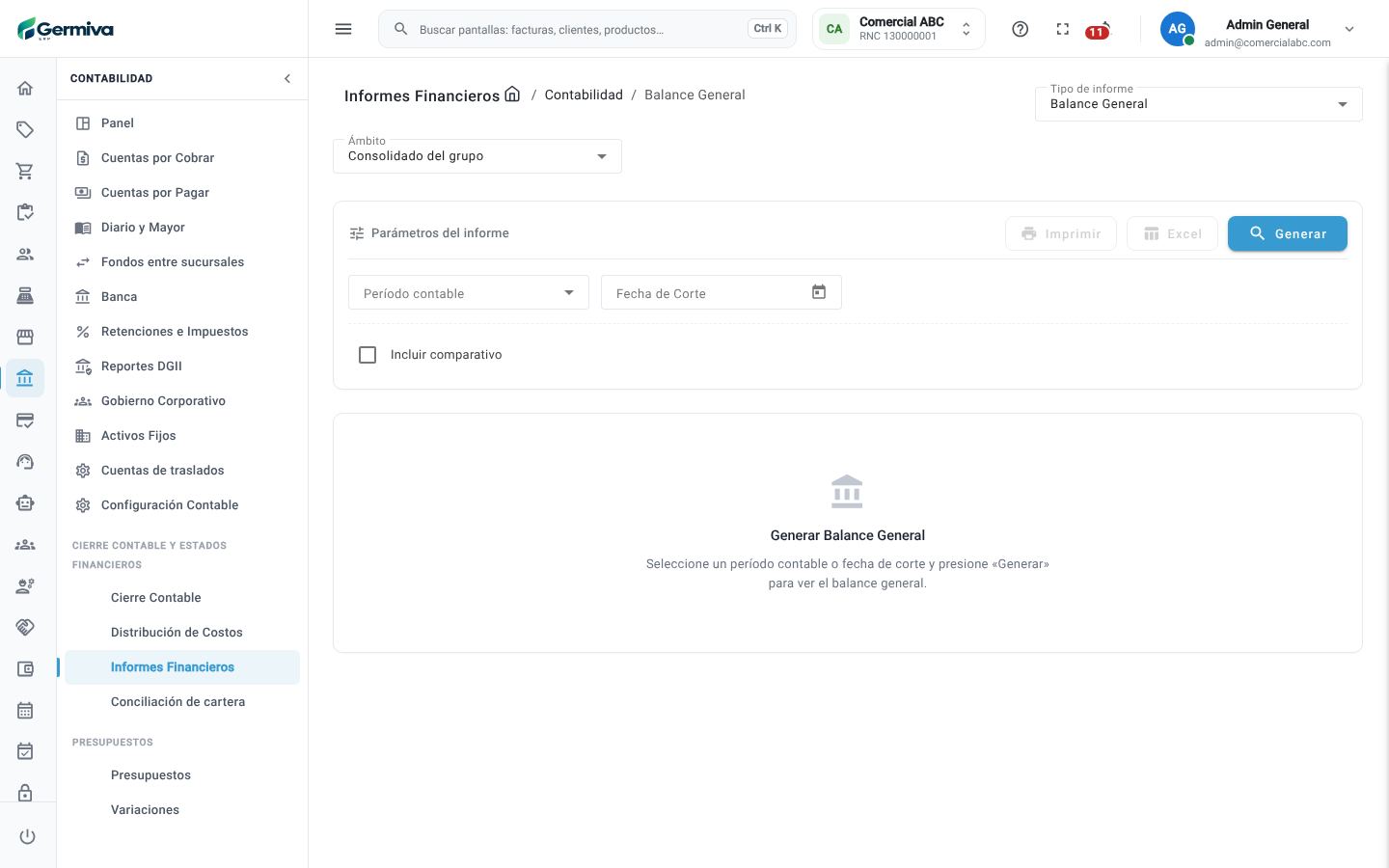
Abre Contabilidad → Cierre Contable y Estados Financieros → Informes Financieros (requiere Contabilidad Avanzada y el permiso de cada informe).
- En Tipo de informe elige un estado financiero (Balance General, Estado de Resultados, Resultados por Centro de Costo, Flujo de Efectivo, Cambios en Patrimonio, Razones Financieras, Balanza de Comprobación) o un análisis. Solo aparecen los informes para los que tienes permiso.
- Elige un Período contable (debajo se ve su rango de fechas) o deja «Seleccionar por fecha» e indica las fechas; escribir una fecha suelta el período. Sin período, los informes de un rango piden las dos, Fecha inicial y Fecha final: «Indica la fecha inicial y la final del reporte, o selecciona un período contable.» El Balance General solo pide la Fecha de Corte, y la Balanza de Comprobación acepta solo la fecha final (LIB-05).
- Marca las opciones del informe: Incluir comparativo (compara contra el período anterior de igual duración), Incluir cuentas en cero (balanza) o Método (flujo de efectivo).
- Pulsa Generar.
Con el informe en pantalla puedes descargarlo con Excel (archivo CSV) o Imprimir (PDF con el membrete de la empresa).
El filtro Centro de costo (incluye los centros que dependen del elegido) solo aparece en el Estado de Resultados, en Resultados por Centro de Costo y en Razones Financieras: el centro de costo se asigna a las cuentas de resultado, y filtrar por él un balance o una balanza dejaría fuera la contrapartida (ITBIS, cuentas por cobrar, bancos) y el reporte no cuadraría. El flujo de efectivo y los cambios en el patrimonio rechazan el filtro por centro. Con el módulo Proyectos, el Estado de Resultados y Resultados por Centro de Costo filtran además por proyecto. Resultados por Centro de Costo lo explica el capítulo 9 (PRE-11).
Si un informe no se pudo generar, la pantalla lo dice («No se pudo generar el informe», con el motivo) y ofrece repetirlo con los mismos datos.
Todos los montos están en la moneda local de la empresa.
LIB-05 Balanza de Comprobación#
Muestra, por cuenta, el saldo inicial (débito y crédito), los movimientos del período (débitos y créditos) y el saldo final (deudor o acreedor), con la comprobación de que el Mayor cuadra (total débitos = total créditos).
- Intercala las cuentas de control (padres) con la suma de su rama; los totales se calculan solo con las cuentas de movimiento, para no contar dos veces.
- Sin Incluir cuentas en cero se ocultan las cuentas sin ningún importe en ninguna columna; una cuenta saldada por el cierre (saldo 0 con movimientos) sigue visible.
- Si solo indicas la fecha final, los movimientos se cuentan desde el 1 de enero de ese año.
- En la descarga con Excel (CSV), la columna del tipo de cuenta sale con su nombre (Activo, Pasivo, Patrimonio, Ingreso, Gasto) y cada fila dice si es Control o Auxiliar; para sumar sin duplicar, filtra las auxiliares.
Si la balanza no cuadra, revisa primero asientos contabilizados que no llegaron al Mayor (LIB-03).
LIB-06 Balance General#
Presenta activos, pasivos y patrimonio a la fecha de corte, con la comprobación de la ecuación contable (activo = pasivo + patrimonio).
- Con solo la Fecha de Corte, el período de movimientos va del 1 de enero de ese año al corte; los saldos anteriores entran como saldo inicial.
- Mientras el ejercicio no se cierre, el resultado de las cuentas de ingresos y gastos aparece dentro del patrimonio como Utilidad / (Pérdida) del ejercicio no cerrada (desde el inicio del ejercicio fiscal hasta la fecha de corte), y, si hay ejercicios anteriores sin cerrar, como Resultados de ejercicios anteriores no cerrados. Así la ecuación cuadra sin haber ejecutado el cierre.
- Elegir un Período contable solo fija la fecha de corte (su último día): el Balance de octubre suma en la utilidad del ejercicio todo lo de enero a octubre, igual que pedirlo con la fecha de corte del 31 de octubre.
- Las cuentas se agrupan por tipo y jerarquía; las cuentas de orden quedan fuera.
- Una cuenta eliminada que tenía saldo se muestra con «(cuenta eliminada)».
- Si un cliente o un proveedor tiene saldo a favor (signo contrario al de su cuenta de control), aparece una fila marcada reclasificación de presentación que lo presenta en el lado que le corresponde. Se calcula con las partidas abiertas de la cartera; no es una cuenta del catálogo ni genera asiento.
Incluir comparativo agrega la columna del período anterior de igual duración e incluye las cuentas que solo tienen saldo en ese período.
LIB-07 Estado de Resultados y Razones Financieras#
El Estado de Resultados presenta ingresos, costos y gastos del período hasta la utilidad neta. No cuenta los asientos de cierre ni de apertura: el estado de un año ya cerrado sigue mostrando su resultado. Una cuenta con movimiento en el período aparece aunque su saldo acumulado sea cero. Admite filtro por Centro de costo.
Razones Financieras calcula indicadores de liquidez, endeudamiento, rentabilidad y actividad sobre el período elegido. Admite comparativo y centro de costo.
Lo que no son: el margen de los reportes de ventas mide factura contra costo del producto y no es la utilidad contable; lo explica Ventas.
LIB-08 Flujo de Efectivo#
Muestra el movimiento del efectivo del período por actividades de Operación, Inversión y Financiamiento, con el efectivo al inicio y al final.
| Método | Cómo se calcula |
|---|---|
| Indirecto (desde la utilidad) | Parte del resultado del período, le suma la Depreciación del período (no mueve efectivo) y lo ajusta por las variaciones de las cuentas de balance. En inversión, Compras y ventas de activos no corrientes no incluye esa depreciación. |
| Directo (cobros y pagos) | Presenta los cobros y pagos atribuidos a cada actividad. |
El flujo agrupa las cuentas por su sección de estado financiero (capítulo 2, CAT-06): la caja y equivalentes, los activos y pasivos corrientes y no corrientes y el patrimonio. La depreciación del período del método indirecto son los créditos a las cuentas clasificadas como Depreciación acumulada; el débito de una baja no cuenta como depreciación. Las cuentas sin clasificar quedan fuera, y entonces el flujo neto no coincide con la variación real de la caja.
Operaciones sin efectivo. Un asiento de inversión o financiamiento sin línea de caja (por ejemplo, un equipo comprado a crédito) no entra en el flujo: se revela aparte, en Operaciones de inversión y financiamiento sin efectivo. En un asiento mixto (equipo de 100 pagado 40 con el banco y 60 con deuda), la parte pagada es flujo de inversión y la financiada se revela.
Comprobación contra el Mayor. El sistema compara el efectivo al final que calcula el informe (efectivo al inicio más flujo neto) con el saldo de las cuentas de efectivo en el Mayor a la fecha final. Si no coinciden, debajo de Efectivo al final del período aparecen Efectivo según el Mayor y, en rojo, «El efectivo final no cuadra con el Mayor: hay una diferencia de …». El PDF de Imprimir trae siempre Efectivo al final según Mayor y Diferencia contra el Mayor. La diferencia suele deberse a cuentas sin clasificar o a asientos fuera de las cuentas de efectivo: clasifica las cuentas pendientes y genera el informe otra vez. Mientras la diferencia exista, el efectivo final del informe no es el saldo real.
Cómo se presenta cada partida según la NIC 7 lo valida el contador.
LIB-09 Cambios en el Patrimonio#
Muestra cómo se movió el patrimonio en el período en tres renglones: Capital, Utilidades Retenidas y Otras Reservas, cada uno con saldo inicial, aumentos, disminuciones y saldo final, y el total del patrimonio.
El resultado del período entra en Utilidades Retenidas como aumento (o disminución si hay pérdida). El saldo final del patrimonio debe coincidir con el patrimonio del Balance General a la misma fecha.
LIB-10 Análisis financieros y Situación financiera#
En Tipo de informe, el grupo Análisis (permiso del panel financiero) ofrece:
| Análisis | Qué muestra |
|---|---|
| Tendencias Financieras | Evolución mes a mes de ingresos, gastos, resultado y liquidez en los últimos meses de calendario (no por períodos contables); marca los meses que se desvían mucho de la media. |
| Proyección de Utilidad Neta | Estimación del resultado (ingresos menos gastos) de los próximos meses a partir de la tendencia y la estacionalidad de los meses anteriores. No usa cobros ni pagos comprometidos ni el saldo de bancos: es una proyección de la utilidad, no de la caja. |
| Punto de Equilibrio | Nivel de ventas en el que los ingresos cubren los costos fijos y variables. |
| Simulador de Escenarios | Efecto sobre el resultado de mover precios, volúmenes o costos. |
La Situación financiera del Panel resume las mismas cifras del Mayor. Son herramientas de análisis: una proyección o simulación no es un registro contable ni una cifra auditada.
LIB-11 Por qué un reporte no cuadra con otro#
Antes de concluir que «falta dinero» o que un reporte está mal, compara la misma empresa, el mismo período y la misma base, y revisa en este orden:
- Borradores: los asientos en Borrador no están en el Mayor. Míralos en el Panel («Asientos en borrador»).
- Documentos sin asiento: facturas, cobros o compras que no se contabilizaron (aviso de Diario y Mayor y Registro de Integración). Las facturas electrónicas sin aceptación de la DGII todavía no tienen asiento.
- Asientos que no llegaron al Mayor: los informes financieros los reponen solos (LIB-01), pero la consulta del Libro Mayor no los muestra hasta repararlos. Revisa Estado de la Configuración y, si hace falta, usa Generar Libro Mayor (LIB-03). Si además avisa que la generación automática del Mayor está apagada, enciéndela.
- Cuentas sin clasificar: el flujo de efectivo las excluye y muestra en rojo la diferencia contra el Mayor (LIB-08).
- Fechas: el asiento lleva la fecha del documento, no la de su registro. El balance con solo fecha de corte cuenta movimientos desde el 1 de enero.
- Filtro de centro de costo: solo es válido en resultados y razones.
- Cierre: el estado de resultados excluye los asientos de cierre; el balance muestra el resultado no cerrado dentro del patrimonio.
- Auxiliar contra Mayor: un asiento manual contra la cuenta de control de cuentas por cobrar o por pagar mueve el Mayor sin mover el auxiliar (capítulo 3, ASI-09). La Conciliación de cartera muestra la diferencia por cliente o proveedor (LIB-13).
- Otros módulos: los reportes de ventas cuentan lo facturado y no lo contabilizado; el presupuesto calcula su «real» desde los asientos contabilizados y no desde el Mayor (capítulo 9); el 606 y el 607 tienen sus propias reglas (Fiscal).
- Moneda: los estados financieros están en moneda local; una factura en dólares entra a la tasa de su documento.
Si después de esta revisión la diferencia sigue, anota el reporte, el período, la cuenta y el importe exacto, y pide la revisión a soporte con esos datos.
LIB-12 Estados del grupo fiscal#
Desde la matriz, el selector Ámbito permite Consolidado del grupo, Solo casa matriz o una sucursal en la balanza, el balance general y el estado de resultados. Necesitas acceso al informe y permiso de consolidación financiera. Una sucursal consulta su propio libro; una vista limitada por tus permisos aparece como control interno.
El consolidado muestra importes por establecimiento, total previo, eliminaciones y total del contribuyente. La cuenta corriente entre sucursales sólo elimina el tramo compensado: revisa cualquier diferencia pendiente antes de dar por conciliado el grupo. Un residuo acreedor se presenta como pasivo. Descargar CSV o imprimir usa los mismos filtros y resultados que generaste; al cambiar empresa o ámbito vuelve a generar.
Los libros mantienen sus asientos y períodos separados. La lectura no traslada saldos entre sucursales. Si los catálogos o monedas funcionales son incompatibles, corrige la configuración indicada antes de consolidar.
LIB-13 Conciliación de cartera: auxiliar contra cuenta de control#
Contabilidad → Cierre Contable y Estados Financieros → Conciliación de cartera compara, por cliente o por proveedor, el saldo del auxiliar (las facturas y saldos pendientes de la cartera) con el saldo de la cuenta de control en el Mayor. Requiere Contabilidad Avanzada y el permiso «Conciliación auxiliar ↔ cuenta de control»; es de solo lectura.
- Elige Por cobrar (CxC) o Por pagar (CxP).
- Marca Incluir terceros que cuadran si quieres ver también los que no tienen diferencia.
- Exportar CSV descarga lo que ves.
Arriba salen Saldo del auxiliar, Saldo de la cuenta control, Diferencia, cuántos terceros tienen la diferencia Explicadas y cuántos Sin explicar, con sus importes, y las Cuentas de control que se usaron. La tabla trae, por tercero, Auxiliar, Cuenta control, Salidas de saldos iniciales (cobros, pagos y cancelaciones de saldos iniciales asentados en la cuenta de control), Diferencia, Sin explicar y Explicación. Una diferencia sin explicación dice «Sin explicar: revisa los movimientos de este tercero.». Si no hay terceros, revisa que las cuentas de control estén en el Mapeo de Cuentas.
La causa típica de una diferencia sin explicar es un asiento manual contra la cuenta de control (capítulo 3, ASI-09). Cómo se corrige cada diferencia (desde la cartera o con un asiento) lo decide el contador; la cartera la explican Ventas y Compras.
Lo que ves en tu pantalla puede variar según tu plan, tus permisos y la configuración de tu empresa.