Capítulo 1 de 12 · Contabilidad y finanzas
Contabilidad: conceptos, acceso y recorrido de la información
En esta página (8)
- Tutoriales en video
- Qué puedes hacer en Contabilidad
- Contabilidad Básica y Contabilidad Avanzada
- Permisos y por qué no aparece una opción
- El Panel de Contabilidad
- Cómo viaja un hecho: documento, asiento, Mayor y reportes
- Qué decide el sistema y qué decide tu contador
- Lo que ya viene preparado en una empresa nueva
Explica qué cubre el módulo de Contabilidad, qué necesita la empresa para usarlo y cómo viaja un hecho desde el documento hasta los estados financieros. No cubre la emisión de facturas, compras o nómina (tienen su propia guía).
Tutoriales en video
1 video · 2:11
CON-01 Qué puedes hacer en Contabilidad#
El menú Contabilidad agrupa los puestos de trabajo del contador. Cada entrada abre una consola con pestañas o un listado:
| Entrada del menú | Qué resuelves ahí |
|---|---|
| Panel | Bandeja de trabajo (período abierto, asientos en borrador, asientos por aprobar si la empresa exige la aprobación de otro usuario, cuentas por cobrar vencidas, conciliaciones abiertas) y la Situación financiera. |
| Diario y Mayor | Pestañas «Asientos Contables», «Libro Mayor», «Recurrentes» y «Balance Inicial». |
| Banca | Pestañas «Cuentas Bancarias», «Conciliaciones», «Plantillas de Importación» y «Revaluación NIC 21». |
| Cierre Contable y Estados Financieros → Cierre Contable | Historial de cierres del ejercicio y el asistente Nuevo Cierre (pestaña «Por libro»); en la matriz de un grupo fiscal, también la pestaña «Grupo fiscal». |
| Cierre Contable y Estados Financieros → Distribución de Costos | Reparto de los costos indirectos entre centros de costo (capítulo 9). |
| Cierre Contable y Estados Financieros → Informes Financieros | Balance General, Estado de Resultados, Resultados por Centro de Costo, Flujo de Efectivo, Cambios en Patrimonio, Razones Financieras, Balanza de Comprobación y análisis. |
| Cierre Contable y Estados Financieros → Conciliación de cartera | Cuentas por cobrar y por pagar del auxiliar contra su cuenta de control, por cliente o proveedor (capítulo 5). |
| Presupuestos → Presupuestos / Variaciones | Presupuestos por cuenta y su comparación con lo ejecutado. |
| Activos Fijos | Alta, depreciación, venta y baja de activos. |
| Configuración Contable | Índice con el estado de la configuración, el plan de cuentas, plantillas, clasificación, períodos, centros de costo, tipos de documento, naturalezas de cartera, bancos, auto-posteo, mapeo de cuentas, registro de integración, catálogos fiscales y de monedas, ajustes y recargos. Solo muestra las entradas para las que tienes permiso. |
Las empresas que forman un grupo fiscal (sucursales con el mismo RNC) ven además Fondos entre sucursales y, en la casa matriz, Cuentas de traslados (capítulo 7). En el mismo menú aparecen Cuentas por Cobrar, Cuentas por Pagar, Retenciones e Impuestos, Reportes DGII y Gobierno Corporativo. Esas pantallas tienen dueño propio: la cartera de clientes la explica Ventas, la de proveedores Compras, y las retenciones, impuestos, reportes DGII y gobierno corporativo los explica Fiscal. Esta guía solo explica su efecto en los asientos.
Para elegir el camino, identifica primero qué quieres lograr: configurar la contabilidad, registrar o corregir un asiento, cerrar un mes o el año, conciliar un banco, registrar un activo, presupuestar o leer un reporte. Después confirma si ya existe el documento o asiento sobre el que vas a trabajar.
CON-02 Contabilidad Básica y Contabilidad Avanzada#
La contabilidad se contrata en dos módulos del plan:
| Módulo | Qué habilita |
|---|---|
| Contabilidad Básica | Plan de cuentas, asientos, Libro Mayor, períodos, cierre contable, bancos y conciliación, tipos de documento, mapeo de cuentas y auto-posteo, además de los catálogos de retenciones e impuestos. Es el que abre el menú Contabilidad. |
| Contabilidad Avanzada | Centros de costo, informes financieros (balance general, estado de resultados, flujo de efectivo, cambios en el patrimonio, balanza de comprobación, razones y panel financiero), activos fijos y depreciación, presupuestos y variaciones. |
Qué debes saber:
- La entrada al módulo exige Contabilidad Básica. Si el plan no la incluye, el menú no aparece y la dirección
/accountingno se abre. - Las operaciones del día a día (facturas, cobros, compras, nómina) solo generan asientos si el plan incluye Contabilidad Básica. Sin ese módulo la empresa puede facturar, pero no tiene asientos ni Mayor.
- Las funciones de Contabilidad Avanzada dependen de permisos que solo existen con ese módulo. Si tu plan no lo trae, no verás informes financieros, activos ni presupuestos aunque tu rol los tenga marcados.
- Cambiar de plan o agregar un módulo lo explica Comercial.
CON-03 Permisos y por qué no aparece una opción#
Cada entrada del menú y cada pestaña se muestran solo si tienes al menos uno de sus permisos de lectura. Dentro de la pantalla, cada acción tiene su propio permiso:
| Acción | Permiso que se revisa |
|---|---|
| Ver, crear, editar o eliminar asientos | Lectura, creación, actualización o eliminación de asientos. |
| Contabilizar, Aprobar, Reversar un asiento | Permisos separados de contabilizar, aprobar y reversar. El reverso de soporte de un asiento que generó un documento tiene un permiso propio que solo trae el rol de administrador (capítulo 3, ASI-04). |
| Consultar el Libro Mayor / Generar Libro Mayor | Lectura del Mayor / generación del Mayor. |
| Crear, cerrar, reabrir, bloquear o marcar como actual un período | Un permiso por cada acción. Desbloquear tiene su propio permiso, que solo trae el rol de administrador (capítulo 6, PER-06). |
| Ejecutar o reversar un cierre del ejercicio | Ver cierres, ejecutar cierre y reversar cierre. Sin el de ejecutar, el historial no muestra Nuevo Cierre; sin el de reversar, no ofrece Reversar. |
| Transferencias entre cuentas bancarias | Ver cuentas bancarias para abrir el historial de Transferencias; actualizar cuentas bancarias para Anular una. |
| Conciliar bancos | Leer, crear, actualizar, eliminar y completar conciliaciones. |
| Activos fijos | Leer, crear, actualizar, eliminar y depreciar. |
| Presupuestos | Leer, crear, actualizar, eliminar y aprobar. |
| Informes financieros | Uno por informe (balance, resultados, flujo, patrimonio, balanza, razones), el del panel y el de la Conciliación de cartera. |
| Configuración de integración | Leer, configurar y regenerar asientos desde el Registro de Integración. |
Si no ves un botón:
- Confirma que estás en la empresa correcta.
- Revisa el estado del registro: por ejemplo, Contabilizar solo aparece en un asiento en Borrador, y Reabrir Período solo en un período Cerrado.
- Pide a quien administra los roles que revise el permiso concreto de esa acción. Poder ver una pantalla no da todas sus acciones.
El Panel del menú se muestra a quien tiene el permiso «Dashboard Financiero» (es de Contabilidad Avanzada). La dirección del panel no exige permiso: sin ese permiso, el panel muestra los accesos rápidos de arriba y el aviso «Tu bandeja de trabajo no está disponible», en lugar de la bandeja y la situación financiera (CON-04). Los roles y usuarios los administra Cuenta.
CON-04 El Panel de Contabilidad#
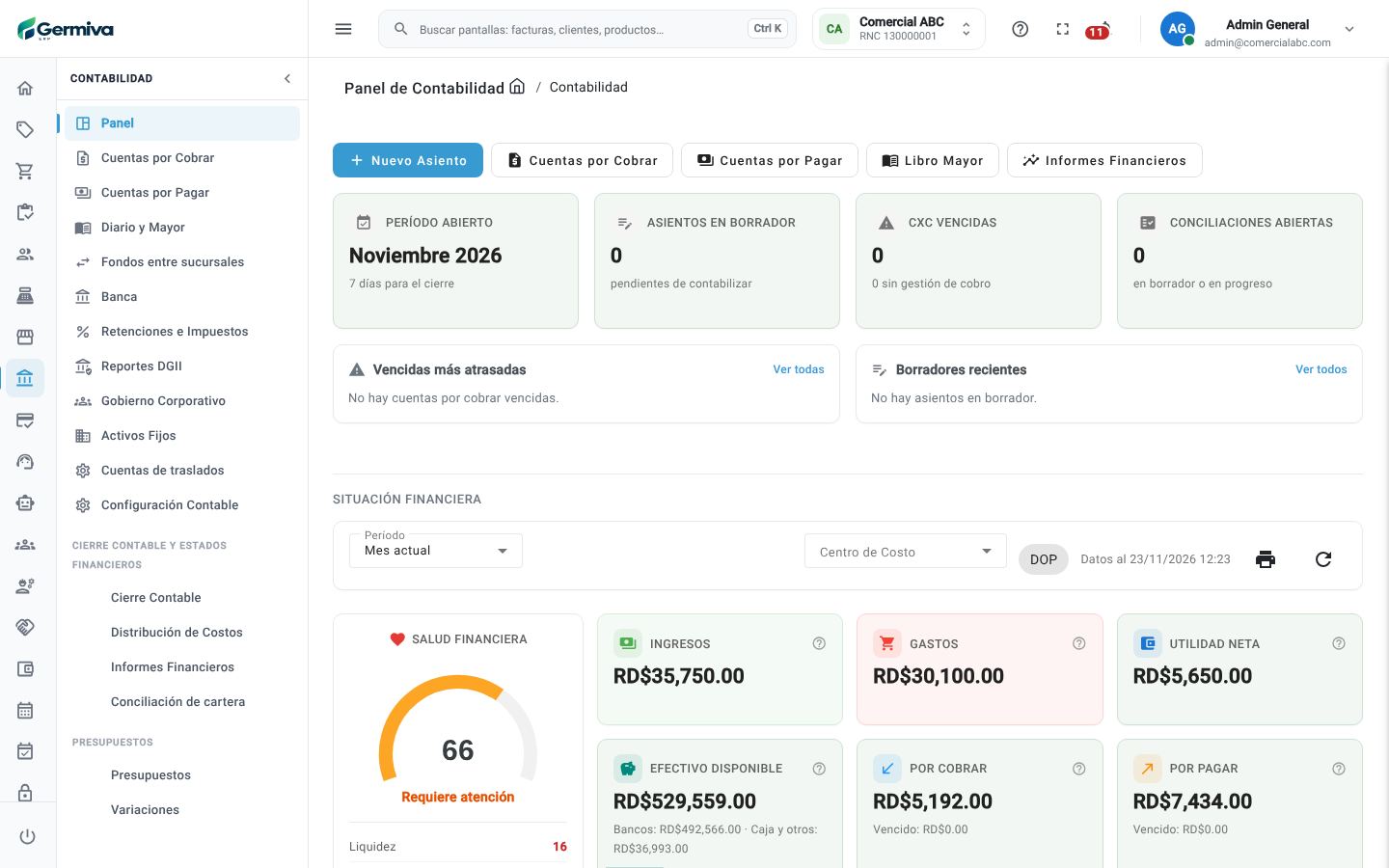
Contabilidad → Panel es la puerta del módulo. Arriba tiene los accesos rápidos Nuevo Asiento, Cuentas por Cobrar, Cuentas por Pagar, Libro Mayor e Informes Financieros. Debajo, la bandeja muestra cuatro indicadores (cinco si la empresa exige que otro usuario apruebe los asientos) que llevan a su consola:
| Indicador | Qué mide | A dónde lleva |
|---|---|---|
| Período abierto | El período abierto que cubre hoy (o, si no hay, el abierto más próximo a vencer) y los días que faltan para su fin. Si dice «Sin período» y «Abre un período contable», abre o crea uno. | Configuración Contable → Períodos Contables |
| Asientos en borrador | Asientos guardados que todavía no están en el Mayor. | Diario y Mayor → Asientos Contables |
| Asientos por aprobar | Solo con la opción Exigir que otro usuario apruebe los asientos encendida (capítulo 2, CAT-10): asientos contabilizados que requieren aprobación y nadie aprobó. | Asientos Contables, con el filtro Por aprobar |
| CxC vencidas | Cuentas por cobrar vencidas y cuántas no tienen gestión de cobro. | Cuentas por Cobrar → análisis |
| Conciliaciones abiertas | Conciliaciones bancarias en borrador o en progreso. | Banca → Conciliaciones |
Debajo aparecen las vencidas más atrasadas, los asientos en borrador más recientes y la Situación financiera: un resumen del Mayor (salud financiera, rentabilidad, efectivo disponible, lo que te deben y lo que debes) con su propio rango de fechas, filtro de Centro de Costo e Imprimir resumen ejecutivo. Úsalo como lista de pendientes antes de cerrar un mes: un borrador vivo impide cerrar el período, y una conciliación abierta indica que el banco no está cuadrado contra el Mayor. Si la Situación financiera no tiene datos del período, su botón Configurar contabilización automática lleva a Configuración Contable → Auto-posteo (capítulo 2, CAT-09).
La bandeja y la Situación financiera requieren el permiso «Dashboard Financiero», que es de Contabilidad Avanzada. Sin él, el panel no las carga y muestra «Tu bandeja de trabajo no está disponible»: pide el permiso a quien administra los roles y, mientras tanto, usa los accesos rápidos.
CON-05 Cómo viaja un hecho: documento, asiento, Mayor y reportes#
- Documento de origen. Una factura emitida, un cobro, una compra, un ajuste de inventario o una nómina aprobada.
- Asiento automático. Si la contabilidad está habilitada para esa operación, el sistema arma el asiento con las cuentas del Mapeo de Cuentas y la fecha del documento. Puede nacer Contabilizado o en Borrador según el Auto-posteo de esa operación (opción Contabilizar automáticamente).
- Asiento manual. El contador registra ajustes, reclasificaciones o provisiones en Diario y Mayor → Asientos Contables. Siempre nace en Borrador.
- Libro Mayor. Al contabilizar un asiento, sus líneas pasan al Mayor, siempre que la generación automática del Mayor esté encendida (lo está en toda empresa nueva; CAT-10). Un borrador no está en el Mayor.
- Reportes. La balanza, el balance general, el estado de resultados, el flujo de efectivo y los cambios en el patrimonio se calculan desde el Mayor. Si a un asiento contabilizado le faltan sus líneas en el Mayor, el informe las repone antes de calcular (capítulo 5, LIB-01).
Consecuencias prácticas:
- Un asiento en Borrador no suma en ningún estado financiero.
- Aprobado es un asiento contabilizado que además recibió la aprobación; cuenta igual que uno contabilizado. Un asiento que requiere aprobación y nadie aprobó también está en el Mayor.
- Si un documento no generó su asiento, no aparece en los reportes aunque el documento exista. Revisa el Registro de Integración (capítulo 4).
- La factura electrónica de venta se contabiliza cuando la DGII la acepta, no al emitirse.
CON-06 Qué decide el sistema y qué decide tu contador#
El sistema aplica reglas fijas: partida doble exacta, cuentas de movimiento, períodos abiertos, una sola apertura vigente, reverso en lugar de borrado de lo contabilizado. Estas reglas no se saltan con otro usuario, otra fecha ni otro documento.
Las decisiones de criterio son del contador de la empresa:
- Qué cuenta corresponde a un gasto o ingreso dudoso y si se reclasifica.
- Cómo se corrige un error de un mes ya cerrado (ajuste en el período actual o reapertura del mes).
- Si un error de un ejercicio cerrado es material o no, y por tanto cómo se registra (capítulo 6, PER-11).
- Cuánto ISR se provisiona y con qué ajustes fiscales.
- Si un saldo antiguo se castiga, se provisiona o se mantiene.
Esta guía explica cómo registrar cada opción en el sistema y qué efecto tiene; no elige por el contador. Cuando una regla del producto está pendiente de decisión, el capítulo correspondiente lo indica como «en revisión».
CON-07 Lo que ya viene preparado en una empresa nueva#
Al configurar una empresa nueva, el sistema deja lista la base contable:
| Elemento | Cómo queda |
|---|---|
| Catálogo de cuentas | La plantilla por defecto («Catálogo base Germiva»), compartida. Si la dio de alta una firma contable, nace con catálogo propio copiado de la plantilla elegida en el alta (CAT-13). |
| Auto-posteo | Una configuración por cada operación que aplica a los módulos del plan, Habilitado y con Contabilizar automáticamente marcado. |
| Mapeo de Cuentas | Una cuenta sugerida para cada rol que aplica a los módulos del plan. Los roles que la plantilla no resuelve quedan Pendiente. |
| Períodos | Los 12 períodos mensuales del año en curso, con el mes actual marcado como actual. |
| Libro Mayor | Generación automática activada (interruptor Auto-generar Libro Mayor desde asientos contables en Configuración → Preferencias, pestaña Operación). |
| Política de período | Estricto (bloquea): no se registran documentos con fecha en un período cerrado o inexistente. |
Antes de operar, revisa Configuración Contable → Estado de la Configuración para ver roles sin cuenta y cuentas sin clasificar (y, si a la empresa le falta alguna configuración de una operación nueva, usa ahí Re-sincronizar configuración contable), y completa el Balance Inicial si la empresa trae saldos de un sistema anterior. El recorrido completo está en la guía por objetivos.
Lo que ves en tu pantalla puede variar según tu plan, tus permisos y la configuración de tu empresa.