Capítulo 6 de 14 · Inventario
Almacenes, configuración, alertas y reposición
En esta página (10)
- Tutoriales en video
- Crear o editar un almacén
- Desactivar o eliminar un almacén
- Ubicaciones: pasillo, sección, estante y posición
- Almacén y ubicación por defecto
- Cuándo se aparta la mercancía (reservas)
- Reglas de facturación y costeo
- Alertas de existencia y vencimiento
- Mínimo y máximo por almacén
- Por reponer: qué pedir y crear la requisición
Explica cómo se crean y administran los almacenes y sus ubicaciones, qué decide la pantalla Inventario → Configuración, cómo funcionan las alertas de existencia y la vista «Por reponer». La requisición que nace de «Por reponer» la explica Compras.
Tutoriales en video
2 videos · 8:07

ALM-01 Crear o editar un almacén#
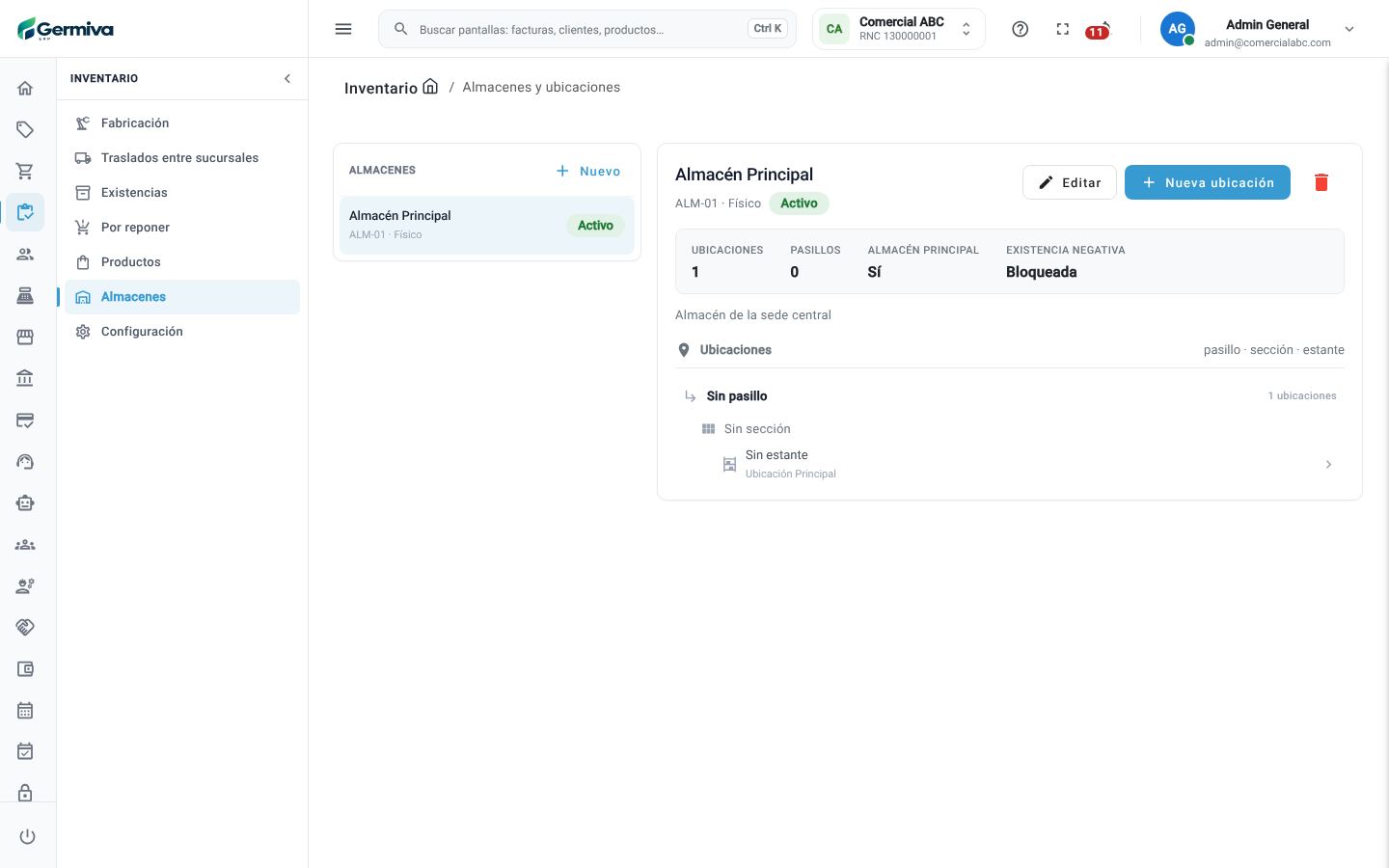
Abre Inventario → Almacenes. A la izquierda está la lista de almacenes; al elegir uno se ven sus datos y su árbol de ubicaciones.
- Pulsa «Nuevo» (permiso de crear almacenes) o, con un almacén elegido, «Editar». Se abre el diálogo del almacén.
- Completa:
- Código (hasta 50 caracteres): único en la empresa. Si se repite: «Ya existe un almacén con el código …».
- Nombre (hasta 100 caracteres).
- Tipo de Almacén: Físico, Virtual, Consignación, Tránsito o Cuarentena. Describe para qué se usa; no cambia cómo se mueve la existencia.
- Estado: Activo, Inactivo o Mantenimiento (ALM-02).
- ¿Es almacén primario?: solo puede haber un almacén principal por empresa; marcarlo desmarca el anterior.
- ¿Permitir stock negativo?: la existencia física de este almacén puede quedar en negativo en una salida, un traslado o una venta despachada desde aquí (capítulo Lo que mueven ventas y compras).
- Centro de costo por omisión (opcional): lo usan los ajustes, salidas y consumos de este almacén que no traen otro centro de costo (capítulo Existencias y movimientos). Qué es un centro de costo lo explica Contabilidad.
- Descripción (hasta 500 caracteres).
- Pulsa Guardar.
La ficha del almacén muestra cuántas Ubicaciones y Pasillos tiene, si es el Almacén principal y si admite Existencia negativa.
Resultado: todo almacén nuevo nace con una ubicación llamada «Ubicación Principal», para que se pueda recibir mercancía de inmediato.
ALM-02 Desactivar o eliminar un almacén#
- Un almacén Inactivo o en Mantenimiento no recibe mercancía: no admite entradas ni ser destino de un traslado. Sí se puede vaciar (salidas y traslados desde él).
- No se puede desactivar un almacén con existencias: «No se puede desactivar el almacén … porque todavía tiene existencias (…). Un almacén inactivo no admite entradas ni recibe transferencias: traslade el inventario a otro almacén antes de desactivarlo.».
- Eliminar (el ícono de papelera del almacén) se bloquea si tiene existencias, si es el almacén por defecto de la empresa o si contiene la ubicación por defecto. Primero traslada la existencia y elige otro almacén o ubicación por defecto en Inventario → Configuración. Las ubicaciones vacías del almacén se retiran con él.
ALM-03 Ubicaciones: pasillo, sección, estante y posición#
Las ubicaciones se administran dentro de su almacén: en Inventario → Almacenes elige el almacén y pulsa «Nueva ubicación» (el almacén ya viene puesto). El árbol muestra las ubicaciones agrupadas por pasillo y sección; pulsar una la abre para editarla.
En la ficha de la ubicación:
- Almacén (obligatorio).
- Pasillo, Sección y Estante: catálogos de la empresa; puedes crear valores nuevos. Un nombre repetido se rechaza («El pasillo … ya existe»).
- Posición: se completa sola con la jerarquía; también puedes escribirla. No se repite dentro del mismo almacén: «El almacén ya tiene una ubicación «…»: usa otra posición.».
- Descripción.
Reglas al cambiar o eliminar:
- Una ubicación con existencias no se puede pasar a otro almacén: «… tiene existencias: trasládalas antes con «Traslados entre almacenes».».
- No se elimina una ubicación con existencias ni la ubicación por defecto de la empresa.
- Un pasillo, sección o estante en uso por alguna ubicación no se puede eliminar.
ALM-04 Almacén y ubicación por defecto#
En Inventario → Configuración, sección Dónde aterriza la existencia por defecto:
- Almacén: destino de las entradas que no indican almacén.
- Ubicación: posición dentro del almacén por defecto. Primero elige el almacén; la lista de ubicaciones se acota a ese almacén. La ubicación debe pertenecer al almacén por defecto.
El formulario de entrada propone esta ubicación. Si una entrada llega sin ubicación y no hay ubicación por defecto, el sistema responde «Debe especificar una ubicación de inventario o configurar una ubicación por defecto en Inventario → Configuración».
Cambiar la configuración pide el permiso de actualizar inventario; con solo permiso de consulta la pantalla se ve en modo lectura. Los cambios se guardan con Guardar al pie.
ALM-05 Cuándo se aparta la mercancía (reservas)#
En Inventario → Configuración, sección Cuándo se aparta la mercancía:
| Interruptor | Qué hace |
|---|---|
| Al crear una cotización | La cotización aparta el inventario mientras el cliente decide. Al encenderlo aparece La reserva dura (días): después la mercancía vuelve a estar disponible. |
| Al guardar una factura en borrador | El borrador aparta la mercancía. Se libera al anular el borrador o al emitir la factura. |
| Verificar disponibilidad al convertir una cotización | Comprueba que quede existencia antes de pasarla a factura u orden. |
| Permitir cotizar sin existencias | Encendido (así viene), una cotización es una oferta y no exige existencia. Apagado, la cotización exige disponibilidad (por combinación si el producto tiene variantes) y no deja guardar sin ella. |
Lo reservado sigue en el almacén pero no se puede vender ni mover: el disponible es la existencia menos lo reservado. Qué documentos reservan y cuándo liberan lo resume el capítulo Lo que mueven ventas y compras; el detalle de cada documento lo explica Ventas.
ALM-06 Reglas de facturación y costeo#
En Inventario → Configuración, sección Reglas de facturación y costeo:
- Al facturar sin existencia: «Bloquear (no permitir sin stock)», «Permitir parcial» o «Permitir (sin validar stock)». Aplica al facturar directamente y al convertir una cotización u orden, solo cuando el almacén de origen no permite existencia negativa. Con «Bloquear», el documento no avanza si falta existencia. Con las otras dos, el documento avanza, pero el almacén no baja de cero: la parte que falta no sale físicamente del almacén (queda como faltante del documento). Hoy las dos opciones se comportan igual en las facturas.
- Método de valuación: «Promedio ponderado (PMP)», «PEPS (primero en entrar, primero en salir)» o «Costo estándar». Decide el costo con que sale la mercancía y con que se valora la existencia (capítulo Costo, kardex y reportes).
El panel lateral resume a qué afecta esta pantalla: facturas y cotizaciones, órdenes de compra, el asiento de costo de venta y la campana de notificaciones.
ALM-07 Alertas de existencia y vencimiento#
En Inventario → Configuración, sección Alertas de inventario (llegan a la campana):
- Enciende Revisar el inventario cada día. Es el interruptor general: sin él, los cuatro avisos quedan en pausa.
- Elige los avisos: Bajo mínimo (el disponible cae al stock mínimo del producto o al umbral por defecto), Sin stock (el disponible llega a cero), Lotes por vencer (un lote con existencia entra en la ventana de anticipación) y Lotes vencidos (un lote pasó su fecha y todavía tiene unidades).
- Escribe el Umbral de bajo stock por defecto (unidades): se usa para los productos sin mínimo propio. No puede ser negativo.
- Si encendiste algún aviso de vencimiento, escribe los Días de anticipación de vencimiento (al menos 1).
- Pulsa Guardar.
Cómo llegan los avisos:
- La revisión corre una vez al día, por la mañana, para cada empresa con el interruptor encendido.
- Llegan solo a la campana de quienes tienen acceso al inventario; no se envían por correo.
- Sale un aviso por condición, no uno por día: mientras el producto siga bajo mínimo no se repite. Cuando la condición se resuelve (por ejemplo, entra mercancía), el aviso se cierra y, si vuelve a pasar, avisa otra vez.
- Cada aviso trae el botón «Ver existencias», que abre Existencias con ese producto ya abierto en el panel lateral.
- Un producto que nunca recibió mercancía cuenta como «Sin stock» en el listado de existencias, pero no genera aviso en la campana.
ALM-08 Mínimo y máximo por almacén#
Por defecto, el stock mínimo y el máximo de la ficha se miden contra el total de la empresa: una sucursal vacía no avisa si otra tiene de sobra. Para medir un almacén por separado:
- Abre la ficha del producto, pestaña Inventario, bloque Mínimo y máximo por almacén.
- Pulsa «Agregar almacén», elige el Almacén y escribe su Mínimo y Máximo.
- Guarda el diálogo. Para cambiar o quitar una regla, usa «Editar» o «Quitar» en su fila.
Las reglas por almacén suman avisos y sugerencias a los del total de la empresa; no los reemplazan. Sin reglas, rige el mínimo del producto en toda la empresa. Cambiar estas reglas pide el permiso de actualizar inventario.
ALM-09 Por reponer: qué pedir y crear la requisición#
Inventario → Por reponer (permiso de ver inventario) lista los productos que están en su mínimo o por debajo, con:
| Columna | Qué dice |
|---|---|
| Producto y Almacén | El producto y si la necesidad es de «Toda la empresa» o de un almacén con regla propia. |
| Estado | «Agotado» o «Bajo mínimo». |
| Disponible y Mínimo / máximo | En la unidad base, con su equivalente en empaques. |
| Sugerido | Lo que falta para llegar al máximo (o al mínimo si no hay máximo), redondeado hacia arriba a empaques completos de compra cuando el producto tiene un empaque de compra propuesto. |
| Último proveedor y Último costo | De la última compra, por unidad base. |
El filtro Almacén muestra solo lo que falta según el mínimo de ese almacén. Si no hay nada que reponer verás «Nada por reponer: todo está sobre su mínimo».
La vista no depende de las alertas: lista lo que está en su mínimo aunque «Revisar el inventario cada día» esté apagado. Un producto sin Stock mínimo propio se mide con el Umbral de bajo stock por defecto de la empresa (ALM-07).
Crear la requisición: marca las filas y pulsa «Crear requisición» (permiso de crear requisiciones de compra). El sistema crea una requisición en borrador con las cantidades sugeridas, que puedes ajustar antes de enviarla a aprobación. «Por reponer» no compra por sí solo. Qué sigue con la requisición lo explica Compras.
Lo que ves en tu pantalla puede variar según tu plan, tus permisos y la configuración de tu empresa.