Capítulo 7 de 14 · Inventario
Existencias y movimientos
En esta página (20)
- Tutoriales en video
- Consultar las existencias
- Registrar una entrada rápida
- Registrar movimiento: entrada, salida o transferencia
- Tipos de entrada y qué hacen
- Compra registrada a mano: se vuelve recepción de compra
- Cargar la existencia inicial
- Tipos de salida y qué hacen
- Ajustar la existencia después de un conteo físico
- Trasladar mercancía entre almacenes o ubicaciones
- Lotes y fechas de vencimiento
- Historial de movimientos y cómo corregir un error
- Consumo en proyecto y devolución de obra
- Actualizar existencias desde Excel: la plantilla
- Actualizar existencias desde Excel: subir, revisar y aplicar
- Reglas de la actualización masiva: sumar, conteo, costo y lote
- Actualización masiva: errores por fila y cómo corregirla
- Motivo, asiento e inventario inicial de una carga masiva
- Sumar un sobrante o corregir una cantidad desde Excel
- Resolver un asiento bloqueado o pendiente
Consulta las existencias por almacén y lote, registra entradas, salidas y traslados, y aprende a cargar o corregir existencias desde Excel.
Tutoriales en video
2 videos · 8:20

MOV-01 Consultar las existencias#
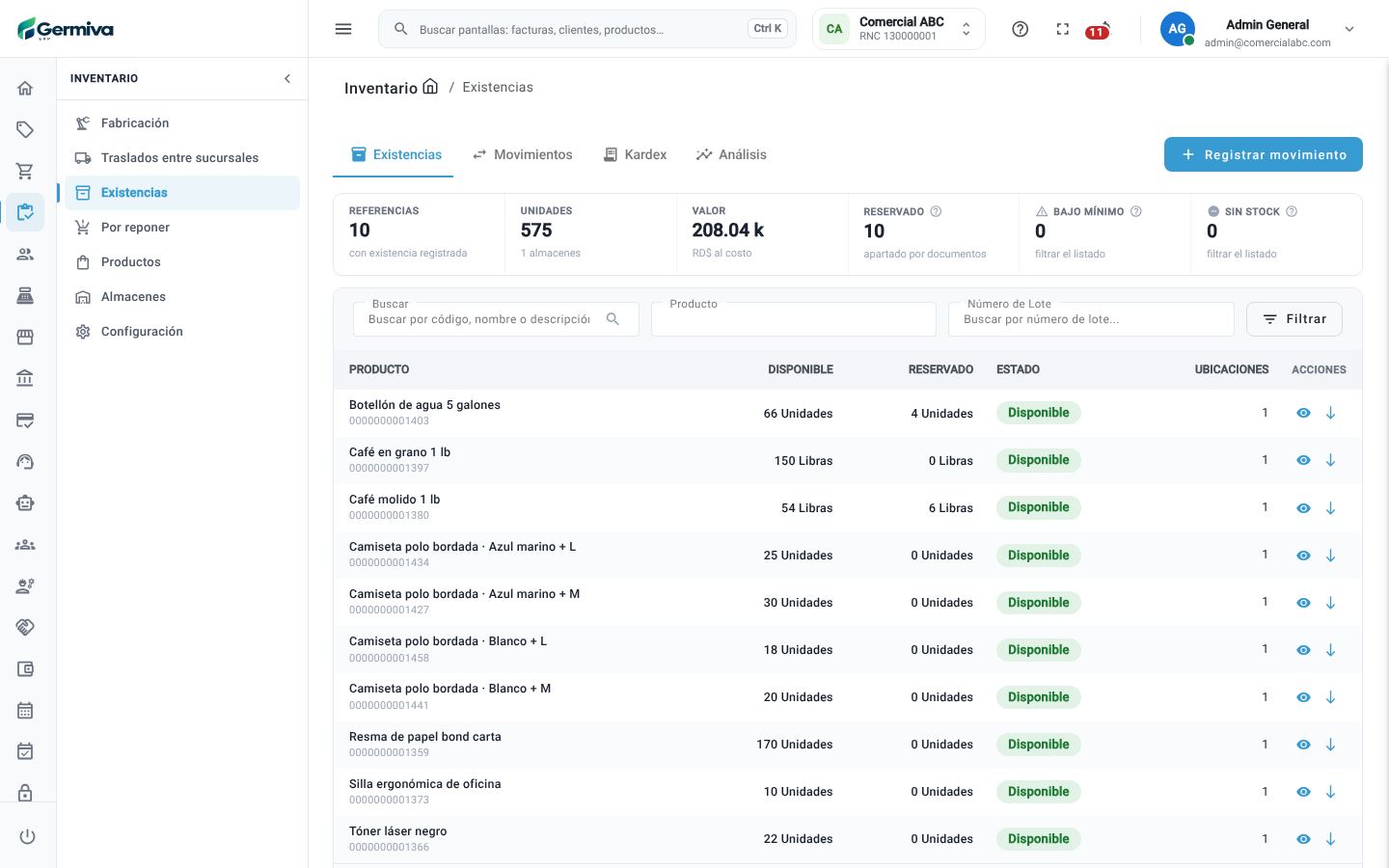
Abre Inventario → Existencias (permiso de ver inventario). Arriba, la tira de resumen muestra:
| Dato | Qué cuenta |
|---|---|
| Referencias | Productos con existencia registrada. |
| Unidades | Unidades en almacén y cuántos almacenes hay. |
| Valor | La existencia valorada al costo, en RD$, según el método de valuación. |
| Reservado | Unidades apartadas por documentos que aún no las sacan: cotizaciones y facturas en borrador (si la empresa lo permite), conduces confirmados y órdenes de fabricación con el material reservado. Están en el almacén pero no se pueden vender (capítulo Lo que mueven ventas y compras). |
| Bajo mínimo | Productos en su mínimo (o en el umbral de la empresa) o por debajo. Púlsalo para filtrar el listado; vuelve a pulsarlo para quitar el filtro. |
| Sin stock | Productos sin unidades disponibles, incluidos los que nunca recibieron mercancía. También filtra. |
El listado muestra por producto: Producto, Disponible, Reservado, Estado («Sin stock», «Bajo mínimo», «Sobre máximo» o «Disponible») y Ubicaciones (cuántas ubicaciones distintas lo tienen). Con el selector de columnas puedes agregar «Existencia total», «Disponible por variante» y «Precio de compra». Si el producto tiene empaques, debajo de la cantidad se ve su equivalente («214 Cajas ×10 y 8 Unidades»). Filtra con Buscar (código, nombre o descripción), Producto o Número de Lote.
Panel del producto. «Ver el detalle» abre el panel lateral con el disponible, lo reservado y las ubicaciones; los botones «Entrada», «Salida» y «Mover»; la sección Dónde está (cada almacén y ubicación con su cantidad); Lotes con saldo y su vencimiento; y los enlaces «Ver sus movimientos», «Ver su kardex» y «Abrir la ficha del producto». Pulsar de nuevo la misma fila cierra el panel.
Arriba a la derecha de la consola están «Registrar movimiento» (MOV-03) y, si tu rol tiene el permiso «Actualizar Existencias Masivamente», «Actualizar existencias», que suma o fija la existencia de muchos productos a la vez desde Excel (MOV-13).
MOV-02 Registrar una entrada rápida#
«Registrar entrada» abre un diálogo corto para sumar existencia a un producto. Se abre desde la fila de Existencias, desde el botón «Entrada» del panel o desde «Registrar Entrada» en la cabecera de la ficha del producto (permiso de entradas de inventario).
- Producto (ya viene puesto si entraste desde la fila o la ficha) y, si tiene variantes, la Combinación.
- Motivo de la entrada: elige el tipo (MOV-04). Una compra se registra como recepción de compra (MOV-05).
- Proveedor: obligatorio solo cuando el motivo es una compra (MOV-05); en un ajuste, una carga inicial o una producción puedes dejarlo vacío. Si el producto tiene un solo proveedor asociado, viene puesto.
- Ubicación donde se guarda.
- Indica la Cantidad en la unidad base o en un empaque. Si dejas el Número de lote en blanco, el sistema lo asigna al guardar.
- Costo unitario sin ITBIS (o Costo por el empaque): base gravada ÷ cantidad. El diálogo calcula el Costo Total.
- Si aplica, Fecha de Fabricación y Fecha de Expiración, y Notas.
- Pulsa «Registrar entrada».
A diferencia de «Registrar movimiento», aquí escribes el costo para cualquier motivo (un ajuste o una carga inicial incluidos); el formulario completo solo pide precio en una compra y en los demás tipos usa el costo del producto (MOV-04).
El diálogo recuerda que el ITBIS no se registra aquí. En una compra explica que queda como recepción de compra, con su asiento de Inventario contra Mercancía por recibir, y que el ITBIS, la cuenta por pagar y el reporte 606 salen de la factura del proveedor, que se registra en Compras con su NCF. En los demás motivos explica que la entrada genera su asiento contra la contrapartida del motivo, sin ITBIS ni cuenta por pagar.
El botón «Registrar Entrada» de la ficha del producto se puede apagar para toda la empresa en Preferencias → Operación → Inventario y Compras («Permitir entrada de inventario desde la ficha del producto»), si se quiere que toda entrada nazca de una orden de compra. Quién puede registrar entradas lo sigue decidiendo el permiso.
MOV-03 Registrar movimiento: entrada, salida o transferencia#
El formulario completo se abre con «Registrar movimiento» en la consola de inventario, o con «Salida» o «Mover» en el panel de una existencia (llega con el producto y el tipo puestos). El título es Movimiento de Inventario.
- En Tipo de Movimiento elige «Entrada» (suma existencia en una ubicación), «Salida» (resta de una existencia) o «Transferencia» (mueve existencia de una ubicación a otra).
- Elige el Producto. Los campos siguientes se activan a medida que completas el anterior; el formulario dice qué falta («Seleccione el producto para continuar»).
- Completa la sección del tipo:
- Entrada: la ubicación, el Tipo de Entrada (MOV-04), la Combinación si hay variantes, el Número de Lote, la Cantidad, las fechas del lote y, solo en una compra, el proveedor y el precio de compra.
- Salida: el Tipo de Salida (MOV-07), el Inventario Disponible (la fila exacta de lote y ubicación de donde sale) y la Cantidad.
- Transferencia: la ubicación destino, el Tipo de Transferencia, el Inventario Disponible de origen y la Cantidad (MOV-09).
- En una entrada o una salida, la sección Centro de costo («área a la que va el gasto o el ingreso del ajuste») permite elegir el centro del movimiento; si lo dejas vacío, se usa el Centro de costo por omisión del almacén. En los tipos de proyecto aparece además la sección Proyecto (MOV-12).
- Escribe Notas si quieres y pulsa Guardar.
En una salida o transferencia solo se ofrecen las filas con disponible mayor que cero, y la Cantidad se limita sola al «Máximo disponible» de la fila elegida. El resumen muestra el lote, sus fechas, las cantidades disponible, reservada y total, y la ubicación antes de confirmar. Si el sistema rechaza el movimiento, el mensaje aparece arriba del formulario.
MOV-04 Tipos de entrada y qué hacen#
Los formularios manuales solo ofrecen los tipos que se pueden registrar a mano:
| Tipo de entrada | Úsalo para | Efecto |
|---|---|---|
| Compras de mercancía | Mercancía comprada a un proveedor sin pasar por orden de compra. | Se registra como recepción de compra con su proveedor (MOV-05). |
| Ajustes positivos por conteo físico | Sobrantes encontrados al contar. | Suma existencia y genera asiento de ajuste. |
| Carga inicial de existencias | El saldo inicial al empezar a usar el sistema. | Suma existencia y genera asiento contra patrimonio (MOV-06). |
| Producción terminada que ingresa al almacén | Producto terminado que entra de producción. Si fabricas con orden, la entrada la registra Fabricación (capítulo Fabricación). | Suma existencia y genera su asiento de producción. |
| Ajuste de entrada por reubicación | Mercancía que entra desde un lugar fuera del sistema. No descuenta de otra ubicación. | Suma existencia y genera asiento como una carga inicial. |
| Devolución de obra | Solo con el módulo Proyectos: material que vuelve de un proyecto (MOV-12). | Suma existencia y resta ese costo del real del proyecto. |
No se ofrecen ni se aceptan a mano los tipos que solo nacen de un documento: «Devoluciones de clientes», «Ventas de productos» y «Devoluciones a proveedores». Si se intentan por otra vía: «El tipo «…» lo genera su documento (factura, conduce o nota de crédito) y no se registra a mano. Para corregir existencias usa un ajuste por conteo físico o una merma.».
Costo de la entrada. Una entrada que genera asiento necesita un costo mayor que cero. Se toma el costo escrito o, si no se escribió, el costo promedio del producto, el de su última compra o su costo de referencia (en una variante, también el de su producto padre). En el formulario completo el precio solo se pide en la compra, así que un ajuste o una carga inicial usan el costo del producto; en «Registrar entrada» puedes escribir el costo para cualquier motivo. Si no hay ningún costo: «El ajuste de entrada del producto «…» requiere un costo unitario mayor que cero…»; escribe el Costo (sin ITBIS) en la ficha o el costo en «Registrar entrada».
Con la contabilidad activa, un tipo manual sin cuenta de contrapartida se rechaza para no mover existencia sin asiento. Cómo se contabiliza cada tipo lo explica Contabilidad.
MOV-05 Compra registrada a mano: se vuelve recepción de compra#
Cuando eliges Compras de mercancía en un movimiento manual, el sistema no deja un movimiento suelto: valida la entrada y la registra como una recepción de compra directa, ya procesada al almacén, con su proveedor y su número de recepción. Así la compra queda pendiente de la factura del proveedor, que la cancela.
Requisitos:
- Proveedor obligatorio: «Una compra de mercancía necesita su proveedor: elígelo para que su factura la cancele.».
- Costo de compra mayor que cero, por unidad de la cantidad que entra (si capturas en cajas, el costo es por caja).
- Un lote ya vencido no se puede comprar: «El lote … ya está vencido…: no se puede dar entrada por compra a mercancía caducada.».
La compra actualiza el último precio de compra y el costo promedio del producto, y deja la línea en el historial de compras. La factura del proveedor, su ITBIS y el 606 los explica Compras.
MOV-06 Cargar la existencia inicial#
Para registrar el saldo de un producto a mano:
- Asegúrate de que cada producto tenga su Costo (sin ITBIS) o ten a mano el costo de cada lote.
- Registra la entrada con el tipo Carga inicial de existencias: en «Registrar entrada» puedes escribir el costo; en el formulario completo se usa el costo del producto (MOV-04).
- Indica la ubicación, el lote y la cantidad. Si el producto tiene variantes, una entrada por combinación.
Al crear el producto: la ficha de un producto nuevo que maneja inventario tiene Cantidad inicial (opcional) con su costo, ubicación, lote y vencimiento. Al guardar se registra una entrada «Carga inicial de existencias», con su asiento (capítulo Productos y servicios).
Desde la importación de productos: si los productos todavía no están en el catálogo, puedes crearlos con sus existencias. Usa Inventario inicial como motivo mientras la apertura esté disponible.
Cargar el inventario inicial por almacén desde Excel#
- En Inventario → Existencias → Actualizar existencias, descarga la plantilla de Entrada (sumar). Trabaja con Un almacén por archivo o usa Una fila por almacén si vas a incluir varios en la misma carga.
- Escribe las unidades que vas a registrar en
cantidad_a_ingresary su costo unitario sin ITBIS encosto_unitario. - Elige Inventario inicial como motivo, indica el almacén en la referencia y revisa la vista previa antes de aplicar. Si llevas la contabilidad en Germiva, el asiento debita Inventario y acredita Patrimonio de apertura. Registra ese saldo una sola vez. Reglas del inventario inicial y el Balance Inicial
Ver tutorial de inventario inicial
Cargar mercancía omitida en el inventario inicial#
En Actualizar existencias, selecciona Entrada (sumar), el almacén y Productos → Sin existencia. La plantilla incluye los productos con existencias en cero o negativas. Completa la cantidad omitida y su costo sin ITBIS. Revisa el saldo final antes de aplicar.
- Con el inventario inicial abierto, usa Inventario inicial para completar la apertura. Cuando termines de cargar todos los almacenes, pulsa Cerrar inventario inicial y confirma.
- Con el inventario inicial cerrado, usa Corrección de error de registro y explica la omisión en la referencia. Con la contabilidad activa, la entrada se registra contra Otros ingresos por ajuste.
Ver tutorial de mercancía omitida
La carga inicial entra al costo promedio del producto pero no cambia su último precio de compra. Cómo se contabiliza el saldo inicial lo explica Contabilidad.
MOV-07 Tipos de salida y qué hacen#
| Tipo de salida | Úsalo para | Efecto |
|---|---|---|
| Mermas o pérdidas | Mercancía dañada, vencida o perdida. | Resta existencia y genera asiento de pérdida. |
| Ajustes negativos por conteo físico | Faltantes encontrados al contar. | Resta existencia y genera asiento de ajuste. |
| Material usado en producción | Insumos consumidos al producir. Si fabricas con orden, la salida la registra Fabricación (capítulo Fabricación). | Resta existencia y la lleva al costo. |
| Consumo en proyecto | Solo con el módulo Proyectos: material que sale a un proyecto, con su partida (MOV-12). | Resta existencia y pasa su costo al real del proyecto. |
| Ajuste de salida por reubicación | Mercancía que sale hacia un lugar fuera del sistema. No acredita otra ubicación. | Resta existencia y genera el asiento inverso de la entrada por reubicación. |
Una salida de este tipo sale al costo del método de valuación de la empresa (con promedio, al costo promedio), igual que una venta.
Errores frecuentes:
- «El producto «…» no tiene inventario disponible: registre una entrada antes de realizar salidas o transferencias.»
- «El lote con número … no tiene suficiente cantidad. Disponible: …, solicitado: …»: la cantidad supera lo que hay en esa fila.
- «No hay suficiente inventario disponible…»: lo reservado no se puede sacar.
Un almacén inactivo se puede vaciar: su estado no bloquea las salidas.
MOV-08 Ajustar la existencia después de un conteo físico#
Germiva no tiene un documento de conteo que congele el almacén. Un conteo se cierra de dos maneras:
- Muchos productos: «Actualizar existencias» con la plantilla «Conteo físico (fijar)». Escribes lo contado y cada producto queda en esa cantidad; la plantilla guarda la existencia del momento en que la descargaste, así que lo vendido después no se pisa (MOV-13 a MOV-15).
- Pocos productos: ajustes a mano, como sigue.
- Cuenta la mercancía de un almacén y anota lo contado por producto, lote y ubicación.
- Compara con Inventario → Existencias: abre el panel de cada producto y revisa Dónde está y Lotes. Haz la comparación cuando no haya ventas ni recepciones en curso, porque el sistema ajusta lo que registres, no «pisa» la existencia.
- Por cada diferencia:
- Si contaste más, registra una entrada Ajustes positivos por conteo físico por la diferencia, en la ubicación y el lote correctos.
- Si contaste menos, registra una salida Ajustes negativos por conteo físico por la diferencia, eligiendo la fila del Inventario Disponible correcta.
- Si la mercancía está pero en otra ubicación, no ajustes: haz una Transferencia (MOV-09).
- Si la mercancía está pero en otra variante, usa «Pasar existencia a otra variante» (capítulo Variantes).
- Escribe en Notas la referencia del conteo.
Comprobación: el panel del producto muestra lo contado y el kardex registra cada ajuste con su costo. Cada ajuste genera su asiento; su revisión la explica Contabilidad. Para registrar lo reservado como faltante, primero hay que liberar la reserva desde su documento.
MOV-09 Trasladar mercancía entre almacenes o ubicaciones#
En Registrar movimiento → Transferencia (permiso de transferencias), o con «Mover» en el panel de una existencia:
- Elige el Producto y la Ubicación Destino.
- El Tipo de Transferencia se acota solo: «Traslados entre almacenes» si origen y destino están en almacenes distintos, «Reubicaciones entre posiciones del mismo almacén» si están en el mismo.
- Elige el Inventario Disponible de origen (lote y ubicación) y la Cantidad.
- Pulsa Guardar.
Resultado: sale del origen y entra al destino la misma cantidad, del mismo lote y al mismo costo, en una sola operación. No cambia el valor del inventario ni genera asiento. El historial guarda los dos lados: una salida en el origen y una entrada en el destino.
Reglas:
- Origen y destino no pueden ser la misma ubicación.
- El almacén destino debe estar activo: «El almacén de destino «…» no está activo».
- Usar «Reubicaciones…» entre almacenes distintos, o «Traslados entre almacenes» dentro del mismo, se rechaza con un mensaje que indica el tipo correcto.
- Lo reservado no se traslada.
- Un lote vencido sí se traslada (o se da de baja con una merma): la regla que aparta los lotes vencidos es de la venta, no del traslado.
Si un documento de venta indica su almacén y la mercancía está en otro, primero trasládala: la venta no la toma sola de otro almacén y el mensaje lo dice («Si hay existencia en otro almacén, transfiérala primero.»).
MOV-10 Lotes y fechas de vencimiento#
Toda entrada se guarda con un Número de lote. Si el campo queda en blanco, el sistema asigna un código. El lote pertenece al producto y, si hay variantes, a su combinación. Dos productos pueden usar el mismo número sin mezclarse.
- Controla lote: en una recepción de compra o en una actualización masiva de existencias (MOV-15), lo que llega sin número de lote de un producto sin «Controla lote» ni «Controla caducidad», y sin fechas, se suma al lote común del producto, para que su existencia no se parta en un lote por cada carga. Con «Controla lote», con caducidad o con fechas, cada entrada sin número recibe un código propio. Los productos nuevos nacen con «Controla lote» apagado; se enciende en la ficha (capítulo Productos y servicios) o, para muchos a la vez, con la columna «maneja_lote» de la importación de productos.
- Fechas: Fecha de Fabricación y Fecha de Expiración son opcionales salvo que el producto controle caducidad (entonces la recepción de compra exige el vencimiento). Un lote no puede fabricarse después de vencer.
- Reponer un lote existente: si el lote ya tenía fechas y la entrada trae otras, se rechaza («Un mismo número de lote no puede tener dos caducidades…»). Si es mercancía de otro fabricante que numera igual, regístrala como un producto distinto; si es del mismo, usa otro número de lote o corrige la fecha. Si el lote no tenía fechas, las nuevas lo completan. Reponer el mismo lote a otro precio promedia el costo dentro del lote.
- Estado del lote: activo, por vencer (30 días antes) o vencido, según su fecha.
- Ventas y lotes: la venta toma primero lo que vence antes y nunca toma sola un lote vencido. Si solo queda mercancía vencida, el mensaje lo dice («Hay … unidad(es) más en lotes VENCIDOS, que no se despachan automáticamente.»). Si el producto controla caducidad, un lote vencido no se despacha ni eligiéndolo a mano.
- Compras y lotes: no se da entrada por compra a un lote ya vencido. Un ajuste o una carga inicial sí pueden registrar un lote vencido, para luego darle salida como merma.
Para retirar un lote vencido, registra una salida Mermas o pérdidas eligiendo ese lote en Inventario Disponible.
MOV-11 Historial de movimientos y cómo corregir un error#
La pestaña Movimientos de la consola (permiso de ver movimientos) lista cada movimiento con su Fecha, Tipo, Almacén, Producto, Variante, Cantidad (con signo en los dos lados de un traslado), Ubicación, Lote, Socio y Notas. Filtra por Buscar (producto, documento o responsable), Tipo de Movimiento, Producto, Almacén, Ubicación, Socio/Proveedor, Número de Lote (coincidencia exacta) y fechas. Al filtrar un producto, la tira de arriba muestra sus Entradas, Salidas, Traslados, el Neto y las Unidades en almacén.
«Ver el detalle del movimiento» abre el movimiento en modo lectura: un movimiento no se edita ni se elimina, porque ya cambió la existencia.
Para corregir un error:
- Entrada de más o duplicada: registra una salida Ajustes negativos por conteo físico por la diferencia, en la misma fila de lote y ubicación, y explica en Notas.
- Salida de más: registra una entrada Ajustes positivos por conteo físico con el mismo lote.
- Ubicación equivocada: haz una Transferencia.
- Variante equivocada: «Pasar existencia a otra variante».
- Un movimiento que nació de un documento (factura, recepción, devolución) se corrige desde ese documento, no a mano.
- Una actualización masiva de existencias no se anula entera: se corrige con otra actualización («Conteo físico (fijar)» con las cantidades correctas) o con estos mismos ajustes (MOV-16).
No registres otro movimiento igual para «reintentar» si viste un mensaje después de guardar: revisa primero en Movimientos si quedó registrado.
MOV-12 Consumo en proyecto y devolución de obra#
Con el módulo Proyectos hay dos tipos de movimiento más. Consumo en proyecto es una salida del almacén con el proyecto y la partida del presupuesto: su costo pasa al real de la partida con un asiento (débito al mapeo «Costo de material consumido en proyectos», crédito al inventario). Devolución de obra regresa al almacén lo que no se usó y resta ese costo; no puedes devolver más de lo consumido.
Lo comprado para un proyecto que todavía está en el almacén se ve en el control como «en almacén», no como real. Si la salida excede el disponible de la partida, se aplica la política del presupuesto (aviso, aprobación o bloqueo).
MOV-13 Actualizar existencias desde Excel: la plantilla#
Abre Inventario → Existencias → Actualizar existencias. Descarga la plantilla, completa el Excel y sube el archivo con un motivo y una referencia. Revisa las cantidades y, si llevas la contabilidad en Germiva, el asiento antes de aplicar la carga.
El botón aparece junto a Registrar movimiento para quienes tienen el permiso Actualizar Existencias Masivamente. El rol Admin ya lo tiene. Puedes asignarlo a otros roles desde Roles.
Elige el procedimiento según lo que necesitas hacer#
- Cargar el inventario inicial por almacén.
- Cargar mercancía omitida en el inventario inicial.
- Registrar un conteo físico.
- Sumar un sobrante encontrado fuera de un conteo.
- Corregir una cantidad mal registrada.
- Crear productos con existencias desde el catálogo.
- Resolver un asiento bloqueado o pendiente.
- Recibir una compra sin orden e importar sus líneas desde Excel.
Lista completa de tutoriales en YouTube · Carpeta de videos en Drive
Descarga la plantilla#
- En «¿Qué vas a hacer?» elige «Entrada (sumar)» (escribes lo que entra y se suma a la existencia) o «Conteo físico (fijar)» (escribes lo que contaste y la existencia queda en esa cantidad).
- Si la empresa tiene más de un almacén, en Almacenes elige «Un almacén» (y el «Almacén a exportar»), «Una fila por almacén» o «Todos sumados». «Todos sumados» no se permite en un conteo, porque un conteo se hace por almacén. Con «Todos sumados» las filas vienen sin almacén y lo que entra va al almacén que elijas al subir el archivo (MOV-14).
- En Productos elige «Todos», «Con existencia» (la opción predeterminada en el conteo) o «Sin existencia» (incluye existencias en cero o negativas).
- Pulsa «Descargar plantilla».
La plantilla trae, en la hoja Existencias, los productos activos que manejan inventario, cada variante en su fila (el producto padre de unas variantes no lleva existencia y no sale):
| Columna | Qué lleva |
|---|---|
| «codigo» | El código del producto o su código de barras. Obligatorio. |
| «nombre», «unidad» | Referencia. La cantidad se escribe en la unidad base que muestra «unidad». |
| «almacen» | Nombre o código del almacén. Vacía: el almacén que elijas al subir el archivo. |
| «existencia_sistema» | La existencia al descargar la plantilla. No la cambies: con ella se sabe qué filas tocaste. |
| «costo_promedio» | Referencia: el costo promedio actual. |
| «cantidad_a_ingresar» (entrada) o «existencia_contada» (conteo) | La cantidad del modo elegido, en la columna resaltada. |
| «costo_unitario» | El costo sin ITBIS de lo que entra. Vacío: el costo promedio (MOV-15). |
| «lote», «vencimiento» | De lo que entra. El vencimiento, como dd/mm/aaaa; obligatorio solo en productos que controlan caducidad. |
Las columnas grises son de referencia y no se leen. La hoja Instrucciones resume las reglas del modo y la hoja Almacenes lista los almacenes con su código.
La columna decide el modo. Si el archivo trae «cantidad_a_ingresar», suma; si trae «existencia_contada», fija por conteo. Si trae las dos se rechaza («El archivo trae «cantidad_a_ingresar» y «existencia_contada» a la vez. Deja solo una…»), y si no trae ninguna también («Falta la columna de cantidad…»).
Límites. Excel (.xlsx) de hasta 10,000 filas con datos y 20 MB; si tienes más, divide el archivo por almacén o por categoría. Un archivo exportado desde otra empresa se rechaza: «Este archivo se exportó desde otra empresa. Exporta la plantilla desde la empresa en la que estás trabajando.».
Las reglas de cada fila están en MOV-15; cómo se sube y se aplica, en MOV-14.
MOV-14 Actualizar existencias desde Excel: subir, revisar y aplicar#
Con la plantilla llena (MOV-13), en el mismo diálogo de «Actualizar existencias», sección «Sube el archivo lleno»:
Elige el «Motivo de la carga» y escribe la «Referencia o detalle» (por ejemplo, «Conteo anual 2026, Almacén Central»). Los dos son obligatorios: sin ellos el botón para subir el archivo no se activa. El motivo decide el asiento (MOV-17):
- «Inventario inicial»: existencias con que empiezas. Entradas como «Carga inicial de existencias», contra el patrimonio de apertura. Solo mientras el inventario inicial esté abierto.
- «Conteo físico», «Sobrante encontrado» (solo para archivos de entrada) y «Corrección de error de registro»: ajustes. Entradas como «Ajustes positivos por conteo físico», contra otros ingresos por ajuste.
Los faltantes de un conteo siempre salen como «Ajustes negativos por conteo físico» (pérdida por ajuste), elijas el motivo que elijas. Si la empresa lleva la contabilidad en Germiva, elige también el «Asiento contable»: «Un solo asiento» (lo recomendado) o «Uno por producto».
Si la empresa tiene más de un almacén, elige el «Almacén de las filas sin almacén». Con un solo almacén, todo va a ese.
Pulsa «Elegir archivo y revisar». Todavía no se aplica nada.
Vista previa («Revisa los cambios antes de aplicarlos»). Usa las mismas reglas que la aplicación, pero no escribe nada:
- Las cifras Entran (productos, unidades y valor), Salen (productos, unidades y valor estimado al costo promedio; la salida real va al costo del método de valuación), No se tocan (filas vacías o sin cambio) y Con error (no se aplican).
- Los filtros «Todas», «Se aplican», «Con aviso», «Con error» y «No se tocan». Si hay errores, la vista abre en «Con error».
- La tabla con Fila, Producto, Almacén, Hoy, Queda en, Movimiento, Costo (al pasar el cursor dice de dónde salió: «Del archivo», «Costo promedio», «Última compra» o «Costo de la ficha»), Valor y Estado («Se aplica», «Con aviso», «No se toca» o «Error»), con el mensaje de la fila.
- «Cambiar archivo» vuelve al paso anterior.
- «Asiento que se generará»: las cuentas con su débito y su crédito y los totales, con la fecha. Las salidas se muestran al costo promedio de hoy; el asiento usa el costo exacto de cada lote al aplicar. Si la vista previa bloquea la carga, corrige el problema y vuelve a revisar el archivo. Cuando la empresa lleva la contabilidad fuera de Germiva, la pantalla indica que la carga no genera asiento.
Según el archivo, la vista previa pide confirmar antes de aplicar:
- Productos que quedarían en cero: «Confirmo que deben quedar en cero».
- Productos con movimientos después de exportar (solo en un conteo): por omisión «No tocarlos»; con «Fijarlos igual» quedan en lo contado (MOV-15).
- El mismo contenido ya se aplicó: «Este mismo archivo ya se aplicó en la actualización #…». En una entrada, aplicarlo otra vez volvería a sumar las mismas cantidades; para seguir marca «Sí, quiero aplicarlo otra vez». Se compara el contenido (código, almacén, cantidad, costo, lote y vencimiento), así que el aviso sale aunque el Excel se haya vuelto a guardar o tenga las filas en otro orden.
Aplicar. Pulsa «Aplicar N cambios». La actualización corre en segundo plano con su barra de progreso: puedes cerrar la ventana y, al volver a «Actualizar existencias», verás la que está en curso y luego su resultado. Hay una sola actualización de existencias a la vez por empresa; si ya hay una en curso: «Ya hay una importación en curso en esta empresa. Consulta su estado antes de subir otro archivo.». Al aplicar, cada fila se vuelve a revisar con la existencia de ese momento. Como referencia, en las pruebas 800 productos con sus asientos tardaron unos dos minutos.
Resultado. «Existencias actualizadas: N producto(s)…» o, si algo falló, «Se aplicaron N y M no se pudieron aplicar». Las filas buenas quedan aplicadas aunque otras tengan error. Muestra Aplicadas, el valor de las Entradas y de las Salidas, las filas Con error (y cuántas no se tocaron) y la tabla «Filas que no se aplicaron». Los botones son «Descargar filas con error», «Ver movimientos» y «Nueva actualización» (MOV-16). Con contabilidad, dice «Asiento ASI-… registrado por RD$…» con el motivo y la referencia, y el botón «Ver asiento». Si el asiento queda pendiente, usa Reintentar asiento desde el resultado de la carga.
Historial. «Últimas actualizaciones» muestra cada una con su Fecha, Archivo (número y nombre), Modo y motivo (con la referencia debajo), Usuario, Aplicadas, Con error, Estado («En cola», «En curso», «Completada», «Falló» o «Rechazada») y «Ver resultado».
Rastro. Cada producto que cambia deja su movimiento en el kardex y en Movimientos, con la nota «Actualización masiva de existencias #N, fila M» (número de la actualización y fila del Excel) seguida del motivo y la referencia. El asiento de la carga lleva el número de documento «INV-MAS-N».
MOV-15 Reglas de la actualización masiva: sumar, conteo, costo y lote#
Estas reglas deciden qué pasa con cada fila del Excel de «Actualizar existencias» (MOV-13). La vista previa y la aplicación usan exactamente las mismas.
Entrada (sumar)#
En la columna cantidad_a_ingresar:
- La cantidad se suma a la existencia del producto en el almacén de la fila.
- Vacía o 0: la fila no se toca. Este modo nunca resta ni deja en cero.
- Negativa: error («La cantidad no puede ser negativa: para restar existencia usa un conteo físico.»).
Registrar un conteo físico desde Excel#
Descarga la plantilla Conteo físico (fijar), escribe la cantidad contada por producto y almacén en existencia_contada y sube el archivo con el motivo Conteo físico. En la vista previa revisa los sobrantes, los faltantes y los productos que quedarán en cero. Con Un solo asiento, Germiva registra en el mismo asiento los sobrantes como Otros ingresos por ajuste y los faltantes como Pérdida por ajuste.
- La existencia del producto en ese almacén queda en lo contado: si contaste más, entra la diferencia; si contaste menos, sale.
- Una fila que no cambiaste frente a lo exportado («existencia_sistema») no se toca, aunque haya habido ventas después de exportar: esas ventas se respetan.
- Una celda
existencia_contadavacía o igual a la existencia de hoy conserva la cantidad actual. - Si cambiaste la cantidad de un producto que tuvo movimientos después de exportar (ventas, compras u otros), la vista previa lo marca y, por omisión, no lo toca, porque el conteo pudo quedar viejo. Con «Fijarlos igual» queda en lo contado.
- Si escribes 0 para un producto con existencia, marca Confirmo que deben quedar en cero antes de aplicar.
- No puede quedar por debajo de lo reservado por documentos pendientes: «Tiene … reservadas por documentos pendientes: no puede quedar en …. Libera o despacha esas reservas primero.».
- Los faltantes salen primero del lote que vence antes (y luego del más antiguo), solo de lo disponible: nunca de lo reservado. Salen al costo del método de valuación de la empresa.
- Si el archivo no viene de una plantilla descargada de Germiva, no se puede saber qué se movió después y cada fila se fija en lo contado (la vista previa lo avisa). Si falta la columna «existencia_sistema», las filas se comparan con la existencia de hoy.
Costo de las entradas y los sobrantes#
- El «costo_unitario» de la fila, sin ITBIS y mayor que cero.
- Vacío: el costo promedio del producto; si no tiene, el de su última compra; si tampoco, el costo de la ficha. Sin ninguno, la fila da error («El producto no tiene costo: escribe el costo unitario en «costo_unitario».»).
- Si el costo escrito se aparta más de 30 % del costo promedio actual, la fila sale con aviso.
- La entrada recalcula el costo promedio ponderado. No cambia el último precio de compra: no es una compra.
Lote y vencimiento de lo que entra#
- «lote» es opcional (hasta 100 caracteres). Si lo dejas vacío, un producto sin «Controla lote» ni «Controla caducidad» y sin vencimiento escrito entra a su lote común; uno con control por lote, con caducidad o con vencimiento escrito recibe un lote que asigna el sistema (MOV-10).
- «vencimiento» es obligatorio solo en productos que controlan caducidad. Escríbelo como dd/mm/aaaa (también vale una fecha de Excel). Un lote ya vencido entra con aviso: una venta no lo tomará sola.
- Siguen las reglas de los lotes: un mismo lote no puede tener dos fechas de vencimiento.
Dónde queda. Lo que entra va a la primera ubicación activa del almacén (normalmente la «Ubicación Principal»). Para pasarlo a otra posición, haz después una reubicación (MOV-09).
Cantidades. Van en la unidad base del producto y con los decimales que esa unidad admite. Escribe el decimal con punto (12.5); «12,5» o «1.250,50» se rechazan por ambiguos. La coma de miles bien puesta sí vale (1,250.50).
MOV-16 Actualización masiva: errores por fila y cómo corregirla#
En la actualización masiva de existencias (MOV-13), una fila con error no se aplica, pero no detiene las demás. Los errores por fila más comunes:
| Mensaje | Qué hacer |
|---|---|
| «Falta el código del producto.» o «No existe un producto con el código «…» en esta empresa.» | Escribe el código o el código de barras del producto. |
| «Es una plantilla de variantes: no lleva existencia. Usa el código de cada variante.» | Pon una fila por variante, con su código. |
| «No maneja inventario (servicio o «maneja inventario» apagado).» | Un servicio no lleva existencia; en un producto, enciende «Maneja inventario» en su ficha. |
| «Está inactivo: actívalo en su ficha para moverle existencia.» | Actívalo o quita la fila. |
| «No existe el almacén «…» o no está activo.» | Usa el nombre o el código tal como aparecen en la hoja Almacenes. |
| «El almacén «…» no tiene ubicaciones activas…» | Crea una ubicación en ese almacén desde Inventario → Almacenes. |
| «Este producto se maneja por unidades completas…» o «Este producto admite N decimales en la existencia.» | Escribe la cantidad con los decimales que admite la unidad. |
| ««12,5» no es una cantidad válida.» | Escribe 12.5. |
| «La cantidad … es demasiado grande. Revisa que no sea un código pegado en la columna equivocada.» | Corrige la cantidad. |
| «Fila repetida: …» | En una entrada se repitió el mismo producto, almacén y lote; en un conteo, el mismo producto y almacén. Todas las filas repetidas quedan en error: deja una sola (al sumar, o usa lotes distintos). |
Corregir las filas con error. En el resultado pulsa «Descargar filas con error»: el Excel trae solo esas filas, con el mismo formato de la plantilla y una columna «error» con el motivo. Corrígelas y súbelo como un archivo nuevo: lo que ya se aplicó no va en ese archivo, así que no se repite. En un conteo, el archivo conserva la fecha de la exportación original, de modo que lo vendido después sigue protegido.
Corregir una actualización ya aplicada. Ajusta las cantidades con otra carga de Excel o con movimientos manuales. Para hacerlo a mano, elige Ajustes negativos por conteo físico si entró de más o Ajustes positivos por conteo físico si salió de más.
Antes de repetir. Si dudas de si un archivo ya se aplicó, revisa «Últimas actualizaciones» o busca la nota «Actualización masiva de existencias #N» en Movimientos. Subir otra vez el mismo contenido muestra el aviso de archivo repetido (MOV-14).
No es para productos nuevos ni para compras. La columna «existencia» de la plantilla de productos solo vale al crear el producto (capítulo Productos y servicios); para productos que ya existen se usa «Actualizar existencias». Una compra a un proveedor se registra como recepción de compra (MOV-05).
MOV-17 Motivo, asiento e inventario inicial de una carga masiva#
Estas reglas valen para «Actualizar existencias» (MOV-13 a MOV-16) y para la importación de productos que trae existencia (capítulo Productos y servicios).
Toda carga lleva motivo y referencia. El motivo sale de una lista fija y decide cómo se asienta; la referencia es tu detalle (por ejemplo, «Inventario de apertura migrado del sistema anterior»). Los dos quedan en la nota de cada movimiento y en el asiento.
| Motivo | Para qué | Entradas | Salidas |
|---|---|---|---|
| Inventario inicial | Lo que la empresa trae al empezar en Germiva | Inventario contra el patrimonio de apertura | Pérdida por ajuste |
| Conteo físico | Diferencias al contar | Inventario contra otros ingresos por ajuste | Pérdida por ajuste |
| Sobrante encontrado | Mercancía que apareció sin registrar (solo archivos de entrada) | Inventario contra otros ingresos por ajuste | — |
| Corrección de error de registro | Cantidades mal registradas antes | Inventario contra otros ingresos por ajuste | Pérdida por ajuste |
Un solo asiento por carga. Si la empresa lleva la contabilidad en Germiva, cada carga genera un asiento consolidado con una línea por cuenta: el inventario (la cuenta de cada producto o la de la empresa), y su contrapartida (otros ingresos, pérdida o patrimonio de apertura). La pata de ingreso o de pérdida lleva el centro de costo del almacén. El importe es exactamente el del kardex de la carga. Si tu contador lo pide, elige «Uno por producto»: un asiento por cada movimiento.
Si la vista previa impide aplicar la carga o el asiento queda pendiente, sigue el procedimiento para resolver el asiento de la carga.
Inventario inicial abierto o cerrado. Debajo de los dos pasos del diálogo se ve el estado:
- Inventario inicial abierto: puedes usar el motivo «Inventario inicial» (varias cargas, por ejemplo una por almacén). Cuando termines, pulsa «Cerrar inventario inicial» y confirma.
- Inventario inicial cerrado: dice cuándo y quién lo cerró. Desde ahí toda carga es un ajuste, el motivo «Inventario inicial» aparece deshabilitado y el movimiento manual «Carga inicial de existencias» se rechaza con «El inventario inicial ya se cerró…». No se reabre desde la pantalla.
Si el Balance Inicial de Contabilidad ya registra la cuenta de inventario, el motivo «Inventario inicial» no se ofrece (lo duplicaría en la contabilidad): usa un ajuste o quita la cuenta de inventario del Balance Inicial. Al revés, si una carga ya registró el inventario inicial, el Balance Inicial no acepta la cuenta de inventario: «El inventario ya entró a la contabilidad como inventario inicial (asiento …)». Cómo se arma el Balance Inicial lo explica Contabilidad.
MOV-18 Sumar un sobrante o corregir una cantidad desde Excel#
Registrar un sobrante encontrado fuera de un conteo#
Descarga la plantilla Entrada (sumar). Escribe en cantidad_a_ingresar las unidades encontradas y su costo sin ITBIS en costo_unitario. Elige Sobrante encontrado como motivo y detalla el hallazgo en la referencia. Revisa la entrada antes de aplicar. Con la contabilidad activa, el asiento debita Inventario y acredita Otros ingresos por ajuste.
Ver tutorial de sobrante encontrado
Corregir una cantidad mal registrada#
- Descarga la plantilla Conteo físico (fijar) del almacén y escribe en
existencia_contadael saldo correcto. Si el sistema tiene 18 unidades y debe quedar en 12, escribe 12. - Elige Corrección de error de registro como motivo y explica el error en la Referencia o detalle.
- Revisa la columna Queda en antes de aplicar. Con la contabilidad activa, revisa también el asiento. Si baja la existencia, debita Pérdida por ajuste y acredita Inventario. Si sube, debita Inventario y acredita Otros ingresos por ajuste.
Ver tutorial de corrección de cantidades
MOV-19 Resolver un asiento bloqueado o pendiente#
- La vista previa bloqueó la carga. Las existencias todavía conservan sus cantidades. Corrige la causa que indica Asiento que se generará, por ejemplo, un período cerrado, una cuenta sin configurar o una cuenta agrupadora. Vuelve a subir el mismo Excel con Elegir archivo y revisar y confirma que el asiento se pueda registrar antes de aplicar.
- La carga ya aplicó existencias y el asiento quedó pendiente. Corrige la causa y abre Últimas actualizaciones → Ver resultado. Pulsa Reintentar asiento para registrar solo el asiento y evitar duplicar la carga. Mientras esté pendiente, Germiva bloquea las cargas nuevas. También puedes reintentarlo desde el Registro de Integración.
Ver tutorial de asiento bloqueado o pendiente
Lo que ves en tu pantalla puede variar según tu plan, tus permisos y la configuración de tu empresa.