Capítulo 5 de 14 · Inventario
Listas de precios
En esta página (10)
- Qué es una lista de precios y qué precio se propone
- Crear o editar una lista de precios
- Tipos de lista: precio fijo, porcentaje o costo más margen
- Lista por defecto, vigencia, moneda y estado
- Escribir el precio de un producto en cada lista
- Asignar una lista a un cliente
- Eliminar una lista de precios
- Ver los cambios de precio de un producto
- Guardar precio en la lista desde la línea de un documento
- Ajustar en bloque los precios de una lista
Explica cómo se definen las listas de precios, cómo se escribe el precio de cada producto en cada lista (en su ficha o desde la línea de un documento) y en qué orden el sistema elige el precio que propone. Cómo se aplica el precio en una factura, un descuento o un cupón lo explica Ventas.
PRE-01 Qué es una lista de precios y qué precio se propone#
Una lista de precios es un conjunto de precios para un tipo de cliente o canal: Mayorista, Distribuidor, VIP, Cliente especial. Toda empresa arranca con tres listas de precio fijo: Precio regular (la lista por defecto), VIP y Mayorista; puedes cambiarles el nombre, desactivarlas o crear otras. Si una empresa se quedara sin lista por defecto, el sistema crea «Precio regular» al guardar el primer precio. Los clientes sin lista asignada compran a la lista por defecto.
Cuando un documento de venta necesita el precio de un producto, el sistema lo busca en este orden:
- El precio que se escribió o eligió en la propia línea del documento (lo explica Ventas).
- La lista del cliente, si está activa, vigente en la fecha del documento y es de su moneda: primero el precio escrito para ese producto en la lista, después el del producto padre (si es una variante) y por último la fórmula de la lista.
- La lista por defecto, con el mismo recorrido.
- Si ninguna lista da precio, el precio de venta que la ficha conserve de antes de las listas, si lo tiene.
Una lista en moneda local sirve a documentos de cualquier moneda (el documento convierte después); una lista en otra moneda solo sirve a documentos en esa moneda. Dentro de una lista, se prefiere el precio escrito en la moneda del documento y después el de moneda local. Cada producto tiene un solo precio activo por lista y moneda (PRE-05).
El precio que se propone trae su ITBIS: el que se eligió en ese renglón de Precios de venta o, si quedó vacío, el ITBIS que propone el producto. La línea del documento puede cambiarlo.
Cambiar una lista o un precio no modifica documentos ya emitidos.
PRE-02 Crear o editar una lista de precios#
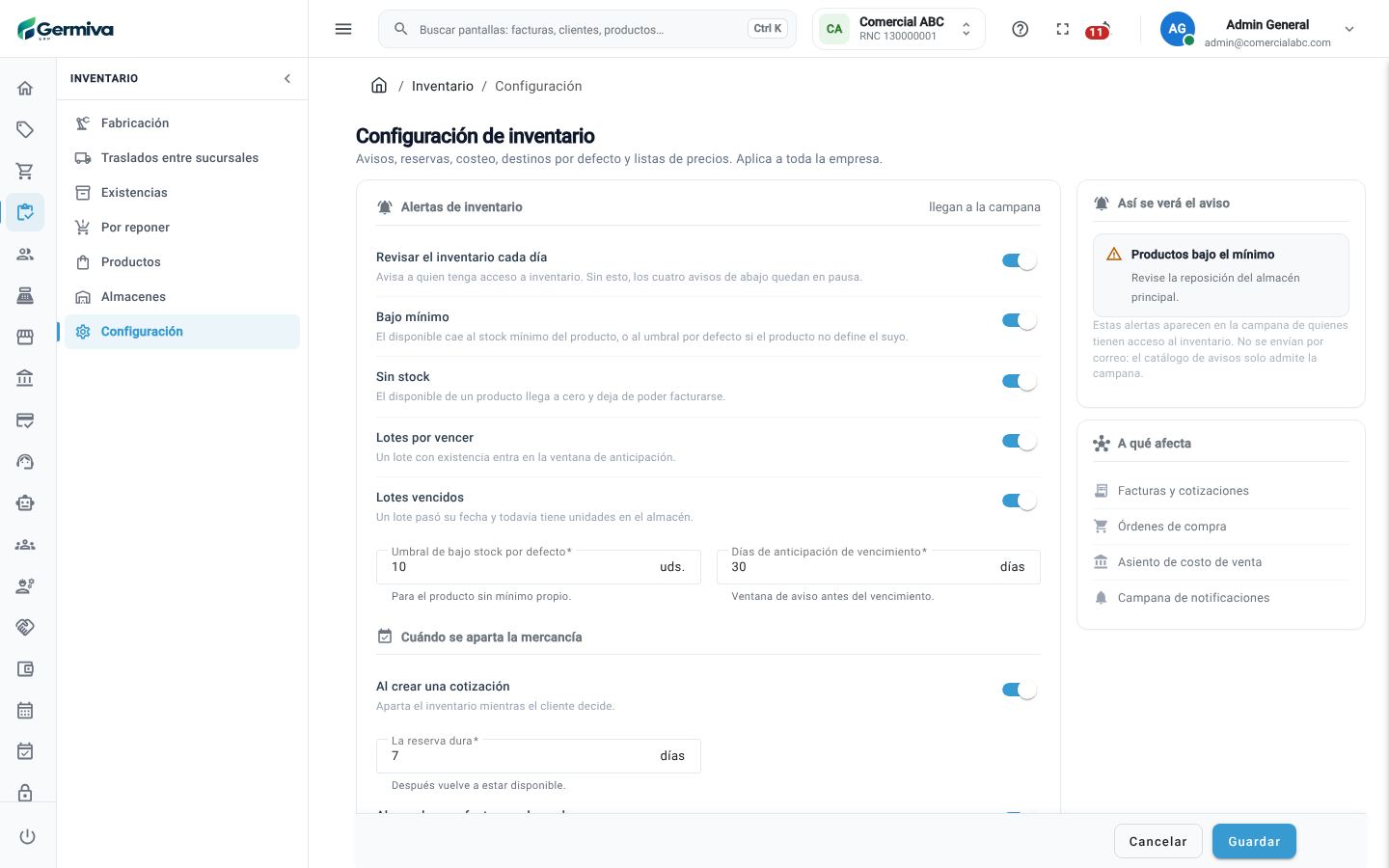
Las listas se definen en Inventario → Configuración, sección Listas de precios (permisos de listas de precios). La tabla muestra cada lista con su Cálculo, Moneda, cuántos Clientes la usan y su Estado («Por defecto», «Activa» o «Inactiva»).
- Pulsa «Nueva lista» (o el lápiz «Editar lista» de una existente).
- En Cómo calcula el precio elige el Tipo de lista (PRE-03) y completa lo que pida: Lista base, Porcentaje o Margen y, si quieres, Redondear a múltiplos de.
- En Datos de la lista escribe el Nombre (obligatorio, no puede repetirse), el Código (opcional), Vigente desde y Vigente hasta (vacíos = desde ya y sin fecha de fin), la Moneda si la empresa usa varias, y la Descripción.
- Marca Lista por defecto o Activa si corresponde (PRE-04).
- Pulsa Guardar. La lista se guarda en el acto: no depende del «Guardar» de la pantalla de configuración.
Sin permiso de editar, el lápiz se cambia por «Ver lista» y el diálogo se abre en modo lectura. Desde la ficha de un producto también se puede crear una lista de precio fijo con solo su nombre (PRE-05).
PRE-03 Tipos de lista: precio fijo, porcentaje o costo más margen#
| Tipo | Cómo calcula | Reglas |
|---|---|---|
| Precio fijo | El precio se escribe en la ficha de cada producto. | No lleva porcentaje ni lista base. Un producto sin precio escrito en ella pasa a la siguiente lista del orden (PRE-01). |
| % sobre otra lista | El precio de la Lista base más o menos un porcentaje: −10 da 10 % menos. | Necesita lista base y porcentaje. La base debe ser de la misma moneda y no puede depender de esta lista (no se permiten ciclos). Si el precio de la base se escribió con ITBIS incluido, se aplica el porcentaje al total con ITBIS. |
| Costo + margen | El costo promedio del producto más un margen (si no hay promedio, el costo de referencia de la ficha). | Siempre en moneda local. El resultado es un precio sin ITBIS: el ITBIS se suma en el documento. Un producto sin ningún costo no obtiene precio de esta lista. |
En los tipos calculados:
- El porcentaje no puede rebajar el precio al 100 % o más.
- Redondear a múltiplos de lleva el resultado al múltiplo más cercano y, en la mitad exacta, al de arriba: con 5.00, 1,233.40 queda en 1,235.00 y 1,237.50 en 1,240.00. Vacío, sin redondeo. Debe ser mayor que cero.
- Un precio escrito para un producto en esa misma lista gana a la fórmula: así haces excepciones.
PRE-04 Lista por defecto, vigencia, moneda y estado#
- Lista por defecto: la usan los clientes sin lista propia. Solo puede haber una: al marcar otra, el sistema pide confirmar («¿Está seguro de que desea usar la lista … como lista por defecto?…») y desmarca la anterior. La por defecto siempre está activa, en moneda local y sin vigencia. No se puede desmarcar ni desactivar directamente: marca otra como por defecto.
- Vigencia: fuera de las fechas «Vigente desde» y «Vigente hasta», la lista no se aplica y el sistema pasa a la siguiente del orden. «Hasta» no puede ser anterior a «Desde».
- Activa: una lista inactiva no se aplica a nadie, aunque esté asignada a clientes.
- Moneda: solo aparece si la empresa usa varias monedas.
PRE-05 Escribir el precio de un producto en cada lista#
El precio de cada producto en una lista se escribe en su ficha, sección Precios de venta (o, en bloque, con la importación o con «Ajustar precios», PRE-10):
- Abre la ficha del producto. La tabla Precios de venta muestra un renglón por precio y uno en blanco al final.
- En el renglón en blanco elige la Lista (escribe para buscarla). Si no existe y tienes el permiso de crear listas, la opción «Crear «…»» crea una lista de precio fijo con ese nombre.
- Elige la Moneda si aplica, escribe el Monto, elige el ITBIS del precio y enciende ITBIS incl. si el monto ya trae el ITBIS. El botón de nota agrega una Nota de este precio.
- La estrella marca el precio predeterminado, el que toma la factura: debe haber exactamente uno.
- Pulsa Guardar en la ficha.
Si estás en una factura, una cotización o una compra, también puedes guardar el precio desde la línea del documento (PRE-09).
Reglas que valida la ficha: el monto no puede ser negativo (0 es válido para un artículo gratis: «El monto del precio (…) no puede ser negativo.»); un renglón con lista pero sin monto pide «Escribe el monto del precio (…) o elimínalo.»; no se puede encender «ITBIS incl.» en un precio sin ITBIS («No se puede activar «ITBIS incluido» sin elegir el ITBIS del precio (…).»); debe haber un solo precio con estrella («Debe marcar un precio como predeterminado.»). Un renglón sin lista se guarda en la lista por defecto. Cada producto tiene un solo precio activo por lista y moneda: si ya existe, edítalo en lugar de agregar otro. El renglón en blanco sin monto no se guarda: un producto sin precio se puede guardar, pero no facturar.
Mensajes al guardar un precio. Valen igual en la ficha, en la tabla de la lista y en «Guardar precio en la lista» de un documento (PRE-09):
- «El precio no puede ser menor al precio de compra del producto»: el precio queda por debajo del costo del producto. Un precio 0 (artículo gratis) sí se admite, y un producto sin costo no se compara.
- «No hay una tasa de cambio registrada para la moneda de este precio. Registra la tasa del día para poder comparar el precio con el costo del producto.»: el precio está en una lista en otra moneda y el sistema lo convierte con la tasa de cambio del día para compararlo con el costo. Sin tasa no puede comparar: registra la tasa y guarda de nuevo. Un precio 0 y un producto sin costo no necesitan tasa. Dónde se registra la tasa lo explica Cuenta (monedas y tasas de cambio).
- «Ya existe un precio para este producto en esta lista y moneda. Edítalo en lugar de crear otro.»: sale al agregar desde la ficha un precio que el producto ya tiene ahí, quizá porque otra persona lo creó un momento antes. Vuelve a abrir la ficha y edita el que existe. Desde la tabla de la lista o desde un documento no sale: el guardado actualiza el precio que ya existe.
- «Otro usuario está guardando el precio de este producto. Intenta de nuevo en unos segundos.»: dos personas guardaron a la vez el precio del mismo producto. Los guardados se atienden uno por uno; espera unos segundos y guarda otra vez.
Variantes. Un precio escrito en el producto padre sirve a todas sus variantes que no tienen uno propio en esa lista. Una variante sin precios propios muestra los del padre como punto de partida: si cambias uno, se guarda como precio suyo.
Empaques. El precio del empaque se rige por su precio propio o por el derivado (capítulo Unidades y empaques).
PRE-06 Asignar una lista a un cliente#
La lista de cada cliente se elige en su ficha, en el campo Lista de precios (solo se ofrecen listas activas). Vacío, el cliente usa la lista por defecto. La ficha del cliente y su uso en la venta los explica Ventas.
La columna Clientes de la tabla de listas dice cuántos clientes tienen asignada cada lista.
PRE-07 Eliminar una lista de precios#
En la tabla de listas, el botón «Eliminar lista» pide confirmación. No se puede eliminar:
- la lista por defecto: «No puedes eliminar la lista por defecto: marca otra lista como predeterminada primero.»;
- una lista que es base de otras: «La lista «…» es la base de «…»: cambia la base de esas listas antes de eliminarla.»;
- una lista asignada a clientes: «La lista «…» está asignada a N cliente(s): asígnales otra lista antes de eliminarla.».
Si solo quieres dejar de usarla por un tiempo, desmarca Activa.
PRE-08 Ver los cambios de precio de un producto#
En la ficha del producto, pestaña Historial, vista Cambios de precio: cada precio creado, actualizado, activado o desactivado, con su Fecha, la lista del Precio, el tipo de Cambio, el precio Anterior y el Nuevo, el valor Con ITBIS y el Usuario / motivo. Incluye los cambios de precio de las variantes. Si nunca cambió, verás «La lista de precios no ha cambiado».
Esta vista es la de los precios de venta. Lo que costó cada compra está en la vista Compras del mismo historial y en el kardex.
PRE-09 Guardar precio en la lista desde la línea de un documento#
Cuando estás en un documento y ves que el precio de un producto debe quedar en su lista, lo guardas desde la misma línea, sin abrir la ficha. El precio de la línea y el de la lista son cosas distintas: aquí decides tú qué pasa a la lista.
Dónde aparece. En cada línea, junto a la papelera, hay un botón con ícono de etiqueta y la pista «Guardar precio en la lista de precios». Lo tienen la factura de venta (formulario estándar y libre), la proforma, la cotización, la orden de venta, el conduce (cuando muestra precios), la factura de compra (estándar y libre), la orden de compra, la requisición y la recepción de compra. Solo aparece si el documento se puede editar, si la línea tiene un producto o servicio del catálogo (una línea de texto libre no lo tiene) y si tu rol tiene el permiso «Guardar Precio desde un Documento». No aparece en las notas de crédito o débito ni en la factura médica.
- Pulsa el botón de la línea. Se abre el diálogo «Guardar precio en la lista» con el Documento, el Precio en la línea (en compras, Costo en la línea) y el Último costo.
- Elige la Lista de precios. Se propone la lista que cobra la línea o, si no, la lista por defecto. Debajo ves el precio que el producto tiene hoy en esa lista.
- Revisa el Precio nuevo por unidad y marca «Sin ITBIS» o «Con ITBIS incluido».
- Mira la vista previa: Precio actual, Precio nuevo, Cambio en porcentaje y margen sobre el costo.
- Si quieres, escribe el Motivo (opcional, hasta 200 caracteres).
- Pulsa «Actualizar precio» o «Crear precio». Verás «Precio actualizado exitosamente» o «Precio creado exitosamente».
Qué precio propone.
- En un documento de venta, el precio de la línea. Si la línea ya cobra el precio de la lista, lo muestra tal como está guardado.
- En un documento de compra la línea es un costo: propone el precio que la lista ya cobra y mide el margen contra el costo de esa línea.
- Si la línea está en un empaque (por ejemplo, Caja ×12), el precio se lleva a una unidad base: la lista guarda el precio de una unidad.
- Si la lista está en otra moneda que el documento, no propone importe: escríbelo en la moneda de la lista.
Qué pasa al guardar.
| Situación del producto en la lista | Resultado |
|---|---|
| Ya tiene precio propio | Se actualiza ese precio («Actualizar precio»). |
| No tiene precio | Se crea («Crear precio»). |
| La lista lo calcula por fórmula (% sobre otra lista, costo + margen) | El producto pasa a tener precio propio en esa lista y deja de calcularse por la fórmula. |
Efecto en el documento. Donde el precio se elige de la lista (factura de venta estándar, cotización, orden de venta y conduce), la línea toma el precio recién guardado. Donde el precio se escribe (factura libre y documentos de compra), la línea no cambia.
Reglas.
- No se guarda un precio menor que el precio de compra del producto: «El precio no puede ser menor al precio de compra del producto». Un precio 0 sí se admite (artículo gratis).
- Si la lista está en otra moneda, el precio se convierte con la tasa de cambio del día para compararlo con el costo. Sin tasa registrada para esa moneda verás «No hay una tasa de cambio registrada para la moneda de este precio. Registra la tasa del día para poder comparar el precio con el costo del producto.»: registra la tasa (lo explica Cuenta) y guarda de nuevo. Un precio 0 y un producto sin costo no necesitan tasa.
- Si otra persona guarda a la vez el precio del mismo producto, los guardados se atienden uno por uno. Si el tuyo no alcanza a entrar verás «Otro usuario está guardando el precio de este producto. Intenta de nuevo en unos segundos.»: vuelve a pulsar el botón. Nunca quedan dos precios activos para la misma lista y moneda.
- Si ese ya es el precio del producto en la lista, no hay nada que guardar.
- Los documentos ya guardados conservan su precio: el cambio aplica a los documentos nuevos.
- En un producto con variantes, el precio se guarda en la variante que se vende, no en el producto padre.
Rastro. El cambio queda en la ficha del producto, pestaña Historial, vista Cambios de precio (PRE-08): quién lo cambió, cuándo, el precio anterior y el documento de origen, por ejemplo «Precio guardado desde Factura de venta 10000000231: motivo».
Cómo se llena cada documento lo explican Ventas y Compras; a quién se le da el permiso, en Roles, lo explica Cuenta.
PRE-10 Ajustar en bloque los precios de una lista#
Para subir o bajar en un porcentaje los precios ya escritos en una lista de precio fijo, en Inventario → Configuración → Listas de precios pulsa el botón «Ajustar precios» de su fila (permiso de editar listas de precios; no aparece en las listas que calculan por fórmula: a esas se les cambia el porcentaje en su configuración).
- Escribe el Porcentaje, entre −50 y 100, con hasta 2 decimales y distinto de 0 («Usa un valor negativo para bajar los precios»).
- Elige el Redondeo: «A centavos», «A la unidad», «A múltiplos de 5» o «A múltiplos de 10».
- Si quieres, limita el ajuste con Solo estas categorías o Solo estos productos.
- Pulsa «Ver cambios». La vista previa lista cada precio con su código, la moneda, el Precio actual, el Precio nuevo y la Diferencia. Los precios con ITBIS incluido se muestran con ITBIS.
- Pulsa «Aplicar» y confirma. Verás «N precios actualizados exitosamente».
Reglas.
- Solo cambian los precios que ya están en la lista: no se crean ni se borran.
- Un precio con ITBIS incluido se ajusta y redondea sobre el total con ITBIS; el neto se recalcula.
- No cambian, y la vista previa lo dice, los precios en cero («Precio en cero»), los que quedarían igual («Sin cambio») y los que quedarían por debajo del costo del producto («Quedaría por debajo del costo»).
- Si alguien cambió un precio de la lista después de la vista previa, no se aplica nada: «Los precios cambiaron después de la vista previa. Vuelve a generarla.» y la vista previa se vuelve a cargar.
- Si son demasiados precios para un solo ajuste (más de 5,000), filtra por categoría.
- Los documentos ya creados no cambian. El ajuste queda en el historial de precios de cada producto (PRE-08).
Lo que ves en tu pantalla puede variar según tu plan, tus permisos y la configuración de tu empresa.