Capítulo 3 de 14 · Inventario
Variantes y presentaciones
En esta página (10)
- Tutoriales en video
- Cómo funcionan las variantes
- Crear un producto con variantes desde el alta
- Agregar opciones o variantes a un producto ya guardado
- Precios, códigos e imágenes de las variantes
- Abrir la ficha de una variante y personalizarla
- Existencias de un producto con variantes
- Pasar existencia de una variante a otra
- Desactivar o eliminar variantes
- Datos fiscales de las presentaciones
Explica cómo vender un mismo artículo por talla, color o presentación: el producto padre, sus variantes (productos hijo), sus precios, códigos, existencias y datos fiscales. Cómo se elige una variante en una factura lo explica Ventas.
Tutoriales en video
1 video · 4:48
VAR-01 Cómo funcionan las variantes#
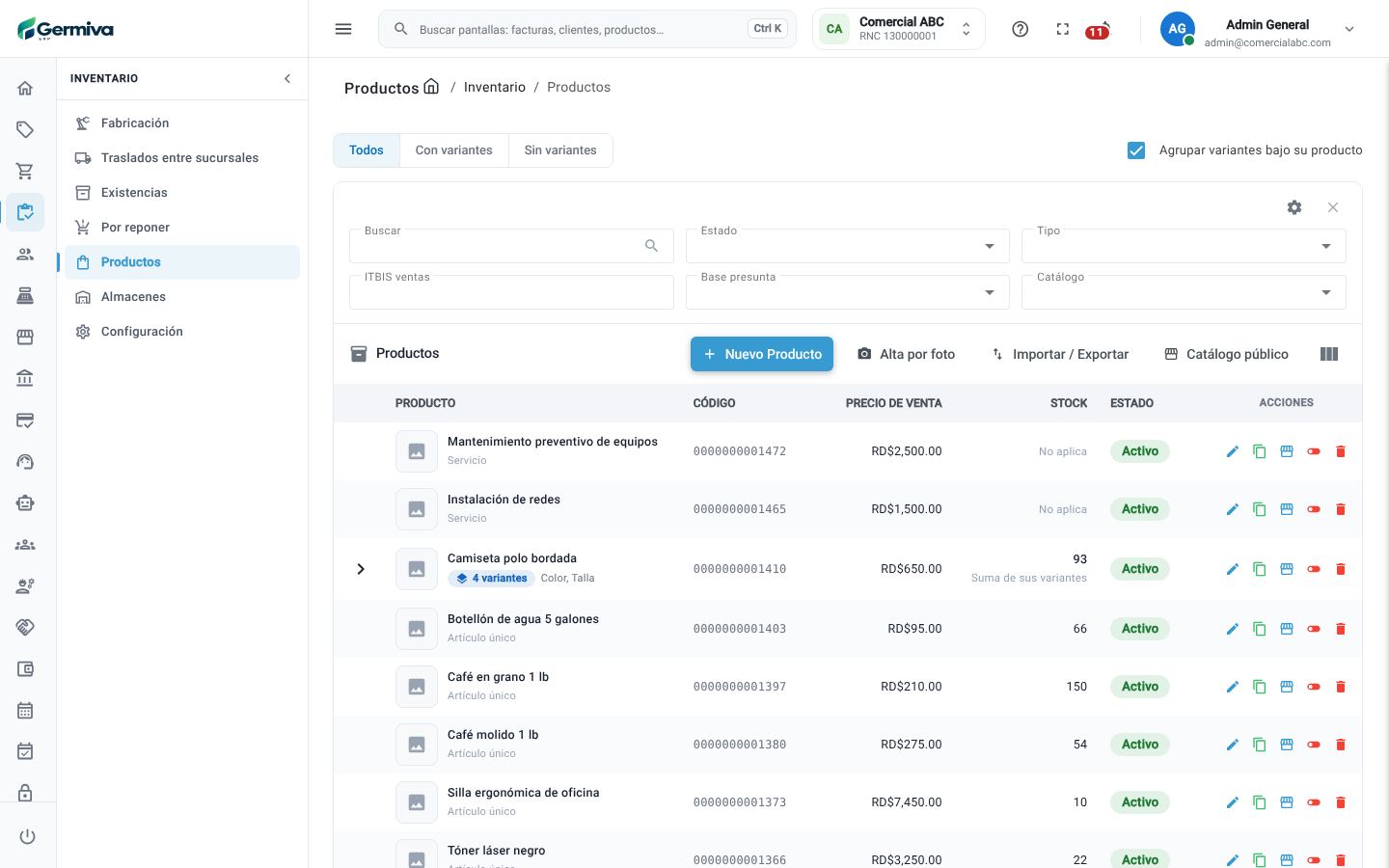
Cuando un producto se vende por talla, color, material o presentación, cada combinación de opciones (por ejemplo «Polo · Azul + M») es un producto hijo con su propio código de barras, precio, costo, existencia, mínimo y lotes. El producto padre solo agrupa y define lo común: no se vende, no se compra y no lleva existencia propia.
| Producto padre | Variante (producto hijo) | |
|---|---|---|
| Se vende y se compra | No | Sí |
| Existencia, lotes y kardex | No | Sí, los suyos |
| Código | Su código interno | Su código de barras (EAN-13, UPC-A o EAN-8) |
| Precio | El precio de las variantes que no tienen uno propio | Propio, o el del padre si no tiene |
| Costo promedio | No lleva | El suyo |
Si las opciones son todas de presentación (por ejemplo, 375 ml, 700 ml, 1 L), la ficha las llama Presentaciones en vez de Variantes. Un servicio no se vende por variantes. El máximo es de 200 variantes por producto.
VAR-02 Crear un producto con variantes desde el alta#
En Inventario → Productos → Nuevo Producto, con el tipo «Producto»:
- Escribe el nombre, la categoría, la unidad y, en Precios de venta, el precio del padre con su ITBIS (capítulo Productos y servicios). Con variantes no se ofrece la cantidad inicial: la existencia vive en cada variante.
- En Características enciende «Tiene variantes». Aparece la sección Opciones y variantes.
- En «Agregar opción:» elige una de las listas propuestas (Talla de ropa, Talla de calzado, Color, Material, Presentación…) o «Otra». Escribe cada valor y presiona Enter. Si la opción ya existe en el catálogo de la empresa, se reutiliza («Ya existe: se reutiliza»); si no, se crea al guardar.
- En «¿Alguna opción cambia el precio?» elige la opción que cambia el precio (o «Ninguna») y escribe cuánto se suma al precio del padre para cada valor. Si es más barato, escríbelo en negativo (−5). Vacío cuesta lo mismo.
- En «Variantes que se van a crear», desmarca las combinaciones que no vendes («Marcar todas» / «Desmarcar todas»).
- Pulsa Guardar.
Resultado: se crean el producto padre y una variante por cada combinación marcada, sin existencia. Cada variante recibe un EAN-13 si no tiene código. Las combinaciones que desmarcaste se pueden crear después desde la pestaña Variantes.
VAR-03 Agregar opciones o variantes a un producto ya guardado#
En la ficha del producto guardado, abre la pestaña Variantes (o Presentaciones):
- Si se vende como un solo artículo, pulsa «Agregar opciones» para darle opciones; cada combinación será un producto hijo.
- «Editar opciones» agrega o quita opciones y valores. Agregar un valor no crea variantes por sí solo.
- «Agregar variante» abre un diálogo para elegir la combinación. Opcionalmente escribe su Precio de venta (vacío usa el del padre) y su Código («Vacío: EAN-13 automático»). Pulsa «Crear variante» (o «Crear presentación»), o «Crear y agregar otra» para seguir con la siguiente. La variante nace sin existencia. Si la combinación ya existe, el diálogo lo dice; si ya existen todas, el botón se desactiva con el aviso «Todas las combinaciones ya existen. Agrega un valor con «Editar opciones».».
Quitar un valor de una opción desactiva las variantes con ese valor que tienen existencia o documentos, y retira las que no tienen ningún uso.
Permisos. Las variantes tienen permisos propios, que se marcan en Roles dentro del módulo Productos o del módulo Inventario: «Variantes» (ver), «Crear Variantes», «Editar Variantes» (precio, código, mínimo e imagen) y «Eliminar Variantes». Alcanzan aunque la ficha del producto sea de solo lectura; el permiso de editar productos también habilita las variantes. Agregar o cambiar los valores de talla, color u otra opción pide «Crear opciones de variante» o «Editar opciones de variante»: sin ellos, «Editar opciones» se ve apagado con la explicación. Sin ningún permiso de variantes, la pestaña dice «Puedes consultar las variantes. Para crearlas o editarlas necesitas los permisos «Crear Variantes» o «Editar Variantes»…».
VAR-04 Precios, códigos e imágenes de las variantes#
La tabla de variantes muestra, por combinación: código, Precio de venta, Costo prom., Stock y A la venta.
- Precio: una variante sin precio propio usa el del padre (se ve «Usa el precio del padre»). Si escribes otro, queda como precio propio; «Volver al precio del padre» lo devuelve. Los cambios de precio quedan en el historial del producto.
- Costo prom.: cada variante lleva su propio costo. Una variante sin entradas valorizadas muestra «—» hasta su primera entrada.
- Acciones en lote: marca varias variantes y usa «Cambiar precio», «Usar precio del padre», «Stock mínimo», «Asignar imagen», «Generar códigos» (para las que no tienen código numérico), «Activar», «Desactivar» o «Eliminar».
- Imágenes: en un atributo visual (normalmente Color), cada valor puede elegir su foto de la galería del producto padre.
- Código: el de cada variante es su código de barras y es único en la empresa.
VAR-05 Abrir la ficha de una variante y personalizarla#
Pulsar una variante abre su propia ficha, marcada «Producto hijo de …» con enlaces a sus hermanas y el botón Activo / Inactivo (se ofrece o no al vender y comprar).
En la ficha de la variante, lo que cambies (precio, datos fiscales, insumos, configuración) queda como propio de esa variante; lo que no cambies sigue al padre. Nombre, categoría y opciones siempre se derivan del padre. La configuración incluye «Visible en la tienda en línea»: apagarlo en la ficha de una variante la saca del catálogo público aunque el padre siga publicado (catálogo público).
Empaques de una variante. Por defecto usa los del padre («Esta combinación usa los empaques de su producto padre»). Para darle los suyos, pulsa «Personalizar empaques»; para volver a los del padre, «Usar los del padre» (pide confirmación). Al volver, un empaque propio que ya se usó en documentos se desactiva en vez de borrarse.
VAR-06 Existencias de un producto con variantes#
La existencia vive en cada variante. Por eso:
- Una entrada de inventario de un producto con variantes exige la combinación: el formulario muestra «Combinación» y no deja guardar sin ella. Una salida o un traslado se hacen sobre la existencia de una variante concreta.
- El mínimo se evalúa por combinación: una camisa con 200 unidades en total pero solo 7 de la talla L sale «Bajo mínimo» si el mínimo de esa talla es mayor.
- En la tabla de variantes puedes filtrar «Con stock», «Bajo mínimo» o «Agotadas».
Existencia anterior a las variantes. Si el producto tenía existencia antes de tener variantes, esa existencia queda en el padre «sin desglose» y no se puede vender. La pestaña lo avisa («Hay N unidades registradas en el producto padre sin variante…») y ofrece «Reasignar a una variante» (necesitas permiso de entradas de inventario). En el diálogo eliges la variante que recibe las unidades, la ubicación de origen y la cantidad (hasta el máximo que se indica).
VAR-07 Pasar existencia de una variante a otra#
Si una mercancía quedó registrada en la combinación equivocada (por ejemplo, entró como Rojo/L y es Azul/L), en la tabla de variantes, en la fila de la variante con existencia, pulsa «Pasar existencia a otra variante».
- Elige la variante que recibe las unidades.
- Elige la ubicación de origen y la cantidad.
- Pulsa «Reasignar».
Resultado: la existencia sale de una variante y entra en la otra, en el mismo lote y al mismo costo. No genera asiento contable. Si mientras tanto alguien movió esa existencia, el sistema avisa «La existencia de origen cambió mientras se asignaba…» y no hace nada: vuelve a intentarlo con la cantidad actual.
VAR-08 Desactivar o eliminar variantes#
- «A la venta» (Sí/No) en la tabla, o Activo/Inactivo en la ficha de la variante, la retira o la vuelve a ofrecer al vender y comprar.
- Eliminar una variante desde la tabla (o en lote) la desactiva y la conserva si tiene historial: existencia o reserva, movimientos, lotes o documentos. Una variante sin ningún uso se retira. Desactivada, su existencia sigue registrada: si quieres que no quede mercancía en ella, sácala o pásala a otra variante antes.
- Eliminar el producto padre elimina también sus variantes, y se bloquea si alguna tiene existencias o reservas: «No se pueden eliminar variantes con existencias…».
VAR-09 Datos fiscales de las presentaciones#
Cuando un producto con presentaciones lleva impuestos adicionales que se calculan por volumen o grados (por ejemplo, el ISC de bebidas alcohólicas), la pestaña muestra una tabla por presentación con Litros, Grados, Cant. de referencia, PVP de referencia, Impuestos DGII y Estado e-CF. Una presentación con datos incompletos aparece como «Incompleto»: púlsalo para completar sus datos fiscales. Sin esos datos, su factura no podrá emitirse como e-CF.
Cada presentación debe tener sus propios litros cuando su envase es distinto del del padre; si hereda los del padre, revisa que correspondan. Qué datos exige cada impuesto lo explica Fiscal.
Lo que ves en tu pantalla puede variar según tu plan, tus permisos y la configuración de tu empresa.