Capítulo 1 de 14 · Inventario
Conceptos y acceso a Inventario
En esta página (6)
Explica qué cubre Inventario, dónde está cada pantalla, quién puede usarla y qué temas explican otras áreas. No describe cómo se crea una factura, una compra o un asiento.
GEN-01 Qué resuelves en Inventario#
Inventario es el área donde se mantiene el catálogo de lo que la empresa vende o compra y donde se controla la mercancía física. Aquí resuelves:
| Tema | Qué haces | Capítulo |
|---|---|---|
| Productos y servicios | Crear y mantener la ficha: nombre, tipo, categoría, unidad, precio, costo, impuestos que guarda el producto, códigos, imágenes y descripción. Importar y exportar el catálogo, dar de alta productos por foto y publicarlos en el catálogo público de la empresa. | Productos y servicios |
| Variantes | Vender un mismo artículo por talla, color o presentación, cada combinación con su código, precio y existencia. | Variantes |
| Unidades y empaques | Llevar la existencia en una unidad base y comprar o vender en cajas, docenas, sacos o fardos. | Unidades y empaques |
| Listas de precios | Definir listas (precio fijo, porcentaje sobre otra lista o costo más margen) y escribir el precio de cada producto en cada lista. | Listas de precios |
| Almacenes y configuración | Almacenes, ubicaciones, reglas de existencia, alertas y la vista «Por reponer». | Almacenes, configuración y alertas |
| Existencias y movimientos | Ver qué hay y dónde, registrar entradas, salidas y traslados, ajustar después de un conteo, sumar o fijar la existencia de muchos productos desde Excel y seguir lotes y vencimientos. | Existencias y movimientos |
| Efecto de ventas y compras | Qué mueve en el almacén cada documento de venta o de compra. | Lo que mueven ventas y compras |
| Costo y kardex | Método de valuación, costo promedio, kardex, análisis e informes. | Costo, kardex y reportes |
| Traslados entre sucursales | Enviar mercancía a otra sucursal del mismo titular y recibirla allá. | Transferencias de mercancía entre sucursales |
| Fabricación | Listas de materiales, órdenes de fabricación, consumo de componentes, costo de lo producido y trazabilidad por lote. | Fabricación |
Inventario explica qué se mueve. Cómo se crea el documento que lo mueve lo explica su área: la factura, el conduce, la cotización y la devolución de venta los explica Ventas; la orden de compra, la recepción, la factura del proveedor y los costos en destino los explica Compras; el asiento contable lo explica Contabilidad; el tratamiento fiscal (ITBIS, ISC, e-CF, 606 y 607) lo explica Fiscal.
Cuántos productos y almacenes admite la empresa depende de su plan: el plan puede tener un tope de Ítems de inventario (productos y servicios del catálogo) y de Almacenes. El consumo y el tope se ven en Configuración → Mi Suscripción, tarjeta Uso del Plan (la ve quien administra la empresa). Los planes y sus límites los explica Comercial.
GEN-02 Dónde está cada pantalla#
El menú Inventario tiene estas entradas:
| Menú | Qué abre |
|---|---|
| Inventario → Fabricación | La consola de fabricación con las pestañas Tablero, Órdenes, Listas de materiales y Trazabilidad (capítulo Fabricación). |
| Inventario → Traslados entre sucursales | Los traslados de mercancía a otra sucursal del mismo titular. Solo aparece en una empresa que pertenece a un grupo de sucursales y con el permiso de consultar traslados de mercancía. |
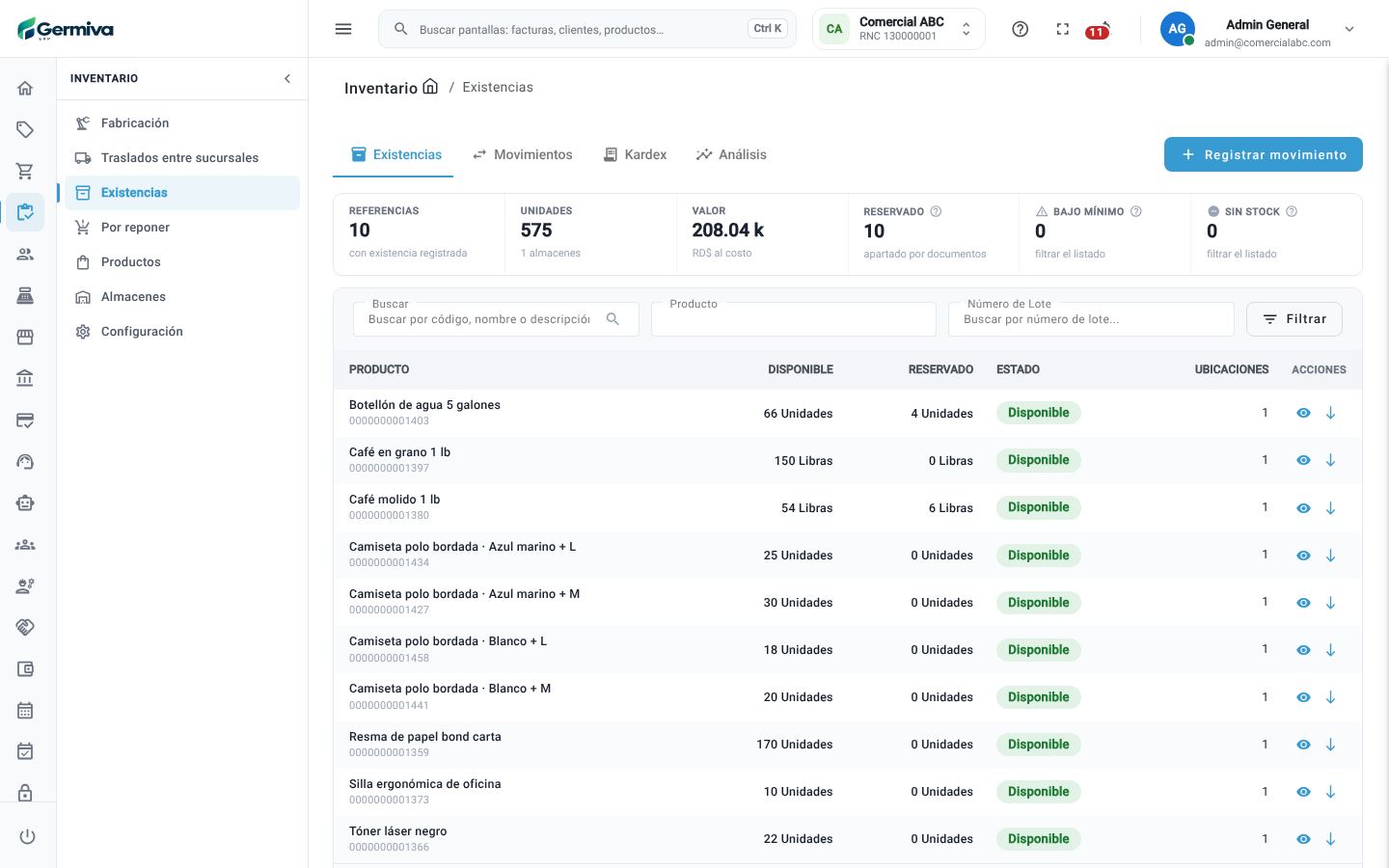
| Inventario → Existencias | La consola de inventario con cuatro pestañas: Existencias, Movimientos, Kardex y Análisis. Arriba a la derecha están «Actualizar existencias» (solo con su permiso; suma o fija la existencia de muchos productos desde Excel) y «Registrar movimiento». |
| Inventario → Por reponer | Los productos que están en su mínimo o por debajo, con la cantidad sugerida y el botón «Crear requisición». |
| Inventario → Productos | El listado de productos con «Nuevo Producto», «Alta por foto», «Importar / Exportar» y «Catálogo público». |
| Inventario → Almacenes | Los almacenes de la empresa y, dentro de cada uno, sus ubicaciones. |
| Inventario → Configuración | Alertas de inventario, cuándo se aparta la mercancía, balanza etiquetadora, reglas de facturación y costeo, almacén y ubicación por defecto y el catálogo de Listas de precios. |
Otras pantallas se abren desde estas: la ficha del producto (desde Productos), el formulario de movimiento (desde «Registrar movimiento» o desde el panel de una existencia) y la bandeja Alta por foto (desde Productos).
En una empresa de la línea de clínica que no lleva almacén, el menú muestra Servicios: es el mismo listado de productos filtrado a servicios, y el alta nace como servicio.
Las direcciones antiguas siguen funcionando: si alguien guardó un enlace a «Stock actual», «Movimientos», «Dashboard» o «Reportes», entra a la pestaña correspondiente de la consola. Un aviso de la campana que apunta a un producto abre Existencias con ese producto ya abierto en el panel lateral.
GEN-03 Qué necesitas para usar Inventario#
El menú Inventario aparece cuando la empresa tiene contratado el módulo Inventario y tu usuario tiene al menos un permiso del área. Las pantallas de productos también abren con el módulo Productos: así funciona, por ejemplo, Servicios en una clínica sin almacén. Cada acción depende de su propio permiso:
| Quieres | Permiso que se revisa |
|---|---|
| Ver productos y abrir su ficha | Ver productos |
| Crear, duplicar o dar de alta por foto | Crear productos |
| Editar, activar o desactivar un producto | Actualizar productos |
| Eliminar un producto | Eliminar productos |
| Importar o exportar productos | Importar productos o Exportar productos (el diálogo muestra solo la pestaña permitida) |
| Convertir la unidad base de un producto | Conversión de unidad del producto |
| Ver existencias, análisis y «Por reponer» | Ver inventario |
| Ver movimientos y el kardex | Ver movimientos de inventario |
| Registrar una entrada, una salida o un traslado | Entrada, salida o transferencia de inventario, cada una por separado |
| Sumar o fijar la existencia de muchos productos desde Excel («Actualizar existencias») | Actualizar Existencias Masivamente. Nace en el rol Admin; a los demás roles se les da desde Roles. Sin él, el botón no se ve |
| Cambiar la configuración de inventario y las reglas por almacén | Actualizar inventario |
| Ver, crear, editar o eliminar listas de precios | Los permisos de listas de precios |
| Ver, crear, editar o eliminar las variantes de un producto | Los permisos «Variantes», «Crear Variantes», «Editar Variantes» y «Eliminar Variantes», o los de productos. Las tallas, colores y demás valores se agregan con «Crear opciones de variante» o «Editar opciones de variante». Se marcan en Roles, en el módulo Productos o en el de Inventario |
| Fabricación: ver la consola | Ver inventario |
| Fabricación: publicar listas de materiales, crear y avanzar órdenes, registrar producción | Actualizar inventario |
| Fabricación: aprobar un consumo fuera de la tolerancia | Autorizar desviaciones de fabricación |
| Enviar la ficha de un producto a las sucursales | Enviar catálogo a sucursales |
| Guardar en la lista el precio de la línea de un documento (botón de etiqueta de la línea) | Guardar Precio desde un Documento. Nace en los roles que ya tenían «Editar Precios»; a los demás se les da desde Roles. Sin él, el botón no se ve |
| Ver y administrar almacenes y ubicaciones | Los permisos de almacenes y de ubicaciones |
| Crear la requisición desde «Por reponer» | Crear requisiciones de compra |
Si un botón no aparece, lo más común es que tu rol no tenga el permiso de esa acción. Si la ficha se abre pero no deja cambiar nada, tu rol solo tiene permiso de consulta: la pantalla se muestra en modo lectura. Pide al administrador de la empresa que revise tu rol; no uses otro usuario para saltarte el control.
GEN-04 Producto, servicio, existencia y movimiento#
Estos conceptos ordenan todo lo demás:
| Concepto | Qué es |
|---|---|
| Producto | Un bien físico que se compra, se vende y puede llevar existencias. |
| Servicio | Algo que se presta (mano de obra, asesoría, transporte). No lleva inventario ni variantes. |
| Maneja inventario | Opción del producto. Encendida, el sistema registra entradas y salidas, valora la mercancía y avisa del mínimo. Apagada, el producto se vende sin almacén. |
| Existencia | Lo que hay de un producto en un lugar. Cada existencia es una combinación de producto (o variante), lote y ubicación dentro de un almacén. |
| Disponible | La existencia menos lo reservado. Es lo que se puede vender o mover. |
| Reservado | Cantidad apartada por documentos de venta que todavía no la sacan del almacén. |
| Movimiento | Cada entrada, salida o traslado. Queda en el historial con su fecha, tipo, cantidad, lote, almacén y costo, y no se edita. |
| Kardex | La tarjeta de un producto: saldo inicial, cada movimiento con su costo y el saldo que deja. |
La existencia, el costo y el kardex se llevan siempre en la unidad base del producto. Las cajas, docenas o fardos son empaques que se convierten a esa unidad al registrar un documento (capítulo Unidades y empaques).
GEN-05 Antes de empezar: el orden recomendado#
Para dejar el inventario listo en una empresa nueva:
- Almacenes: revisa el almacén principal y crea los demás en Inventario → Almacenes (capítulo Almacenes, configuración y alertas). Todo almacén nace con una «Ubicación Principal».
- Configuración: en Inventario → Configuración elige el almacén y la ubicación por defecto, el método de valuación y si quieres alertas.
- Listas de precios: si vendes a precios distintos según el cliente, crea las listas en la sección Listas de precios de la misma pantalla.
- Productos: créalos uno a uno en Inventario → Productos → Nuevo Producto o en bloque con Importar / Exportar. Escribe el costo de referencia para que las entradas de ajuste o de carga inicial tengan con qué valorarse.
- Existencia inicial: escríbela en la Cantidad inicial (opcional) al crear el producto, regístrala con el tipo «Carga inicial de existencias», cárgala desde la importación de productos nuevos o, para muchos productos ya creados, súbela con «Actualizar existencias» e «Inventario inicial» (capítulo Existencias y movimientos). La contabilidad de ese saldo la explica Contabilidad.
Después, la mercancía comprada entra por la recepción de Compras y la vendida sale con la factura o el conduce de Ventas: no hace falta registrar esos movimientos a mano.
GEN-06 Qué no hace Inventario hoy#
Para no prometer funciones que no existen:
- No hay un documento de conteo físico que congele el almacén. El conteo se registra con la plantilla «Conteo físico (fijar)» de «Actualizar existencias», que compara con la existencia del momento en que se descargó, o con los tipos «Ajustes positivos por conteo físico» y «Ajustes negativos por conteo físico» (capítulo Existencias y movimientos).
- Vender no consume la receta. La pestaña Insumos calcula el costo teórico; vender el producto no descuenta los insumos. El consumo se registra al producir, con una orden de Inventario → Fabricación (capítulo Fabricación), o con una salida «Material usado en producción».
- Un movimiento registrado no se edita ni se anula desde la pantalla. Un error se corrige con otro movimiento en sentido contrario. Tampoco se anula entera una actualización masiva de existencias: se corrige con otra actualización o con ajustes.
- La factura libre no mueve inventario: para que la venta descuente existencias se usa la factura estándar (lo explica Ventas).
- No hay conexión directa a una balanza desde el navegador: la balanza se usa a través de la etiqueta de peso que lee el escáner.
- El catálogo público no vende en línea: no toma pedidos, no cobra ni reserva existencia. El cliente pide por WhatsApp y la venta se registra en el sistema (ver catálogo público).
Algunas decisiones sobre unidades y empaques siguen en revisión con el equipo técnico y el contador; se señalan en el capítulo Unidades y empaques.
Lo que ves en tu pantalla puede variar según tu plan, tus permisos y la configuración de tu empresa.