Capítulo 14 de 14 · Inventario
Fabricación: listas de materiales, órdenes y producción
En esta página (7)
Explica cómo se fabrica un producto con sus componentes: la lista de materiales, la orden de fabricación, la reserva del material, el registro de lo producido con su costo, la corrección de un registro y la trazabilidad por lote. El asiento que genera la producción lo explica Contabilidad.
FAB-01 Qué resuelve Fabricación#
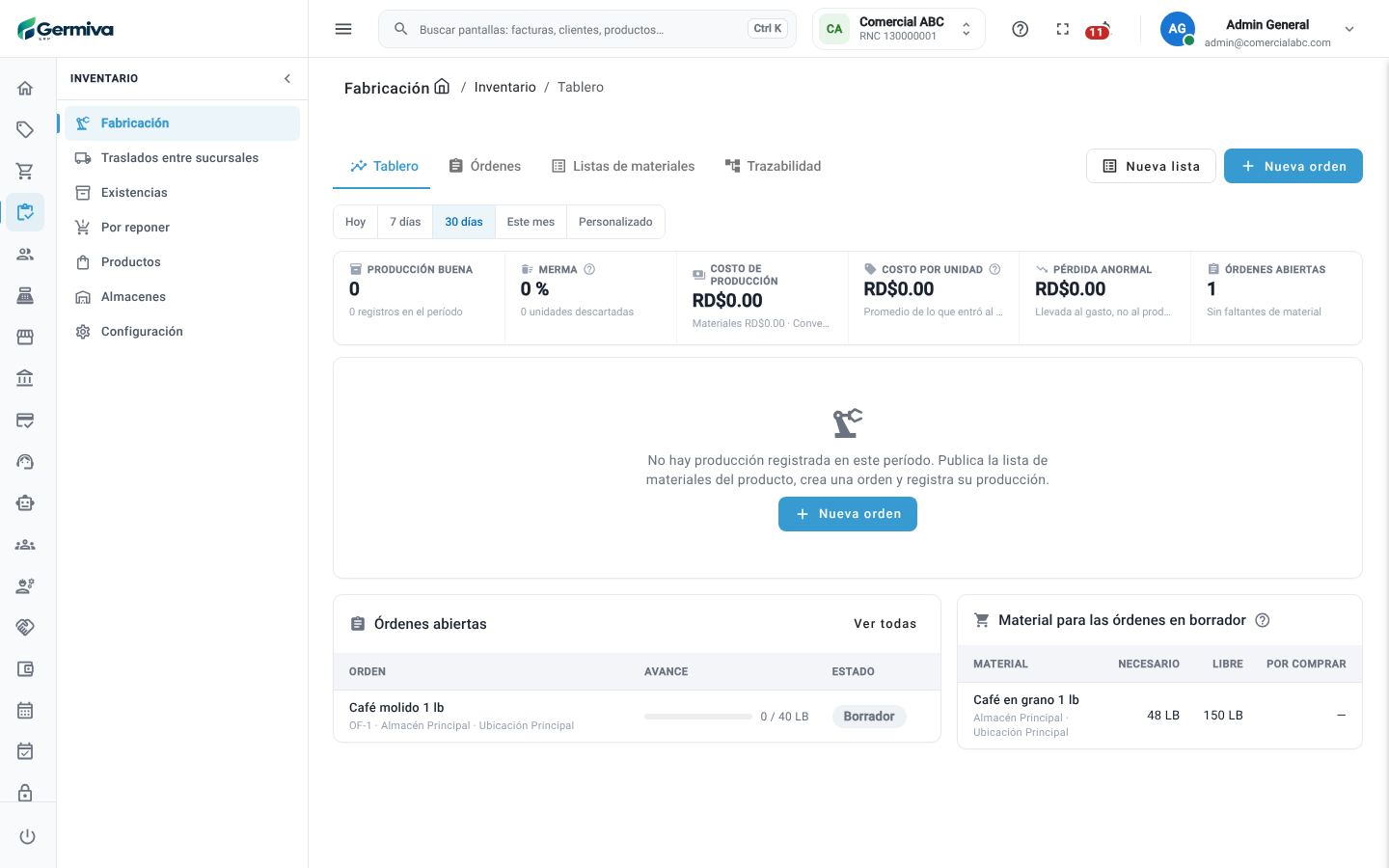
Inventario → Fabricación reúne en una sola pantalla el proceso de convertir componentes (materia prima, empaques, sub-ensambles) en un producto terminado. Tiene cuatro pestañas:
| Pestaña | Qué haces |
|---|---|
| Tablero | Ver qué se produjo en un período, a qué costo, qué órdenes siguen abiertas y qué material falta comprar. |
| Órdenes | Planificar una orden, reservar su material, registrar lo producido y revisar su costo, su asiento y su kardex. |
| Listas de materiales | Definir qué componentes lleva el producto terminado, cuánto produce una corrida y su mano de obra e indirectos. |
| Trazabilidad | Seguir un lote: de qué órdenes salió o en cuáles se consumió. |
Arriba a la derecha están «Nueva lista» y «Nueva orden».
Quién puede usarla:
| Quieres | Permiso |
|---|---|
| Ver la pantalla, las órdenes, las listas, el tablero y la trazabilidad | Ver inventario |
| Publicar listas, crear, reservar, cancelar o cerrar órdenes, registrar y corregir producción | Actualizar inventario |
| Registrar un consumo fuera de la tolerancia de la lista | «Autorizar desviaciones de fabricación» (o ser administrador de la empresa) |
Sin el permiso de actualizar inventario la pantalla se ve en modo consulta: no aparecen «Nueva lista», «Nueva orden» ni los botones de cada orden.
Desde otras pantallas: la pestaña Insumos de la ficha del producto tiene «Abrir fabricación», y en una orden de venta confirmada (o despachada en parte) cada línea de un producto que maneja inventario muestra «Planificar fabricación» con la cantidad pendiente (pide los permisos de ver y de actualizar inventario). Si el producto ya tiene lista de materiales, se abre una orden nueva con esa cantidad; si no, se abre el editor de la lista con el producto elegido.
Los productos que participan (terminados, componentes y subproductos) deben estar activos y manejar inventario; el producto padre de unas variantes no participa.
FAB-02 Crear o cambiar una lista de materiales#
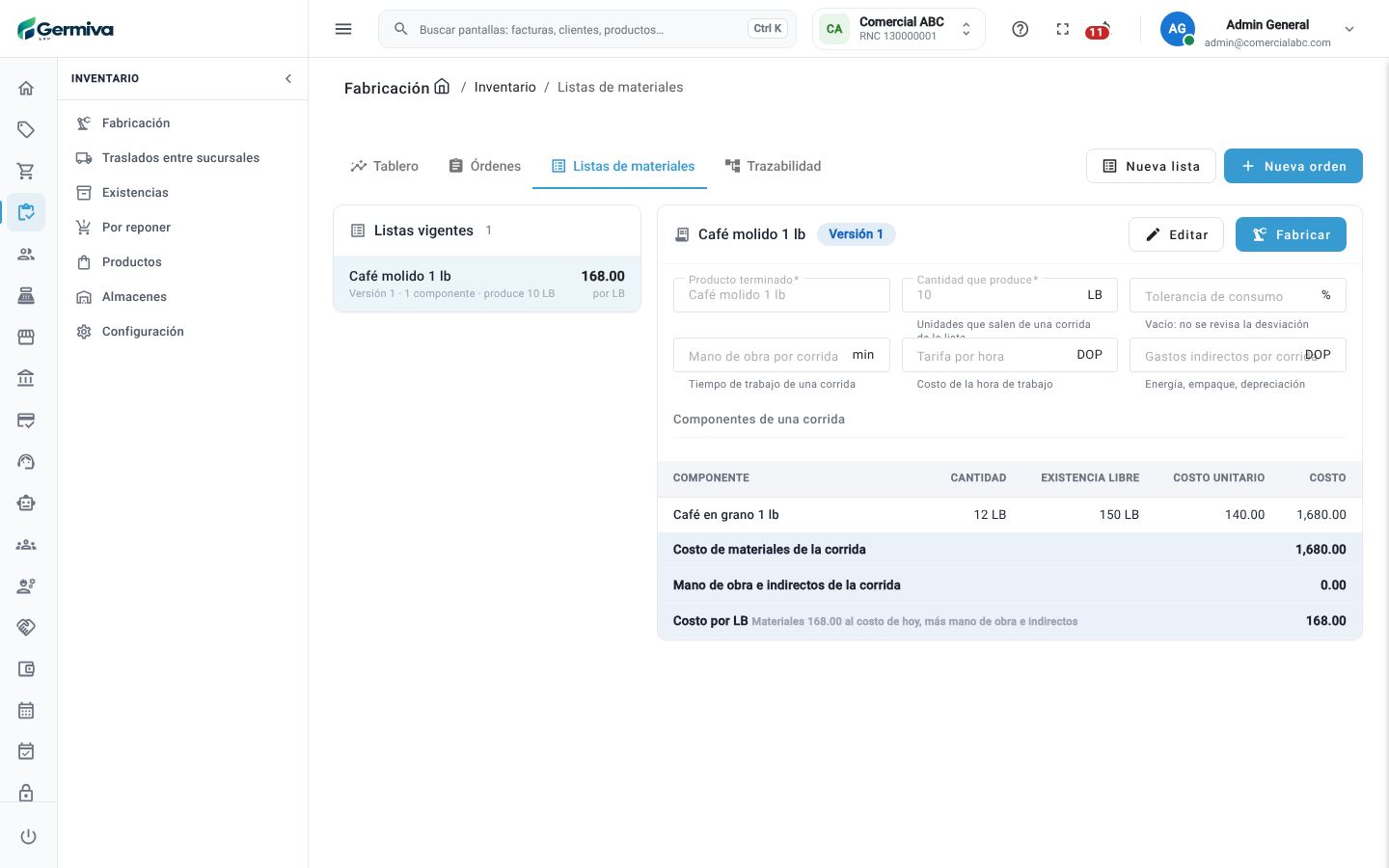
La lista de materiales dice qué consume una corrida del producto terminado. En Listas de materiales pulsa «Nueva lista» (o abre una lista y pulsa «Editar»):
- Producto terminado: el que se fabrica. Cada producto tiene una sola lista vigente.
- Cantidad que produce: cuántas unidades salen de una corrida, en la unidad base del producto.
- Tolerancia de consumo (%): cuánto puede desviarse el consumo real del previsto antes de pedir autorización (FAB-05). Vacía, la desviación no se revisa.
- Mano de obra por corrida (minutos), Tarifa por hora y Gastos indirectos por corrida (energía, empaque, depreciación): forman el costo de conversión que la lista propone al registrar la producción.
- En Componentes de una corrida, «Agregar componente» por cada material, con su Cantidad. Si el componente tiene empaques, puedes escribir la cantidad en uno de ellos (por ejemplo, en sacos): la tabla muestra su equivalente en la unidad base. «Traer insumos de la ficha» copia como punto de partida los insumos anotados en la pestaña Insumos del producto.
- Pulsa «Publicar lista».
La tabla muestra para cada componente su Existencia libre, su Costo unitario y el Costo de la corrida, y al pie el Costo de materiales de la corrida, la Mano de obra e indirectos de la corrida y el Costo por unidad del terminado (materiales al costo de hoy, más mano de obra e indirectos).
Reglas:
- Al menos un componente y hasta 100. Cada componente aparece una sola vez y no puede ser el mismo producto terminado: «Cada componente debe ser distinto del producto terminado y aparecer una sola vez.».
- Un componente que tiene su propia lista es un sub-ensamble (se puede fabricar). Las listas no pueden formar un ciclo: «La lista de materiales formaría un ciclo entre productos.».
- Las cantidades respetan los decimales de la unidad de cada producto.
Versiones. Cambiar una lista y publicarla crea una versión nueva («Al publicar se crea la versión N»). Las órdenes ya creadas siguen con la versión con que se planificaron.
La pestaña Insumos de la ficha sigue siendo un cálculo de costo teórico: no mueve existencias. Lo que consume la producción es lo que registras en la orden (FAB-05).
FAB-03 Planificar una orden de fabricación#
En Órdenes pulsa «Nueva orden» (o «Fabricar» desde una lista):
- Elige la Lista de materiales (se ve cuánto produce por corrida).
- Escribe la Cantidad a fabricar.
- Elige el Almacén de los componentes (la ubicación de donde sale el material) y el Almacén del producto terminado (donde entra lo producido). Deben ser ubicaciones activas de almacenes activos.
- Revisa la tabla: por componente, lo Requerido, lo Disponible en esa ubicación, lo que queda Por comprar y el Costo estimado; al pie, la mano de obra e indirectos y el Costo estimado de la orden por unidad. El aviso dice si hay material para toda la orden o para cuánto alcanza.
- Pulsa «Guardar borrador» o «Guardar y reservar».
Lo requerido se calcula con la proporción de la lista (cantidad a fabricar ÷ lo que produce una corrida) y se redondea hacia arriba a los decimales del componente. El costo estimado toma lo que hay en el almacén al costo con que saldría hoy y lo que falta, al costo vigente del producto.
Si falta material puedes guardar la orden en Borrador y reservar cuando llegue la compra. El Tablero suma en «Material para las órdenes en borrador» lo que piden todas las órdenes en borrador frente a la existencia libre de su almacén de origen.
FAB-04 Estados de la orden, reserva y sub-ensambles#
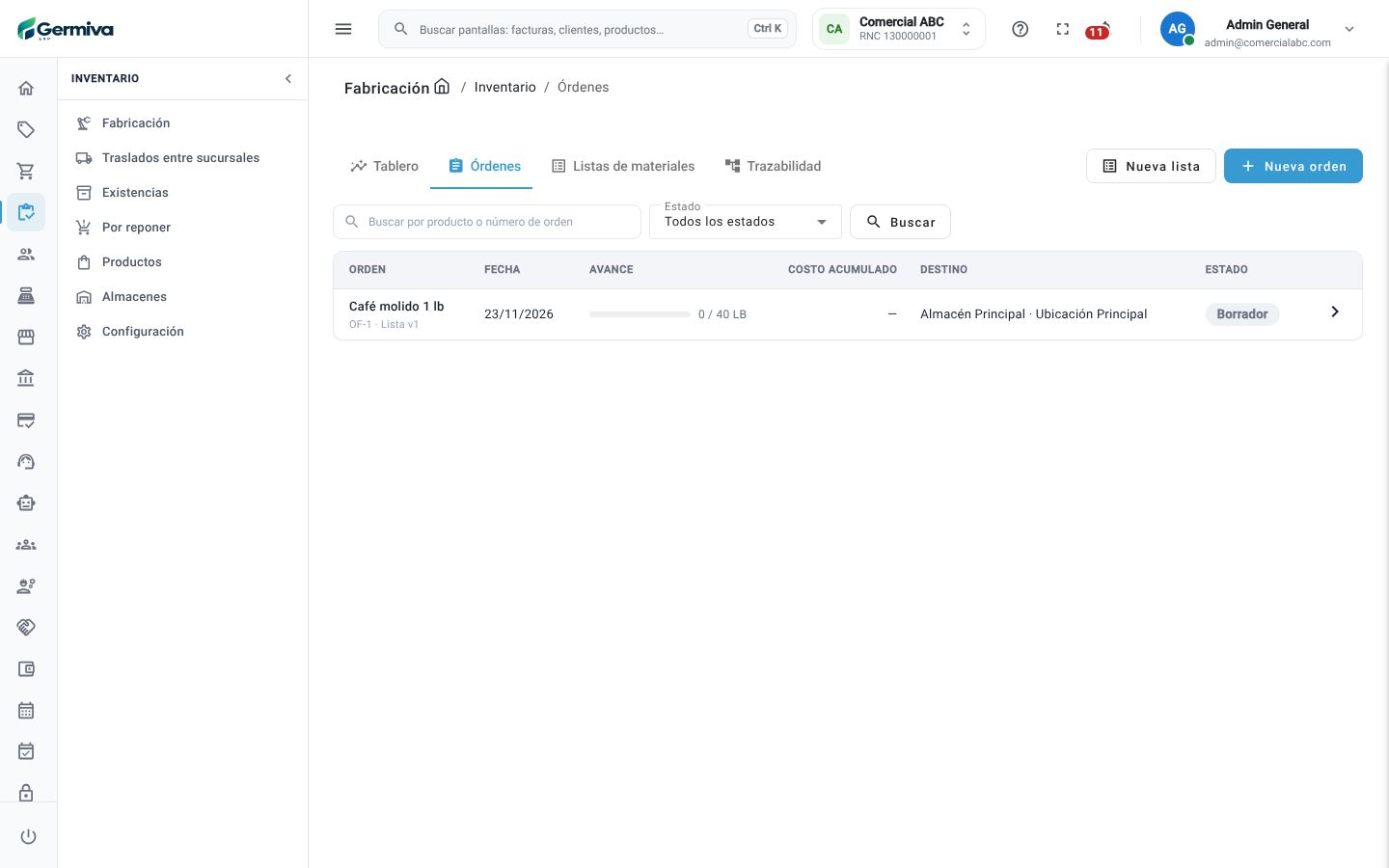
La orden avanza así: Borrador → Material reservado → En producción → Cerrada. También puede quedar Cancelada. En el listado de Órdenes se filtra por Estado y se busca por producto o número de orden; cada fila muestra el Avance, el Costo acumulado y el Destino.
- Reservar material (orden en borrador): aparta de los lotes de la ubicación de origen lo que la orden necesita, empezando por los lotes sugeridos. Si falta algo, no reserva nada: «Faltan … de …». Si otra operación tomó la existencia mientras tanto: «La disponibilidad cambió. Vuelve a consultar la orden.». Lo reservado aparece como Reservado en Existencias y no se puede vender ni mover.
- Cancelar orden: solo en borrador o con el material reservado; libera la reserva. Una orden con producción registrada no se cancela: «Una orden con producción registrada ya tiene movimientos de inventario.».
- Cerrar sin producir el resto (orden en producción): pide el Motivo del cierre anticipado y «Cerrar la orden y liberar el material». Libera lo que quedaba reservado.
- Planificar sub-ensambles (borrador o reservada): si a la orden le falta un componente que tiene su propia lista, crea en borrador una orden hija por la cantidad que falta, que entrega en la ubicación de donde la orden madre toma su material. No duplica una orden hija abierta del mismo componente. La orden madre muestra Órdenes de los sub-ensambles y la hija, «Sub-ensamble de Orden OF-…».
La ficha de la orden muestra los almacenes, la fecha, la versión de la lista y la tira con Planificado, Producido, Merma, Costo acumulado, Costo por unidad y Costo pendiente.
FAB-05 Registrar la producción y su costo#
Con el material reservado (o la orden ya en producción), la ficha de la orden muestra Consumo de componentes y Registrar producción. Puedes registrar la producción en varias tandas.
- En Consumo de componentes, escribe lo Usado de cada lote (la tabla propone lo Previsto para lo que vas a registrar).
- En Registrar producción escribe las Unidades buenas, las Unidades descartadas (merma), el Lote del producto terminado y, si aplica, el Vencimiento (opcional).
- Revisa el Costo de conversión: la lista lo propone con su mano de obra e indirectos; puedes cambiarlo.
- Si hubo merma, elige el Tratamiento de la merma: «Merma normal: la absorbe el producto» o «Pérdida anormal: va al gasto», y escribe el Motivo de la merma o de la diferencia.
- Si quedaron Subproductos recuperados (recortes, sobrantes aprovechables), pulsa «Agregar»: producto, Cantidad, Lote y Valor asignado.
- Marca «Cerrar la orden y liberar el material sobrante» si es la última tanda.
- Pulsa «Registrar producción» (o «Registrar y cerrar la orden»).
Costo de este registro: materiales al costo del inventario (el costo con que salió cada lote según el método de valuación) + conversión − subproductos recuperados. Con merma normal, ese costo se reparte entre las unidades buenas; con pérdida anormal, se reparte entre buenas y descartadas y la parte de las descartadas va al gasto. Si no salen unidades buenas, todo el costo va a pérdida.
Qué mueve: cada lote consumido sale con el tipo «Material usado en producción» desde la ubicación de origen; el producto terminado entra con el tipo «Producción terminada que ingresa al almacén» en la ubicación de destino, con su lote y su costo; cada subproducto entra con su lote al valor asignado. Lo usado se descuenta de la reserva de la orden.
Reglas que pueden detener el registro:
- «Reserva los componentes antes de registrar la producción.»
- «Indica el resultado y el lote del producto terminado.» y «Indica el motivo de la merma.».
- «Indica el consumo real una sola vez por lote.» y «El consumo excede las existencias disponibles del lote.».
- «El objetivo ya se alcanzó. Selecciona cerrar la orden.» (si con esta tanda llegas a lo planificado sin cerrar) y «Explica la diferencia respecto a la cantidad planificada.» (si cierras con una cantidad distinta).
- Si la lista tiene tolerancia y el consumo se sale de ella, la tabla marca en rojo lo desviado y pide el motivo y la casilla «Autorizo las diferencias de consumo indicadas»; sin el permiso «Autorizar desviaciones de fabricación» verás «Se requiere autorización para aprobar una desviación de fabricación.».
- Los subproductos no pueden ser el producto terminado ni un componente, y su valor debe ser menor que el costo de la producción registrada.
Cada tanda registrada queda en Producción registrada con sus Movimientos de inventario (kardex), su Asiento contable (o «Sin asiento» si la empresa no tiene activada la contabilización automática de producción) y su Resultado y costo.
FAB-06 Corregir un registro de producción#
Si una tanda se registró por error, en Producción registrada pulsa «Corregir este registro», escribe el Motivo de la corrección y confirma con «Corregir el registro». La corrección devuelve el material a sus lotes, retira el producto terminado y los subproductos al mismo costo y reversa el asiento. El registro queda marcado como corregido; no se borra.
No se puede corregir si el lote del producto terminado ya tuvo otros movimientos después (por ejemplo, una venta): «El lote … tiene movimientos posteriores. Concilia las salidas antes de corregir la producción.».
Después de corregir: si la orden no conserva ninguna tanda vigente queda Cancelada; si estaba cerrada por haber completado lo planificado, vuelve a En producción para fabricar de nuevo o cerrarla con su motivo.
FAB-07 Tablero y trazabilidad#
Tablero. Elige el período («Hoy», «7 días», «30 días», «Este mes» o «Personalizado» con Desde y Hasta). La tira resume Producción buena, Merma, Costo de producción, Costo por unidad y Pérdida anormal. Debajo: Producción y costo por día, Composición del costo (materiales al costo del inventario y conversión), Costo por producto terminado, Componentes consumidos, Órdenes abiertas y Material para las órdenes en borrador. Sin producción en el período, el tablero invita a crear la lista o la orden.
Trazabilidad. Escribe un número de lote (de un componente o de un producto terminado). La tabla muestra cada movimiento de ese lote con el Producto, el Movimiento, la Cantidad, el Saldo del lote y el Documento; desde una fila de fabricación se abre su orden. En la ficha de la orden, el lote de cada tanda también lleva a su trazabilidad.
En el kardex del producto, los movimientos de una orden aparecen con el documento «OF-…», el mismo número de la orden en la consola (capítulo Costo, kardex y reportes).
Lo que ves en tu pantalla puede variar según tu plan, tus permisos y la configuración de tu empresa.