Capítulo 2 de 14 · Inventario
Productos y servicios
En esta página (16)
- Tutoriales en video
- Crear un producto o un servicio
- Nombre, tipo y categoría
- Unidad de medida y contenido
- Precios de venta, costo, ITBIS y cantidad inicial
- Características del producto
- Pestaña Inventario: mínimo, máximo, lote y caducidad
- Código de barras y código de balanza
- Pestaña Fiscal: cuentas, base presunta e impuestos adicionales
- Imágenes, descripción y tienda en línea
- Insumos e historial del producto
- Duplicar, desactivar o eliminar un producto
- Importar y exportar productos
- Alta de productos por foto
- Catálogo público: publicar productos y compartir el enlace
- Enviar la ficha a las sucursales
Explica la ficha del producto o servicio, sus códigos y datos, cómo duplicarlo, desactivarlo o eliminarlo, cómo importar y exportar el catálogo, cómo dar de alta productos por foto, cómo publicarlos en el catálogo público y cómo enviar la ficha a las sucursales. Las variantes, los empaques y las listas de precios tienen su propio capítulo; el tratamiento fiscal de los impuestos lo explica Fiscal.
Tutoriales en video
8 videos · 57:56


PRD-01 Crear un producto o un servicio#
 Míralo en video · 17:50Crear un producto con precios por lista y variantes de talla y presentación
 Míralo en video · 13:34Crear productos y servicios y completar precios, impuestos y datos de inventario
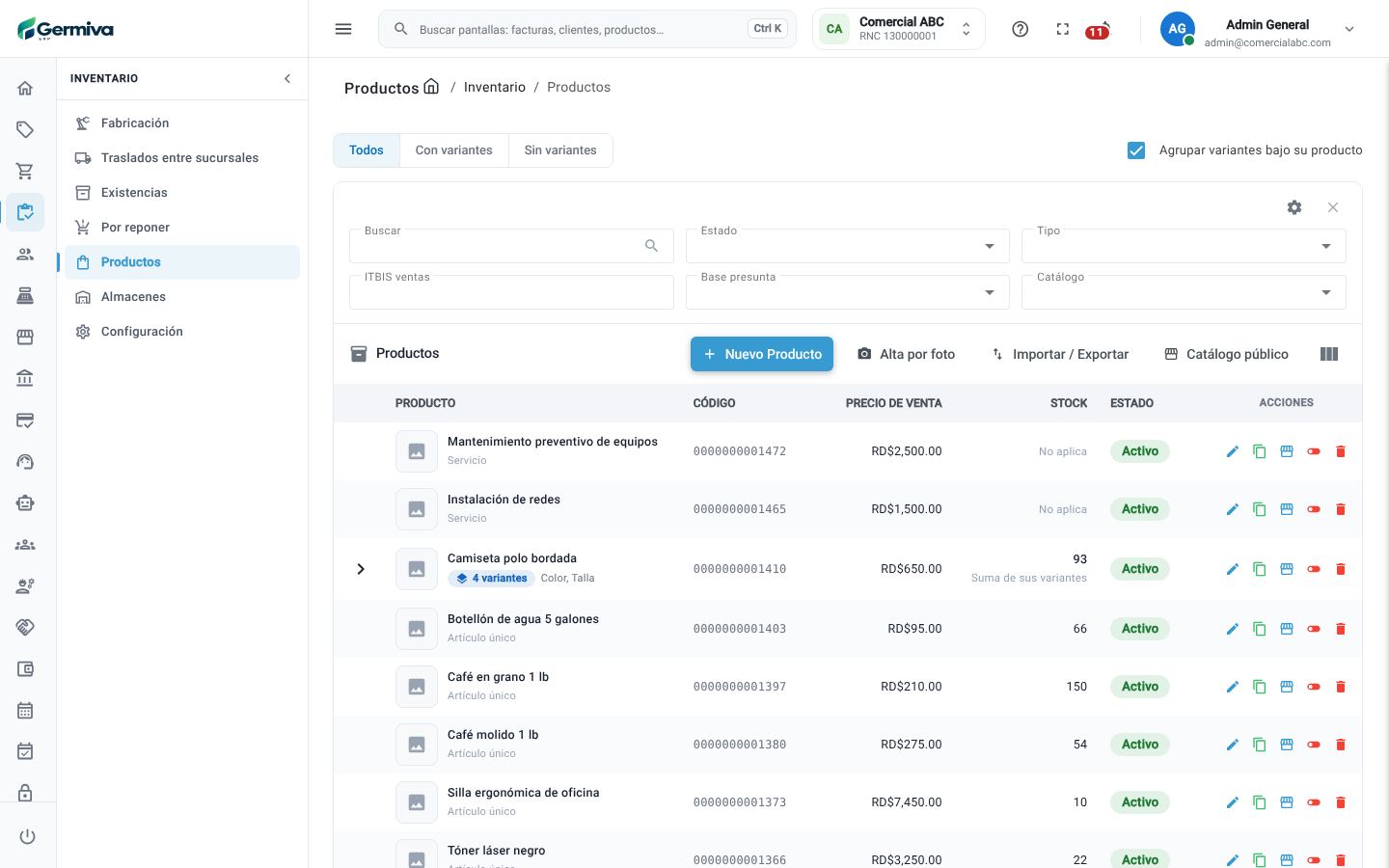
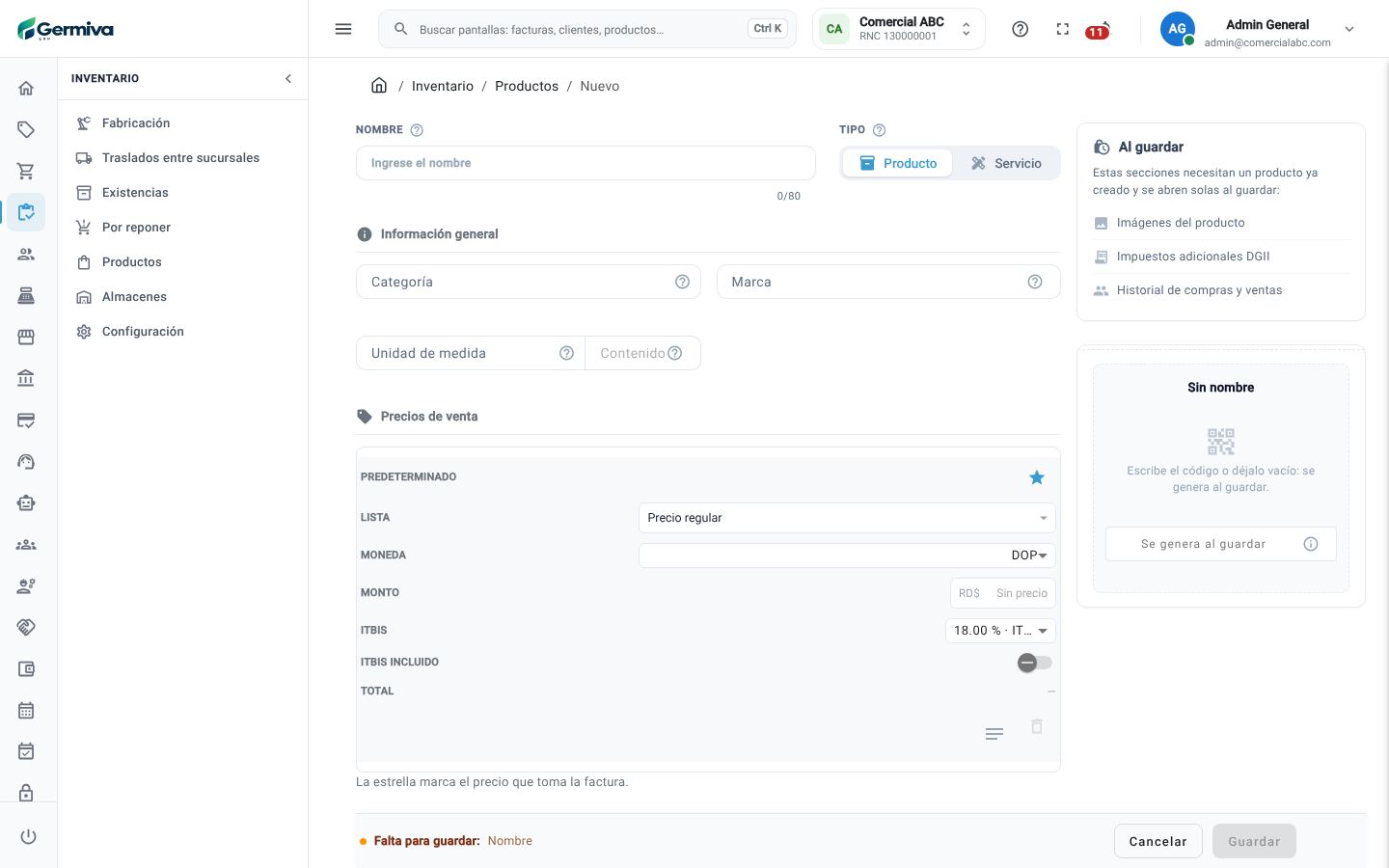
Abre Inventario → Productos y pulsa «Nuevo Producto». Necesitas el permiso de crear productos.
- Escribe el Nombre (hasta 80 caracteres). Mientras escribes, el sistema busca en el catálogo: si ya existe uno igual te lo muestra con «Abrir» y no deja guardar el repetido; si no, verás «Nombre disponible.».
- Elige el Tipo: «Producto» (bien físico, puede llevar existencias) o «Servicio» (no lleva inventario). El tipo propone el ITBIS de los precios: 18 % en un bien y exento en un servicio.
- En Información general completa la Categoría, la Marca y la Unidad de medida con su Contenido (PRD-03).
- En Precios de venta escribe el precio en la fila de la lista por defecto: Monto, ITBIS de ese precio y, si el monto ya trae el impuesto, ITBIS incl. (PRD-04). El precio es opcional: sin precio el producto se guarda, pero no se puede facturar hasta que lo tenga; 0 es válido para algo que se entrega gratis.
- En un producto que maneja inventario puedes escribir la Cantidad inicial (opcional): la existencia con que nace (PRD-04).
- En un producto, revisa Características: «Maneja inventario», «Tiene variantes», «Se compra o se vende en empaques» y «Se importa o se exporta» (PRD-05).
- Revisa las pestañas que necesites (Inventario, Fiscal, Descripción y tienda) y pulsa Guardar.
Si Guardar no responde, mira el pie de la ficha: «Falta para guardar:» lista los campos pendientes. La tarjeta lateral Al guardar recuerda lo que se habilita con el producto ya creado: las imágenes, los impuestos adicionales DGII y el historial de compras y ventas; también aparecen entonces las pestañas Variantes, Insumos e Historial y los campos de costo.
Resultado: el producto queda en el catálogo con su código (si no escribiste uno, se genera un EAN-13 al guardar) y se ofrece al vender y comprar. Si no escribiste cantidad inicial, la ficha no registra existencias: la mercancía entra con una recepción de compra o con un movimiento de entrada (capítulo Existencias y movimientos).
PRD-02 Nombre, tipo y categoría#
Nombre. No puede haber dos productos con el mismo nombre en la empresa, ni dos servicios. La comparación ignora mayúsculas, acentos, espacios y signos: «Café Molido 1lb» y «cafe molido 1 lb» son el mismo nombre. Un producto y un servicio sí pueden llamarse igual. El mensaje del sistema es «Ya existe un producto con el nombre «…».» (o «un servicio»).
Tipo. «Producto» o «Servicio». Un servicio no maneja inventario ni se vende por variantes. El tipo se bloquea cuando el producto ya tiene documentos o movimientos de inventario: la ficha lo explica al pasar el puntero («El tipo no se puede cambiar…»). Si se registró con el tipo equivocado, crea otro producto con el tipo correcto.
Categoría. Agrupa productos parecidos (Bebidas, Material de oficina…) para buscarlos y filtrar listados y reportes. No cambia precios ni impuestos. Puedes crear una categoría nueva desde el propio selector con «Crear …», si tienes el permiso. La categoría debe ser del mismo tipo que el producto (de producto o de servicio).
Marca. Sirve para buscar y se muestra en la tienda en línea.
PRD-03 Unidad de medida y contenido#
La Unidad de medida es la unidad base: en ella se llevan la existencia, el costo, el kardex, el mínimo y el máximo. Sus decimales deciden qué cantidades acepta el almacén: una unidad de conteo (Unidad, Caja, Docena) solo admite cantidades enteras; las de peso, volumen o longitud (Kilogramo, Litro, Metro) admiten hasta 2 decimales. Lo que no cabe se rechaza, nunca se redondea: «… se maneja por unidades completas: no se puede ingresar 2.6. Usa una cantidad entera.».
El Contenido es opcional: cuánto trae una unidad del producto en su unidad de medida (por ejemplo, 250 si la unidad es Mililitro). Vacío vale 1. Acompaña a la unidad en la factura y no convierte cantidades: para comprar o vender por caja, saco o fardo están los empaques (capítulo Unidades y empaques).
Si la unidad que necesitas no aparece, puedes crearla desde el selector con «Crear …» (permiso de crear unidades de medida). Esa unidad es solo de tu empresa. El catálogo de unidades DGII es común a todas las empresas y solo lo mantiene Germiva.
Cambiar la unidad de un producto con existencias solo se permite si la existencia cabe en los decimales de la unidad nueva; si no, el sistema responde «No se puede pasar … a …: su existencia tiene fracciones…». Para pasar un producto que llevas en cajas a venderlo suelto existe la conversión de unidad base (capítulo Unidades y empaques).
PRD-04 Precios de venta, costo, ITBIS y cantidad inicial#
Precios de venta. La sección es una tabla con un renglón por precio:
| Columna | Qué guarda |
|---|---|
| Estrella | El precio predeterminado, el que toma la factura. Debe haber exactamente uno si el producto tiene precios. |
| Lista | La lista de precios del renglón (capítulo Listas de precios). Al crear el producto viene puesta la lista por defecto. |
| Moneda | Solo aparece si la empresa usa varias monedas. |
| Monto | El precio de una unidad base. |
| ITBIS | El ITBIS de ese precio. Vacío, usa el que propone el tipo. Es el que la línea de venta toma cuando cobra ese precio; el documento puede cambiarlo. La ficha no tiene otro campo de ITBIS de ventas: al crear el producto, el suyo es el del precio con estrella. |
| ITBIS incl. | Encendido, el monto ya trae el ITBIS y la factura cobra exactamente ese total; el neto se calcula hacia atrás. Apagado, el ITBIS se suma. Sin ITBIS elegido en el renglón no se enciende («Elige primero el ITBIS de este precio»). |
| Total | El total con el desglose «Neto …» e «ITBIS …». |
El botón de nota agrega una Nota de este precio; la papelera quita el renglón. Siempre queda un renglón en blanco al final para agregar otro precio. Cómo se escribe un precio en otras listas lo explica PRE-05.
Costo e ITBIS de compras (producto guardado):
| Campo | Qué guarda |
|---|---|
| Costo (sin ITBIS) | Costo de referencia de una unidad base. Con las compras y entradas el sistema pasa a llevar el costo promedio, que se ve arriba de la ficha. No aparece en el producto padre de unas variantes. |
| ITBIS de compras | Se propone en las líneas de compra; la línea del documento manda. Vacío, la compra va sin ITBIS hasta que la línea diga otro. |
Al crear el producto, el ITBIS de compras se propone según el tipo (18 % en un bien, exento en un servicio) mientras no lo cambies.
En la cabecera de un producto guardado se ven sus cifras: Stock actual, Costo promedio (promedio ponderado de compras: el costo que usan la contabilidad y los reportes de utilidad) y Últ. compra.
Cantidad inicial (solo al crear un producto que maneja inventario, sin variantes). Si escribes una cantidad mayor que cero, la ficha pide:
- Costo inicial (sin ITBIS): obligatorio y mayor que cero. Queda también como costo de referencia del producto.
- ITBIS de compras y la ubicación donde entra la existencia. La ubicación es opcional: sin ella se usa la principal.
- Lote inicial (obligatorio si el producto controla lote; vacío, se genera uno) y Vencimiento (obligatorio si controla caducidad).
La cantidad va en la unidad base. Al guardar, el producto nace con esa existencia: se registra una entrada «Carga inicial de existencias» con la nota «Existencia inicial al crear el producto», que entra al costo promedio y genera su asiento como cualquier carga inicial (capítulo Existencias y movimientos). Si falta un dato, el sistema responde, por ejemplo, «Indique un costo de compra mayor que cero para valorar la cantidad inicial» o «Indique el lote de la existencia inicial».
El costo de referencia importa: un ajuste positivo o una carga inicial registrados sin costo toman el costo promedio, el de la última compra o este costo de referencia, en ese orden. Si no hay ninguno, la entrada se rechaza (capítulo Existencias y movimientos).
Cambiar un precio en la ficha no modifica facturas ya emitidas. Cómo se elige el precio de una venta lo explica Ventas.
PRD-05 Características del producto#
La sección Características aparece en los productos (no en los servicios). Cada interruptor es del propio producto, no de toda la empresa:
| Interruptor | Qué enciende |
|---|---|
| Maneja inventario | Existencias, entradas, salidas, costo y avisos de mínimo. Apágalo para lo que no se almacena. |
| Tiene variantes | Solo al crear: talla, color o presentación, cada combinación como producto hijo (capítulo Variantes). En un producto ya guardado las variantes se agregan desde su pestaña. |
| Se compra o se vende en empaques | El bloque Unidades y empaques en la pestaña Inventario y el selector de unidad en los documentos para este producto. Con empaques activos no se apaga: primero se quitan. |
| Se importa o se exporta | Partida arancelaria, país de origen, pesos y volumen, que permiten repartir costos de importación por peso o volumen. Apagarlo con datos pide confirmación y los borra al guardar. |
Antes de apagar «Maneja inventario» en un producto con existencia, saca o traslada esa existencia. Con la opción apagada, el sistema ya no deja registrar entradas, salidas ni traslados de ese producto («… no maneja inventario…»), y lo que quedó en el almacén no se puede mover desde la pantalla.
Al apagar «Maneja inventario» también se apagan «Controla lote» y «Controla caducidad».
PRD-06 Pestaña Inventario: mínimo, máximo, lote y caducidad#
En la pestaña Inventario de un producto que maneja inventario:
Existencias
- Stock mínimo: cuando el disponible llega a esta cantidad o baja de ella, el sistema avisa y lo propone en «Por reponer». Vacío usa el umbral por defecto de la empresa (Inventario → Configuración).
- Stock máximo: nivel hasta el que se repone; «Por reponer» sugiere pedir lo que falte para llegar aquí. Vacío, sin techo. No puede ser menor que el mínimo.
- En un producto guardado puedes escribir el mínimo y el máximo en otra unidad del producto (por ejemplo, en cajas); se guardan convertidos a la unidad base.
- Mínimo y máximo por almacén: con «Agregar almacén» el aviso y la sugerencia se miden contra lo que tiene ese almacén, además del total de la empresa (capítulo Almacenes, configuración y alertas).
Trazabilidad
- Con Controla lote, cada línea de una recepción de compra sin número de lote recibe un código propio. Sin él (y sin caducidad ni fechas), lo que llega sin número de lote se suma al lote común del producto. Los productos nuevos nacen con «Controla lote» apagado; para cambiarlo en muchos a la vez, usa la columna «maneja_lote» de la importación (PRD-12).
- Controla caducidad: la fecha de vencimiento del lote es obligatoria al recibirlo. Además, un lote vencido de ese producto no se puede despachar en una venta, aunque se elija a mano.
En la misma pestaña aparecen, si están encendidos, Unidades y empaques, Unidad base (conversión) y Comercio exterior.
PRD-07 Código de barras y código de balanza#
La tarjeta lateral de la ficha muestra la etiqueta del producto y su código:
- En un producto simple o en el producto padre de las variantes, el código admite letras sin tilde, números, guion (-), punto (.) y guion bajo (_), hasta 35 caracteres. Si es numérico, reconoce EAN-13, UPC-A y EAN-8 y valida el dígito verificador. El límite de 35 es el que acepta el comprobante electrónico en el código del artículo.
- En una variante (producto hijo), el código es su código de barras: numérico, EAN-13, UPC-A o EAN-8 con dígito verificador.
- Si lo dejas vacío, al guardar se genera un EAN-13 válido.
- El código es único en la empresa. Si escribes uno que ya es de otra ficha, verás «Este código ya es de «…». Usa otro o abre esa ficha.» con el botón «Abrir esa ficha».
- En un producto guardado, el candado «Bloquear código» / «Desbloquear código» evita cambiarlo por accidente.
- Un código antiguo que no cumple la regla se conserva mientras no lo cambies: editar otro campo no te obliga a corregirlo.
El Código de balanza aparece cuando la empresa usa balanza etiquetadora (Inventario → Configuración). Es el código del producto en la balanza, de 1 a 6 dígitos: al escanear la etiqueta de peso, el sistema reconoce el producto y la cantidad pesada. No puede repetirse entre productos. Vacío, el producto no se vende pesado.
PRD-08 Pestaña Fiscal: cuentas, base presunta e impuestos adicionales#
La pestaña Fiscal guarda lo que el producto aporta a la contabilidad y a los impuestos. Qué significa cada impuesto y cómo se declara lo explica Fiscal; cómo se contabiliza, Contabilidad.
- Cuenta contable de ingreso: a dónde se acreditan las ventas del producto. Vacía usa la cuenta de ingresos por defecto de la empresa.
- Cuenta contable de compra: la que propone una compra del producto cuando la línea no trae otra. Vacía usa la cuenta de compras por defecto.
- Cuenta contable de inventario (solo si el producto maneja inventario): la cuenta donde se registra la existencia del producto. La usan todos los asientos que mueven su existencia: compras, salidas por venta, conduces, devoluciones, ajustes y costos en destino. Vacía usa la cuenta de inventario de la empresa (mapeo contable). Solo admite cuentas de activo de la sección Inventarios (o sin sección asignada), activas y que permitan movimientos; no admite la cuenta puente de mercancía despachada por facturar. Una variante sin cuenta propia usa la de su producto padre.
- Base imponible presunta: por defecto el ITBIS se calcula sobre el 100 % del neto. Actívala solo si el producto pertenece a un sector con base presunta y elige el Régimen de base presunta; sin régimen elegido no deja guardar.
- Impuestos adicionales DGII (propina legal, CDT, ISC de bebidas alcohólicas y cigarrillos): se asignan después de guardar el producto. La mayoría de los productos no los necesita.
- Datos fiscales del producto: aparecen solo los que exigen los impuestos asignados (grados de alcohol, cantidad de referencia, subcantidad, precio de referencia). Si falta alguno, la ficha avisa «Completa: … Sin estos datos la factura no podrá emitirse como e-CF.».
Cambiar la cuenta de inventario de un producto con existencia. Al guardar, el sistema registra un asiento de reclasificación que pasa el valor de la existencia (existencia × costo según el método de valuación de la empresa) de la cuenta anterior a la nueva. Si el producto padre cambia de cuenta, el cambio alcanza a sus variantes sin cuenta propia. Si ese asiento no se puede registrar (por ejemplo, con el período contable cerrado o sin la configuración contable necesaria), la cuenta no cambia y la ficha avisa «No se cambió la cuenta de inventario: el producto tiene existencia y no se pudo registrar el asiento que pasa su saldo a la cuenta nueva (…)». Sin existencia, el cambio no genera asiento. Cómo se revisa ese asiento lo explica Contabilidad.
Qué pasa con un documento registrado antes del cambio que se anula o corrige después está en revisión con el contador: hoy su reverso usa la cuenta anterior. Si vas a cambiar la cuenta, conviene que no queden anulaciones pendientes de documentos del producto.
PRD-09 Imágenes, descripción y tienda en línea#
- Imágenes: en la tarjeta lateral de un producto guardado, «Agregar» sube fotos. Puedes marcar una como principal, editar su nombre y descripción o eliminarla.
- Descripción y tienda: la pestaña tiene la Descripción con formato (hasta 1000 caracteres, con «Redactar» y «Vista previa») y la sección Tienda en línea: «Visible en la tienda en línea» publica el producto en el catálogo público de la empresa (PRD-14) e «Indexable en buscadores» permite que Google y otros buscadores muestren su página; apagado, la página queda solo por enlace directo. Con el producto guardado y publicado aparece «Ver en el catálogo». Los insumos y productos de uso interno conviene dejarlos sin publicar.
PRD-10 Insumos e historial del producto#
Insumos (producto guardado): la receta del producto. Asocias los componentes que consume cada unidad, con su cantidad, unidad y merma, y la pestaña calcula el Costo insumos / unidad, el Margen teórico y el Costo % contra el precio de venta base. Es un cálculo de costo teórico: vender el producto no descuenta los insumos del almacén. Para fabricar el producto y consumir sus componentes, «Abrir fabricación» lleva a Inventario → Fabricación (capítulo Fabricación), donde la lista de materiales puede traer estos insumos como punto de partida.
Historial (producto guardado): tres vistas, Compras, Ventas y Cambios de precio, con la fecha, el documento, la cantidad, el precio y el importe de cada línea. Los cambios de precio incluyen los de las variantes.
PRD-11 Duplicar, desactivar o eliminar un producto#
Desde Inventario → Productos, en la fila del producto:
- Duplicar (o «Duplicar» en la cabecera de la ficha): crea una copia con su configuración: precios, impuestos adicionales DGII, atributos e insumos. Las imágenes y el código de barras no se copian, y la copia no queda publicada en la tienda. Una variante no se duplica: nace de las opciones de su producto padre.
- Desactivar / Activar: un producto inactivo deja de ofrecerse al vender y al comprar y no admite movimientos de inventario. Conserva su historial. Es la salida normal para un producto que ya no se vende.
- Eliminar: pide confirmación («¿Está seguro de que desea eliminar el producto…?»). Se bloquea si el producto, o alguna de sus variantes, tiene existencias o reservas: «No se puede eliminar el producto … porque tiene existencias en inventario…». Saca o traslada la existencia antes. Una variante no se elimina desde el listado: se retira desde su producto padre (capítulo Variantes).
PRD-12 Importar y exportar productos#
 Míralo en video · 2:59Importar y exportar el catálogo de productos con una plantilla
 Míralo en video · 8:02Completar la plantilla de productos en Excel con precios, existencia inicial y almacén
En Inventario → Productos → Importar / Exportar (permiso de importar o de exportar; el diálogo muestra solo la pestaña permitida).
Importar con Excel o CSV
- Descarga la plantilla (en la pestaña Importar, con permiso de exportar): «Plantilla Excel» trae una pestaña Instrucciones, una fila guía con las reglas de cada columna y pestañas de referencia (Unidades de Medida DGII, Tipos de Entrada, Impuestos, Categorías, Tipos de Producto y Listas de precios). Hay una columna «Precio · <lista>» por cada lista de precios de la empresa. «Plantilla CSV» no incluye las pestañas de referencia.
- Llena una fila por producto. Para variantes, pon «Plantilla» en la columna Tipo del producto padre y una fila «Variante» por combinación, con su Código plantilla y su Combinación («Color: Rojo | Talla: M»). Lo que dejes vacío en una variante lo toma de su plantilla.
- Pulsa «Seleccionar archivo e importar» (.xlsx o .csv, hasta 50 MB). La coincidencia es por código: si existe se actualiza, si no se crea. Una variante sin código se identifica por su plantilla y su combinación.
La importación corre en segundo plano: el diálogo muestra el avance, puedes cerrarlo y volver («Última importación · … » con «Ver resultado») y, mientras espera en cola, «Cancelar importación en cola». Si todo el archivo es válido, se importa; si hay un solo error, no se importa nada y verás «Importación no aplicada por errores» con el resumen por tipo y «Descargar errores» (Excel con el detalle). Corrige esas filas y vuelve a subirlo.
Crear productos con existencias#
- En la plantilla de Inventario → Productos → Importar / Exportar, completa los datos de cada producto nuevo que maneja inventario. Indica la cantidad en
existencia, el costo unitario sin ITBIS enprecio_compray el almacén destino enalmacen. Si dejasalmacenvacío, se usa el almacén principal. - Para asociar su proveedor habitual, llena
rnc_proveedorynombre_proveedor. Dejatipo_entrada_inventariovacío. El motivo de la carga determina el tipo de entrada. Si indicas un tipo que no corresponde al motivo, la fila da error. - Sube el archivo. En Este archivo carga existencia, revisa cuántos productos entrarán y por qué valor. Completa el motivo y la referencia, ambos obligatorios. Si llevas la contabilidad en Germiva, elige Un solo asiento o Uno por producto. Pulsa Revisar el asiento y, cuando corresponda, verifica las cuentas, los débitos y los créditos. Luego pulsa Importar.
- Comprueba el resultado. Con la contabilidad activa, Ver asiento abre el asiento registrado y Reintentar asiento permite completar la contabilización si quedó pendiente.
La columna existencia se aplica solo al crear el producto. Si vuelves a importar su ficha, conserva la cantidad del almacén. Para cambiar el saldo de un producto del catálogo, usa Inventario → Existencias → Actualizar existencias. Si estás registrando una compra, crea los productos con existencia vacía y registra la entrada con la recepción.
Ver tutorial de productos nuevos con existencias
Otros datos de la plantilla#
Control por lote: la columna «maneja_lote» lleva 1 si el producto se controla por lote y 0 si no. Vacía, un producto nuevo nace sin control por lote y uno que ya existe conserva lo que tiene; sirve para cambiar muchos productos a la vez. Un producto con «maneja_inventario» en 0 queda sin control por lote, y en una fila «Variante» la celda vacía toma el valor de su plantilla. El lote nunca es obligatorio al recibir; la fecha de vencimiento sí, si «maneja_caducidad» es 1 (PRD-06).
Cuenta de inventario: la columna «cuenta_inventario» lleva el código de la cuenta tal como aparece en el catálogo de cuentas (por ejemplo, 1.01.04.01). Vacía conserva la cuenta actual del producto (al crearlo, queda sin cuenta propia y usa la de la empresa). Se valida con las mismas reglas que la ficha (PRD-08); una cuenta que no existe o no cumple las reglas se reporta como «Cuenta de inventario inválida». Si un producto que ya existe y tiene existencia cambia de cuenta, la importación registra el asiento de reclasificación de PRD-08. Si al validar el archivo ya se ve que ese asiento no se puede registrar, la fila sale con el error y no se importa nada; si falla al aplicarlo, la cuenta de ese producto vuelve a la anterior.
Exportar productos#
En la pestaña Exportar elige el formato según lo que vas a hacer.
- Exportar para edición masiva: «Exportar a Excel» o «Exportar a CSV» descarga todos los productos (cada plantilla seguida de sus variantes) con sus precios por lista, su cuenta de inventario y la existencia actual. Sirve para editar en masa y volver a importar.
- Transferir entre empresas Germiva: «Exportar para Germiva» descarga un archivo .germiva con los productos y su configuración (precios por lista, empaques, variantes y sus opciones, imágenes, insumos, proveedores, reglas de reposición y datos fiscales). En la empresa de destino se sube con «Seleccionar archivo e importar». Importa primero los clientes y proveedores vinculados. No lleva existencias.
Reglas de la transferencia: el archivo no se importa en la misma empresa que lo descargó («Selecciona otra empresa antes de importar este archivo Germiva.»); subir dos veces el mismo archivo en la misma empresa no duplica nada; la lista de precios por defecto de las dos empresas debe llamarse igual («La lista predeterminada de destino es «…». Debe coincidir con «…» para transferir esta configuración.»); y un registro que ya existe en el destino con otra configuración detiene la importación con un mensaje que lo nombra. Hace falta acceso a todo el catálogo de la empresa: «La transferencia Germiva requiere acceso a todo el catálogo de la empresa.».
PRD-13 Alta de productos por foto#
Inventario → Productos → Alta por foto (permiso de crear productos) abre la bandeja donde se revisan las fotos de productos, tanto las que llegan por WhatsApp como las que subes aquí.
- Pulsa «Subir fotos» y elige una o varias imágenes. El sistema lee cada foto con inteligencia artificial y la agrupa en un lote.
- Abre el lote. Cada foto muestra lo que se leyó: nombre, marca, precio y atributos. Su estado puede ser «Lista», «Faltan datos», «Repetida» o «Sin producto».
- Si una foto dice «Falta …», usa «Corregir» y completa nombre, marca, precio o el atributo pedido; pulsa «Guardar».
- Pulsa «Dar de alta (N)», donde N son las fotos listas. «Descartar» desecha el lote.
Resultado: cada foto lista crea un producto activo que maneja inventario, con el ITBIS y la unidad que configuró la empresa, su precio en la lista por defecto (si la foto o tú lo dieron) y la foto como imagen principal. No registra existencias: la entrada se hace después. Si ya existe un producto con el mismo nombre, esa foto queda «Repetida» y no se duplica.
Otras acciones de la bandeja: «Buscar por foto» te dice si un producto ya está en el catálogo, y el botón de sincronizar indexa las fotos de los productos existentes para poder encontrarlos por imagen.
Configurar cómo se leen las fotos: en la bandeja Inventario → Productos → Alta por foto pulsa el botón del engranaje («Configurar cómo se leen las fotos»). Se abre «Configuración del alta por foto», con el bloque «Cómo lee las fotos»: «Qué vende la empresa», «Qué datos se leen de cada foto» (los atributos que lee la IA y los que son obligatorios), «Con qué nace el producto» (impuesto, unidad de medida y almacén), las esperas y «Activación». La abre quien tiene permiso de ver o de crear productos, y «Volver a Alta por foto» regresa a la bandeja. Esta configuración es parte de Inventario; ya no está en WhatsApp e IA, y los enlaces anteriores llevan a esta pantalla.
Lo que sí se decide fuera de Inventario es si el asistente de WhatsApp puede registrar productos: esa acción se enciende en WhatsApp e IA → Asistente → Acciones y la explica CRM. Mientras esté apagada, el asistente lee las fotos y las deja en la bandeja. Leer las fotos consume créditos de IA del plan; el consumo y los créditos los explica Comercial.
PRD-14 Catálogo público: publicar productos y compartir el enlace#
Cada empresa tiene un catálogo público: una página web con los productos que decidió publicar, que cualquier persona abre con el enlace, sin usuario ni contraseña. Sirve para mostrar el surtido a los clientes y recibir pedidos por WhatsApp.
Publicar o retirar un producto (permiso de editar productos):
- En Inventario → Productos, en la fila del producto: «Publicar en el catálogo» o «Retirar del catálogo». Pide confirmación. Los publicados llevan la insignia En catálogo y el filtro Catálogo («Publicados en el catálogo», «Sin publicar») los separa.
- O en la ficha, pestaña Descripción y tienda, con «Visible en la tienda en línea». Los productos nacen sin publicar: darlos de alta no los pone a la vista.
Compartir el enlace: en Inventario → Productos, el botón Catálogo público (permiso de ver productos) muestra cuántos Productos publicados hay, el enlace para «Copiar», Compartir por WhatsApp y Abrir catálogo. El enlace tiene la forma …/catalogo/<dirección-de-tu-empresa>. Si la empresa todavía no tiene esa dirección web, el diálogo lo avisa: se configura en la ficha de la empresa, pestaña «Dominio». Sin productos publicados, el enlace muestra «Catálogo no disponible».
Qué sale en el catálogo:
| Se publica | No se publica nunca |
|---|---|
| Productos y servicios activos marcados «Visible en la tienda en línea». | Productos inactivos o sin publicar. |
| Nombre, marca, código, categoría, descripción, unidad, fotos y atributos. | Costos, cantidades en existencia y proveedores. |
| El precio de la lista por defecto con su ITBIS, sin descuentos ni ajustes. Sin precio en esa lista dice «Precio a consultar». | Los precios de las demás listas. |
| La disponibilidad: «Disponible», «Agotado» o, si el producto no maneja inventario, «Por encargo» («Servicio» en los servicios). | |
| Nombre, logo, RNC, dirección, teléfono, correo y web de la empresa. |
La disponibilidad sale de la existencia de todos los almacenes menos lo reservado: con más de cero dice «Disponible». Los productos de los últimos 30 días llevan la etiqueta «Nuevo».
Productos con variantes. Se publica el producto padre y salen sus combinaciones activas: la tarjeta muestra el menor precio («Desde») y la ficha deja elegir cada opción (por ejemplo, color y talla) con su precio, su disponibilidad y su foto. Publicar o retirar el padre arrastra a las variantes que siguen su configuración. Para que una combinación no salga, apaga «Visible en la tienda en línea» en su propia ficha (queda como configuración propia de esa variante) o ponla «A la venta: No», que además la retira de ventas y compras. Una variante no se publica suelta: «Una variante se publica junto con su producto: publícalo o retíralo desde la plantilla».
Lo que hace el visitante. Busca por nombre, marca, código o descripción; filtra por Categoría, Tipo, Marca, Precio («Desde», «Hasta»), las opciones de las variantes y Solo disponibles; ordena por «Recomendados», «Más recientes», «Precio: menor a mayor», «Precio: mayor a menor» o «Nombre (A-Z)». En la ficha del producto pulsa «Pedir por WhatsApp» («Consultar por WhatsApp» si está agotado): se abre un mensaje al número de contacto de la empresa con el producto, las opciones elegidas, la referencia, el precio y el enlace. El botón solo aparece si la empresa tiene un teléfono válido para WhatsApp.
Límites:
- El catálogo no toma pedidos ni cobra: el pedido llega como mensaje de WhatsApp y la venta se registra en el sistema como cualquier otra (lo explica Ventas). No reserva ni descuenta existencia.
- Los cambios guardados (precio, foto, publicación) se ven en el catálogo en menos de un minuto.
- Un producto retirado deja de verse; su enlace directo dice «Este producto no está disponible en el catálogo».
PRD-15 Enviar la ficha a las sucursales#
En una empresa que es casa matriz de sucursales del mismo RNC, la ficha de un producto guardado muestra la tarjeta En las sucursales: «Los cambios de la ficha se envían cuando lo decides. Precios, crédito y existencias siguen siendo de cada establecimiento.».
- Enviar a sucursales (permiso «Enviar catálogo a sucursales»): abre una vista previa con lo que se envía y lo que cada sucursal conserva (precios, costos, listas y existencias, entre otros). Marca las sucursales que reciben la ficha: a cada una le dice «Se creará la ficha» o «Se actualizará su copia». Si el envío cambia la estructura del producto y la sucursal ya tiene movimientos con él, no se aplica y el resultado lo indica. Pulsa «Enviar»: el resultado por sucursal dice «Creada», «Actualizada», «Sin cambios», «Requiere revisión» o «No se aplicó». Envíos anteriores lista los envíos con su fecha y quién los hizo.
- Ver existencias en el grupo (permiso «Consolidar reportes de inventario»): la existencia, lo reservado y lo disponible del producto en cada establecimiento, en su unidad base. Solo cuentan las sucursales con el producto enlazado por la casa matriz.
La tarjeta no aparece en una sucursal ni en una empresa sin sucursales. Cómo se crean las sucursales lo explica Cuenta; cómo se traslada mercancía entre ellas, el capítulo Transferencias de mercancía entre sucursales.
Lo que ves en tu pantalla puede variar según tu plan, tus permisos y la configuración de tu empresa.