Capítulo 9 de 15 · Ventas y punto de venta
Clientes y reportes de ventas
En esta página (18)
- Tutoriales en video
- Qué puedes hacer con la ficha de cliente
- Buscar un cliente y abrir su información
- Crear un cliente con sus datos comerciales
- Cambiar datos de un cliente existente
- Contactos, direcciones y datos de facturación
- Lista de precios, tipo de cliente y crédito
- Archivar, restaurar y conservar el historial
- Importar y exportar clientes y proveedores
- Entrar a los reportes y aplicar fechas
- Elegir el reporte según lo que necesitas saber
- Qué cuentan las ventas y qué significa cada importe
- Resumen: indicadores y límites
- Tipos de reporte disponibles
- Antigüedad de Saldos: deuda actual y monedas
- Exportar e imprimir reportes de ventas
- Bloqueos habituales y respuesta útil
- Preguntas frecuentes para responder con precisión
La disponibilidad de botones depende de tus permisos y de la configuración de tu empresa.
Tutoriales en video
2 videos · 4:55

Qué puedes hacer con la ficha de cliente#
En Ventas → Clientes puedes buscar, crear, editar, clasificar, archivar y restaurar clientes, y abrir su estado de cuenta si tienes acceso. La ficha reúne identificación, contactos, direcciones, tipo de comprobante por defecto y lista de precios. Puede representar una empresa o una persona.
La ficha puede actuar como Cliente, Proveedor o ambos. Un proveedor que también te compra puede usar una misma ficha con los dos roles. La lista de Ventas muestra las fichas que actúan como cliente; una ficha que sólo actúa como proveedor se consulta en Compras. No confundas la categoría Empresa/Persona con el rol Cliente/Proveedor.
La gestión se realiza dentro de la empresa con la que estás trabajando. Antes de buscar o crear una ficha, verifica la empresa seleccionada. Un documento de identidad puede aparecer en empresas distintas; eso no implica que compartan sus operaciones comerciales.
Buscar un cliente y abrir su información#
- Abre Ventas → Clientes.
- Busca por nombre o número de identificación.
- Si necesitas reducir los resultados, aplica Categoría —Empresa o Persona—, Etiqueta, Zona o Vendedor asignado.
- Usa Editar para abrir la ficha, o Estado de Cuenta para consultar sus movimientos cuando tengas ese permiso. El nombre también puede llevarte al estado de cuenta.
El listado presenta nombre, documento, categoría, etiquetas, zona, vendedor asignado y, cuando un RNC tiene varias cuentas, la Cuenta / sucursal y la Razón social de cada una. Algunas cuentas pueden ver la columna Éxito del Cliente y sus acciones. Su presencia requiere acceso a ese módulo; no significa que todos los clientes estén incorporados a esa cartera.
En la empresa principal de la plataforma puede aparecer el filtro Empresa para fichas vinculadas a empresas de Germiva. Ese filtro no forma parte del listado habitual de todas las empresas.
Si no encuentras una ficha, revisa la empresa seleccionada, los filtros, si actúa como cliente y Ver archivados. Una consulta que muestra un error no demuestra que el cliente no exista: usa la opción para reintentar.
Crear un cliente con sus datos comerciales#
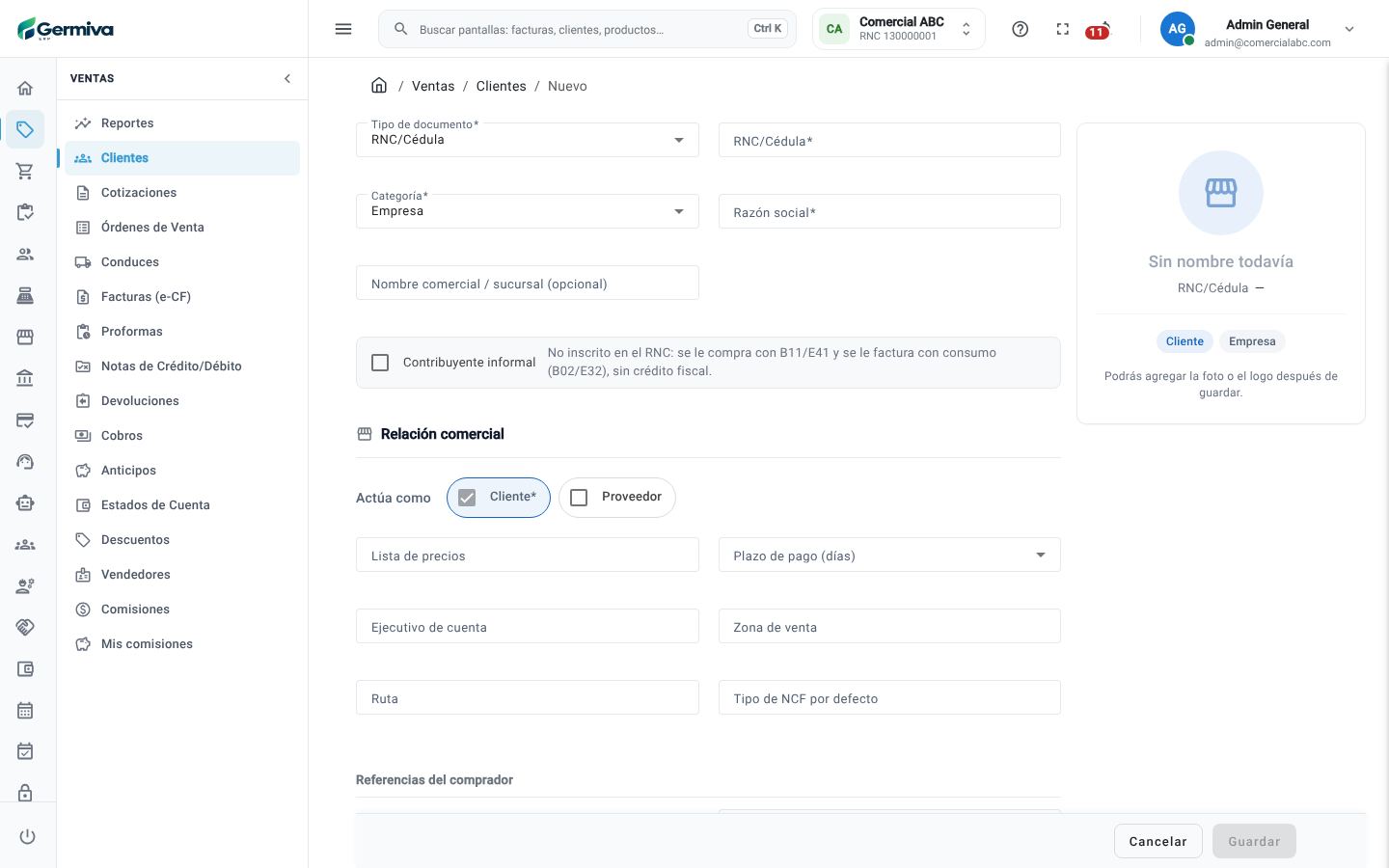
- En Ventas → Clientes, pulsa Nuevo Cliente.
- Selecciona el Tipo de documento: RNC/Cédula o Documento extranjero, y escribe el número.
- Confirma la Categoría (Empresa o Persona) y escribe la Razón social (o el Nombre, si es una persona). Si quieres, completa Nombre comercial / sucursal (opcional), de hasta 70 caracteres.
- Marca Contribuyente informal solo si el cliente no está inscrito en el RNC: se le factura con consumo (B02/E32), sin crédito fiscal. Tener una cédula solo habilita la opción; no se marca sola.
- En Relación comercial, confirma Actúa como. Debes mantener al menos un rol; selecciona Cliente para usar la ficha en Ventas.
- Asigna una Lista de precios si ese cliente necesita una distinta de la habitual y su Plazo de pago (días) (Contado, 7, 15, 30 o 45 días), que se propone en sus documentos nuevos.
- Completa, si los usas, Ejecutivo de cuenta, Zona de venta y Ruta, y el Tipo de NCF por defecto. Sólo usa un comprobante que aplique a la operación; tener un tipo elegido en la ficha no sustituye las validaciones al emitir.
- En Referencias del comprador, marca Exige orden de compra si el cliente no acepta facturas sin su orden, y anota el Responsable de pago por defecto si lo hay (Facturación).
- Pulsa Guardar. Después del alta se habilitan Contactos y Direcciones para completar la ficha.
El sistema necesita un RNC/cédula o un documento extranjero para crear una ficha normal. Para operaciones sin cliente identificado existe la ficha de sistema Consumidor Final; no necesitas duplicarla como un cliente normal.
La opción Posición fiscal aparece para clientes cuando la empresa tiene posiciones configuradas. Influye en la cuenta contable de la venta. Si no tienes una excepción definida por tu responsable contable, conserva la opción automática según el país.
Documento de identidad y consulta del padrón#
En el formulario de cliente, el RNC debe tener 9 dígitos y la cédula 11. Los guiones no cuentan como dígitos. El documento extranjero admite hasta 50 caracteres. Al introducir suficientes dígitos para una cédula, el formulario puede cambiar el tipo de documento automáticamente; confirma que quedó el correcto.
El sistema consulta el padrón disponible cuando el RNC o la cédula tienen la longitud esperada. Si encuentra el contribuyente, muestra la identificación del padrón y pone su nombre en el campo, aunque ya hubieras escrito otro: al crear un cliente, el documento manda. Después puedes retocar el nombre a mano. Al editar un cliente ya guardado, o al crear otra sucursal de un RNC que ya tiene ficha (desde «Crear otra sucursal» o escribiendo ese RNC en un cliente nuevo), el nombre solo se completa si el campo estaba vacío: el de la sucursal es propio. Vale igual en la ficha completa y en el formulario corto que se abre desde una factura o una cotización.
Desde el campo Cliente de una factura, cotización, pedido o conduce, al escribir un RNC o una cédula que no tiene ficha aparece la opción «… · DGII (crear cliente)». Al elegirla se abre de una vez el formulario corto del cliente con el RNC y el nombre del padrón, para terminar de configurarlo; al guardarlo queda seleccionado en el documento. Si cierras el formulario sin guardar, el documento conserva el RNC y el nombre, y el botón de agregar persona junto al campo vuelve a abrirlo. Crear o editar el cliente desde el documento requiere los permisos de crear y editar clientes, no los del documento: sin ellos la opción solo dice «… · DGII» y usa el RNC y el nombre sin crear la ficha.
La consulta del padrón ayuda a completar datos. Un documento con la longitud correcta no queda certificado por ese solo hecho. Si no aparece una coincidencia, verifica el número y la disponibilidad del padrón; la ausencia de la marca de verificación no demuestra por sí sola que el documento sea inexistente ni aplica la misma consulta a un documento extranjero.
Evitar duplicados#
Un mismo RNC o cédula puede tener varias cuentas de cliente, una por sucursal: al escribir un documento que ya tiene ficha de cliente, el formulario avisa «Este documento ya tiene cuentas: se creará otra sucursal con el mismo nombre fiscal». Cada cuenta lleva su propio Código de cuenta / sucursal (si lo dejas vacío se genera al guardar) y su propio saldo; el código y el nombre comercial no se pueden repetir dentro del mismo RNC. Desde el campo Cliente de un documento, el botón «Crear otra sucursal con este RNC/Cédula» hace lo mismo. Si lo que quieres es usar el cliente que ya existe, búscalo y elige su cuenta en vez de crear otra.
Los proveedores siguen siendo únicos por documento: dentro de la misma empresa se rechaza otro proveedor con el mismo RNC/cédula («Ya existe un proveedor con el RNC/Cédula …»). Cuando necesites ambos roles, edita la ficha existente para incluir Cliente y Proveedor.
Las reglas se comprueban por rol y por empresa. No presupongas que los documentos extranjeros ni todas las modificaciones posteriores reciben exactamente el mismo control de duplicados que el alta con RNC/cédula.
Cambiar datos de un cliente existente#
- Abre Ventas → Clientes y busca la ficha por su identificación; así reduces el riesgo de cambiar otra con nombre parecido.
- Pulsa Editar y confirma el nombre, documento y empresa con la que estás trabajando.
- Cambia los datos que correspondan. Para que también actúe como proveedor, agrega Proveedor en Actúa como y conserva Cliente.
- Si buscas cambiar sus precios, revisa Lista de precios. Si buscas cambiar el nombre o documento, confirma que no sea una ficha protegida y que no estés intentando crear un segundo cliente para el mismo documento.
- Usa la acción de guardar del formulario y espera el mensaje de actualización. Si hubo un error, revisa su causa antes de continuar: escribir en el formulario no confirma que se guardó.
- Abre Contactos o Direcciones para modificar esos datos desde su apartado; cada cambio se guarda allí.
Después de guardar, la ficha permanece abierta para que puedas seguir completándola. Si quitaste el rol Cliente, dejará de corresponder a la lista de clientes de Ventas; consulta el listado de Proveedores si conservaste ese rol.
Contactos, direcciones y datos de facturación#
Los contactos y direcciones se administran después de guardar el cliente. Cada apartado tiene sus propios permisos para agregar, editar y eliminar; poder editar la ficha no garantiza que puedas administrar los dos apartados.
Para agregar un contacto:
- Abre la ficha y entra en Contactos.
- Pulsa Agregar contacto.
- Registra nombre, tipo de contacto (Facturación, Envío, Principal, Personal, Trabajo o «Relacionado / Otro») y los medios de contacto disponibles, como correo y teléfono. El campo opcional «Comentario» sirve para anotar la relación o afinidad de esa persona con el cliente (por ejemplo, «Hermana del dueño; autoriza los pagos»).
- Guarda el contacto. Puedes mantener varias personas de contacto en una misma ficha.
Para agregar una dirección:
- Entra en Direcciones y pulsa Agregar dirección.
- Selecciona el tipo y completa país y domicilio; usa los campos de ubicación que correspondan.
- Marca Dirección por defecto cuando deba ser la dirección preferida.
- Guarda. Verifica especialmente la dirección de facturación y el país si el cliente está en el exterior.
Cuando un documento necesita los datos de facturación y no se eligieron otros explícitamente, la preferencia es:
| Dato | Orden de selección |
|---|---|
| Dirección | La marcada por defecto; si no existe, una de facturación; si tampoco existe, la primera disponible. |
| Contacto | Uno de facturación; si no existe, el primero disponible. |
Por eso una dirección de envío marcada por defecto puede ser elegida antes que otra de facturación. Mantén la marca de dirección por defecto coherente con lo que quieres usar en los documentos.
La dirección de facturación aporta el país del cliente. El propio flujo de alta advierte que debes agregarla: su ausencia puede impedir un comprobante de exportación y afecta la clasificación contable de una venta al exterior. Consulta también Comprobantes fiscales.
Actualizar una ficha no debe interpretarse como una corrección retroactiva de todos los documentos emitidos. Si necesitas corregir una factura, revisa las opciones de su estado y las reglas de Facturación.
Envío automático de documentos al cliente#
En la ficha de un cliente, la pestaña Mensajes y documentos decide qué documentos le llegan solos, por WhatsApp y por Correo, cada canal por separado:
| Documento | Cuándo sale |
|---|---|
| Factura | Al emitirla |
| Cotización | Al aprobarla |
| Conduce | Al despacharlo |
| Nota de crédito / Nota de débito | Al emitirla |
La factura proforma no está en la lista: una proforma no se emite, así que no hay un momento en que pueda salir sola. Compártela con su PDF desde Imprimir (Proformas). Una ficha que la tenía marcada de antes no envía nada por esa marca.
Mientras esté marcada Usar configuración predeterminada de la empresa, la ficha sigue lo que la empresa eligió en Configuración → Preferencias → Facturación → Envío de documentos a clientes («Activar por defecto WhatsApp y correo para todos los documentos»). Desmárcala para elegir otros documentos, canales o destinatarios para ese cliente. Si no indicas WhatsApp para documentos (con código de país) o Correo para documentos, se usa un solo destinatario por canal: el contacto de facturación, luego el principal y luego los datos de la ficha.
El correo lleva el mismo PDF de Imprimir. WhatsApp sale por el número que la empresa conectó y necesita la plantilla de documentos aprobada (WhatsApp e IA → Plantillas). No se envían borradores, documentos anulados ni comprobantes rechazados o anulados ante la DGII, y se respeta la baja de WhatsApp del cliente. Cambiar la configuración no envía documentos anteriores.
En Últimos envíos ves cada envío con su canal, destinatario y estado (Pendiente, Preparando, En cola, Enviado, Fallido u Omitido) y el motivo si no salió. Un envío fallido u omitido tiene Reintentar, después de corregir el motivo. Un canal que falla no detiene el otro.
Lista de precios, tipo de cliente y crédito#
La ficha ya no muestra un campo de tipo de cliente (Regular, VIP o Mayorista) y esa clasificación no elige la lista de precios. La Lista de precios es la configuración que debes revisar para sus precios.
La selección permite listas activas de tu empresa. La lista debe existir y estar activa para guardarla en la ficha. En el cálculo de los documentos también intervienen la vigencia de la lista, la moneda y los precios disponibles para cada producto. Si la lista del cliente no puede dar un precio aplicable, el cálculo puede usar la lista por defecto y luego el precio de venta del producto.
Un precio elegido expresamente en una línea o una selección explícita para el documento puede tomar prioridad sobre la preferencia del cliente. No prometas que todos los productos tomarán un mismo precio sólo por asignar una lista. Revisa el detalle en Precios, impuestos y descuentos.
Si seleccionas el rol Proveedor, la ficha muestra Condiciones del proveedor, con plazo de pago y límite de crédito: describen lo que tu empresa le puede deber al proveedor. Esos campos no representan el crédito que le concedes a un cliente por sus ventas. En una ficha con ambos roles siguen siendo condiciones del proveedor.
En Relación comercial están también el ejecutivo de cuenta (el vendedor que se propone en sus documentos nuevos), la zona de venta y la ruta. Ver Ejecutivo de cuenta, zona y ruta.
Para crédito de ventas, cobros y saldo del cliente, consulta Cobros, anticipos y estado de cuenta. No conviertas la lista de precios ni un límite de proveedor en una autorización de crédito de venta.
Archivar, restaurar y conservar el historial#
Archivar retira la ficha del listado normal y conserva sus facturas y movimientos. Tener historial comercial no impide por sí solo archivar un cliente normal. No elimina la deuda ni anula sus documentos.
Para archivar:
- Busca el cliente en Ventas → Clientes.
- Pulsa Archivar y revisa la confirmación.
- Confirma sólo si quieres retirarlo del listado habitual.
Para recuperarlo:
- Pulsa Ver archivados.
- Busca la ficha y usa Restaurar.
- Confirma y vuelve con Ver activos.
La papelera requiere el permiso que permite archivar y la acción de restaurar requiere permiso de edición. Restaurar recupera la ficha archivada; no debes asumir que cambia una desactivación comercial independiente.
No se permite archivar Consumidor Final, Proveedor Genérico ni otros registros internos protegidos. Tampoco una ficha vinculada a una empresa de la plataforma. En estas últimas, nombre y RNC provienen de la propia empresa y se cambian allí; la ficha comercial no permite reemplazarlos. El nombre de Consumidor Final también está protegido.
El estado inactivo y la condición archivado son distintos. La desactivación no implica que se hayan borrado documentos ni que una ficha esté en la papelera. La ficha de Ventas revisada no ofrece un interruptor general de activación; no indiques un botón que la persona no tenga en esa pantalla.
Importar y exportar clientes y proveedores#
En Ventas → Clientes → Importar / Exportar puedes descargar plantillas y archivos Excel (.xlsx) o CSV (.csv). El diálogo opera sobre clientes y proveedores de la empresa, aunque lo abras desde Clientes.
Importar con plantilla#
- Abre Importar / Exportar y descarga la plantilla actual.
- Usa las instrucciones y los catálogos de esa plantilla. La de Excel incorpora hojas de consulta.
- Completa identificación, nombre y clasificación. Si asignas una lista de precios, usa su nombre existente en la empresa.
- Sube un solo archivo Excel o CSV y espera el resultado.
- Si se detectan errores de validación, descarga el informe, corrige el archivo y vuelve a subirlo.
El archivo admite hasta 50 MB. Se valida el conjunto antes de aplicar las filas. Si falla la validación, no se crean ni actualizan fichas de ese archivo. El resultado distingue creados, actualizados y errores.
El documento sirve para localizar la ficha que se actualizará; si no existe, se crea. Las etiquetas que no existan pueden crearse automáticamente. La lista de precios debe existir y estar activa: no se crea una lista nueva sólo por escribir su nombre.
No todas las celdas vacías significan borrar información. En contactos y direcciones, los datos vacíos no se usan para eliminar automáticamente lo existente. En Lista de precios, una celda vacía significa usar la selección por defecto; omitir esa columna conserva la asignación del cliente existente. Usa la plantilla vigente y revisa el resultado antes de asumir cómo quedó cada campo.
Si una importación falla durante el registro, después de superar la validación, puede haber lotes ya aplicados. El diálogo puede informar una parada a mitad. Revisa los datos y el resultado antes de reintentar: la validación previa no constituye una garantía de que toda la escritura se revierta ante cualquier error posterior.
Qué incluye la exportación del maestro#
La exportación abarca las fichas normales de clientes y proveedores de tu empresa, con identificación, clasificación, etiquetas, lista de precios y los datos comerciales incluidos en el formato. No sigue los filtros ni sólo la página visible del listado de Clientes. Puede incluir proveedores y fichas inactivas.
No incluye las fichas de sistema como Consumidor Final o Proveedor Genérico ni las fichas archivadas. Tampoco debe tratarse como una copia completa de todo el historial: exportar el maestro no equivale a exportar facturas, cobros o todas las direcciones y contactos adicionales de cada persona.
La plantilla y exportación requieren permiso de exportación; la subida y consulta del resultado requieren permiso de importación. Si el botón no aparece, pide al administrador que revise esos permisos.
Entrar a los reportes y aplicar fechas#
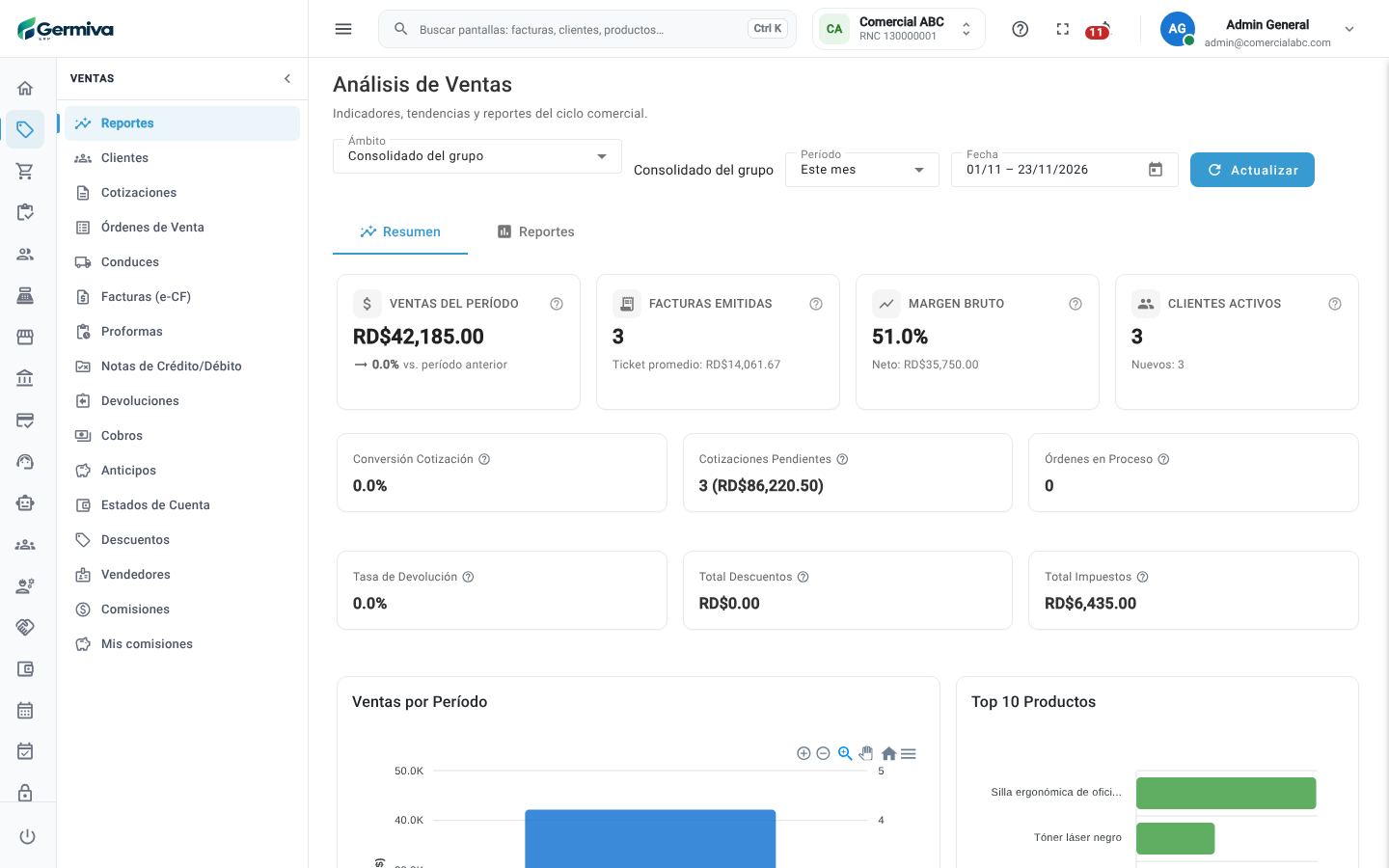
En Ventas → Reportes se abre Análisis de Ventas, con dos pestañas: Resumen y Reportes. El acceso requiere permiso para consultar reportes de ventas.
- Abre la pantalla y elige en Período Última semana, Este mes, Este trimestre, Este año o Personalizado.
- Revisa Fecha: es un solo campo donde eliges un día (un clic) o un rango. Si la cambias, pulsa Actualizar para aplicarla.
- Usa Resumen para indicadores y gráficos.
- En Reportes, elige el Tipo de reporte.
- Para Ventas por Producto, puedes aplicar el filtro de ITBIS y usar Ver facturas en una fila para revisar su detalle.
Los reportes de ventas usan la fecha de emisión de la factura y contemplan los días completos del rango. La vista no ofrece filtros generales por sucursal, almacén, vendedor, cliente o estado; la excepción es Líneas de Productos por Tasa de Impuesto, que tiene sus propios filtros. Si tu empresa tiene sucursales que comparten su identidad fiscal, puede aparecer Ámbito para elegir qué empresas incluye el análisis. No confundas sus filtros con los de los listados de documentos. Si alguien necesita una cifra por almacén, pregúntale primero qué quiere comparar —lo vendido, lo despachado o la existencia—, porque ese dato no sale de esta vista.
La excepción al rango es Antigüedad de Saldos, que calcula los saldos y días de atraso actuales. Sus límites se explican más adelante.
Elegir el reporte según lo que necesitas saber#
Antes de elegir un reporte, define tu objetivo, el período y si necesitas facturación, cobros o deuda. Esas cifras pueden ser diferentes aunque consultes al mismo cliente.
| Tu objetivo | Dónde empezar | Qué revisar antes de interpretar la cifra |
|---|---|---|
| Saber cuánto vendiste en un mes | Resumen, Ventas del período, o Reportes → Ventas por Período. | Desde/Hasta aplicados, empresa, moneda local y facturas válidas. El total incluye impuestos y no resta todas las notas/devoluciones. |
| Saber cuánto te pagaron | Cobros y estado de cuenta; para entradas de caja, Punto de venta y caja. | Fecha de pago y movimientos; no tomes Ventas del período como efectivo recibido. |
| Saber quién te debe y cuánto atraso tiene | Reportes → Antigüedad de Saldos, y después el Estado de Cuenta del cliente. | Deuda actual, tramos por vencimiento y moneda; confirma saldos dudosos o pagos parciales antes de reclamar. |
| Ver qué clientes compraron más | Reportes → Ventas por Cliente. | Ranking de hasta 50, total con impuestos; el cliente puede no aparecer si quedó fuera de los principales. |
| Ver qué productos vendiste y sus facturas | Reportes → Ventas por Producto; filtro ITBIS y Ver facturas. | Ranking de hasta 50 y ventas sin ITBIS; revisa el detalle de la fila para confirmar sus documentos. |
| Comparar el resultado con el período previo | Reportes → Comparativo de Ventas. | Compara con el rango inmediato anterior de igual duración, que no siempre es el mismo mes del año anterior. |
| Revisar margen comercial | Rentabilidad por Producto o Rentabilidad por Cliente. | Costo de catálogo, descuentos y diferencias entre bases; no lo presentes como utilidad contable definitiva. |
Después de elegir, aplica las fechas con Actualizar, confirma el tipo de reporte y espera a que termine de cargar. Si necesitas compartirlo, usa Exportar o Imprimir después de revisar los límites descritos en esta guía.
Si un total no coincide con otra pantalla, comienza por comparar qué se mide, fecha, empresa, moneda, impuestos, descuentos, estados y alcance del ranking. Revisa luego notas, devoluciones y cobros en sus propios apartados. No ajustes o reclames dinero sólo para forzar que dos cifras con bases distintas sean iguales.
Qué cuentan las ventas y qué significa cada importe#
Los totales de facturación consideran facturas de venta de la empresa. Excluyen facturas en borrador, anuladas y eliminadas. Una factura pagada o con pago parcial sigue formando parte de la venta: venta facturada y dinero cobrado miden cosas distintas.
Los reportes de ventas no miran el estado del e-CF: una factura emitida cuyo comprobante electrónico fue rechazado por la DGII, sigue en proceso o no se ha enviado cuenta como venta, porque la factura no deja de estar emitida. El 607 y el IT-1, en cambio, solo declaran los e-CF aceptados. Por eso, en un mes con comprobantes rechazados o pendientes, las ventas del ERP pueden salir mayores que el 607: revisa esas facturas en Ventas → Facturas (e-CF) y recupera su comprobante antes de comparar.
No incluyen cotizaciones ni órdenes sin facturar. Las notas de crédito, notas de débito y devoluciones no se suman o restan automáticamente de esos totales de facturas. El indicador de devolución se calcula por separado. Para el dinero recibido, usa los reportes y movimientos de cobros.
| Importe o indicador | Lectura correcta |
|---|---|
| Ventas del período / Total ventas de cliente o vendedor | Total facturado con impuestos, después de los descuentos reflejados en la factura. No es una suma de cobros. |
| Bruto en Ventas por Período | Subtotal de las facturas antes de descuentos e impuestos. |
| Descuentos | Descuento registrado en la factura, expresado en la moneda de presentación. |
| Impuestos / ITBIS | Impuesto registrado en las facturas o en las líneas del reporte correspondiente; no demuestra que el cliente lo haya pagado. |
| Total en Ventas por Período | Total facturado con impuestos. No equivale al Neto del comparativo. |
| Neto en Comparativo y en el resumen | Importe neto de la factura antes de impuestos. No significa ventas menos cobros ni ventas menos todas las notas de crédito. |
| Ventas por Producto | Neto de las líneas después de descuentos y antes de ITBIS; el ITBIS se presenta separado. |
| Ticket promedio | Total facturado dividido entre cantidad de facturas contempladas. |
Los importes de los principales reportes se presentan en la moneda local de la empresa. En una empresa configurada en pesos dominicanos se muestran en DOP/RD$. Una factura en otra moneda usa su importe local registrado o la tasa del propio documento; no se recalcula con la tasa de hoy. No sumes los valores originales de monedas distintas como si fueran pesos.
Excepción identificada: Análisis ABC Clientes. Este reporte suma los valores originales de las facturas aunque los presenta con el formato de la moneda local. Si el rango mezcla monedas, sus importes, porcentajes y clasificación pueden ser engañosos. No lo uses como una clasificación consolidada fiable de múltiples monedas ni asegures que sus valores ya fueron convertidos.
Resumen: indicadores y límites#
El Resumen muestra ventas, cantidad de facturas, ticket promedio, crecimiento, margen bruto, clientes activos y nuevos, conversión de cotizaciones, cotizaciones pendientes, órdenes en progreso, devoluciones, descuentos e impuestos. Incluye gráficos por período y vendedor, principales productos y clientes, embudo de cotizaciones, antigüedad y últimas facturas.
| Indicador | Regla que aplica |
|---|---|
| Crecimiento | Compara el total con el período inmediatamente anterior de igual duración. Si el anterior no tiene una base positiva, no hay un porcentaje calculado que represente crecimiento desde cero. |
| Clientes activos | Clientes con alguna factura válida en el rango; no equivale al interruptor activo/inactivo de la ficha. |
| Clientes nuevos | Clientes cuya primera factura válida cae en el rango; crear o importar una ficha no basta. |
| Conversión Cotización | Porcentaje de cotizaciones creadas en el rango que se convirtieron directamente a factura. No debe describirse como seguimiento completo de toda cotización que llegó a facturarse a través de una orden. |
| Cotizaciones pendientes | Cotizaciones creadas en el rango en borrador, aprobadas o aceptadas. Este indicador no verifica por separado la fecha de vencimiento; no garantiza que todas sigan vigentes hoy. |
| Órdenes en progreso | Órdenes de venta fechadas en el rango, confirmadas, despachadas parcialmente o despachadas. No equivale a todo documento sin factura. |
| Tasa de devolución | Importe de devoluciones de ventas efectivas dividido entre el total facturado del rango. Usa fecha de emisión de la devolución y excluye borradores y anuladas; no es un porcentaje de cantidad de documentos. |
El embudo agrupa cotizaciones por su estado actual, tomando las creadas en el rango. Ese agrupamiento no debe usarse como si demostrara que la tarjeta de conversión mide todas las rutas de cierre.
Los rankings del Resumen muestran los 10 principales productos y clientes. Las últimas facturas son un listado informativo general de la empresa con su estado: no queda limitado por el rango aplicado y puede incluir borradores o anuladas aunque no sumen a los indicadores de venta. No sumes esa lista para reconstruir las ventas válidas del período.
Costo y margen: alcance de la información#
El costo de los reportes se obtiene del costo promedio del producto disponible al consultar; si falta, se usa su costo de compra y, si no hay ninguno, cero. Una línea sin producto asociado puede aportar ventas con costo cero. Ese resultado no demuestra que el negocio haya tenido costo real cero.
No se acredita un costo histórico congelado para cada venta en estos cálculos. Si cambias el costo del catálogo, la rentabilidad de un período anterior puede cambiar. El margen comercial de estos reportes tampoco incorpora todos los gastos de operación, cobros, intereses o ajustes contables de la empresa: no equivale a utilidad contable final.
El Margen bruto del Resumen usa el subtotal de las líneas y el costo de catálogo. Los reportes de producto usan ingresos netos de descuentos para su margen. Por esa diferencia no debes asegurar que todos los porcentajes de margen sean idénticos entre pantallas.
Tipos de reporte disponibles#
| Tipo de reporte | Qué te permite consultar y límite de interpretación |
|---|---|
| Ventas por Período | Tabla diaria con facturas, bruto, descuentos, impuestos, total y crecimiento frente al día anterior que tenga datos en la tabla. No rellena necesariamente cada día sin ventas. |
| Ventas por Cliente | Hasta 50 clientes ordenados por total facturado; documento, cantidad de facturas, total de compras, promedio y última compra dentro del rango. “Compras” aquí significa lo que el cliente te compró. |
| Ventas por Producto | Hasta 50 grupos ordenados por ventas netas; código, cantidad, facturas, ventas sin ITBIS, ITBIS, costo y margen. Admite filtro de ITBIS y detalle de facturas de una fila. Las líneas sin producto pueden agruparse por su nombre o como Sin producto. |
| Líneas de Productos por Tasa de Impuesto | Cada línea de producto de las facturas del rango, con su tasa de ITBIS: establecimiento, factura, tipo de comprobante, cliente, vendedor, producto, cantidad, precio, venta sin ITBIS, base imponible, ITBIS, impuestos adicionales, ITBIS retenido, moneda y tasa. Se filtra por texto, producto, cliente, vendedor, NCF, estado, moneda y Tasa de ITBIS (con Aplicar filtros), y eliges las columnas visibles. Exportar todo (CSV) e Imprimir todo se preparan en segundo plano: puedes salir de la pantalla y descargarlos después desde Mis reportes recientes; cada archivo queda disponible 24 horas. |
| Ventas por Vendedor | Por vendedor del documento (el empleado que vendió): facturas, lo facturado, notas de crédito y de débito, venta neta (con y sin ITBIS), promedio y clientes distintos. Las facturas sin vendedor salen juntas en la fila Sin vendedor: nunca se atribuyen a quien las registró ni a quien cobró. Las notas llevan el vendedor de la factura que corrigen. |
| Embudo por Vendedor | Por el vendedor de cada cotización y orden, según su fecha: cotizaciones, ganadas (pasaron a orden o factura), perdidas, abierto, conversión, cierre (ganadas sobre las decididas), órdenes en firme y lo que falta por facturar. «Sin vendedor» va aparte y al final. Ver Reportes por vendedor. |
| Ventas por Tipo NCF | Cantidad de facturas, total e impuesto agrupados por tipo de comprobante. Puede aparecer Sin NCF si el documento no tiene tipo identificable. No es por sí solo una declaración fiscal. |
| Comparativo de Ventas | Total, cantidad de facturas, descuentos, impuestos y neto comparados con el rango inmediatamente anterior de igual duración. Si la base anterior es cero, se muestra un guion en porcentaje. |
| Antigüedad de Saldos | Deuda actual por cliente y tramos de vencimiento; no una reconstrucción histórica del saldo al cierre de Hasta. |
| Rentabilidad por Producto | Hasta 50 productos ordenados por ingreso neto: precio de venta promedio, costo promedio, margen unitario, unidades, margen total y porcentaje. Los promedios por línea no garantizan que margen unitario multiplicado por unidades sea igual al margen total. |
| Rentabilidad por Cliente | Hasta 50 clientes ordenados por subtotal de venta. El margen neto descuenta los descuentos y el costo de catálogo; no deduce automáticamente todas las devoluciones, notas de crédito o gastos del negocio. |
| Análisis ABC Productos | Ordena por venta neta sin impuestos y muestra valor, participación, acumulado y categoría A/B/C. |
| Análisis ABC Clientes | Ordena por total facturado, con impuestos, y clasifica A/B/C. Tiene la limitación de mezcla de monedas indicada en esta guía. |
| Conciliación Despachado vs. Facturado | Saldo al día de hoy (no usa el rango de fechas): compara el Saldo en el mayor de la cuenta puente de mercancía despachada sin facturar con lo Pendiente en conduces, y muestra la Diferencia. Por conduce: cliente, fecha de despacho, costo despachado, costo facturado, pendiente y antigüedad. Si la diferencia no es cero, revisa los asientos de esa cuenta con tu contador. |
En los reportes con límite de 50, la exportación conserva ese conjunto; no convierte el ranking en un listado de todos los clientes o productos de la empresa.
Si vendes cantidades fraccionarias, confirma las unidades en Ventas por Producto y en el detalle de sus facturas: Rentabilidad por Producto puede presentar la suma de unidades sin su parte decimal. No uses ese conteo como garantía de conciliación de cantidades fraccionarias.
Cómo interpretar el análisis ABC#
ABC ordena por valor descendente. La categoría A comienza con los elementos que cubren alrededor del primer 80%; B continúa hacia el 95%; C agrupa lo restante. La categoría se decide con el acumulado antes de incluir ese elemento. Un producto grande que haga superar el 80% puede seguir siendo A; no significa que el acumulado de A vaya a ser exactamente 80%.
ABC describe concentración de ventas dentro del rango, no permisos del cliente, autorización de crédito ni rentabilidad contable. ABC Productos usa neto sin impuestos; ABC Clientes usa total con impuestos. No compares sus valores como si fueran la misma base.
Antigüedad de Saldos: deuda actual y monedas#
La antigüedad presenta Corriente, 1–30 días, 31–60 días, 61–90 días y más de 90 días, además del total. Los días se cuentan desde el vencimiento hasta hoy; una deuda que vence hoy queda en Corriente.
La fuente principal es el saldo pendiente de cuentas por cobrar, por lo que un pago parcial debe reducir el importe mostrado cuando está correctamente registrado en la cartera. Se excluyen cuentas pagadas, anuladas, eliminadas y castigadas.
Hay una excepción para facturas a crédito con vencimiento que todavía no tengan su cuenta por cobrar: el reporte puede incluirlas por el total de la factura. En ese caso el valor puede estar sobreestimado si hubo pagos parciales. Si el saldo no coincide con el estado de cuenta, solicita revisar los cobros y la existencia de la cuenta por cobrar antes de cobrar al cliente el total del reporte.
El rango Desde/Hasta no limita la antigüedad en esta pantalla. Cambiarlo no convierte el reporte en un saldo histórico. Si necesitas el saldo al cierre de una fecha, revisa el Estado de cuenta y confirma el alcance de ese reporte.
Cuando hay saldos en más de una moneda, puedes alternar:
| Vista | Qué expresa |
|---|---|
| Moneda local (todas) | Agrupa al cliente y suma sus saldos convertidos a moneda local, usando los importes locales o las tasas registradas de los documentos. |
| Por moneda | Presenta secciones separadas con los saldos en la moneda original; un mismo cliente puede aparecer en varias secciones. |
No sumes dólares y pesos de la vista Por moneda en una sola cifra. La selección ayuda a distinguir la deuda en cada moneda; no cambia la moneda original del documento.
Exportar e imprimir reportes de ventas#
En Análisis de Ventas → Reportes, selecciona un reporte con datos y usa (en Líneas de Productos por Tasa de Impuesto las acciones son Exportar todo (CSV) e Imprimir todo, descritas arriba):
- Exportar: descarga CSV, que puedes abrir en Excel. No es una descarga directa de un archivo Excel .xlsx.
- Imprimir: abre una hoja con título, rango y tabla y llama a la impresión del navegador. Si tu navegador ofrece Guardar como PDF, puedes usar esa opción; la pantalla no tiene un botón independiente de exportación PDF.
Las acciones se deshabilitan durante la carga, cuando hubo un error y cuando no hay filas. La impresión requiere que el navegador permita abrir la ventana correspondiente.
La salida incluye las filas del reporte cargado, no todo el historial ni los gráficos. Las filas de totales que ves al pie de algunas tablas no se añaden como una fila final en el CSV o la impresión. Los límites del ranking siguen aplicando.
Precaución para Antigüedad de Saldos con varias monedas: la exportación y la impresión toman filas convertidas a moneda local por cliente y moneda de origen, sin una columna que distinga esa moneda. No siguen exactamente la agrupación de la vista local ni la presentación separada de Por moneda. Un cliente puede repetirse; no interpretes esos importes exportados como originales de dólares y pesos. Para confirmar un saldo por moneda, consulta la pantalla y el estado de cuenta.
Bloqueos habituales y respuesta útil#
| Situación | Qué debes revisar |
|---|---|
| No aparece Nuevo Cliente, Editar, Archivar o Restaurar | Permisos de esa acción; para archivar, además, que no sea una ficha protegida. |
| No aparece Estado de Cuenta | Permiso de consulta de estado de cuenta, distinto del permiso para ver clientes. |
| No puedes agregar un contacto o una dirección | Guarda primero la ficha y revisa los permisos de ese apartado. |
| El RNC/cédula ya existe | Busca la ficha en tu empresa y revisa sus roles; usa o actualiza la existente. |
| El nombre no se completa desde el padrón | Verifica tipo y longitud del documento y que la consulta esté disponible. Al crear, el nombre del padrón reemplaza el escrito; al editar una ficha guardada o crear otra sucursal del mismo RNC, solo se completa si el campo está vacío. |
| No puedes elegir una lista de precios | Revisa que exista y esté activa en tu empresa. |
| El reporte no coincide con lo cobrado | Compara facturación con cobros: tienen bases diferentes; revisa período, estados, moneda, descuentos y notas/devoluciones por separado. |
| Cambian cifras históricas de rentabilidad | Revisa los costos actuales de catálogo y las diferencias de base del margen. |
| Antigüedad no cambia al modificar fechas | Es deuda actual y no aplica ese rango; comprueba los saldos en cartera. |
| El reporte muestra Error al cargar | Usa Reintentar. No respondas que no existen ventas o clientes sólo por esa falla. |
Preguntas frecuentes para responder con precisión#
¿Puedo tener un mismo cliente como proveedor? Sí. En Actúa como selecciona ambos roles. La ficha aparece en los listados que correspondan a sus roles.
¿Un cliente «VIP» o «Mayorista» tiene crédito o descuento automático? No. La ficha ya no tiene esa clasificación y nunca elige precios. Revisa su lista de precios y las condiciones de crédito de ventas.
¿Archivar borra lo que me debe? No. Conserva facturas y movimientos; no cancela los saldos.
¿Puedo eliminar Consumidor Final? No se permite archivarlo ni cambiar su nombre: es una ficha necesaria para operaciones sin cliente identificado.
¿Ventas del período es lo que entró a caja? No. Es facturación válida del rango. Consulta cobros y caja para entradas de dinero.
¿El total ya descuenta las notas de crédito? Los totales de facturas del análisis no las restan automáticamente. El indicador de devoluciones se calcula aparte y no representa por sí solo todos los ajustes del cliente.
¿Por qué una venta sale en «Sin vendedor»? Porque el documento no tiene vendedor: el reporte agrupa por el vendedor de cada factura, no por quien la registró ni por quien cobró en caja. Asígnale el vendedor a la factura con Cambiar vendedor (cómo) y vuelve a consultar.
¿La rentabilidad es mi utilidad real? Es un margen comercial con costo de catálogo y las bases descritas. No representa todos los gastos y ajustes de la contabilidad.
¿Puedo descargar reportes a Excel? El maestro de clientes/proveedores ofrece Excel y CSV. Los reportes analíticos de ventas ofrecen CSV, que puedes abrir con Excel, e impresión del navegador.
¿Puedo conocer la deuda de hace tres meses con Antigüedad? Esa pantalla usa deuda y atraso actuales, aunque el encabezado muestre un rango. No la presentes como un cierre histórico.
¿La IA puede decirme cuánto vendí o cuánto me debe alguien con esta guía? La guía explica cómo se calcula y consulta. Para responder una cifra necesita datos de tu empresa, un período y la moneda; no puede inventarlos a partir de las reglas.
Lo que ves en tu pantalla puede variar según tu plan, tus permisos y la configuración de tu empresa.