Capítulo 7 de 15 · Ventas y punto de venta
Cobros, anticipos y estado de cuenta
En esta página (24)
- Tutoriales en video
- ¿Qué necesito identificar antes de seguir los pasos?
- ¿Qué diferencia hay entre una venta al contado, una venta a crédito y un anticipo?
- ¿Cómo registro un cobro de una factura ya emitida?
- ¿Puedo recibir un abono parcial o combinar varios métodos?
- ¿Cómo registro un solo pago del cliente que cubre varias facturas?
- ¿Cómo cobro una factura en línea con un enlace de pago?
- ¿Cómo registro ITBIS o ISR retenido por el cliente?
- ¿Un descuento reduce el saldo igual que una retención?
- ¿Qué debo revisar si la factura está en otra moneda?
- ¿Puedo registrar un cobro recibido en una fecha anterior?
- ¿Cómo consulto e imprimo el recibo de un cobro?
- ¿Cómo corrijo un cobro equivocado?
- ¿Puedo corregir únicamente la fecha de un cobro?
- ¿Cómo registro un anticipo de un cliente?
- ¿Cómo sé cuánto queda disponible de un anticipo?
- ¿Cómo aplico un anticipo a una factura?
- ¿Cómo anular un anticipo o devolver su saldo?
- ¿Qué hace “Liquidar con anticipos” en una cotización o presupuesto?
- ¿Cómo consulto y exporto el estado de cuenta de un cliente?
- ¿Cómo interpreto los saldos y los filtros del estado de cuenta?
- ¿Por qué el pendiente y el historial completo pueden mostrar cifras distintas?
- ¿Por qué no puedo vender a crédito si el cliente tiene cupo?
- ¿Qué pasa con una solicitud de crédito que sigue “En revisión”?
Este capítulo explica cómo registrar dinero recibido de clientes, aplicar anticipos y consultar lo que queda por cobrar. Las acciones disponibles dependen de tus permisos y de la configuración de la empresa. Los ejemplos son ficticios.
Tutoriales en video
4 videos · 9:19


¿Qué necesito identificar antes de seguir los pasos?#
Empieza por lo que quieres conseguir y por el dinero que ya recibiste:
| Tu objetivo | Información mínima para elegir el procedimiento |
|---|---|
| Recibir dinero que el cliente está pagando ahora | Si ya existe una factura emitida o una cuenta por cobrar, su saldo, su moneda y cuánto estás recibiendo. Sigue Registrar cobro. |
| Registrar dinero recibido antes de facturar | El cliente, si tiene cotización o presupuesto, el monto recibido y el método. Sigue Registrar anticipo o Registrar abono. |
| Usar dinero que ya recibiste como anticipo | Comprobante del anticipo, disponible y factura emitida del mismo cliente. Sigue Aplicar a factura. |
| Corregir un cobro | Comprobante y qué está equivocado: importe, factura o solo fecha. Sigue Reversar cobro o Corregir fecha según el caso. |
| Responder cuánto debe el cliente | Cliente, moneda y si buscas deuda actual por documento o historial de movimientos. Sigue Estados de Cuenta. |
Si alguien dice “quiero registrar un abono”, primero aclara si paga una deuda ya facturada o entrega dinero antes de facturar. Si dice “quiero aplicar el pago”, aclara si recibió dinero nuevo o ya tiene un anticipo registrado. Esa diferencia evita registrar dos veces la misma recepción.
¿Qué diferencia hay entre una venta al contado, una venta a crédito y un anticipo?#
| Situación | Qué representa | Cómo se controla |
|---|---|---|
| Venta al contado | El cobro acompaña la venta. | Factura, recibo y, cuando corresponde, sesión de caja. |
| Venta a crédito | El cliente debe pagar después de emitir la factura. | Cuenta por cobrar, vencimiento, abonos y saldo pendiente. |
| Anticipo | Dinero recibido antes de aplicarlo a una factura. | Comprobante de anticipo, monto aplicado, monto devuelto y disponible. |
| Nota de crédito | Un ajuste que reduce una deuda o deja crédito a favor del cliente. | Emisión y aplicación de la nota; no es dinero recibido. |
Una cuenta por cobrar también puede ser un cargo manual o un saldo inicial sin factura. En esos casos, el cobro se registra desde la propia cuenta. Una proforma no genera una deuda de venta que deba cobrarse como factura.
La factura al contado ya cobrada puede aparecer en el historial completo del cliente y no aparecer en Solo pendiente de pago: esa vista muestra documentos con saldo vivo por cobrar. Consulta Punto de venta y caja para el proceso de cobro en el punto de venta.
¿Cómo registro un cobro de una factura ya emitida?#
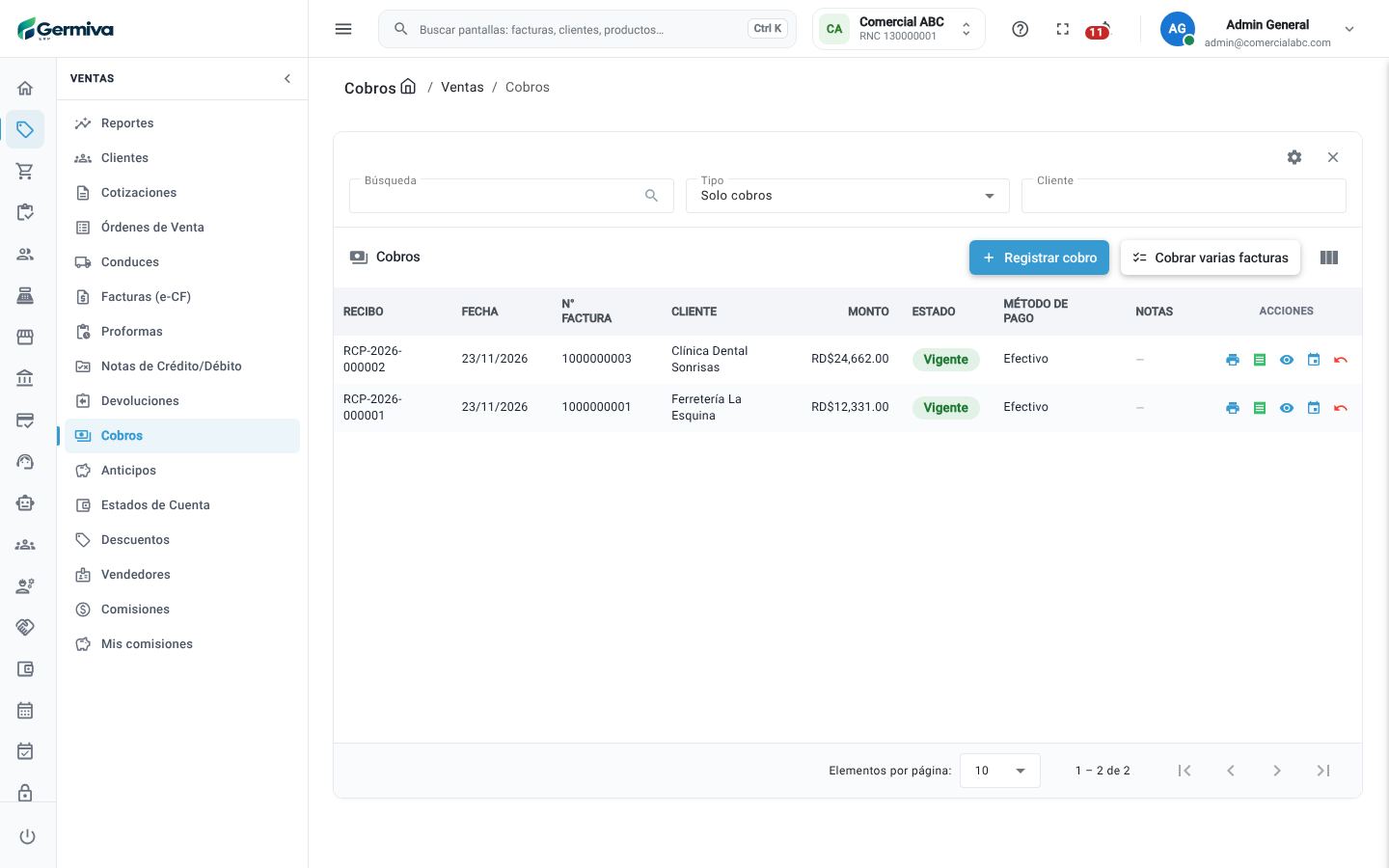
Puedes iniciar el registro desde Ventas → Cobros, desde el detalle de la factura cuando ofrece el cobro o desde su Cuenta por cobrar.
- Abre Registrar cobro o la acción de cobro de la cuenta.
- Selecciona la factura, si la pantalla lo solicita. Confirma el cliente, la moneda, el total original y el Saldo pendiente.
- Indica el monto que recibes y el método de pago. Completa la referencia o los datos de tarjeta que solicite ese método.
- Si corresponde, registra las retenciones del cliente y la tasa del día de una factura en moneda extranjera.
- Confirma el registro y revisa el historial y el saldo actualizado.
Para cobrar una factura a crédito, trabaja sobre una factura emitida o parcialmente pagada. Una factura pagada o anulada no admite un nuevo cobro normal. El cobro de borradores corresponde al proceso de venta que emite y cobra el documento; no significa que puedas aplicar un anticipo a cualquier borrador.
El monto a cobrar debe ser positivo y no puede exceder lo adeudado considerando los cobros anteriores y los créditos aplicados. Si el sistema exige una sesión de caja, abre tu turno o pide al responsable la configuración correspondiente. Las reglas de caja están en Punto de venta y caja.
Si el documento es una cuenta por cobrar manual, entra a su detalle y registra el cobro allí. La empresa puede exigir que tenga un soporte documental adjunto antes de cobrarla.
¿Puedo recibir un abono parcial o combinar varios métodos?#
Sí. Un abono inferior al saldo reduce lo pendiente y conserva la deuda restante. La cuenta pasa a parcialmente pagada mientras todavía tenga saldo; cuando se salda, queda pagada. Revisa el saldo vigente de la cuenta para decidir cuánto cobrar en el próximo abono.
Cuando la pantalla ofrece Pago combinado (varios métodos):
- Activa la opción.
- Registra el método y el importe de cada parte del cobro.
- Usa la acción para agregar cada método al recibo.
- Revisa el total de las partes y confirma el monto que realmente vas a cobrar.
El pago combinado reúne varios métodos en un recibo para una factura. Puede ser un abono parcial o cubrir lo pendiente. La suma de los métodos debe coincidir con el importe declarado. La opción no se ofrece para cuentas manuales sin factura. Cuando hay control estricto de efectivo, cada parte en efectivo debe completar el desglose que exige la caja.
El sistema admite hasta siete detalles de pago activos por factura. Cada parte de un pago combinado cuenta como un detalle; los cobros reversados no consumen ese cupo. Por ejemplo, un cobro con efectivo y tarjeta utiliza dos detalles, aunque forme un solo recibo.
¿Puedo cobrar varias facturas en una sola operación? Sí: con Cobrar varias facturas (Ventas → Cobros), explicado en la siguiente sección. Registrar cobro sigue siendo de una factura.
¿Cómo registro un solo pago del cliente que cubre varias facturas?#
Úsalo cuando el cliente tiene varias facturas pendientes y te envía un único pago (una transferencia, un cheque, un depósito). Todo queda en un solo recibo y un solo movimiento de caja o banco, y tú indicas cuánto se aplica a cada factura según el recibo del cliente: unas completas, otras parciales y otras sin tocar.
- Entra a Ventas → Cobros y pulsa Cobrar varias facturas. Necesitas el permiso de crear cobros.
- Elige el cliente. Aparecen sus documentos pendientes que se pueden cobrar, del más antiguo al más reciente, con su saldo y los días de atraso.
- Completa los datos del pago: fecha, método, monto recibido (lo que dice el recibo del cliente), cuenta de destino y referencia.
- Reparte el dinero: escribe en Monto a aplicar cuánto va a cada factura. Puedes pulsar Pagar completo en una fila o Sugerir reparto (más antiguo primero) y luego ajustar según el recibo del cliente. Una factura con monto menor a su saldo queda parcial y conserva el resto como deuda; una sin monto no cambia.
- Si el cliente retuvo ITBIS o ISR, o concedes un descuento por pronto pago, activa Retenciones y descuento y captúralos en la factura a la que corresponden. No entran a caja: la factura se salda por dinero + retención + descuento.
- Revisa el panel inferior: Recibido, Aplicado y Por ubicar. Todo el dinero recibido debe quedar aplicado a algún documento: Registrar cobro se habilita solo cuando Por ubicar es 0.00 y la validación no encuentra problemas.
- Confirma. El sistema muestra cuántas facturas quedan saldadas y cuántas parciales, y genera el recibo con el detalle por documento.
Qué valida el sistema antes de registrar (y te lo muestra en la fila afectada):
- La suma de lo aplicado debe ser igual al monto recibido, centavo por centavo. Falta o sobra dinero: se rechaza.
- Cada monto debe ser mayor a 0 y no puede superar el saldo de la factura (el dinero más la retención y el descuento).
- Los documentos deben ser del mismo cliente, estar emitidos o parcialmente pagados, sin disputa ni incobrables, y no ser notas de crédito, saldos manuales sin factura ni facturas médicas.
- Si otra persona cobró una de las facturas mientras tú armabas el reparto, el saldo ya no coincide: el sistema te pide actualizar la lista y no aplica nada.
- La fecha no puede ser futura ni anterior a la emisión del documento, y debe caer en un período contable abierto. Con tarjeta se piden los últimos 4 dígitos, el tipo y la autorización.
- Una retención que la factura ya declara en sus líneas no se puede repetir.
- Si registras dos veces el mismo envío (doble clic, reintento), se crea un solo recibo. Si ya hay un cobro reciente del mismo cliente con la misma referencia y monto, el sistema te avisa y pide que confirmes que es otro pago.
- Todo se aplica junto o no se aplica nada.
Límites actuales: una liquidación usa un solo método de pago y facturas en pesos dominicanos; el efectivo con caja en modo estricto (por denominaciones) no está disponible aquí; no admite un sobrante (si el cliente pagó de más, registra el excedente como anticipo aparte); y el cobro de cada factura médica, saldo manual o factura en moneda extranjera se hace uno a uno.
¿Cómo se corrige? El recibo no se edita. Para corregirlo, reversa el cobro (Ventas → Cobros → Reversar cobro, con motivo): se deshace todo el reparto, cada factura vuelve a su saldo y estado anteriores y se reversan sus asientos; luego registra el cobro de nuevo con el reparto correcto. Mientras una factura esté dentro de una liquidación vigente no se puede anular: reversa primero el cobro. No se puede corregir solo la fecha de una liquidación: se reversa y se registra de nuevo.
¿Cómo cobro una factura en línea con un enlace de pago?#
Puedes enviarle a tu cliente un enlace para que pague una factura con su tarjeta o con su cuenta de PayPal, sin que tengas que registrar el cobro a mano. El dinero llega directo a tu cuenta con la pasarela; Germiva no lo recibe ni lo retiene.
Antes de empezar, conecta tu pasarela en Configuración → Pagos en línea (requiere el permiso Configurar Pagos en Línea):
- Elige AZUL o PayPal y completa las credenciales que te entregó la pasarela. Las llaves secretas se guardan cifradas y no vuelven a mostrarse; para conservar la guardada deja el campo en blanco.
- Indica la moneda en la que cobra esa afiliación. La pasarela se ofrece solo en las facturas emitidas en esa moneda. PayPal no cobra en pesos dominicanos.
- Deja activo el Modo de prueba mientras haces un pago de prueba; apágalo para cobrar de verdad.
- Activa Ofrecerla a mis clientes y guarda.
Para AZUL necesitas una afiliación de comercio electrónico (Página de Pagos) a nombre de tu empresa. Para PayPal necesitas una cuenta de empresa y una aplicación creada en developer.paypal.com. Probar conexión verifica las credenciales de PayPal; AZUL no permite probarlas sin hacer un cargo, así que se confirman con un pago de prueba.
Para cobrar una factura:
- En Ventas → Facturas, abre Más acciones → Cobrar en línea en una factura emitida o parcialmente pagada (requiere el permiso Gestionar Enlaces de Pago).
- Copia el enlace o usa Compartir por WhatsApp.
- Tu cliente abre el enlace, ve la factura y el saldo, elige la forma de pago y paga en el sitio de la pasarela. Los datos de la tarjeta no pasan por Germiva.
- Cuando la pasarela aprueba el pago, el cobro queda registrado en la factura con su recibo y su asiento, igual que un cobro registrado a mano.
Reglas que conviene conocer:
- El enlace cobra el saldo pendiente completo de la factura en ese momento. Si registras un abono a mano, el enlace pasa a cobrar lo que quede.
- Hay un enlace vigente por factura y vence a los 30 días. Puedes anularlo desde la misma ventana; el cliente verá que ya no está disponible.
- El cobro de AZUL se registra con el método Tarjeta y el de PayPal con Otro, en la cuenta contable configurada para ese método.
- En la ventana Cobrar en línea ves cada intento: aprobado, rechazado, cancelado por el cliente, vencido o sin resultado.
- Si la pasarela aprobó el cargo pero el cobro no pudo registrarse (por ejemplo, porque tu empresa exige una sesión de caja abierta o el período contable está cerrado), el intento muestra el motivo y el botón Registrar cobro para reintentarlo cuando lo resuelvas. El dinero ya está en tu pasarela; no le pidas al cliente que pague de nuevo.
- Con AZUL, si el cliente paga y cierra el navegador antes de volver a la página, Germiva no recibe la confirmación. Revisa el cargo en tu portal de AZUL y registra el cobro a mano. Con PayPal, Germiva consulta el pago por su cuenta cada pocos minutos.
- La comisión que cobra la pasarela no se registra sola: el cobro se asienta por el monto completo de la factura.
¿Cómo registro ITBIS o ISR retenido por el cliente?#
En Registrar cobro, la sección Retenciones del cliente permite indicar ITBIS retenido e ISR retenido. Son opcionales y corresponden a la retención efectuada por el cliente, no a una rebaja comercial que quieras conceder.
La cuenta se salda por el dinero cobrado más la retención registrada. El dinero que entra a caja o banco es solo el dinero recibido. Por ejemplo, si quedan RD$1,000 y el cliente retiene RD$100, un cobro de RD$900 con retención de RD$100 puede saldar esa deuda. El sistema conserva por separado el dinero y la retención.
Se aplican estas condiciones:
- El cobro más las retenciones no puede superar el saldo pendiente.
- Si la factura ya declara ese impuesto retenido en sus líneas, la cuenta nació descontándolo. Registra solo el dinero cobrado y evita repetir la misma retención en el cobro.
- Si reversas un cobro, se deshace la retención asociada a ese cobro; las retenciones de otros cobros válidos se conservan.
La pantalla permite registrar importes, pero no determina por sí sola qué tasa fiscal debe aplicar tu empresa en un caso particular. Para definir la obligación, la tasa o el soporte fiscal, consulta al responsable contable con el documento y el tipo de operación.
¿Y una retención comercial por garantía o contrato? No hay un flujo específico confirmado en estas pantallas para manejarla como tal. No la registres como ITBIS o ISR únicamente porque se llame “retención”; primero identifica con tu responsable cuál es el documento o ajuste que corresponde.
¿Un descuento reduce el saldo igual que una retención?#
Son conceptos distintos. El descuento comercial incluido en la factura ya forma parte de su total; no debes volver a descontarlo al cobrar.
En el cobro de una cuenta por cobrar manual sin factura aparece Descuento por pronto pago concedido. Allí la cuenta se salda por dinero recibido, retenciones y descuento concedido. El descuento reduce la deuda sin representar dinero que entró a caja. La suma de esas partes no puede superar lo pendiente.
Ese campo no aparece en el cobro de una cuenta ligada a factura. Para ajustar una factura, usa el proceso de ajuste que corresponda y verifica su aplicación; no asumas que el campo de pronto pago está disponible para todas las ventas.
¿Qué debo revisar si la factura está en otra moneda?#
Identifica por separado:
- Total facturado: el valor original del documento en su moneda.
- Saldo pendiente: lo que todavía debe el cliente en la moneda de la deuda.
- Dinero recibido: el importe y la moneda del cobro.
- Tasa del pago: la tasa usada para valorar el dinero en la fecha del cobro.
La tasa guardada al emitir la factura y la tasa del día del cobro pueden ser diferentes. Al cobrar, la deuda se reduce por el importe aplicado en su moneda y la diferencia de valoración puede registrarse como ganancia o pérdida cambiaria. Cambiar la tasa del pago no cambia el total original facturado.
Las pantallas revisadas de cobro y de cuentas por cobrar muestran la moneda del documento y, para moneda extranjera, permiten informar la tasa del día. No se confirmó en esas pantallas un selector para recibir una moneda distinta a la de la factura; evita ofrecer ese paso como disponible para todos los usuarios.
Qué tasa usa el cobro de una factura en moneda extranjera:
- Si escribes la tasa del día, debe ser un número mayor que cero; se usa esa.
- Si la dejas vacía y cobras el mismo día de la factura, se usa la tasa guardada en la factura: una venta cobrada el día que se emite no genera diferencia cambiaria.
- Si la dejas vacía y cobras otro día, se usa la tasa registrada para la fecha del cobro. Si no hay tasa registrada para esa fecha, el cobro se rechaza pidiendo registrarla.
La tasa del cobro valora el dinero recibido; la deuda se rebaja en la moneda de la factura y la diferencia, si la hay, es la diferencia cambiaria.
Ejemplo ficticio: una factura de US$100 emitida a RD$60 por dólar sigue siendo una deuda de US$100. Cobrar esos US$100 a una tasa del día de RD$61 implica valorar el dinero en RD$6,100; no convierte el total de la factura en RD$6,100.
Los estados de cuenta separan los importes por moneda. No sumes directamente RD$1,000 y US$100 ni interpretes un equivalente en pesos como otra deuda adicional. Si el recibo o una cifra no identifica claramente la moneda del dinero y la de lo aplicado, contrasta el detalle del cobro con el saldo de la cuenta antes de confirmar una cifra al cliente.
¿Puedo registrar un cobro recibido en una fecha anterior?#
Cuando el formulario ofrece Cambiar la fecha del pago (registro con atraso), indica la fecha real en que recibiste el dinero.
Para cobros de factura:
- La fecha no puede ser futura.
- No puede ser anterior a la emisión de la factura.
- Una fecha anterior a hoy se revisa contra el período contable y la política configurada por la empresa.
El control de períodos puede bloquear, advertir o permitir la operación según su configuración. Con control estricto, un período cerrado impide registrar el cobro con esa fecha. Si recibes ese mensaje, solicita la revisión del responsable contable; cambiar la fecha a una distinta de la real no resuelve la causa del registro.
Estas reglas de cobro de factura no deben extenderse automáticamente a todos los formularios de anticipos: son operaciones diferentes.
¿Cómo consulto e imprimo el recibo de un cobro?#
En Ventas → Cobros, usa Ver detalle para consultar el comprobante, cliente, factura, fecha, moneda, formas de pago y saldos que tenga registrados. La impresión ofrece formato de carta y formato de recibo térmico.
Desde el historial de una cuenta por cobrar también puedes abrir el detalle e imprimir cuando el movimiento tiene un recibo del sistema asociado. No todo historial antiguo o referencia escrita manualmente tiene un recibo imprimible.
El Saldo pendiente de un recibo corresponde al saldo guardado en el momento de ese cobro cuando existe ese dato. Ese saldo se calcula solo con el dinero de ese cobro: si el cobro registró además una retención de ITBIS o ISR, la retención se aplica a la cuenta por cobrar después, así que el saldo de la cuenta puede quedar por debajo del que imprime el recibo. Puede diferir del saldo actual porque hubo otros abonos o ajustes posteriores. Para responder cuánto debe hoy el cliente, consulta la cuenta o el estado de cuenta vigente. En recibos antiguos que carecen de ese saldo guardado, verifica la cuenta antes de usar la cifra del recibo como referencia histórica exacta.
Un recibo puede estar vigente aunque la factura todavía tenga deuda. El estado del recibo y el estado de pago de la factura deben leerse junto con el importe y el saldo; “pendiente” en un cobro no significa por sí solo que el dinero no se registró.
¿Cómo corrijo un cobro equivocado?#
El listado no ofrece editar el importe de un recibo ya registrado. Para un cobro aplicado incorrectamente a una deuda:
- Localiza el comprobante en Ventas → Cobros o en el historial de la cuenta.
- Abre Reversar cobro si tienes permiso.
- Indica un motivo concreto y confirma.
- Verifica que el comprobante esté anulado, que la deuda vuelva a la cuenta y que la factura muestre el saldo correspondiente.
- Registra el cobro correcto si corresponde.
El reverso devuelve a la cuenta lo que ese cobro había saldado y conserva el motivo, la fecha y el responsable de la anulación. Puede devolver la factura a emitida o parcialmente pagada según los demás cobros y ajustes que continúen vigentes.
Se distinguen tres casos:
| Movimiento | Acción que corresponde |
|---|---|
| Cobro que redujo una cuenta por cobrar | Reversar cobro con motivo. |
| Cobro al contado que no afectó cartera | Su anulación se maneja al anular la factura; el reverso independiente puede rechazarse. |
| Anticipo | Anular o devolver desde Ventas → Anticipos según su uso. |
¿Qué pasa si el mes del cobro ya cerró? El reverso normal se fecha al anular y su registro contable corresponde al período de esa anulación. El sistema no reabre el mes original. Si el período donde debe registrarse el reverso está cerrado, el responsable contable debe revisar la operación. Después de cualquier rechazo o resultado incompleto, consulta primero el comprobante y el saldo antes de volver a registrar dinero.
Si se devuelve efectivo, se aplican las condiciones de caja abierta y disponibilidad; una caja ya cerrada conserva su cierre. Consulta Punto de venta y caja.
¿Puedo corregir únicamente la fecha de un cobro?#
Sí, Ventas → Cobros ofrece Corregir fecha para movimientos no anulados ligados a una factura, con el permiso correspondiente.
- Selecciona Corregir fecha.
- Indica la nueva fecha y luego el motivo.
- Revisa el comprobante actualizado.
El importe no cambia. La nueva fecha debe ser distinta de la anterior, no ser futura ni anterior a la emisión. Si la operación tiene contabilización activa, se revisan tanto el período original como el nuevo según la política de períodos.
Si el cobro tiene una retención contabilizada aparte, el sistema puede exigir reversarlo y registrarlo otra vez. Los anticipos y movimientos sin factura no usan este procedimiento de cambio de fecha.
¿Cómo registro un anticipo de un cliente?#
Hay dos formas:
| Forma | Dónde se inicia | Cliente y documento | Mínimo de anticipo de la empresa | Tope del importe estimado |
|---|---|---|---|---|
| Anticipo libre | Ventas → Anticipos → Registrar anticipo | Selecciona el cliente; no necesita cotización. | Sí aplica | No tiene ese tope |
| Abono a cotización o presupuesto | Panel de anticipos del documento, Registrar abono | El cliente se toma del documento, que debe estar aprobado o aceptado. | Sí aplica | Sí: el nuevo abono se compara con el importe estimado y los anticipos ya considerados |
Indica monto, método de pago y fecha. Puedes añadir referencia y notas. El formulario ofrece efectivo, tarjeta, transferencia, cheque y depósito; un anticipo registra dinero recibido. Este formulario usa pesos dominicanos y un método de pago por registro; no ofrece un selector de moneda ni pago combinado.
El monto debe ser positivo y cumplir el mínimo de anticipo que configure la empresa. En una cotización, además, el nuevo abono se valida contra el importe estimado y los anticipos considerados por el sistema; la pantalla muestra lo pendiente del presupuesto. Un anticipo libre no tiene ese tope de cotización.
Registrar un anticipo no equivale a emitir la factura ni a marcarla pagada. Conserva el comprobante y verifica posteriormente cuánto se aplicó a una factura. Si el anticipo es en efectivo, su registro se vincula al movimiento de caja cuando corresponde a la configuración de la empresa.
El comprobante se consulta con Imprimir comprobante. Ver el listado y emitir el comprobante pueden requerir permisos diferentes.
¿Cómo sé cuánto queda disponible de un anticipo?#
En Ventas → Anticipos consulta Monto, Aplicado, Devuelto y Disponible.
Disponible = monto recibido − aplicado a facturas − devuelto al cliente.
Ejemplo ficticio: de un anticipo de RD$5,000 se aplicaron RD$3,000 y se devolvieron RD$1,000. Quedan RD$1,000 disponibles. El monto devuelto no pagó una factura y no puede aplicarse otra vez.
| Estado | Qué significa |
|---|---|
| Confirmado | El anticipo conserva disponible; puede tener aplicaciones parciales. |
| Aplicado | Se aplicó completamente a facturas, sin devolución de por medio. |
| Devuelto | Hubo devolución y ya no queda disponible. Puede conservar aplicaciones previas válidas. |
| Anulado | Se anuló el anticipo sin consumo previo. |
El listado permite buscar y filtrar por cliente y estado. Si tiene cotización, puedes abrirla desde Ver cotización; también puedes consultar el Estado de cuenta del cliente si tienes permiso.
¿Cómo aplico un anticipo a una factura?#
- En Ventas → Anticipos, localiza un anticipo confirmado con disponible.
- Selecciona Aplicar a factura.
- Elige la factura del mismo cliente y revisa su saldo pendiente.
- Indica el monto que quieres aplicar y confirma.
- Consulta el disponible del anticipo y el saldo actualizado de la factura.
Las condiciones son:
- El anticipo debe estar vigente, con saldo disponible.
- La factura debe ser de venta y estar emitida o parcialmente pagada.
- La factura debe tener una cuenta por cobrar abierta; una factura al contado sin cuenta abierta no es un destino válido de esta aplicación.
- Anticipo y factura deben ser del mismo cliente y de la misma moneda. Un anticipo sin moneda seleccionada se trata como moneda local.
- El monto no puede exceder ni el disponible del anticipo ni lo pendiente de la cuenta.
La aplicación reduce la deuda sin recibir dinero nuevo: el dinero ya entró cuando registraste el anticipo. Puedes aplicar solo una parte y conservar el resto disponible. También puedes realizar aplicaciones sucesivas a otras facturas que cumplan las condiciones, hasta consumir el anticipo.
El formulario revisado registra anticipos en RD$. No lo uses para descontar nominalmente RD$100 de una deuda de US$100; el sistema rechaza la aplicación entre monedas distintas.
¿Cómo anular un anticipo o devolver su saldo?#
Anular corresponde a un anticipo intacto: no tiene importes aplicados a facturas ni devueltos. En el listado, usa Anular, indica el motivo y confirma. El anticipo queda anulado con su responsable, fecha y motivo.
Si el anticipo ya se usó parcialmente y todavía queda disponible, usa Devolver saldo. La pantalla devuelve el saldo no aplicado completo, pide un motivo y conserva las aplicaciones que ya pagaron facturas. Cuando no queda disponible, pasa a Devuelto.
Ejemplo ficticio: de RD$5,000 se aplicaron RD$3,000 a una factura. Devolver saldo devuelve RD$2,000; no deshace los RD$3,000 aplicados. No hay un campo confirmado en ese diálogo para devolver solo RD$500 de esos RD$2,000.
¿Puedo usar Anular si ya apliqué parte del anticipo y quiero devolver solo una parte? No. Anular solo sirve para un anticipo intacto, sin nada aplicado ni devuelto; con RD$3,000 ya aplicados, el listado ya no lo ofrece. Devolver saldo devuelve el disponible completo (RD$2,000 en el ejemplo) y conserva las aplicaciones. Si solo debes devolver RD$500, solicita la revisión del tratamiento al responsable: el diálogo no ofrece un importe parcial, y anular o deshacer aplicaciones válidas no es la vía.
El listado muestra Anular para el anticipo intacto y Devolver saldo para el anticipo parcialmente consumido que aún tiene saldo. Un anticipo completamente aplicado no tiene saldo que devolver. Anular o devolver un anticipo ya anulado se rechaza.
Si la recepción fue en efectivo y pasó por caja, entregar ese dinero exige la caja abierta de quien realiza la devolución y efectivo suficiente según las reglas de caja. La operación no reabre el turno donde se recibió originalmente.
No confundas devolver el saldo con deshacer una aplicación anterior a una factura. No se confirmó en el listado de anticipos un botón para revertir individualmente esa aplicación; solicita revisión del responsable para corregir una aplicación equivocada.
¿Qué hace “Liquidar con anticipos” en una cotización o presupuesto?#
La acción genera la factura desde el documento y muestra el resultado de la liquidación. En el panel revisado, Liquidar con anticipos se habilita con la cotización Aceptada, anticipos registrados y permiso para liquidar. Si está aprobada y tienes permiso, usa primero la acción de aceptar que ofrece el panel. La operación del sistema admite liquidar un documento Aprobado o Aceptado; cualquier otro estado se rechaza.
- Revisa el total del documento y los anticipos del panel.
- Abre Liquidar con anticipos y revisa la previsión de lo que quedaría por cobrar o a favor.
- Añade notas si hacen falta y confirma.
- Consulta la factura generada, su estado, su condición Contado o Crédito y el importe de Anticipos aplicados ahora que devuelve el resultado.
- Si quedó en borrador sin anticipos aplicados, sigue el caso correspondiente de la tabla siguiente. Conserva los comprobantes de anticipos para comprobar el dinero que ya recibiste.
La liquidación no demuestra por sí sola que ya se cobró o se aplicó todo. Una factura en borrador todavía no tiene una cuenta abierta a la que aplicar el anticipo. La previsión del diálogo puede comparar anticipos contra el presupuesto, mientras el resultado informa lo aplicado en esa operación y el total real de la factura creada.
| Resultado de la factura generada | Cómo continuar |
|---|---|
| Está a Crédito y en borrador | Completa su emisión siguiendo las validaciones de facturación. Cuando esté emitida y tenga una cuenta por cobrar abierta, aplica el anticipo desde Ventas → Anticipos → Aplicar a factura, sin recibir el mismo dinero otra vez. |
| Está emitida o parcialmente pagada, con cuenta por cobrar abierta | Verifica el saldo y aplica solo el anticipo disponible que corresponda al mismo cliente y moneda. |
| Está al Contado, es electrónica y no tiene el cobro de esa factura registrado | Su emisión puede quedar bloqueada: la factura al contado exige tener el cobro registrado y la aplicación del anticipo exige una factura emitida con cuenta por cobrar abierta. Solicita revisar este caso concreto antes de continuar. |
| Está al contado sin cuenta por cobrar abierta, o el saldo/estado no permite aplicar | El procedimiento Aplicar a factura no sirve para ese destino. Solicita la revisión del tratamiento de la factura y del anticipo. |
La liquidación puede conservar la condición de pago del documento de origen; en ciertos procesos, si falta, se propone contado. Liquidar con anticipos no cambia automáticamente la factura a crédito ni garantiza que pueda emitirse directamente. Aunque el diálogo sugiera emitir y aplicar, comprueba primero la condición de pago y la cuenta por cobrar.
Si aparece el bloqueo de factura electrónica al contado, entrega al responsable el número de cotización, la factura generada, su condición de pago y los comprobantes de anticipos. Debe revisar cómo usar el dinero ya recibido y si corresponde corregir la condición de pago según lo acordado con el cliente. No registres nuevamente ese dinero como un cobro de la factura para superar el bloqueo ni cambies a crédito únicamente para omitir la validación.
Cuando se aplican anticipos, si son inferiores a la deuda queda saldo por cobrar; si la cubren, la cuenta queda saldada. Si tienes anticipos superiores al monto aplicable, el excedente conserva su disponibilidad y debe revisarse para una aplicación posterior o devolución. No lo cuentes como dinero cobrado otra vez.
El procedimiento comercial y los estados del documento se explican en Cotizaciones y presupuestos. Para anticipos por servicios, el recibo y la liquidación no bastan para determinar el momento fiscal del ITBIS: esa definición debe validarse con el responsable contable.
¿Cómo consulto y exporto el estado de cuenta de un cliente?#
- En Ventas → Estados de Cuenta, busca al cliente por nombre, RNC o cédula, o selecciónalo en los clientes recientes.
- Confirma que estás consultando el cliente y la empresa correctos.
- Selecciona Fecha Desde y Fecha Hasta, si necesitas un rango.
- Revisa si está marcada Solo pendiente de pago.
- Expande cada moneda para ver sus documentos o movimientos y usa Exportar PDF para el estado con el rango y modo elegidos.
La opción Solo pendiente de pago está activada inicialmente. Muestra documentos de cartera con saldo positivo: monto, cobrado, notas y ajustes, pendiente y días. No es una lista de todos los documentos vendidos ni de todos los anticipos del cliente.
Al desmarcarla, ves el historial completo de movimientos: facturas, notas de débito, notas de crédito, pagos, anticipos y las retenciones que correspondan. Los cargos manuales y saldos iniciales también pueden formar parte del estado. Los cobros y anticipos anulados no cuentan como pagos vigentes; las devoluciones reducen el valor del anticipo que permanece a favor del cliente.
¿Cómo interpreto los saldos y los filtros del estado de cuenta?#
Cada moneda tiene su resumen y detalle. Por cobrar identifica deuda del cliente; A favor identifica saldo a favor, y Sin saldo identifica balance cero en el buscador. Lee la etiqueta junto con el importe; un signo contable aislado puede inducir a una interpretación equivocada.
En el historial completo, el balance sigue los cargos, pagos, notas, retenciones y anticipos. Cuando usas Fecha Desde, se incluye Saldo anterior para arrastrar los movimientos previos. Fecha Hasta incluye el día completo.
En Solo pendiente de pago, el rango filtra por fecha de emisión del documento y muestra su saldo vivo actual. Elegir una fecha pasada en Hasta no reconstruye automáticamente cuánto debía el cliente exactamente en aquella fecha: el documento puede tener cobros posteriores que ya redujeron su saldo actual.
La columna Días de pendientes cuenta desde la emisión hasta hoy. La indicación de atraso utiliza el vencimiento; “30 días desde emisión” no implica “30 días vencido”. Una cuenta vence cuando pasó su fecha de vencimiento y conserva deuda. El vencimiento puede venir de la fecha acordada en la factura o de su plazo de pago y las condiciones configuradas.
Los intereses y penalidades pueden cambiar el saldo si la cuenta tiene tasas configuradas. El interés se calcula sobre capital pendiente con una tasa anual; la penalidad se aplica una vez después de los días de gracia configurados. No asumas que todas las cuentas generan estos cargos ni que el plazo de gracia sea el mismo para todas las empresas.
¿Por qué el pendiente y el historial completo pueden mostrar cifras distintas?#
Compara primero el mismo cliente, empresa, moneda y rango. La vista de pendientes muestra deudas por documento; el historial también refleja anticipos y créditos a favor. Un anticipo disponible puede reducir el balance general del cliente y, aun así, una factura seguir pendiente hasta que lo apliques a esa cuenta.
Para revisar una diferencia:
- Quita los filtros de fecha y compara una moneda a la vez.
- Consulta la cuenta de cada factura con saldo.
- Revisa abonos, retenciones, notas aplicadas y anticipos disponibles o devueltos.
- Distingue la nota de crédito emitida de su aplicación a una factura específica.
- Si la diferencia persiste, entrega al responsable los números de documento y el PDF correspondiente para revisión.
No hay un botón de conciliación automática confirmado en la pantalla revisada del estado de cuenta. No se debe prometer que una cifra distinta se corregirá sola o que puedes resolverla con una opción Conciliar que no aparece.
Una nota de crédito reduce el balance o deja crédito a favor y su aplicación modifica la deuda del documento correspondiente. No genera dinero recibido ni sustituye un cobro; si afecta una factura ya pagada, verifica el tratamiento del crédito o devolución en el procedimiento de notas y devoluciones.
¿Por qué no puedo vender a crédito si el cliente tiene cupo?#
Consulta Crédito y Cobranzas → Líneas de crédito y revisa límite, usado, disponible, vencimiento y si la línea está en espera. Luego identifica el motivo concreto que muestra el sistema.
La política de la empresa distingue estos modos:
| Modo | Regla general al facturar a crédito |
|---|---|
| Flexible | Registra el uso del crédito sin bloquear la factura por los controles de crédito. |
| Estricto | Exige una línea aprobada y respeta su límite; los demás controles dependen de las opciones configuradas. |
| Personalizado | Aplica los controles que se hayan activado, como aprobación, cupo, mora o cobranza. |
Aunque exista disponible, una venta puede impedirse por cliente bloqueado, línea en espera o vencida, falta de aprobación exigida, deuda máxima por cliente, exposición máxima de cartera, mora superior a la tolerada o casos activos de cobranza. Los días de gracia, cantidad de documentos vencidos y porcentaje vencido tolerado dependen de la empresa.
Registrar un cobro válido reduce el crédito usado de la línea activa; reversarlo puede volver a consumir disponible. Eso no significa que el cobro elimine todos los motivos de bloqueo. Una espera puesta manualmente requiere revisión de una persona autorizada. Si la empresa usa suspensión automática por mora, esa espera puede levantarse cuando el proceso automático comprueba que la mora bajó del umbral; no se debe prometer un desbloqueo instantáneo al guardar un abono.
¿Qué pasa con una solicitud de crédito que sigue “En revisión”?#
En Crédito y Cobranzas → Solicitudes, consulta la solicitud y su progreso de aprobación. Una firma puede ser solo un paso de la cadena: según el monto y la configuración pueden hacer falta gerente, director o comité, con personas autorizadas para cada nivel.
Solo se aprueban solicitudes pendientes o en revisión. La política puede exigir análisis previo y documentos como información financiera, referencias o consulta de crédito. No se aprueba una nueva solicitud si el cliente ya tiene una línea activa, y el límite propuesto debe respetar los topes configurados.
La línea se crea al completar la aprobación. No basta con que la solicitud exista o con una primera firma. Si están activadas las reglas de aprobación automática, también deben cumplirse sus condiciones de monto, puntuación, documentos y topes, sin omitir niveles obligatorios de aprobación.
La IA puede explicar el motivo y dónde revisar la información. No puede conceder cupo, cambiar la política, aprobar una solicitud ni garantizar un plazo de decisión en nombre de la empresa.
Para conciliar una transferencia, puedes buscar la factura por la orden de compra del cliente. El listado de cuentas por cobrar permite activar esa columna y filtrar por ella. El estado de cuenta y el recibo individual la muestran junto a la factura.
Lo que ves en tu pantalla puede variar según tu plan, tus permisos y la configuración de tu empresa.