Capítulo 8 de 15 · Ventas y punto de venta
Punto de venta y caja
En esta página (27)
- Tutoriales en video
- Qué puedes hacer desde el punto de venta
- Cómo orientarte según lo que quieres hacer
- Acceso, empresa y permisos
- Diferencia entre caja, estación, turno y cuadre
- Las tres políticas de caja que debes distinguir
- Vincular una estación
- Abrir tu turno
- Usar una caja entre varios cajeros y cambiar de turno
- Buscar productos y elegir variantes
- Cantidades, disponibilidad y precios
- Cliente, comprobante y tipo de ingreso
- Descuentos, recargos e impuestos adicionales
- Nota de la venta
- Guardar el ticket como proforma
- Poner una venta en espera y retomarla
- Cobrar al contado con uno o varios medios
- Vender a crédito desde el punto de venta
- Imprimir, reimprimir y abrir la gaveta
- Cancelar la preparación, anular una venta registrada o devolver productos
- Registrar entradas, retiros y transferencias entre cajas
- Contar y cerrar el turno
- Revisar diferencias y confirmar el cuadre oficial
- Historial, correcciones del cierre y supervisión
- Atajos de teclado
- Problemas frecuentes y siguiente paso
- Datos útiles para solicitar ayuda
Tutoriales en video
8 videos · 41:53


Qué puedes hacer desde el punto de venta#
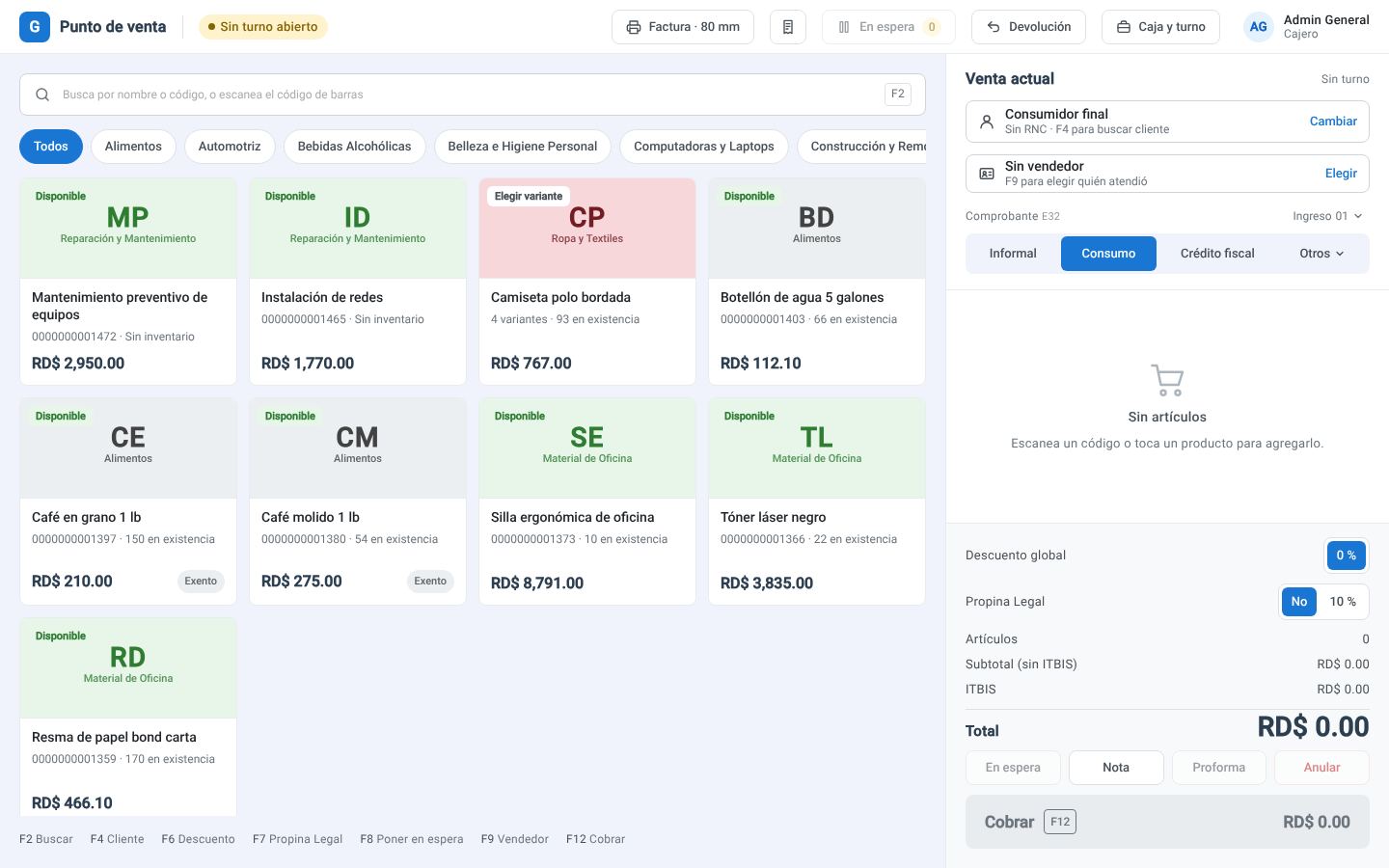
El punto de venta te permite buscar o escanear productos, seleccionar variantes, preparar el ticket, elegir cliente y comprobante, aplicar un descuento disponible y registrar una venta al contado o a crédito. También tienes acceso a Caja y turno, a las ventas En espera, a Reimprimir y, con el permiso correspondiente, a Devolución y a guardar el ticket como Proforma.
El ticket en preparación todavía no tiene número de factura. El número y el NCF o e-NCF se muestran cuando la venta queda registrada. Crédito fiscal es un tipo de comprobante; Crédito del cliente es una forma de vender con saldo pendiente. Elegir crédito fiscal no significa vender a crédito.
Cómo orientarte según lo que quieres hacer#
Para darte los pasos correctos, primero identifica tu objetivo: abrir turno, cobrar, vender a crédito, poner el ticket en espera, cerrar o revisar un cuadre. Basta con indicar la pantalla en la que estás y lo que quieres lograr. Si ya explicaste el objetivo, no necesitas repetirlo.
La orientación debe pedir solo el dato que cambie el siguiente paso. Para abrir: si aparece una caja disponible o el aviso de estación no vinculada. Para vender: si el turno está abierto cuando la pantalla lo exige y si quieres contado o crédito. Para cerrar: si es tu turno y si quedan movimientos pendientes. Para aprobar: si puedes entrar a Por aprobar y qué cuadre necesitas revisar. No hace falta que conozcas el nombre técnico de la política de caja: puedes describir el aviso visible.
Sigue una acción o un grupo corto de acciones y comprueba el resultado antes de continuar. Por ejemplo: «Pulsa Abrir turno. Debe aparecer Abrir mi caja; si aparece un aviso de vinculación, ese es el paso que debes resolver primero». Un botón pulsado no demuestra que la operación terminó: verifica el estado abierto, el número de factura o el aviso de aprobación, según la tarea. Si la pantalla o el mensaje no coinciden, comparte lo que ves y ajusta el siguiente paso.
El asistente te explica cómo hacerlo; no ejecuta la apertura, la venta, el cobro, el cierre ni la aprobación por ti. Tampoco debe dar esas acciones por realizadas sin la verificación que te corresponda hacer.
Acceso, empresa y permisos#
Abre Punto de venta desde los accesos del inicio que tengas disponibles. Para operar, tu usuario necesita autorización para crear facturas y consultar los datos de facturación que carga la pantalla. Ver Caja y turno, abrir un turno, registrar movimientos y hacer el cierre requieren permisos propios de caja. Poder vender no te concede automáticamente todas esas acciones.
Antes de empezar, revisa la empresa activa, el nombre de la caja y el indicador Turno abierto o Sin turno abierto. Las preferencias, clientes, comprobantes y caja corresponden a la empresa con la que estás trabajando.
Si no ves una opción, pide al administrador que revise los permisos de tu usuario para esa tarea. Si ves la opción pero aparece un error de acceso al cargarla, comparte la acción y el mensaje exacto con soporte; no es suficiente asumir que el botón visible garantiza acceso a todos sus datos.
Diferencia entre caja, estación, turno y cuadre#
| Concepto | Qué significa para tu trabajo |
|---|---|
| Caja | La caja configurada por la empresa, con su nombre, ubicación, fondo y controles. |
| Estación | El navegador vinculado a una caja cuando la empresa trabaja con estaciones. |
| Turno o sesión | El período de operación abierto a nombre de un cajero. Registra su fondo inicial y las operaciones asociadas. |
| Conteo de cierre | Lo que declaras que tienes físicamente y lo que reportas de los demás medios de pago. |
| Cuadre oficial | La revisión y confirmación del conteo por quien tenga permiso de supervisión. |
Una estación vinculada no es un turno abierto. Abrir la pantalla de ventas tampoco abre el turno por sí solo.
Las tres políticas de caja que debes distinguir#
La empresa puede combinar estos controles. Pregunta cuál está activo si una operación te exige un paso que antes no pedía.
Cuándo se exige turno para cobrar#
| Modalidad de pagos | Cómo funciona |
|---|---|
| Estricto | Los pagos requieren una sesión de caja abierta. |
| Flexible | Se puede trabajar con caja y, cuando la configuración y los permisos lo permiten, registrar pagos directos. Si tienes un único turno abierto, el sistema puede asociar la operación a ese turno. |
| Sin caja | No se busca automáticamente tu turno para asignar un pago. Se utiliza para operar sin caja física; una operación expresamente asociada a una sesión debe cumplir los controles de esa sesión. |
Además existe Exigir sesión de caja para ventas. Si está activado, el punto de venta exige turno abierto aunque la modalidad de pagos diga Flexible o Sin caja. Cuando aparece Abre tu turno para vender, abre tu turno; si no tienes permiso, pide a tu supervisor que revise la apertura o asignación.
Cómo se elige la caja al abrir el turno#
| Política de estaciones | Apertura del cajero |
|---|---|
| Flexible, sin estaciones vinculadas | Puedes seleccionar una caja disponible. Si solo hay una disponible, la pantalla puede seleccionarla por ti. |
| Operar con estaciones vinculadas | Debes abrir desde el navegador vinculado y solo puedes abrir la caja de esa estación. |
Si una configuración antigua aparece como estación «opcional», no asumas que permite omitir el vínculo: el comportamiento actual la trata como estación vinculada obligatoria.
Cómo se cuenta el efectivo#
El control por denominaciones pertenece a la caja. Una caja con ese control exige contar los billetes y monedas del fondo de apertura, el efectivo recibido al cobrar y el efectivo al cerrar. Es un control distinto de exigir turno abierto: puedes tener un turno obligatorio sin conteo estricto por denominaciones.
Vincular una estación#
Cuando la empresa opera con estaciones y tu navegador no está vinculado, solicita la vinculación desde el aviso de apertura o Mi Estación que muestre la pantalla. Indica el nombre o referencia solicitados y espera la decisión del administrador. El administrador selecciona la caja al aprobar; también puede rechazar la solicitud con un motivo o desvincular una estación existente.
La vinculación corresponde al navegador utilizado. Si cambias de navegador o borras su almacenamiento, puede ser necesario identificarlo y solicitar la vinculación nuevamente. No intentes resolver un aviso de estación no vinculada abriendo otra caja manualmente: en esta modalidad la apertura del cajero está limitada a su estación.
Abrir tu turno#
- Entra a Caja y turno o a Cajas → Mi caja, o usa Abrir turno en el aviso del punto de venta.
- Revisa la caja seleccionada. En modalidad de estaciones será la vinculada; en modalidad Flexible selecciona una disponible.
- En Abrir mi caja, completa Fondo inicial y las Notas necesarias.
- Si la caja exige denominaciones, registra cuántos billetes y monedas recibiste. La suma debe coincidir exactamente con el fondo inicial.
- Pulsa Abrir caja. Verifica que el turno aparezca abierto a tu nombre y que el punto de venta muestre Turno abierto.
Si la caja tiene fondo fijo, debes abrir con el monto definido por supervisión. Si no tiene fondo fijo, el fondo debe respetar el mínimo y máximo que la empresa haya configurado. Puede haber restricciones para abrir en feriados.
No puedes abrir una caja inactiva o bloqueada. Tampoco puedes abrir otro turno si la caja ya tiene uno abierto o si tú tienes un turno abierto en otra caja. Primero debe cerrarse el turno anterior con el procedimiento que corresponda.
Usar una caja entre varios cajeros y cambiar de turno#
Una misma caja puede ser utilizada por distintos cajeros en turnos sucesivos. El turno abierto tiene un responsable: pertenece al usuario a cuyo nombre se abrió. No es un turno compartido libremente entre todos los usuarios de la empresa.
Para el relevo, registra el cierre y el conteo del turno saliente, y luego abre el turno del cajero entrante con su fondo. Cada caja admite un turno abierto y cada usuario admite un turno abierto a la vez.
Operar el turno de otro cajero requiere autorización de gestión de sesiones. Un supervisor con esa autorización puede abrir a nombre de otro usuario mediante el flujo de gestión. Ver el turno de un compañero desde una estación no te concede permiso para mover su efectivo.
Buscar productos y elegir variantes#
Busca por nombre o código, filtra por categoría o escanea el código de barras en el buscador. El catálogo carga productos activos por partes: puedes desplazarte o usar Mostrar más productos. La búsqueda no se limita a las tarjetas que ya tienes en pantalla.
Al pulsar Enter, el sistema intenta encontrar el código exacto. Si no es un código y la búsqueda tiene un único resultado, puede agregar ese producto. Si hay varios resultados, elige la tarjeta correcta.
Una tarjeta de producto con variantes abre la selección de combinaciones. Selecciona, por ejemplo, la talla o presentación que necesitas y su cantidad. La plantilla que agrupa variantes no se vende como si fuera una variante: cada combinación elegida entra en su propia línea. El código de una variante permite agregarla directamente.
Un precio Desde indica que las variantes pueden tener precios distintos. Elige la combinación antes de tomar ese precio como el precio final de la venta.
Cantidades, disponibilidad y precios#
En el ticket, una línea que se vende por unidades completas tiene los botones Quitar una unidad y Agregar una unidad, sin campo para escribir la cantidad; también puedes eliminar la línea. Al llegar a cero, la línea se quita. Solo una línea fraccionable —un producto que se vende pesado o un empaque que admite decimales— muestra un campo de cantidad, y lo que escribes se ajusta a los decimales de esa línea. No es un campo libre para cualquier fracción.
Los decimales los define el producto: su precisión propia de existencia, de hasta cuatro decimales, o, si no la tiene, los de su unidad, con un máximo de dos (una unidad que declara más se limita a dos). Al registrar la venta, el servidor rechaza una cantidad con más decimales de los permitidos, no la redondea. Un servicio sin inventario no pasa por ese control.
Cada tarjeta muestra su disponibilidad antes de agregarla. Debajo del nombre aparece el código y la existencia que queda descontando lo que ya está en el ticket (Quedan…, … en existencia, Existencia en el ticket, Agotado, Agotado · se vende en negativo, Agotado · queda pendiente de entregar o Sin inventario si el producto no lleva existencia). Además, una etiqueta resume si se puede vender:
| Etiqueta | Qué significa |
|---|---|
| Disponible | Se puede agregar. |
| Elegir variante | Abre la selección de combinaciones. |
| Venta en negativo / Por entregar | No alcanza la existencia, pero la política del producto permite vender en negativo o dejar la cantidad pendiente de entregar. |
| Verificar precio | Se puede agregar; revisa el precio antes de cobrar. |
| Sin existencia / Stock insuficiente | La política bloquea la venta sin existencia: la tarjeta queda deshabilitada. |
| Sin precio, Sin variantes activas o No disponible | La tarjeta queda deshabilitada hasta corregir el producto en el catálogo. |
Una tarjeta puede decir Precio según lista cuando el precio depende de la lista del cliente, y Exento si no lleva ITBIS. La disponibilidad puede cambiar mientras preparas el ticket. El registro de la factura aplica la política de inventario de la empresa y del almacén; no tomes una tarjeta visible como garantía de existencia reservada o de entrega física completa.
Los precios de las tarjetas sirven como referencia del catálogo. El ticket utiliza el precio que corresponde al cliente seleccionado. Si cambias el cliente, espera a que terminen de actualizarse los precios antes de cobrar. Si aparece No se pudo cargar el precio de la lista del cliente, usa Reintentar o revisa el error con soporte.
El punto de venta muestra importes en RD$. Respeta los precios con ITBIS incluido y vuelve a calcular el total antes de confirmar. Revisa el resumen de impuestos y el total final; sumar a mano los precios visibles no sustituye el total recalculado, especialmente con descuentos e impuestos adicionales.
No hay conversión automática entre caja, paquete, fardo y unidad por escribir una descripción de presentación. Tampoco debes interpretar la existencia agregada de una familia de variantes como existencia disponible de la combinación que vas a vender.
Cliente, comprobante y tipo de ingreso#
El ticket empieza como Consumidor final. Usa la selección de cliente para trabajar con un cliente registrado o identificar al comprador cuando el comprobante lo requiera.
| Comprobante disponible en el punto de venta | Qué revisar |
|---|---|
| Informal | Sin NCF ni secuencia fiscal; el cliente es opcional. No es una factura con valor fiscal ni se envía a la DGII. |
| Consumo | El cliente puede ser opcional; desde RD$250,000 el sistema exige RNC o cédula del comprador. |
| Crédito fiscal | Necesita un cliente identificado con RNC o cédula. |
| Gubernamental | Revisa la identificación del cliente para la venta al Estado. |
| Régimen especial | Requiere identificación y factura las líneas exentas de ITBIS; el sistema avisa los cambios. |
| Exportación | Selecciona el cliente registrado de la venta al exterior y productos con ITBIS tasa cero. |
Informal, Consumo y Crédito fiscal están a la vista; Gubernamental, Régimen especial y Exportación están en Otros. Encima aparece el código del comprobante elegido (Sin NCF en el informal). Se muestran los comprobantes disponibles para la empresa. La serie electrónica o tradicional depende de si la empresa emite facturación electrónica. Si no existe la configuración del comprobante elegido, la venta no se puede completar con ese comprobante.
Seleccionar Régimen especial cambia los impuestos de esta operación y quita los impuestos adicionales que ese comprobante no admite; no cambia el producto del catálogo. Revisa el nuevo total, sobre todo si el precio original incluía ITBIS. En Exportación se bloquean las líneas que no cumplan la tasa cero o los impuestos permitidos. No uses estas opciones como una solución genérica para cualquier cliente que diga estar exento: confirma el comprobante que corresponde con tu contador.
Debajo del cliente está el vendedor de la venta (F9). La cajera no figura como vendedora: queda como cajero por su turno. Si la empresa lo exige, no se puede cobrar sin vendedor. Ver Vendedor en el punto de venta.
La venta también necesita un tipo de ingreso DGII. Se utiliza el predeterminado de la empresa y puedes elegir otro con el botón Ingreso que está junto al comprobante. La venta informal no lo exige. Si falta uno válido, completa esa configuración antes de cobrar.
Descuentos, recargos e impuestos adicionales#
En Descuento global eliges entre los descuentos que el sistema considere aplicables al ticket. El punto de venta ofrece los descuentos globales que no requieren aprobación. La lista puede cambiar cuando cambias cliente, productos o cantidades; un descuento que deje de aplicar puede quitarse.
El descuento porcentual se calcula sobre la base neta sin ITBIS. Revisa el total recalculado, no solo el porcentaje del botón. El punto de venta no ofrece aquí un campo para inventar un descuento ni una espera de aprobación de descuentos.
Los impuestos adicionales que corresponden al producto forman parte del cálculo cuando el comprobante los admite. Para la propina, la empresa puede configurar si ofrece el selector, su nombre y la tasa vigente. Cuando el selector está disponible, puedes activar o quitar la propina del ticket. Si la empresa no ofrece ese selector, un producto puede conservar la propina que tenga configurada: ocultar el selector no garantiza eliminarla de todos los productos.
La propina no se ofrece en Régimen especial ni Exportación. Además, una línea que ya tenga dos impuestos adicionales no admite agregar un tercero de propina. No prometas que un porcentaje de propina se aplicará a todas las líneas sin revisar el resumen.
No hay un selector general de recargos manuales en este ticket. Si necesitas una condición comercial adicional que la pantalla no ofrece, utiliza el flujo de facturación que corresponda y consulta sus permisos y configuración.
¿El punto de venta muestra cualquier descuento del catálogo y agrega una propina fija del 10% a toda venta? No. Del catálogo de descuentos, el ticket solo muestra los de toda la factura que no requieren aprobación y que el sistema evalúa como aplicables a ese ticket; los descuentos por producto y los que piden aprobación no aparecen aquí. La propina tampoco es un 10% fijo: su nombre, su tasa vigente y si se ofrece el selector los define la configuración de la empresa, y no aplica en Régimen especial ni Exportación. Si la empresa no ofrece el selector, un producto con propina configurada la conserva: apagar la oferta no quita esa propina del producto. Revisa el resumen del ticket antes de cobrar.
Nota de la venta#
El botón Nota abre el campo Nota de la venta (hasta 400 caracteres), que aparece en la factura. Vuelve a pulsarlo para ocultarlo.
Guardar el ticket como proforma#
Si el cliente quiere el presupuesto antes de pagar, prepara el ticket como una venta y pulsa Proforma (lo ves si tienes permiso para crear proformas). En Guardar factura proforma revisa el total y el estado con que se guardará, y pulsa Guardar proforma. Al terminar verás Proforma guardada, su número y su estado, con Imprimir proforma en el formato de la caja.
La proforma no tiene valor fiscal, no se cobra, no lleva NCF y no saca mercancía del inventario. Se guarda en Borrador, Enviada o Aprobada, según lo que la empresa eligió en Configuración → Preferencias → Punto de venta → Estado al guardar la proforma; marcarla Enviada no se la manda al cliente. Para venderla después, conviértela en factura desde Ventas → Proformas (Proformas).
Poner una venta en espera y retomarla#
- Revisa que el ticket tenga los artículos y el cliente que quieres conservar.
- Pulsa En espera en la parte inferior del ticket o F8. Verifica que quede libre el ticket para preparar la siguiente venta.
- Para recuperarlo, abre el menú En espera de la parte superior y elige el ticket correcto.
- Revisa de nuevo artículos, cliente, comprobante y total cuando termine la actualización de precios, antes de Cobrar.
Si ya tienes otro ticket en preparación, ese ticket pasa a espera antes de recuperar el elegido.
Los tickets en espera y el ticket en curso se conservan en ese navegador, para la empresa y usuario correspondientes, cuando el almacenamiento del navegador está disponible. No son facturas ni reservas de inventario. Al retomarlos se vuelven a consultar los precios del cliente.
No prometas recuperar esos tickets en otro equipo, otro navegador o después de borrar el almacenamiento. Una venta en espera no es una venta a crédito ni una venta cobrada. Esta función tampoco permite terminar ventas sin conexión: el cálculo y el registro de la factura necesitan comunicación con el sistema.
Cobrar al contado con uno o varios medios#
- Revisa productos, cantidades, cliente, comprobante, tipo de ingreso y total.
- Pulsa Cobrar o F12. Espera a que termine de verificarse el total.
- Elige Efectivo, Tarjeta o Transferencia y completa los datos de ese medio.
- Para combinar medios, pulsa Agregar pago parcial con el primer monto, cambia de medio y registra el resto. Revisa Pagos aplicados, Pendiente y Cambio a devolver. Si usas un solo medio, puedes confirmar directamente cuando cubra el total.
- Pulsa Confirmar cobro cuando los importes aplicados cubran el total exacto de la venta. No continúes si aparece Revisa la venta o un error de cálculo.
- Verifica Venta registrada, el número de factura y el cambio que debes entregar, si lo hay.
En efectivo, registra lo recibido. El importe recibido puede ser mayor que lo aplicado y la pantalla calcula el cambio. En una caja con control por denominaciones, indica los billetes y monedas recibidos en lugar de escribir únicamente un monto.
Para tarjeta debes completar el tipo de tarjeta, los últimos cuatro dígitos y la autorización. El registro de esos datos no demuestra por sí solo que el banco haya autorizado el cargo: confirma la operación en el medio de pago que utiliza tu negocio. En transferencia puedes registrar la referencia que corresponda y verificar el ingreso con el procedimiento de tu empresa.
Ejemplo ilustrativo: para una venta de RD$1,000 puedes aplicar RD$400 en efectivo y RD$600 en tarjeta. Si recibes RD$500 en efectivo para cubrir los RD$400, debes entregar RD$100 de cambio. Los RD$500 recibidos no son RD$500 aplicados a la factura.
Este cobro al contado exige completar el total. La opción de agregar un monto permite combinar medios dentro de la venta; no significa que puedas confirmar una venta al contado dejando el resto para otro día.
Vender a crédito desde el punto de venta#
- Selecciona un cliente registrado que no sea Consumidor final y prepara los productos del ticket.
- Revisa comprobante, tipo de ingreso y total. Pulsa Cobrar para abrir Cobrar venta.
- Elige Crédito del cliente. Si ya agregaste pagos, quítalos antes de seguir con una venta completamente a crédito.
- Revisa o cambia Vence el y pulsa Vender a crédito cuando la pantalla lo permita.
- Verifica Venta registrada, Venta a crédito · saldo por cobrar y el número de factura. Ese resultado indica una venta sin cobro; no esperes un cambio en efectivo.
El sistema prepara la factura sin cobro y la emite para dejar el saldo por cobrar. La posibilidad de aprobar esa venta depende de los controles de crédito configurados para la empresa y el cliente.
La fecha sugerida usa los días de crédito de la empresa; si no están configurados, la pantalla sugiere 30 días. Revisa la fecha antes de confirmar.
El crédito del cliente no se combina con pagos agregados en este diálogo. Para una operación que requiera cobrar parte y manejar un saldo, utiliza el flujo de facturas y cobros correspondiente.
Si el sistema informa que la factura quedó en borrador porque no pudo emitirse, búscala en Ventas → Facturas y resuelve el motivo antes de repetir la venta. No asumas que una factura en borrador ya constituye una venta a crédito emitida.
Imprimir, reimprimir y abrir la gaveta#
En el cobro puedes elegir imprimir la factura y abrir la gaveta cuando intervenga efectivo. El formato se elige en la cabecera del punto de venta, en Factura · 80 mm / Carta: Recibo térmico de 80 mm u Hoja carta. Esa elección se guarda en ese navegador para tu usuario y empresa.
En el mismo menú, si la empresa emite facturas electrónicas, eliges el Envío de facturas electrónicas a la DGII: Automático al registrar (por omisión) o Manual después de registrar. En modo manual la venta queda registrada y cobrada, y la pantalla del resultado ofrece Enviar a la DGII (o Enviar a la DGII e imprimir, si marcaste Imprimir al enviar a la DGII). En los dos modos verás el estado del envío (Pendiente de envío a la DGII, Enviada a la DGII, Aceptada por la DGII, Rechazada por la DGII…) con Actualizar estado, y Reintentar envío a la DGII si el envío no salió y tienes permiso. Si cierras sin enviarla, envíala desde Ventas → Facturas (e-CF) (Comprobantes fiscales). Al terminar, Imprimir factura vuelve a imprimir la venta registrada; Nueva venta prepara el siguiente ticket.
Para imprimir una venta anterior sin salir de la caja, pulsa Reimprimir en la cabecera. Muestra las ventas del turno abierto, de la más reciente a la más antigua, con su número, cliente, NCF o e-NCF, total y estado. Todas las ventas amplía la lista a cualquier factura de venta de la empresa, y el buscador encuentra por número, cliente o NCF. Cada venta tiene dos botones, 80 mm y Carta; el del formato configurado en la caja va resaltado. Reimprimir no abre la gaveta ni cambia la factura. El botón aparece a quien tiene permiso para ver facturas, el mismo que exige el PDF.
El recibo de 80 mm utiliza el formato de ticket. Con una impresora USB configurada y disponible, el sistema intenta imprimir por esa conexión; si no está disponible o falla, utiliza la impresión del navegador. La apertura automática de la gaveta depende del equipo y su configuración; un diálogo de impresión del navegador no garantiza abrirla.
Si la venta quedó registrada pero la impresión falló, reimprime. No vuelvas a cobrar ni a registrar otra venta para obtener papel. Un NCF o e-NCF en el recibo tampoco prueba por sí solo la aceptación del comprobante electrónico: consulta su estado en la factura cuando necesites confirmarlo.
Cancelar la preparación, anular una venta registrada o devolver productos#
Anular venta en el ticket en curso confirma que se quitarán sus artículos. Sirve para abandonar la preparación antes de registrar la factura. Cerrar el diálogo de cobro antes de confirmar te devuelve al ticket.
Una vez registrada la factura, Nueva venta, cerrar el diálogo o borrar el ticket no anulan la factura ni el cobro. Para corregir una venta registrada, busca la factura y utiliza el procedimiento de anulación, nota o devolución permitido para su estado.
El botón Devolución del punto de venta abre el flujo de devolución de facturas cuando tu usuario tiene permiso. No realiza automáticamente un reembolso ni permite devolver cualquier producto sin revisar el documento y las cantidades. Para los efectos sobre saldo, dinero e inventario, consulta Notas y devoluciones.
Si el cobro falla después de guardar la factura, el mensaje lo dice: «La factura … quedó en borrador sin cobrar: complétala desde Ventas › Facturas». Eso significa que la factura sí existe, en Borrador y sin cobro: ábrela en Ventas → Facturas con ese número y complétala allí (cobro y emisión) en lugar de volver a registrar la misma compra en el punto de venta. Si muestra saldo pendiente después de un cobro, revisa el cobro desde Ventas → Facturas. No uses una segunda venta para completar a ciegas la primera.
Registrar entradas, retiros y transferencias entre cajas#
En Caja y turno o Mi caja puedes registrar entradas y retiros de efectivo si tienes permiso. Debes operar un turno abierto propio o tener autorización de supervisión sobre ese turno.
Indica el importe, el motivo y la cuenta o cuenta bancaria que corresponda al movimiento. Una cuenta bancaria debe tener su vinculación contable correcta. Si la configuración exige nota para un retiro, completa una nota que explique la salida. Un retiro no puede superar el saldo disponible de la sesión.
Si una entrada o retiro supera el umbral configurado, queda Pendiente de aprobación. Mientras está pendiente, no se incorpora al saldo como una operación completada. Espera la decisión antes de darlo por realizado. Quien tenga autorización revisa los pendientes en Cajas → Por aprobar.
Para trasladar efectivo entre cajas utiliza Transferencias. Selecciona origen y destino diferentes, indica el monto y motivo, y sigue la aprobación cuando corresponda. La recepción requiere turnos abiertos y autorización en destino; al recibir se registra la salida del origen y la entrada del destino. Una transferencia solicitada o aprobada aún no equivale a una transferencia recibida.
Las transferencias salientes pendientes comprometen efectivo de origen. Antes de cerrar, deben recibirse o resolverse por el flujo permitido. No registres manualmente dos movimientos sueltos para sustituir una transferencia.
Un movimiento generado por un cobro, anticipo o devolución se corrige desde su documento de origen. Los movimientos de las dos cajas de una transferencia tampoco se anulan por separado.
Contar y cerrar el turno#
- Abre Caja y turno y revisa que estés en el turno correcto.
- Revisa los movimientos y resuelve los que estén pendientes de aprobación, así como las transferencias salientes sin recibir.
- En Arqueo de efectivo, escribe la cantidad de cada billete y moneda que tienes en la gaveta. Revisa el total Contado.
- En Otros medios de pago declarados, verifica o corrige los importes que corresponden a tarjeta y transferencia. Sus comprobantes no son efectivo físico. Completa Observaciones del cierre con la justificación necesaria.
- Pulsa Cerrar turno e imprimir reporte Z, revisa el aviso ¿Cerrar el turno? y confirma Cerrar turno.
- Verifica el aviso de conteo registrado o turno cerrado y que ya no haya un turno abierto. Si el papel no salió, confirma primero el estado del turno: la impresión no es la comprobación de que quedó cerrado.
El efectivo esperado se construye a partir del fondo inicial, cobros en efectivo y entradas, menos retiros y otras salidas registradas, incluyendo los movimientos de transferencias cuando se completan. No lo confundas con el total de ventas: una tarjeta o una venta a crédito no pone ese importe en la gaveta.
Si la empresa utiliza conteo ciego, cuentas sin ver el efectivo esperado ni la diferencia. Declara lo que realmente tienes; el supervisor con permiso de confirmación podrá revisar la comparación. El sistema no te debe mostrar el esperado solo porque sea necesario cerrar.
En el punto de venta el cierre cuenta el efectivo por denominaciones. Si la caja opera con control estricto, el conteo de denominaciones debe coincidir exactamente con el efectivo declarado. El cierre puede bloquearse si faltan datos o justificaciones.
El reporte X muestra el corte del turno sin cerrarlo. El reporte Z se imprime al registrar el cierre. Imprimir un reporte X no sustituye el conteo de cierre ni libera la caja.
Un arqueo sorpresa sirve para revisar un turno abierto y no lo cierra. Tampoco sustituye el cuadre de cierre cuando la empresa lo exige.
Revisar diferencias y confirmar el cuadre oficial#
Registrar el cierre y confirmar el cuadre oficial son pasos separados. El cierre deja la sesión cerrada y un conteo pendiente de confirmación; el supervisor autorizado lo revisa en Por aprobar.
Para revisar y decidir como supervisor:
- Entra a Cajas → Por aprobar y localiza Cuadres pendientes de confirmación.
- Selecciona Ver detalle del cuadre del registro correcto. Revisa la caja, el cajero, el turno y los importes por medio de pago en Detalle del cuadre de caja.
- Compara el conteo con la evidencia física y revisa las diferencias y sus justificaciones. Si hiciste un reconteo y debes corregir el importe, activa Corregir el conteo, completa Contado oficial por medio y la Justificación de supervisión que corresponda. No copies el esperado solo para que cuadre.
- Pulsa Aprobar cuadre y confirma Aprobar si procede. Si debes devolverlo para revisión, usa Rechazar cuadre y escribe el motivo.
- Verifica el aviso de cuadre aprobado o rechazado y consulta su estado en Historial → Cuadres si tienes acceso a esa consulta. Cerrar el detalle sin tomar una decisión deja el cuadre pendiente.
Si no aparece el botón de decisión, revisa que el cuadre siga pendiente y que tu usuario tenga autorización; también aplica la separación entre cajero y supervisor descrita abajo.
La diferencia es contado menos esperado: un resultado negativo indica faltante; uno positivo indica sobrante. La revisión se hace por medio de pago. Un faltante de efectivo no queda resuelto automáticamente por un sobrante en tarjeta aunque el total de ambos coincida.
La empresa puede definir tolerancia por monto, porcentaje o ambos. Cuando usa ambos, se aplica el mayor de los dos límites, por medio de pago; el importe exactamente en el límite cuenta dentro de tolerancia. Si la configuración exige justificación, registra una explicación general o por cada medio que quede fuera de tolerancia.
El supervisor puede confirmar, rechazar con motivo o registrar correcciones del conteo durante la revisión. La confirmación conserva el reporte original y las correcciones de supervisión. Si existe otro supervisor activo autorizado, no puedes confirmar ni rechazar el cuadre de tu propio turno. La excepción es cuando eres el único usuario activo con el permiso de aprobación correspondiente.
Las diferencias consecutivas fuera de tolerancia pueden bloquear la caja al alcanzar el límite configurado. Ese control se actualiza con los cuadres oficiales confirmados, no con cada conteo provisional. Una caja bloqueada necesita la revisión y el desbloqueo autorizado antes de una nueva apertura.
Historial, correcciones del cierre y supervisión#
Cajas reúne las secciones Cajas, Mi caja, Por aprobar, Historial y Análisis, según los permisos de tu usuario. Puedes consultar turnos, movimientos, transferencias y cuadres en las vistas que tengas autorizadas. La configuración de cajas, denominaciones y políticas es una tarea de administración.
No puedes seguir registrando operaciones sobre una sesión cerrada. Una reapertura es una acción especial de supervisión con motivo y condiciones: debe estar dentro del plazo configurado, ser el último turno de la caja y no tener cuadre o conteo asociado ni conflicto con otro turno abierto. No es la solución normal para corregir un cuadre ya registrado.
Si un cuadre se rechaza, el turno no vuelve a abrirse automáticamente. Para contar de nuevo:
- Entra a Cajas → Historial → Cuadres y localiza el cuadre rechazado.
- En su fila, pulsa Recontar la sesión (icono de repetir). Abre un cuadre nuevo para la misma sesión.
- Registra el nuevo conteo y guárdalo; queda pendiente de confirmación como cualquier cuadre.
Recontar la sesión aparece en los cuadres rechazados o anulados y requiere permiso para crear cuadres; consultar el historial y abrir el detalle requiere su propio permiso de consulta. El cuadre anterior se conserva en el historial con su estado: el nuevo conteo no lo borra. Si se confirmó un cuadre incorrecto, la supervisión puede usar Anular cuadre con motivo y después Recontar la sesión. No se borra la historia del cierre.
Atajos de teclado#
Los atajos dependen de la pantalla que tengas abierta.
| En la pantalla de venta | Acción |
|---|---|
| F2 | Enfocar la búsqueda de producto. |
| F4 | Buscar o cambiar cliente. |
| F6 | Recorrer los descuentos globales disponibles. |
| F7 | Cambiar la propina cuando el ticket la permite. |
| F8 | Poner el ticket en espera. |
| F9 | Elegir o cambiar el vendedor. |
| F12 | Abrir el cobro. |
| En el diálogo de cobro | Acción |
|---|---|
| F1 | Efectivo. |
| F2 | Tarjeta. |
| F3 | Transferencia. |
| F4 | Crédito del cliente. |
| Enter | Confirmar si el cobro está completo y válido; después del registro, iniciar nueva venta. |
| Escape | Cerrar el diálogo cuando no esté guardando. |
Problemas frecuentes y siguiente paso#
| Lo que te pasa | Qué revisar o hacer |
|---|---|
| Pide abrir turno aunque elegí Flexible | Revisa si la empresa exige sesión para ventas. Son opciones diferentes. |
| El navegador no está vinculado | Solicita vinculación y espera aprobación si la empresa trabaja con estaciones. |
| La caja está ocupada | El turno anterior sigue abierto. Coordina su cierre; no abras otro turno sobre la misma caja. |
| Mi usuario ya tiene turno en otra caja | Cierra tu turno anterior antes de abrir otro. |
| No puedo operar el turno que aparece | Verifica el responsable del turno y tu permiso de gestión; una estación puede mostrar un turno de otro cajero. |
| Cobrar está deshabilitado | Revisa artículos, cliente exigido, comprobante, turno requerido y actualización de precios. |
| El total cambia al abrir el cobro | Revisa el total recalculado antes de confirmar; depende de precios, impuestos y descuentos del documento. |
| Mis pagos no completan la venta | Revisa importes aplicados, no solo efectivo recibido. Completa el total o utiliza la venta a crédito adecuada. |
| No aparece el descuento que necesito | El descuento puede no aplicar al cliente o al ticket, o puede requerir aprobación que el punto de venta no ofrece. |
| El crédito no se acepta | Revisa el cliente y el motivo de la política de crédito. No cambies a Consumidor final para eludir el control. |
| No puedo cerrar | Revisa movimientos pendientes, transferencias salientes, conteo, denominaciones y justificaciones. |
| No veo esperado ni diferencia | Puede estar activo el conteo ciego. Declara tu conteo físico y pide revisión al supervisor. |
| La venta se registró, pero no imprime | Usa Imprimir factura en la pantalla de la venta o Reimprimir en la cabecera del punto de venta, y revisa conexión/configuración de la impresora o el diálogo del navegador. |
| Falló el cobro y menciona un borrador guardado | Busca esa factura en Ventas → Facturas y completa o corrige ese documento antes de crear otro. |
Datos útiles para solicitar ayuda#
Indica la pantalla, la acción que intentaste, el mensaje completo, si el turno está abierto y si el problema ocurrió antes o después de aparecer el número de factura. Para problemas de estación, indica si estás en el mismo navegador vinculado. Para impresión, indica si falló la impresora USB o la impresión del navegador.
No envíes contraseñas, códigos de acceso, números completos de tarjeta ni datos personales innecesarios. El asistente puede orientarte sobre estos pasos; no debe afirmar que abrió tu caja, aprobó un movimiento, autorizó una tarjeta, corrigió una diferencia o anuló una factura sin que esas acciones se hayan realizado por el canal autorizado.
Lo que ves en tu pantalla puede variar según tu plan, tus permisos y la configuración de tu empresa.