Capítulo 15 de 15 · Ventas y punto de venta
Vendedores, cajero y quien registra
En esta página (23)
- Tutoriales en video
- Qué es una ficha de vendedor
- Cómo se propone el vendedor de un documento nuevo
- Cambiar el vendedor de un documento ya confirmado
- Reasignar en lote
- Ejecutivo de cuenta, zona y ruta del cliente
- Políticas de la empresa
- Vendedor en el punto de venta
- Reportes por vendedor
- Roles de ventas y lo que ve cada uno
- Vendedor por el API de integración
- Vendedor, cajero y quien registró en el PDF
- Código de vendedor en el e-CF
- Cuándo se gana la comisión
- Corte por antigüedad: lo que se cobra tarde
- Factura castigada por incobrable
- Comisiones: de la factura a la nómina
- Preparar, revisar y aprobar la liquidación del período
- Períodos de comisiones
- Estado de cuenta y «Mis comisiones»
- Provisión contable de las comisiones
- Preguntas frecuentes
- Tasas por producto
En una venta intervienen hasta tres personas distintas, y el sistema las guarda por separado:
Tutoriales en video
11 videos · 27:09



| Papel | Quién es | Dónde se ve |
|---|---|---|
| Vendedor | Quien hizo la venta y cobra la comisión. Es una persona con ficha de vendedor. | Campo Vendedor del documento, PDF (si la plantilla lo imprime), reportes y comisiones. |
| Cajero | El usuario del turno de caja con el que se cobró. | Debajo del vendedor en la factura emitida («Cajero: … (Caja 1)»), recibo de 80 mm («Caja: … · Cajero: …») y columna Cajero del listado. |
| Registrado por | El usuario que grabó el documento. | Debajo del vendedor («Registrada por: …»), PDF (si la plantilla lo imprime) y columna Registrada por del listado. |
El sistema nunca rellena el vendedor con la cajera ni con quien registró, salvo que la empresa lo active a propósito para un canal (ver VEN-06). Una factura sin vendedor sale como Sin vendedor en los reportes y no genera comisión.
VEN-01 Qué es una ficha de vendedor#
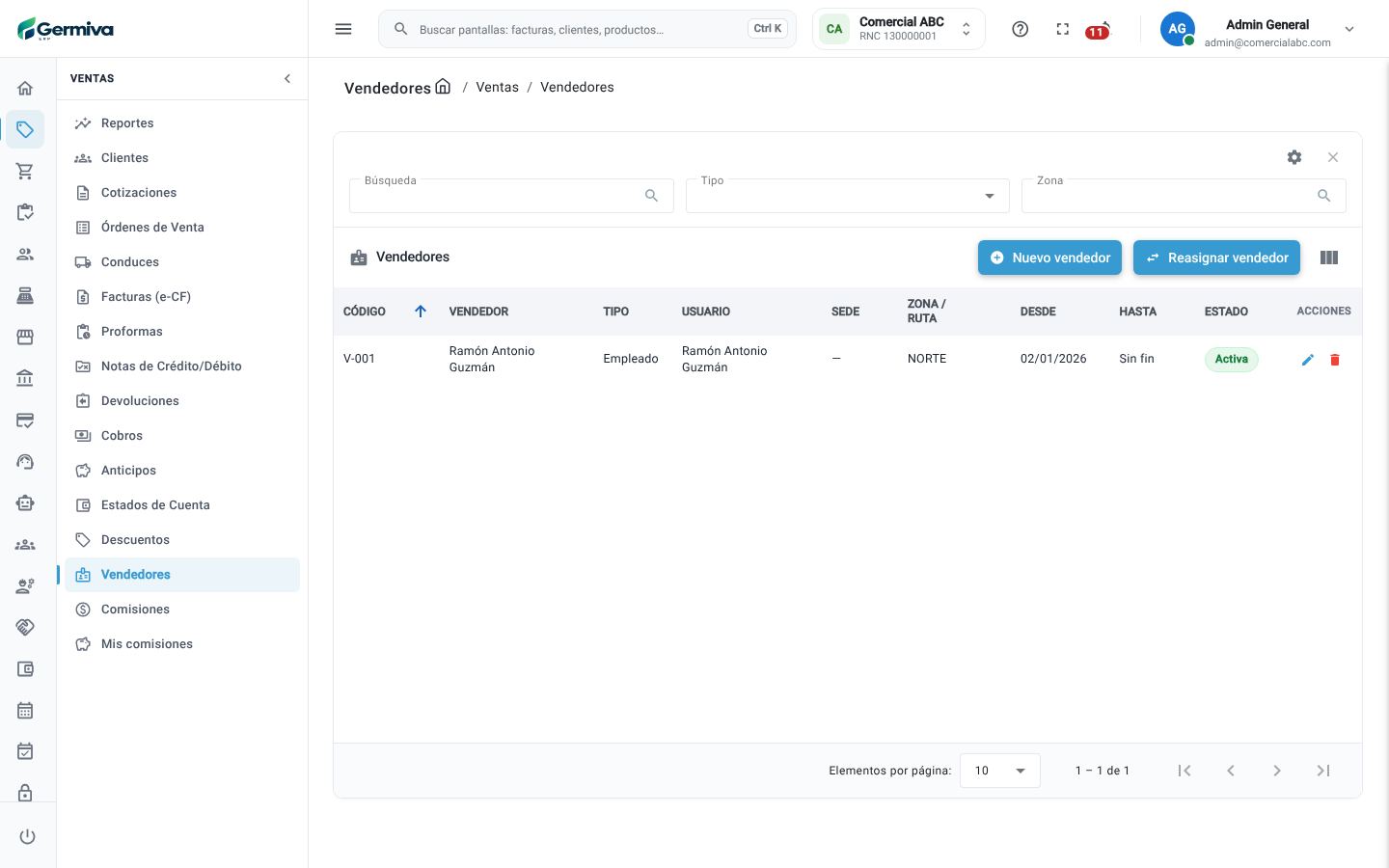
El rol de usuario define permisos. La ficha de vendedor permite asignarle clientes y ventas. Para dar de alta una ficha, ve a Ventas → Vendedores → Nuevo vendedor y elige Usuario de Ventas o Empleado o proveedor.
- Usuario de Ventas. Selecciona una cuenta activa de la empresa con permisos para registrar ventas o prospectos. Si ya tiene un expediente de empleado asociado, se usa ese expediente. Si todavía no lo tiene, puede figurar en ventas de inmediato. Para habilitar comisiones por nómina, edita la ficha y usa Vincular expediente de nómina. Esta acción requiere permiso para editar esquemas de comisión. El vínculo conserva el vendedor de los documentos anteriores.
- Empleado o proveedor. Selecciona a la persona que ya existe en RR. HH. o Compras. Puede figurar en ventas sin acceso al sistema.
La ficha guarda:
- Empleado o proveedor: un empleado cobra su comisión por nómina; un proveedor es un agente externo (comisionista independiente) y cobra por Compras. El tipo y la vía de pago salen del tercero; no se eligen. Al empleado vendedor a comisión, Nómina le puede dar la garantía del salario mínimo (art. 310: si salario y comisiones del mes no llegan al mínimo, la nómina lo complementa) y un anticipo contra comisiones pactado por escrito, que se recupera solo de sus comisiones (art. 201.3). Lo explica Nómina.
- Código: el que se teclea en la caja o se manda por el API (por ejemplo
V-0003). Si lo dejas vacío, se propone solo. - Acceso al sistema: para un empleado, el usuario se toma automáticamente de su ficha de Empleados; no hay otro campo de usuario en la ficha de vendedor. Crear o modificar su acceso en Empleados actualiza también el vínculo del vendedor. Sin usuario, puede vender y generar comisiones igualmente. Para un agente externo, el usuario sigue siendo opcional. Un usuario solo puede estar en una ficha de vendedor por empresa.
- Sucursal, zona y ruta (opcionales).
- Supervisor (opcional): otra ficha de vendedor.
- Vende desde / Hasta: fuera de esas fechas la ficha no se ofrece. Vacío al crear, Vende desde toma la fecha de ingreso del empleado.
- Puede figurar en: los canales donde se ofrece (cotizaciones, órdenes, conduces, facturas, punto de venta, facturas por API). Vacío = en todos. Un vendedor de calle puede no salir en la caja.
- Descuento máximo sin aprobación (opcional).
Una ficha que ya figura en documentos no se elimina: desactívala o ponle fecha de fin. El documento viejo conserva su vendedor aunque la ficha quede inactiva.
VEN-02 Cómo se propone el vendedor de un documento nuevo#
Al crear una cotización, orden, conduce o factura (también en el punto de venta y por el API), el vendedor sale de la primera fuente que tenga uno:
- El que eliges (o el código que llega por el API).
- El del documento de origen: la factura que corrige una nota de crédito o débito, la proforma, el conduce, la orden, la cotización o la oportunidad.
- El ejecutivo de cuenta del cliente (VEN-05).
- La ficha del usuario que registra, solo si la empresa activó esa opción para el canal (VEN-06).
- Ninguno.
Al elegir el cliente en un documento nuevo, el selector muestra automáticamente su ejecutivo si no hay vendedor manual o heredado. Al cambiar de cliente se actualiza la propuesta automática. Limpiar una elección manual en un documento nuevo vuelve a proponer el ejecutivo del cliente. Los documentos guardados conservan su vendedor.
El selector solo ofrece fichas activas, vigentes y habilitadas para ese canal. Se busca por código o por nombre. Si eliges a alguien que no puede figurar, el sistema lo rechaza con el motivo y te pide elegir otro o dejar el campo vacío.
La factura médica no lleva vendedor. Las facturas de compra tampoco.
VEN-03 Cambiar el vendedor de un documento ya confirmado#
El vendedor no es un dato fiscal: se corrige sin nota de crédito, aunque la factura ya esté emitida.
- Abre la factura, cotización, orden o conduce.
- Junto al Vendedor, pulsa el lápiz Cambiar vendedor.
- Elige el nuevo vendedor (o déjalo vacío) y escribe el motivo: es obligatorio y queda en la bitácora.
- Pulsa Cambiar vendedor.
Qué pasa después:
- En una factura, sus notas de crédito y débito cambian con ella. Si la factura tiene una comisión pendiente, pasa al nuevo vendedor; si ya se pagó, se descuenta en la próxima liquidación. El PDF del e-CF se vuelve a generar con el nombre nuevo.
- Si la empresa envía el código de vendedor en el e-CF (VEN-12) y la factura ya se firmó con él, el e-CF conserva el código original: el sistema te lo avisa al guardar, y el PDF sigue imprimiendo ese código.
- En una cotización u orden, solo cambia ese documento: los que ya se generaron desde él conservan su propio vendedor, y el sistema te dice cuáles son.
- Una nota de crédito o débito no se cambia por separado: se cambia en la factura que corrige.
- No se cambia el vendedor de un documento anulado.
Hace falta el permiso Cambiar vendedor de documentos (no el de editar facturas, que tiene la cajera).
VEN-04 Reasignar en lote#
Cuando un vendedor sale o cambia de zona: Ventas → Vendedores → Reasignar vendedor.
- Elige el vendedor actual (vacío = los documentos sin vendedor) y el nuevo vendedor.
- Elige el rango de fechas de los documentos.
- Decide si mover las comisiones al nuevo vendedor. Apágalo para corregir el histórico de antes de los planes de comisión: esas facturas quedan excluidas de comisiones en vez de pagárselas al nuevo.
- Si quieres, marca pasarle también la cartera de clientes (cambia el ejecutivo de cuenta).
- Escribe el motivo y pulsa Ver el efecto: el sistema cuenta cotizaciones, órdenes, conduces y facturas, y cuántas tienen comisión. Si el nuevo vendedor no tiene un esquema de comisión vigente en la fecha de esas comisiones, el efecto lo avisa: esas comisiones se anularían en vez de pasarle. Agrégalo antes a un esquema (o elige a otro vendedor) si debe cobrarlas.
- Revisa y pulsa Reasignar ahora.
Cada documento pasa por el mismo cambio que la acción individual (bitácora, notas, comisión). Hasta 2.000 documentos por vez; para más, divide el rango.
VEN-05 Ejecutivo de cuenta, zona y ruta del cliente#
En la ficha del cliente (Ventas → Clientes), sección Clasificación:
- Ejecutivo de cuenta: el vendedor que se propone en sus documentos nuevos cuando no lo traen de la cotización u orden. El botón del reloj muestra el historial: quién fue, desde cuándo y por qué.
- Zona de venta y Ruta. Las zonas propuestas son Norte, Este, Nordeste y Ciudad; se conservan las zonas históricas.
- Plazo de pago (días): Contado o 7, 15, 30, 45 días. En una factura nueva se propone Crédito con el vencimiento calculado desde la emisión; una condición o fecha pactada explícitamente se conserva. El crédito sigue sujeto a la política y límite de la empresa.
En Ventas → Clientes, combina los filtros Zona y Vendedor asignado para ver la cartera de una región o de un vendedor. Las columnas correspondientes muestran ambos datos.
Un prospecto convertido a cliente hereda como ejecutivo la ficha de vendedor de su responsable, si la tiene.
VEN-06 Políticas de la empresa#
 Míralo en video · 1:42Configurar las reglas de vendedores para facturas, punto de venta y comisiones
Configuración → Preferencias → Vendedores:
| Opción | Qué hace | Por omisión |
|---|---|---|
| Exigir vendedor en | En esos documentos no se puede guardar sin vendedor ni quitárselo después. | Ninguno (opcional) |
| Tomar al usuario que registra como vendedor en | Si el documento no trae vendedor ni lo hereda, usa la ficha del usuario que lo registra. Útil cuando los vendedores capturan sus propios pedidos. No lo actives en la caja si la cajera no vende. | Ninguno |
| Pedir el vendedor (punto de venta) | No pedirlo, opcional u obligatorio para cobrar. | Opcional |
| Conservar el vendedor entre ventas | La caja mantiene el último vendedor del turno. | Sí |
| Período de comisiones | Cada cuánto se liquidan las comisiones: mensual o quincenal. Nunca más de un mes (Código de Trabajo, art. 198). Ver VEN-18. | Mensual |
| Enviar el código de vendedor en el e-CF | Agrega al e-CF el código de la ficha del vendedor (y su zona y ruta, si las tiene). Ver VEN-12. | No |
Qué personas imprime cada documento (vendedor, cajero, quien registró) no se decide aquí: lo deciden los interruptores de cada plantilla en Diseño de documentos (VEN-11).
VEN-07 Vendedor en el punto de venta#
Debajo del cliente, el ticket muestra el vendedor. Pulsa F9 (o el botón) y escribe su código o su nombre. Si la empresa lo exige, Cobrar no se habilita sin él y te abre el selector. Si la empresa conserva el vendedor, sigue elegido para las ventas siguientes del turno; el ticket en espera guarda el suyo.
La factura queda con el vendedor elegido y con la sesión de caja (su usuario es el cajero).
VEN-08 Reportes por vendedor#
- Ventas por vendedor: por el vendedor de cada factura, con «Sin vendedor» aparte (ver Clientes y reportes).
- Descuentos: por vendedor o por quien registró.
- Embudo por vendedor (Ventas → Reportes → Reportes): por el vendedor de cada cotización y orden del período, las cotizaciones (cuántas y cuánto), las ganadas (pasaron a orden o factura), las perdidas (rechazadas, vencidas o canceladas), lo abierto (sin decidir), la conversión (ganadas sobre todas), el cierre (ganadas sobre las ya decididas) y lo que tiene por facturar en órdenes en firme. Una cotización ganada cuenta para quien la cotizó, aunque la orden la facture otro. Se exporta e imprime como los demás reportes.
- Antigüedad de la cartera (Contabilidad → Cuentas por Cobrar → Análisis): agrúpala por Cliente, Vendedor del documento (quién vendió) o Ejecutivo de cuenta (quién lleva hoy la cuenta). Las tres suman lo mismo.
- Listado de facturas: columnas Vendedor, Cajero y Registrada por (las dos últimas se activan en la configuración de columnas) y el filtro Sin vendedor.
VEN-09 Roles de ventas y lo que ve cada uno#
| Rol | Ve | Puede |
|---|---|---|
| Vendedor | Sus cotizaciones, órdenes, facturas, comisiones y liquidaciones: las que registró o donde figura como vendedor (por el usuario de su ficha), aunque las haya registrado la cajera. | Cotizar, tomar pedidos, dar de alta clientes, dar seguimiento a sus prospectos, consultar Mis comisiones (VEN-19). |
| Supervisor de ventas | Lo de su equipo (los usuarios de su equipo en Seguridad → Equipos). | Además, aprobar cotizaciones, órdenes y descuentos, y ver reportes. |
| Gerente de ventas | Todo. | Además, fichas de vendedor, cambio y reasignación del vendedor, planes y metas de comisión, y cálculo, liquidación y aprobación de comisiones (VEN-17). Su propia liquidación la aprueba otra persona. |
Para que «lo suyo» funcione, la ficha del vendedor tiene que tener su usuario del sistema.
VEN-10 Vendedor por el API de integración#
Al crear o actualizar una factura de venta por el API se manda sellerCode (el código de la ficha) o seller. Sin vendedor, aplica la regla de VEN-02. Al actualizar, no mandarlo conserva el que tenía. La consulta de la factura devuelve seller con código y nombre. Detalle técnico en la documentación del API.
VEN-11 Vendedor, cajero y quien registró en el PDF#
Cada plantilla de Configuración → Diseño de documentos tiene, junto a Logo, Sello, Firma y Membrete, la sección Personas en el documento con tres interruptores:
| Interruptor | Imprime | Ejemplo |
|---|---|---|
| Vendedor | El vendedor del documento, con nombre y apellidos. | «Vendedor: Luis Gómez Díaz» |
| Cajero | La caja y el cajero del turno con que se cobró. En el recibo de cobro, quien recibió el dinero. | «Caja: Caja 01 · Cajero: Ana Pérez» |
| Registrado por | El usuario que grabó el documento. En la factura médica se llama «Facturado por»; en la orden de compra, «Elaborado por». | «Registrado por: María Rosario» |
Cada persona sale solo si su interruptor está encendido y el documento tiene ese dato. Una factura sin vendedor no imprime «Vendedor:»: nunca se rellena con la cajera ni con quien la registró.
Lo que trae cada formato de fábrica:
| Documento | Vendedor | Cajero | Registrado por |
|---|---|---|---|
| Factura carta, notas de crédito y débito, cotización, orden de venta | Sí | No | Sí (ver abajo) |
| Factura de alcohol, conduce | Sí | No | No |
| Recibo de 80 mm | Sí (si la venta tiene vendedor) | Sí | No |
| Recibo de cobro (rollo y carta) | — | Sí («Recibido por») | — |
| Factura médica y reclamación a aseguradora | — | — | «Facturado por»: Sí en la factura, No en el anexo |
- La cotización, la orden y el conduce no pasan por caja: no tienen interruptor «Cajero».
- Una factura emitida imprime el vendedor que tenía al emitirse. Si después renombran la ficha, el documento ya emitido no cambia; los reportes siguen agrupando por la ficha.
- Antes había en Preferencias un interruptor «Mostrar vendedor en documentos PDF». Se retiró: imprimía como «Vendedor» a quien registró. Para no cambiar lo que veías, las plantillas que imprimían a una persona quedaron con Registrado por encendido. Si tu empresa lo tenía apagado, las plantillas del sistema no le imprimen vendedor ni «Registrado por» hasta que pulses Volver a imprimirlos en el aviso de Diseño de documentos.
- Las plantillas del sistema no se modifican: para cambiar un interruptor, haz una copia de la plantilla, cámbialo en la copia y pon la copia En uso (ver CFG-05 del manual de Cuenta).
- La vista previa («PDF real») muestra el efecto de cada interruptor con datos de ejemplo, antes de guardar.
VEN-12 Código de vendedor en el e-CF#
El formato del e-CF de la DGII tiene casillas opcionales para el vendedor: Código del vendedor, Zona de venta y Ruta de venta. No son obligatorias ni tienen efecto fiscal, y no se imprimen por obligación. Por eso Germiva no las envía, salvo que la empresa encienda Enviar el código de vendedor en el e-CF en Configuración → Preferencias → Vendedores.
Con la opción encendida:
- Solo viajan en los tipos que las admiten: 31, 32, 33, 34, 44, 45 y 46. Las compras, gastos menores y pagos al exterior (41, 43 y 47) no las tienen.
- El código es el de la ficha del vendedor de la factura; la zona y la ruta, las de su ficha. Sin vendedor, no se envía nada.
- Lo enviado queda congelado al firmar: si después cambias el vendedor, cambian la comisión y el nombre del vendedor en el PDF, pero el e-CF firmado conserva su código (y el PDF imprime ese código), y una re-emisión repite el código firmado. Nunca hace falta una nota de crédito para cambiar el vendedor.
- Si la plantilla imprime el código del vendedor, imprime el que viajó en el e-CF.
VEN-13 Cuándo se gana la comisión#
En Ventas → Comisiones → Esquemas de comisión, cada esquema dice en Se gana cuándo nace la comisión de sus vendedores:
| Opción | Cuándo nace | Fecha de la comisión | Para qué sirve |
|---|---|---|---|
| Al cobrar la factura completa | El día en que el cliente salda la factura. Lo cobrado en parte no comisiona hasta que se salda. | El día en que quedó saldada. | Lo que manda el Código de Trabajo (art. 312): la comisión nace al cobrar la operación. |
| En cada cobro, en proporción a lo cobrado (lo que proponen los esquemas nuevos) | Con cada cobro aplicado a la factura: un cobro, un anticipo aplicado o una nota de crédito aplicada. La retención que hace el cliente cuenta dentro del cobro que salda. | La de cada cobro, y rige el esquema vigente ese día. | Comisión por «pagos periódicos», cuando el contrato del vendedor lo pacta (art. 312). |
| Al emitir la factura | Al emitirla, antes de cobrar. | La de la emisión. | Pagar la comisión por adelantado. Mira VEN-15 si la factura no se cobra. |
Cómo se calcula «en cada cobro». Cada cobro comisiona la parte de la venta que paga: si el cliente paga la mitad de una factura de RD$1,180 (RD$1,000 + ITBIS), comisiona la mitad de la venta sin ITBIS, RD$500. El mínimo de venta, los tramos y el tope se miden contra la venta completa, no contra el abono. El cobro que deja la factura saldada se lleva el centavo que sobre del redondeo: la suma de las comisiones de los cobros es exactamente la comisión de la factura. Lo que el cliente pague de más (intereses, un sobrepago) no comisiona. En una factura en dólares, la parte cobrada se aplica a la venta en pesos a la tasa de la factura: la diferencia cambiaria del cobro no es venta.
En el listado de comisiones, la columna Cobro dice qué cobro causó cada comisión: «Cobro RCP-2026-000012 · 15/10/2026 · 50 % de la venta», «Anticipo …» o «Nota de crédito …». Si se anula el cobro, su comisión se retira sola: la pendiente se anula y la aprobada o pagada se descuenta con un reverso en la próxima liquidación. Si un aviso no llegó, Calcular comisiones crea la comisión del cobro que falte y no repite las que ya existen.
Una nota de crédito aplicada a la factura aparece dos veces, y es correcto: como cobro (salda parte de la factura) y como nota de crédito (descuenta la venta que se anuló). Las dos se compensan; lo que queda es la comisión de lo que de verdad se vendió y se cobró. La nota usa las condiciones con que se comisionó su factura, no las del esquema vigente el día de la nota.
Cambiar cuándo se gana. Un esquema que ya generó comisiones no cambia de opción (se ve bloqueada y el sistema lo explica): ponle Vigente hasta y crea uno nuevo desde el día siguiente.
VEN-14 Corte por antigüedad: lo que se cobra tarde#
En los esquemas que se ganan al cobrar o en cada cobro, la sección Lo que se cobra tarde permite pagar menos por lo que se cobra muy vencido:
- Sin corte: lo cobrado tarde comisiona igual.
- Sin comisión: lo cobrado más de N días después del vencimiento no comisiona.
- Con tasa reducida: lo cobrado más de N días después del vencimiento comisiona a la tasa reducida, sobre la misma base. Tiene que ser menor que la del esquema (o que la del tramo más alto); en un esquema de monto fijo solo se puede elegir «sin comisión».
Los días se cuentan desde el vencimiento de la cuenta por cobrar hasta el día del cobro: con un corte de 30 días y una factura que vence el 10/11, lo cobrado hasta el 10/12 comisiona completo y lo cobrado desde el 11/12, con el corte. En «al cobrar» se mide el día en que la factura quedó saldada; en «en cada cobro», cada cobro por separado. La comisión de un cobro tardío lo dice en la columna Cobro («cobrado 45 días vencido») y queda en cero si el esquema dice «sin comisión», para que se vea por qué.
VEN-15 Factura castigada por incobrable#
Cuando una cuenta por cobrar se castiga por incobrable (en la cuenta por cobrar, Cancelar por Incobrabilidad):
- Esquemas al cobrar o en cada cobro: no pasa nada con las comisiones. Lo que no se cobró nunca comisionó, y lo ya cobrado sí se ganó.
- Esquemas al emitir: la comisión ya se pagó antes de cobrar. Solo si el esquema tiene marcada la casilla Comisión anticipada pactada por escrito, el castigo crea una comisión negativa, «Incobrable», por la parte de la venta que no se cobró (si se cobró el 40 %, recupera el 60 %). Esa recuperación, como toda comisión negativa, se aprueba con la liquidación del vendedor (VEN-17) y solo se compensa con las próximas comisiones del vendedor: nunca se descuenta del salario (art. 201.3 del Código de Trabajo; lo explica Nómina en PER-12). Sin la casilla, el castigo no descuenta nada.
Marca la casilla solo si el contrato del vendedor dice que la comisión que se paga al emitir es un anticipo de la que se gana al cobrar. Si se anula la factura después, la recuperación se retira sola.
VEN-16 Comisiones: de la factura a la nómina#
- Devengada. Cada factura con vendedor genera su comisión según el esquema del vendedor (al emitirla, al cobrarla completa o una por cada cobro, VEN-13). Las notas de crédito y las anulaciones generan comisiones negativas que la descuentan.
- En liquidación. Al cierre del período (VEN-18) se prepara la liquidación de cada vendedor: junta sus comisiones devengadas (también las de cada cobro), notas de crédito, reversos, recuperaciones por incobrable, saldos que arrastra y ajustes hasta el último día del período.
- Aprobada. Quien tiene el permiso aprueba la liquidación y, con ella, sus comisiones. Las comisiones de factura, de cobro y de nota de crédito, los reversos y las recuperaciones por incobrable solo se aprueban con la liquidación; suelta, desde Ventas → Comisiones → Comisiones, solo se aprueba una comisión manual.
- Pagada. La nómina del vendedor recoge lo aprobado al calcular el período que contiene su fecha. Cuando la nómina paga todas sus comisiones, la liquidación pasa a Pagada.
Las pantallas están en Ventas → Comisiones, con las pestañas Comisiones (cada comisión y su documento), Liquidaciones, Mis comisiones y Esquemas. Las columnas Liquidación y Nómina de la lista dicen en qué liquidación y en qué volante está cada comisión.
VEN-17 Preparar, revisar y aprobar la liquidación del período#
En Ventas → Comisiones → Liquidaciones:
- Preparar liquidaciones: elige el período. Se arma una liquidación por vendedor con algo por liquidar. Prepararla otra vez recalcula las que siguen en borrador o en revisión; las aprobadas no cambian.
- Abre la liquidación para revisarla: cada línea con su documento, cliente y monto, y los totales (comisiones, notas de crédito y reversos, saldos arrastrados, ajustes, rechazado, neto y a pagar).
- Si hace falta:
- Agregar ajuste: un monto con su motivo (negativo para descontar). Se quita con el botón de la línea mientras la liquidación siga en borrador o en revisión.
- Rechazar una línea: con su motivo. Rechazar una nota de crédito o un reverso es perdonarle el descuento al vendedor y pide el permiso Perdonar descuentos de comisión. Un rechazo es definitivo: recalcular no lo revive.
- Recalcular: si después del cálculo llegó una nota de crédito o se anuló una venta. Si algo cambió, el sistema no deja aprobar hasta recalcular.
- Enviar a aprobación: quienes aprueban comisiones reciben un aviso en el sistema, con el botón Revisar liquidaciones.
- Aprobar: una por una o todas las de la página en revisión. Quien aprueba no puede ser el vendedor de la liquidación. La pantalla muestra lo que pagará la nómina y, si la empresa lleva contabilidad, registra la provisión (VEN-20). Al vendedor le llega el aviso «Tu liquidación fue aprobada».
- Anular: con su motivo, mientras sus comisiones no estén en una nómina aprobada. Sus comisiones vuelven a devengadas y entran en la próxima liquidación del vendedor.
Si el neto sale negativo (las notas de crédito superan a las comisiones), no se paga nada y la diferencia se arrastra a la liquidación siguiente: nunca se descuenta del salario.
Lo que llega después de aprobar la liquidación del período (una nota de crédito tardía, una venta del último día) se arma en una complementaria del mismo período mientras el período siga abierto; con el período cerrado, entra en el siguiente.
VEN-18 Períodos de comisiones#
- El período es mensual o quincenal según Configuración → Preferencias → Vendedores (VEN-06). Nunca más de un mes (Código de Trabajo, art. 198).
- Los períodos se preparan en orden: no se salta uno ni se prepara uno que todavía no empieza.
- En Liquidaciones, el botón Períodos muestra cuántas liquidaciones tiene cada período y cuánto se pagó. Se cierra cuando todas sus liquidaciones están pagadas (o aprobadas sin nada que pagar) o anuladas, y en orden.
- Solo se reabre el último período cerrado. Un período cerrado no se vuelve a preparar: lo tardío entra en el siguiente.
VEN-19 Estado de cuenta y «Mis comisiones»#
- Estado de cuenta del vendedor (botón Estado de cuenta de la liquidación): todas sus comisiones del rango con su documento, estado, liquidación, volante de nómina y fecha de pago; los totales (devengado, aprobado, pagado, rechazado o anulado, notas de crédito, reversos y saldos) y lo pendiente. Se descarga en PDF o Excel.
- Mis comisiones (menú Ventas → Mis comisiones): el vendedor ve lo pendiente, sus liquidaciones y su propio estado de cuenta, también en PDF o Excel. Requiere que su ficha tenga su usuario del sistema (VEN-01); con el rol Vendedor solo ve lo suyo.
VEN-20 Provisión contable de las comisiones#
Si la empresa lleva contabilidad, aprobar la liquidación registra la provisión: débito a Gasto de comisiones y crédito a Comisiones por pagar por lo que aprobó, con la fecha del último día del período (o la de hoy, si el período todavía no termina). La nómina que las paga debita Comisiones por pagar en vez del gasto, así el gasto queda en el mes en que se ganó la comisión. Anular la liquidación aprobada revierte la provisión.
Sin la cuenta Comisiones por pagar configurada, la liquidación se aprueba igual y la pantalla avisa que no se registró la provisión, con el botón para registrarla después. La configuración está en el manual de Contabilidad (mapeo «Comisiones por pagar»).
Preguntas frecuentes#
¿Por qué la factura no tiene vendedor si la registré yo? Porque quien registra no es el vendedor. Elige el vendedor al crearla o cámbialo con Cambiar vendedor. Si en tu empresa cada vendedor captura lo suyo, pide que activen «Tomar al usuario que registra como vendedor» para ese canal.
¿Por qué no aparece una persona en el selector de vendedor? No tiene ficha, su ficha está inactiva, fuera de vigencia o no está habilitada para ese tipo de documento. Revísala en Ventas → Vendedores.
¿Puedo poner como vendedor a un empleado que ya salió? En un documento nuevo, no. Un documento viejo conserva el suyo.
¿Cambiar el vendedor cambia el comprobante fiscal? No. Por omisión el vendedor no viaja en el e-CF; solo se regenera el PDF. Si tu empresa envía el código de vendedor (VEN-12), el e-CF conserva el código con que se firmó.
Mi factura sale con «Registrado por» y no quiero que salga. Haz una copia de la plantilla en Diseño de documentos, apaga Registrado por en la copia y ponla En uso.
¿Por qué el recibo de 80 mm no dice quién vendió? Porque la venta no tiene vendedor, o la plantilla tiene apagado Vendedor. Elige el vendedor en el punto de venta (VEN-07).
¿Por qué una venta cobrada en tres abonos tiene tres comisiones? Porque su esquema se gana en cada cobro: cada abono comisiona su parte (VEN-13). Sumadas, son la comisión de la factura.
¿Por qué una comisión salió en cero? Puede ser un cobro hecho después del corte por antigüedad con «sin comisión» (VEN-14), o una venta por debajo del mínimo del esquema.
Castigué una factura por incobrable y no le descontó nada al vendedor. ¿Es un error? No. Solo se recupera la comisión de un esquema al emitir con la casilla Comisión anticipada pactada por escrito (VEN-15). En los demás, lo no cobrado nunca comisionó.
¿Por qué no puedo aprobar una comisión de factura desde la lista? Porque se aprueba con la liquidación del período del vendedor (VEN-17). Suelta solo se aprueba una comisión manual.
Aprobé la liquidación y después llegó una nota de crédito. ¿Se pierde? No. Entra en una liquidación complementaria del mismo período o, si el período ya se cerró, en la del período siguiente (VEN-17).
¿Puedo aprobar mi propia liquidación? No. La aprueba otra persona con el permiso, aunque tú lo tengas.
¿Qué pasa con las comisiones de un vendedor que ya salió? Se le pagan igual (art. 312). Las que se aprueban después de su última nómina aparecen en Nómina → Empleados → Pagos especiales, en la bandeja «Comisiones de vendedores que ya salieron», que las paga con un pago especial; si los reversos pesan más, el saldo queda como cuenta por cobrar, nunca contra sus prestaciones. En Ventas → Comisiones, la columna «Nómina» dice «En pago especial (ex empleado)», «Pagada en pago especial» o «Compensada en cuenta por cobrar». Lo explica Nómina.
Tasas por producto#
En Ventas → Comisiones → Esquemas, un plan de porcentaje sobre venta neta permite agregar productos y su tasa. Los productos sin regla usan el porcentaje general; 0 % excluye un producto. La base incluye descuentos y recargos antes del ITBIS. El mínimo de venta y el tope se aplican una vez a la venta completa.
Los esquemas nuevos proponen En cada cobro: cada recibo aplicado genera su parte proporcional de la comisión; el último absorbe el redondeo. Los planes existentes conservan su devengo. Las tasas y bases por producto quedan congeladas y las devoluciones descuentan la comisión del producto devuelto. Los vendedores empleados reciben las comisiones por nómina con su tratamiento de TSS; una cajera que registra o cobra conserva su identidad separada.
Lo que ves en tu pantalla puede variar según tu plan, tus permisos y la configuración de tu empresa.