Capítulo 4 de 15 · Ventas y punto de venta
Facturación de ventas
En esta página (14)
- Tutoriales en video
- Para qué sirve una factura
- Dónde trabajar y qué puedes consultar
- Los dos formularios de factura
- Cómo crear una venta directa
- Facturar desde otro documento
- Estados de la factura
- Contado, crédito y comprobante electrónico
- Qué se valida al emitir
- Qué cambia en inventario, cartera y contabilidad
- Editar, eliminar un borrador y anular
- Enviar la factura por correo
- Si se usa Germiva para clínicas
- Datos adicionales: orden de compra, entrega y proyecto
La presencia de botones depende de tus permisos, la configuración de la empresa y el estado del documento.
Tutoriales en video
2 videos · 6:39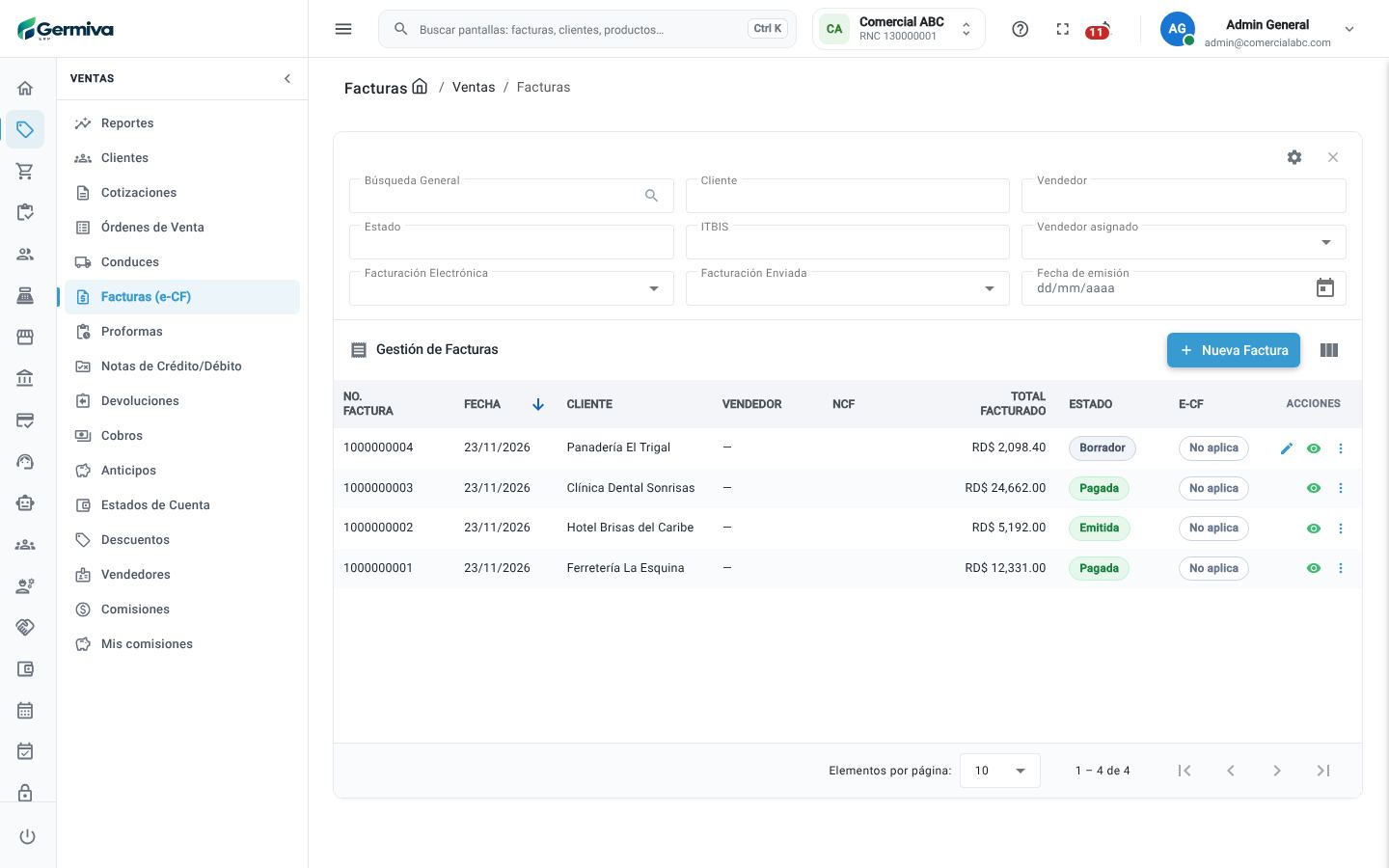
Para qué sirve una factura#
Una factura registra lo vendido al cliente: líneas, cantidades, precios, descuentos, recargos, impuestos, moneda y condición de pago. Puede nacer de una venta directa o de otro documento comercial.
El número de factura identifica el documento dentro de la empresa. El NCF o e-NCF identifica su comprobante fiscal. Guardar un borrador no equivale a emitir el comprobante ni a registrar un cobro.
Crédito Fiscal es un tipo de comprobante. Crédito es una condición de pago. Puedes tener una factura con comprobante de Crédito Fiscal y cobrarla de contado, o una factura de Consumo con condición de pago a crédito, siempre que cumpla los datos y controles que correspondan.
Dónde trabajar y qué puedes consultar#
En Ventas → Facturas (e-CF) puedes buscar el documento, abrir sus detalles y consultar su estado. El listado ofrece Búsqueda General (número o comprobante) y los filtros Cliente, Vendedor, Estado, ITBIS, Vendedor asignado (para ver las facturas Sin vendedor), Facturación Electrónica, Facturación Enviada y Fecha de emisión, un solo campo donde eliges un día o un rango. Además de No. factura, Fecha, Cliente, NCF, Total facturado, Estado y e-CF, puedes mostrar columnas como Vendedor, Cajero, Registrada por, Proyecto, Moneda u Orden de compra del cliente. En cada fila están Editar (solo si la factura todavía se puede editar), Ver Detalles, el ícono de la DGII y Más acciones. Dentro de la factura puedes revisar el cliente, las líneas y el resumen financiero. En documentos cerrados, el resumen corresponde a los importes guardados.
La factura ofrece impresión y descarga en PDF. Si tienes los permisos correspondientes, puedes consultar su asiento contable, el recibo de cobro y el historial de versiones. Tener una factura emitida no garantiza que ya tenga asiento: las ventas electrónicas esperan la aceptación fiscal y la contabilización también depende de la configuración de la empresa.
Repetir una venta con Duplicar#
Usa Duplicar cuando necesitas registrar una venta nueva tomando como base una factura anterior. Necesitas permiso para crear facturas y un documento que admita la copia. Si quieres continuar una venta ya iniciada desde una cotización, orden, conduce o proforma, utiliza su conversión correspondiente.
- En Ventas → Facturas, busca la factura que quieres usar como base.
- En su fila, abre Más acciones → Duplicar (también está en Más acciones dentro de la factura).
- En Duplicar factura, elige los precios de la copia: Conservar los precios de la factura original, Usar los precios vigentes del catálogo o Ajustar los precios por porcentaje (entre −50 % y 100 %, con su redondeo). En una factura libre no está la opción del catálogo, porque sus líneas son texto. Pulsa Duplicar. El sistema crea otro documento y abre el borrador nuevo; comprueba su número y el estado Borrador.
- Revisa cliente, líneas, cantidades, precios, moneda, tasa, impuestos, descuentos, recargos, condición de pago y fechas antes de continuar. La copia debe cumplir los controles actuales de la nueva venta. El tipo de comprobante se toma de la ficha del cliente de hoy (por ejemplo, un cliente del Estado configurado con comprobante gubernamental), no del que tenía la factura original. El RNC/cédula y el nombre del comprador los toma de la ficha del cliente de hoy, no de la factura original: si corregiste la ficha después, la copia queda con el dato corregido. Se conservan los de la original cuando no hay con qué reemplazarlos: la original no tenía RNC, el cliente es Consumidor Final u otra ficha del sistema (ahí el dato lo escribió el usuario), o la ficha del cliente no tiene documento.
- Continúa con las acciones de guardar, emitir o cobrar que correspondan a ese borrador. Comprueba después el comprobante, el recibo y el saldo de la copia.
Resultado esperado: tienes una factura nueva en Borrador, con número propio. La copia no hereda el NCF/e-NCF ni los cobros de la original, aunque conserve la condición de pago. Tampoco mantiene los vínculos con la cotización, orden, conduce o proforma que originó aquella factura. Necesita emisión y cobro propios; no la declares pagada porque la original lo esté.
Si no aparece Duplicar, revisa tu permiso de creación. Si la operación se rechaza, corrige el motivo indicado antes de reintentar. Si el mensaje dice que la copia se creó pero no pudo abrirla, búscala en el listado antes de duplicar otra vez.
No dupliques para reponer un comprobante rechazado o sin respuesta. Duplicar no revisa el estado del e-CF de la original: si su e-CF fue rechazado o sigue pendiente de la DGII, la copia sería una segunda venta, y si la original termina aceptada la venta queda registrada dos veces. Recupera la original con su acción de Comprobantes fiscales (FIS-06) y duplica únicamente cuando de verdad haya una venta nueva.
Los dos formularios de factura#
| Formulario | Cómo se usa | Qué debes tener en cuenta |
|---|---|---|
| Estándar | Trabaja con los productos y servicios del catálogo, sus precios y los descuentos disponibles. | Reserva y descuenta inventario según la configuración. Es el único que admite la corrección completa de una factura emitida cuyo e-CF fue rechazado. |
| Libre | Permite capturar líneas y precios directamente. Puedes escribir la descripción o elegir un producto del catálogo para llenar nombre, precio e impuesto de la línea. Cada línea exige elegir Bien o Servicio: la línea escrita a mano nace sin tipo y no se puede guardar hasta elegirlo. El ícono junto a Producto/Servicio abre en otra pestaña la creación de un producto o servicio del catálogo. | La línea se guarda como texto, sin vínculo al producto: la factura libre no reserva, no descuenta ni devuelve inventario del almacén, aunque la descripción venga del catálogo. Para vender mercancía que debe salir del inventario, usa el estándar. Solo se edita en Borrador. |
Al crear una factura se abre el formulario que la empresa eligió en Configuración → Preferencias → Facturación → Forma de trabajo de la factura de venta. Junto al título Nueva Factura aparece Estándar o Libre para que sepas cuál tienes abierto. Mientras la factura no tenga número, puedes cambiar con Más acciones → Cambiar a formulario libre o Cambiar a formulario estándar. Al abrir un documento existente, se utiliza el formulario con el que fue registrado. Una proforma puede ser estándar o libre, y la factura que nace de ella conserva el formulario de la proforma.
Las opciones de descuento no son iguales en ambos formularios: consulta Precios, impuestos y descuentos.
Cómo crear una venta directa#
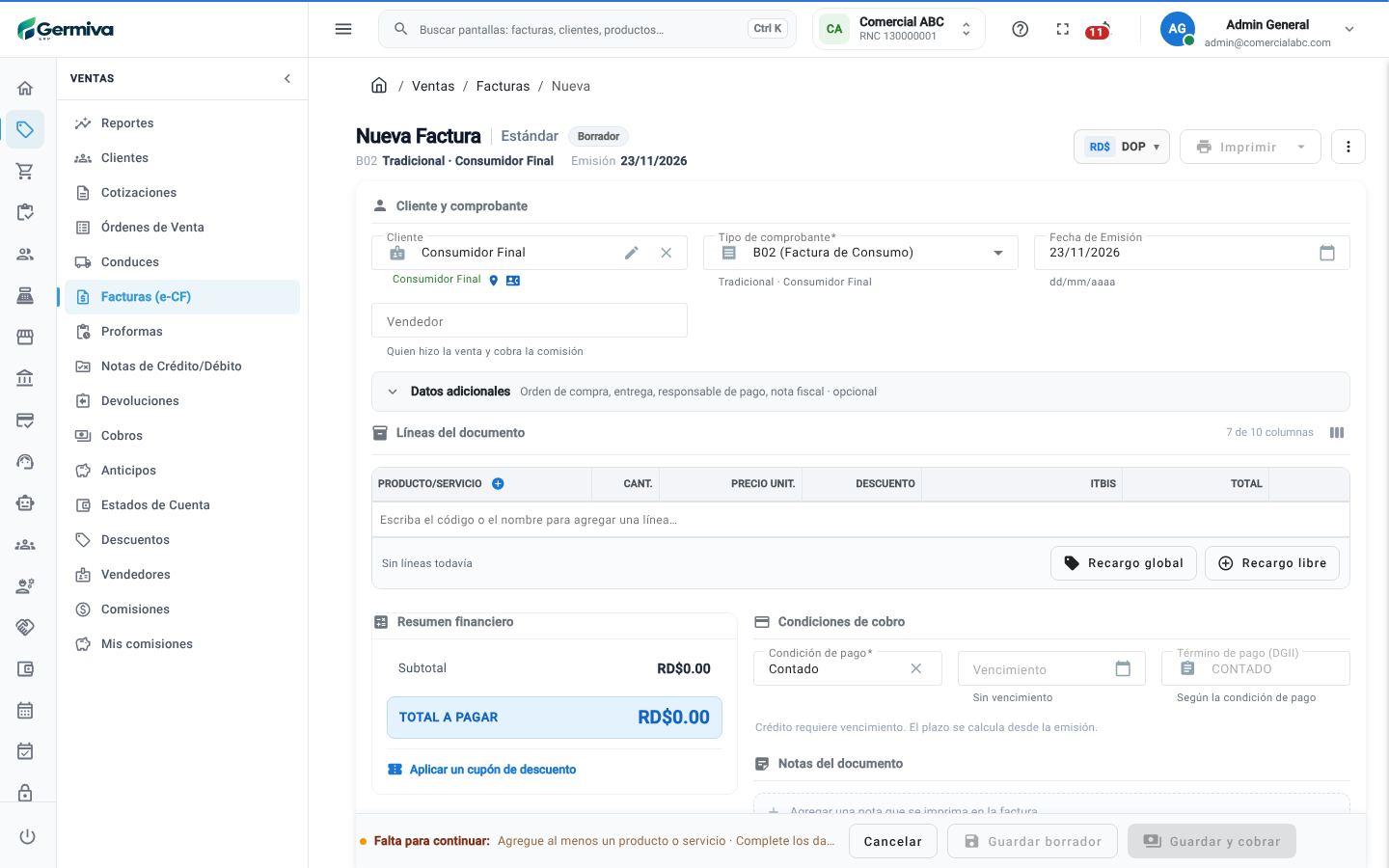
- Selecciona el cliente.
- Elige el tipo de comprobante que corresponda.
- Agrega los productos o servicios en Líneas del documento.
- Revisa la condición de pago y el vencimiento si vendes a crédito.
- Cuando esté completa, pulsa Guardar y cobrar.
 Míralo en video · 4:22Emitir y cobrar una factura desde Ventas con efectivo y tarjeta en la misma operación
 Míralo en video · 2:17Crear y cobrar una factura de contado con un comprobante de consumo
Antes de dar instrucciones, la IA debe identificar si el usuario quiere una factura nueva o facturar una cotización, orden, conduce o proforma, y si la venta será de contado o a crédito. Si ya existe documento de origen, debe continuar desde ese documento y usar su conversión, conservando el vínculo.
- Abre Ventas → Facturas y crea una nueva factura.
- Selecciona el cliente o captura la identificación que exige el comprobante. Revisa el nombre y RNC/Cédula; no asumas que todos los comprobantes permiten comprador anónimo.
- Selecciona el Tipo de comprobante y el tipo de ingreso. En Condiciones de cobro elige la Condición de pago; si es a crédito, completa el Vencimiento (el plazo se calcula desde la emisión). Término de pago (DGII) se llena según la condición de pago y es el texto que va en el comprobante. La orden de compra del cliente, la entrega y la nota fiscal están en Datos adicionales (ver abajo).
- Revisa el Vendedor: se propone el de la cotización u orden, o el ejecutivo de cuenta del cliente. Quien registra o cobra no es el vendedor; ver Vendedores, cajero y quien registra.
- Agrega las líneas con sus cantidades y precios. Cuando corresponda, selecciona la combinación del producto y revisa su disponibilidad.
- Revisa moneda, tasa, descuentos, recargos, impuestos y total a cobrar. El total fiscal y el monto a cobrar pueden diferir por retenciones, cobertura médica o aplicaciones anteriores.
- Al pie del formulario, estándar o libre, están Cancelar, Guardar borrador y la acción principal: Guardar y cobrar si la venta es de contado, o Guardar y emitir si es a crédito o gratuita. Usa Guardar borrador si quieres conservar el documento sin emitirlo. A la izquierda, Falta para continuar enumera lo que impide guardar. No todos los botones aparecen con todas las condiciones y permisos.
- Confirma el número y el estado final. Si fue emisión electrónica, continúa comprobando el estado fiscal; si fue un cobro, comprueba el recibo y el saldo.
En el formulario estándar, los productos que manejan inventario requieren cantidades compatibles con su unidad. Si una unidad exige enteros, una cantidad como 1.5 no es válida.
Si falla el cobro después de haberse guardado la factura, el documento puede quedar en borrador. Busca el número que informa el mensaje y continúa desde ese documento antes de crear otra venta.
Qué hacer si faltan existencias#
Antes de prometer una entrega, comprueba la cantidad solicitada, la disponibilidad del producto y su combinación, y el almacén que corresponde. La aceptación del documento depende de la política comercial de la empresa y de si el almacén permite inventario negativo.
- Revisa la disponibilidad y conserva el texto del mensaje si aparece Stock insuficiente. El mensaje puede indicar lo disponible, lo requerido y el almacén afectado.
- Si la política bloquea ventas con faltantes y el almacén no permite negativo, resuelve la existencia antes de continuar o ajusta la cantidad a lo que realmente vas a vender. Si hay mercancía en otro almacén y el mensaje exige transferirla, coordina esa transferencia primero.
- Si la política permite facturar con existencias parciales o faltantes, el documento puede avanzar con un remanente pendiente. Confirma con quien administra inventario qué cantidad está disponible y qué falta; permitir ese documento no convierte el faltante en mercancía disponible ni autoriza inventario negativo en todos los almacenes.
- Si sigue bloqueado aunque se permitan pendientes, revisa si existe un registro de inventario utilizable para ese producto, combinación y almacén. La política permisiva no elimina ese requisito ni otros errores de la factura.
- Cuando la operación termine, comprueba el número y el estado de la factura. Coordina la entrega según la disponibilidad real y los documentos de despacho aplicables; guardar, emitir o cobrar no confirma por sí solo que se haya entregado toda la cantidad solicitada.
Resultado esperado: la venta se bloquea o se registra con el alcance permitido por la configuración. Si queda un faltante, debes tratarlo como pendiente al acordar la entrega. Si no ves un desglose de lo pendiente, verifica la disponibilidad con quien administra inventario; ver un documento guardado no demuestra que toda su mercancía esté disponible. Si no conoces la política o el motivo del bloqueo, solicita su revisión antes de comprometer cantidades o fechas.
Qué hacer si no puedes continuar#
| Situación visible | Siguiente paso |
|---|---|
| Aparece Falta para continuar | Revisa los campos que enumera el aviso. Completa esos datos y vuelve a revisar el total antes de guardar o emitir. |
| No aparece el botón de crear, editar, cobrar o emitir | Comprueba si estás en vista de detalles, el estado del documento y tus permisos. Solicita a la persona autorizada la operación que no puedes realizar. |
| Se exige identificación del comprador | Completa el cliente y su RNC/Cédula según el tipo de comprobante. Puedes conservar el borrador mientras consigues los datos. |
| Descuento pendiente de autorización | Sigue Pedir aprobación o la acción Aprobar descuentos de la línea en el formulario estándar. Mantén el borrador hasta resolverlo. |
| Falta tasa de cambio | Revisa Moneda del documento y registra la tasa positiva necesaria en Monedas y tasas o en el documento, según lo que permita la pantalla. |
| Rechazo por crédito o existencia | Conserva el motivo literal y revisa con quien administra crédito o inventario la condición que falta. No registres otra factura para intentar duplicar el mismo compromiso. |
| Error después de guardar | Busca el número que devolvió la operación y abre el documento existente; comprueba estado y cobros antes de reintentar. |
Facturar desde otro documento#
| Origen | Resultado y reglas principales |
|---|---|
| Cotización | La conversión crea una factura en borrador con los datos del documento de origen. Debe cumplir la vigencia y la aprobación que exige la empresa. Una cotización convertida a orden continúa desde la orden. Los presupuestos tienen su flujo de liquidación con anticipos y no se convierten directamente a factura por esa acción. |
| Orden de venta | La pantalla ofrece Facturar orden cuando está Confirmada y todas las líneas corresponden a productos o servicios sin inventario, según permisos. Para mercancías, continúa con los conduces y factura sus cantidades despachadas. La facturación directa toma las cantidades completas y no se repite sobre una orden ya facturada. No se factura una orden de compra por este flujo. |
| Conduce | Permite facturar todo lo pendiente o una parte de las cantidades de sus líneas. Debe estar despachado, entregado o parcialmente facturado. La factura nace en borrador y mantiene el vínculo con el conduce. Puedes juntar varios conduces del mismo cliente (misma moneda, tasa y condición de pago; hasta 50 conduces y 500 líneas) en una sola factura: sus líneas no se funden y la factura recuerda todos sus conduces (Conduces). El inventario ya salió con el despacho: la factura queda marcada como mercancía ya despachada y no lo vuelve a descontar, tampoco al emitirla. Que el conduce diga Facturado solo indica cantidades vinculadas; el siguiente paso es emitir o cobrar esa factura, y su e-CF no existe hasta entonces. Un conduce de referencia de una factura no vuelve a convertirse en otra factura. |
| Proforma | Abre una factura estándar con el contenido de la proforma. Al guardarla se conserva el vínculo. Una proforma ya convertida queda bloqueada mientras exista su factura activa; no se convierte otra vez para cobrar dos veces el mismo documento. |
Revisa el resultado antes de emitirlo, especialmente cliente, comprobante, condición de pago, moneda y ajustes. Una conversión no es una confirmación de cobro ni una aceptación de la DGII.
Estados de la factura#
| Estado | Qué significa para el usuario |
|---|---|
| Borrador | El documento está guardado para revisión. Se puede editar según permisos. No es un comprobante emitido. Puede mantener reservas de inventario y de crédito. |
| Emitida | La factura salió del borrador y tiene su comprobante fiscal cuando corresponde. Puede quedar pendiente de cobro. El estado fiscal del e-CF se consulta por separado. |
| Pagada parcialmente | Tiene cobros registrados y un saldo pendiente. El pago adicional no vuelve a generar la salida de inventario de la venta. |
| Pagada | El monto exigible quedó cubierto. El estado de pago no demuestra que la DGII aceptó su e-CF. |
| Anulada | El documento fue cancelado por el flujo permitido. No se utiliza para continuar cobrándolo ni para editar y reutilizar su comprobante. |
Los flujos de cobro actualizan el estado de pago; no se usa una edición del texto del estado para declarar que un cliente pagó. Para saber cuánto debe hoy, consulta el saldo vigente en cartera o en su estado de cuenta. Una nota de crédito puede reducir o saldar esa deuda sin que la etiqueta comercial de la factura cambie automáticamente a Pagada.
Contado, crédito y comprobante electrónico#
Contado: un borrador de contado muestra Guardar y cobrar: registra el cobro y, con él, emite la factura en el mismo flujo. No hay que emitirla antes de cobrar. Una factura electrónica nueva de contado no puede emitirse sin tener registrado el cobro completo: el sistema exige que pase a pagada. Un abono parcial no cumple esa condición. El cobro que salda la factura tiene que ser igual a su saldo, al centavo: al guardar para cobrar, el sistema recalcula la factura con los precios e impuestos vigentes; si su total cambió (por ejemplo, un borrador guardado con un precio viejo), no cobra nada, deja la factura guardada con el total nuevo y muestra El total de la factura cambió, con lo que se iba a cobrar y el saldo actual. Revisa la factura y vuelve a cobrar el monto nuevo; no registres otra venta. Si la venta se pacta a crédito, debe reflejar esa condición y su vencimiento; entonces el botón es Guardar y emitir y el cobro se registra después. En una factura ya emitida con saldo, el mismo botón se llama Cobrar y registra un abono adicional.
Crédito: permite emitir y cobrar después. La empresa define su política: puede registrar el uso sin bloquear, o controlar la línea aprobada, el disponible, bloqueos, vigencia, mora y cobranza. No todas las empresas exigen una línea aprobada en todos los casos. El importe de una venta en moneda extranjera se compara por su equivalente en moneda local.
Los borradores de venta a crédito pueden reservar disponible. Eliminar o anular el borrador libera esa reserva. En los dos formularios, cambiar el cliente, la condición o el importe de un borrador ajusta la reserva, y un aumento a crédito se valida con la política de crédito de la empresa antes de guardar.
Dónde se valida el crédito. Al crear en el formulario estándar, solo si la factura mueve inventario: una proforma o una factura que nace de un conduce (su mercancía ya salió) no pasa por esa validación. Al crear en el libre, una venta a crédito con cliente, comparando su equivalente en pesos. Al guardar un borrador, libre o estándar (este último, si mueve inventario), el aumento a crédito, o la reserva completa si cambia el cliente. El cambio de estado y la emisión no repiten esa validación. No asumas que borrar la pantalla o dejar el formulario abierto libera un documento ya guardado.
Si la operación se rechaza por crédito, revisa el motivo y solicita la revisión a quien administra el crédito de tu empresa. No cambies la condición a contado para conservar un acuerdo de crédito que el sistema está bloqueando.
Qué se valida al emitir#
La emisión puede bloquearse por comprobante no configurado, secuencia no disponible, identificación del comprador, datos fiscales, período o configuración contable requeridos, descuentos sin aprobación o disponibilidad de inventario. El mensaje indica el requisito que impide continuar.
Una venta fiscal no puede quedar emitida sin NCF. La excepción es el tipo Informal · Sin comprobante fiscal («Sin valor fiscal · Sin NCF · No se envía a DGII»): es una venta operativa que no lleva NCF ni e-CF, no usa secuencia fiscal y no admite notas de crédito o débito; el cliente es opcional. Úsalo solo si tu empresa lo decidió con su contador. Para un comprobante electrónico propio, la empresa necesita un certificado digital activo. El tipo de ingreso es requerido en los tipos electrónicos de venta que lo usan.
Los comprobantes B01/E31, B14/E44 y B15/E45 requieren identificación del comprador. En facturas de Consumo B02/E32, el sistema también exige identificación cuando el total es igual o mayor a RD$250,000, tomando el equivalente en pesos si la factura tiene otra moneda. Consulta Comprobantes fiscales para escoger el tipo y entender el estado fiscal.
Un descuento de catálogo pendiente puede mantenerse en el borrador, pero no autoriza emitir o cobrar la factura. La aprobación debe corresponder al documento y al importe actual.
Qué cambia en inventario, cartera y contabilidad#
- Al guardar: la factura permanece en borrador. En el formulario estándar, el borrador reserva inventario salvo que la empresa haya desactivado la opción Al guardar una factura en borrador (configuración de inventario, sección Cuándo se aparta la mercancía), que viene activada. La reserva reduce el disponible para otros documentos, pero todavía no es la salida física; se libera al anular el borrador o se consume al emitir. Una factura del formulario libre no genera ese movimiento.
- Al emitir o al cobrar desde borrador: se consume la reserva y se registra la salida física que corresponde a la factura. Los cobros posteriores no repiten esa salida. Las facturas desde conduces conservan el despacho original y no descuentan otra vez.
- En cartera: la factura que requiere cuenta por cobrar genera el documento de deuda. La cartera se gestiona separadamente de la contabilización, para que una demora contable no borre el saldo del cliente.
- En contabilidad: se genera la integración que corresponda a la empresa y a la venta, incluido el costo cuando corresponde. En ventas electrónicas, el asiento espera que la DGII acepte el comprobante. Una venta de contado cobrada al guardarla queda en un solo asiento (caja o banco contra ingresos e impuestos). En una venta electrónica, si la DGII rechaza el comprobante o no responde en unos 15 minutos, el cobro se asienta por su cuenta; ese tratamiento del cobro de un e-CF rechazado está en revisión. Un fallo de contabilización después de emitir puede requerir revisión en la lista de integración contable; no se resuelve repitiendo la venta.
Al pie de la factura de venta (en el formulario estándar y en el libre) está la sección plegada Asiento contable. Mientras editas o en un borrador, al desplegarla muestra la vista previa de las cuentas que afectará: cuentas por cobrar (o el gasto de promociones si la entrega es gratuita), las retenciones a favor, los descuentos sobre ventas, el ingreso repartido entre la cuenta de cada producto y la del mapeo, los recargos, el ITBIS por pagar y los impuestos adicionales, con sus montos en pesos. Las cuentas se consultan solo al cambiar el cliente, un producto, un impuesto adicional o la condición gratuita; si cambias cantidades, precios o descuentos, los montos se recalculan al momento. Si una cuenta no está configurada, la fila lo dice («cuenta sin configurar»). Si la factura se cobra al guardarla, el cobro va en ese mismo asiento contra la caja o el banco, y el costo de la mercancía vendida se registra en un asiento aparte.
Ya emitida (o enviada a la DGII), la misma sección muestra las cuentas afectadas: cada asiento de la factura (venta, costo, cobros y reversos) con sus cuentas, débitos y créditos. Si todavía no tiene asiento, dice el motivo: que espera la aceptación de la DGII o por qué falló la contabilización. Ver las cuentas afectadas requiere permiso para consultar asientos contables.
Editar, eliminar un borrador y anular#
Editar: normalmente puedes cambiar un borrador. Una factura pagada o parcialmente pagada no permite cambiar sus líneas o importes por la edición ordinaria. Tampoco debes modificar una factura emitida y aceptada para corregir un precio: se utiliza el documento de ajuste que corresponda.
Hay una excepción concreta en el formulario estándar: una factura emitida, cuyo e-CF está rechazado por DGII y que no tiene cobros aplicados, puede corregirse. Ábrela y usa Corregir factura en el panel Conciliación con la DGII (ver Comprobantes fiscales). Al terminar los cambios, el botón Guardar y reenviar a la DGII pide el motivo y con qué e-NCF sale el comprobante, guarda, vuelve a emitir y reenvía en un solo paso, sin pasar por borrador. Esta excepción no habilita la edición de una factura cobrada. La acción de reenviar un e-CF rechazado tampoco significa que puedas alterar una factura pagada.
El formulario libre no tiene esa excepción: una factura libre solo se edita en Borrador. En una factura libre con e-CF rechazado, el panel solo ofrece Corregir datos fiscales (RNC, razón social y fecha del comprobante, sin cambiar montos). Si el rechazo exige cambiar líneas o montos de esa factura, revisa su anulación (un e-CF rechazado puede permitirla según las reglas de anulación de abajo) y registra una venta nueva; si no exige cambiar datos, usa la recuperación de Comprobantes fiscales (FIS-06).
Eliminar borrador: elimina el documento de trabajo y libera sus reservas y vínculos correspondientes. Si una venta ya tiene NCF asignado, debe seguir el flujo de anulación en lugar de eliminarse como borrador.
Anular una factura (no una nota: la anulación de notas está en Notas y devoluciones, AJU-11) puede actuar sobre un borrador, una factura emitida o una factura cobrada cuando la operación cumple sus controles. Cuando se permite, el sistema:
- reversa los cobros registrados de la factura, también el de contado;
- desaplica los anticipos aplicados, que recuperan su saldo;
- cancela la cuenta por cobrar abierta y libera la reserva de crédito;
- ajusta el inventario como se explica abajo;
- reversa el asiento de la factura y los de esos cobros y anticipos.
Esto revierte registros del sistema; no envía una transferencia ni un reembolso bancario. La devolución del dinero al cliente se hace y se verifica por fuera, por el medio que usó. No registres además una devolución con nota para devolver ese dinero: el cobro ya quedó reversado en Germiva.
En inventario, anular un borrador libera su reserva; anular una factura que ya descontó mercancía devuelve el físico registrado. La factura de un conduce no devuelve por sí sola el despacho: libera las cantidades facturadas del conduce para que el documento de entrega continúe por su propio flujo. Si hay devoluciones procesadas u otras devoluciones activas que bloquean la operación, el sistema impide la anulación para evitar duplicar entradas de mercancía.
Restricción fiscal: una venta con e-CF enviado y aceptado por DGII se corrige o revierte mediante la nota correspondiente, no con el botón de anular. Si el e-CF enviado está pendiente de respuesta, debes esperar el resultado. Un e-CF rechazado puede permitir anulación según el resto de las reglas. Ver Comprobantes fiscales.
Enviar la factura por correo#
Una factura o nota emitida se puede enviar por correo con su PDF adjunto, el mismo de Imprimir. Necesitas el permiso de enviar documentos por correo.
- Abre la factura y, en Más acciones, elige Enviar por correo. La opción no aparece en borradores, anuladas ni proformas.
- En Para, marca los correos registrados del cliente o escribe otro en Otro correo (Enter, coma o salir del campo para agregarlo); en total admite hasta 5 correos. Si quieres, agrega un Mensaje (opcional) y marca Enviarme una copia.
- Pulsa Enviar.
El envío se bloquea si el documento está en borrador o anulado, si su e-NCF fue anulado ante la DGII o si la DGII rechazó el comprobante: concilia y reenvía el e-CF antes de mandarlo al cliente.
Envíos anteriores. Al abrir de nuevo Enviar por correo ves cada envío con su fecha, destinatarios y quién lo hizo, y su estado:
| Estado | Qué significa |
|---|---|
| En cola | Todavía falta saber si el correo salió para algún destinatario |
| Enviado | El correo salió para todos los destinatarios. Ya no basta con dejarlo en la cola: si el servicio de correo lo rechaza después (por ejemplo, porque no pudo adjuntar el PDF), no se marca «Enviado» |
| Falló | Al menos un destinatario no lo recibió; debajo aparece cada correo con su motivo. Un envío que no obtiene respuesta del servicio de correo en unos 90 segundos también queda «Falló» |
Si un envío quedó en Falló, corrige el correo o espera a que se resuelva el motivo y vuelve a enviar. Que el PDF haya salido no demuestra que el cliente lo leyó, que la DGII aceptó el comprobante ni que la factura esté pagada.
Si se usa Germiva para clínicas#
En la aplicación de clínica, una factura de paciente puede separar la cobertura de la aseguradora y el copago del paciente. El monto que se cobra al paciente es su parte; la porción de la aseguradora continúa por su facturación y reclamación correspondientes.
El flujo valida el seguro y las autorizaciones que aplica, y conserva la cobertura del documento. Si la aseguradora cubre el 100% y al paciente no le queda importe por cobrar, la emisión deja la factura Pagada sin registrar un cobro de cero. La cobertura y las autorizaciones no se aplican a una venta ordinaria solo por seleccionar un cliente: requieren el flujo médico habilitado y sus datos.
Quedar saldada al emitir no es exclusivo de clínicas: cualquier factura de venta cuyo total sea cero o menor —por ejemplo, una venta con condición de pago Gratuito, una cortesía o una garantía— pasa a Pagada al emitirse, porque no hay un cobro de cero que la cierre. La excepción es la factura de reclamación a la aseguradora, que sigue su propio ciclo de cobro.
Datos adicionales: orden de compra, entrega y proyecto#
El encabezado de la venta lleva solo lo que toda factura necesita: cliente, comprobante, fecha y vendedor. La orden de compra del cliente, la entrega, el responsable de pago, la nota fiscal y el proyecto (si la empresa tiene el módulo Proyectos) están en Datos adicionales, debajo del encabezado. Está disponible en cotizaciones, órdenes de venta, conduces, proformas y facturas estándar y libres.
Datos adicionales sale cerrado, en una línea. Si el documento ya trae alguno de esos datos, la línea los resume («OC 4500123 · 14/11/2026», «Entrega 15/11/2026», «Con proyecto»); haz clic para abrirlo. Se abre solo cuando el cliente exige orden de compra o cuando hay un error que corregir. Si tu empresa usa estos datos en casi todas sus ventas, actívalo en Preferencias → Facturación → Facturas y Precios → Mostrar siempre los datos adicionales.
En el PDF, la orden de compra, los documentos de origen y la entrega salen en
la tarjeta Referencias y entrega, debajo de los datos del cliente, cada dato
con su rótulo. Si la venta no lleva ninguno, la tarjeta no se imprime. Lo que
otra tarjeta ya imprime (el conductor o el pedido en el conduce) no se repite. La orden de compra admite 20 caracteres: letras, números y
los signos - / . _. Es el número que te dio el cliente, no tu número de factura.
Su fecha no puede ser posterior a la del documento.
La referencia y su fecha pasan a los documentos derivados. Una factura de varios conduces solo hereda los datos que coinciden. Si sus órdenes de compra difieren, se deja el campo vacío y se muestra una advertencia; escribe la que corresponda. El panel Flujo del documento enlaza los documentos relacionados que tienes permiso para consultar.
En un borrador puedes corregir los datos o borrarlos. En una factura emitida quedan bloqueados. Corregir una orden de venta no cambia los documentos que ya se generaron. Las notas de crédito y débito heredan la referencia de la factura.
En la ficha del cliente puedes marcar Exige orden de compra y definir un responsable de pago. Un cliente que exige su orden permite guardar el borrador, pero hay que completarla para emitir. Si ya hay una factura emitida para ese cliente con la misma orden, aparece un aviso; puedes continuar para facturar entregas parciales.
El PDF y el e-CF muestran la referencia capturada. Sin referencia se omite la etiqueta XML; nunca se sustituye por nuestro número interno. El pedido interno se toma de la orden de venta. Los datos de transporte se envían cuando hay un solo conduce de origen; con varios no se envía ese bloque.
Puedes buscar por la orden de compra en facturas, cotizaciones, órdenes, conduces y cuentas por cobrar. Los listados ofrecen la columna Orden de compra del cliente, inicialmente oculta. El correo de la factura incluye la referencia en el asunto y los recibos individuales la muestran junto a la factura.
Lo que ves en tu pantalla puede variar según tu plan, tus permisos y la configuración de tu empresa.