Capítulo 6 de 15 · Ventas y punto de venta
Notas de crédito, notas de débito y devoluciones de ventas
En esta página (14)
- Tutoriales en video
- Elegir la operación correcta
- Crear una nota desde la factura
- Motivos y montos
- Estados de una nota y aceptación DGII
- Aplicar saldo a la factura de origen o a otra
- Registrar y emitir una devolución
- Efecto de la devolución sobre inventario y nota fiscal
- Estados de una devolución
- Impuestos, descuentos, comisión y plazos
- Saldo a favor y reembolso de dinero
- Anulaciones, permisos y bloqueos
- Preguntas frecuentes
- Información mínima para orientar un caso
Esta guía explica qué operación corresponde a cada necesidad, qué efecto produce y qué debes revisar antes de darla por terminada.
Tutoriales en video
2 videos · 5:53

AJU-01 Elegir la operación correcta#
| Necesidad | Operación | Efecto esperado y condición |
|---|---|---|
| Reducir el importe de una venta ya documentada, sin recibir mercancía | Nota de crédito de venta | Corrige el importe y reduce deuda o deja saldo a favor. Requiere una factura de referencia y, si es electrónica, aceptación de DGII. |
| Agregar un importe a una venta ya documentada | Nota de débito de venta | Genera un cargo propio en cuentas por cobrar cuando produce sus efectos; esa cuenta apunta a la nota, no a la factura original. La nota fiscal no recibe cobros directos y hoy el cobro de ese cargo tampoco se completa por pantalla: ver «¿Cómo cobro una nota de débito?» en AJU-12. |
| Recibir productos que el cliente devuelve | Devolución de venta | Registra cantidades y su destino; al emitir intenta generar su nota de crédito y reingresa las líneas aptas para inventario. |
| Corregir un documento que sigue en borrador | Editar el borrador | No se necesita una nota para un borrador sin NCF. |
| Deshacer una factura por la acción «Anular» | Anulación de factura | Es un flujo distinto, sujeto al estado fiscal y a los documentos posteriores. Una venta electrónica aceptada por DGII requiere una nota de crédito para reversar su efecto. |
| Entregar dinero al cliente por una devolución | Procesar reembolso | Es un paso posterior a la devolución. Depende de lo cobrado y del saldo disponible de su nota. |
Una nota de crédito no es una autorización para vender a crédito ni una ampliación del límite de crédito del cliente. Aquí «crédito» significa reducción o saldo a favor por un ajuste de venta.
Capacidades implementadas: registro de notas, devoluciones, aplicaciones de saldo y registro de reembolsos. Capacidades condicionales: efectos fiscales, contables, de cartera e inventario dependen del documento, su aceptación, la configuración y la existencia de información suficiente. No presupongas que un mensaje de emisión implica que todos los efectos quedaron completados.
Para recibir instrucciones paso a paso, empieza por el objetivo: corregir texto, reducir un importe, agregar un cargo, recibir mercancía, usar saldo a favor o devolver dinero. Indica después el estado de la factura y, si es electrónica, el resultado ante DGII. Cuando el objetivo sea dinero, revisa también lo cobrado y el saldo de la nota; cuando sea mercancía, revisa las cantidades ya devueltas. Puedes completar un recorrido y luego continuar con otro: por ejemplo, registrar una devolución y después procesar el reembolso permitido.
AJU-02 Crear una nota desde la factura#
Este recorrido sirve a quien debe corregir una venta documentada. Empieza por la factura original para reducir errores de cliente, NCF, moneda y referencia.
- Abre Ventas → Facturas y localiza la factura que corresponde.
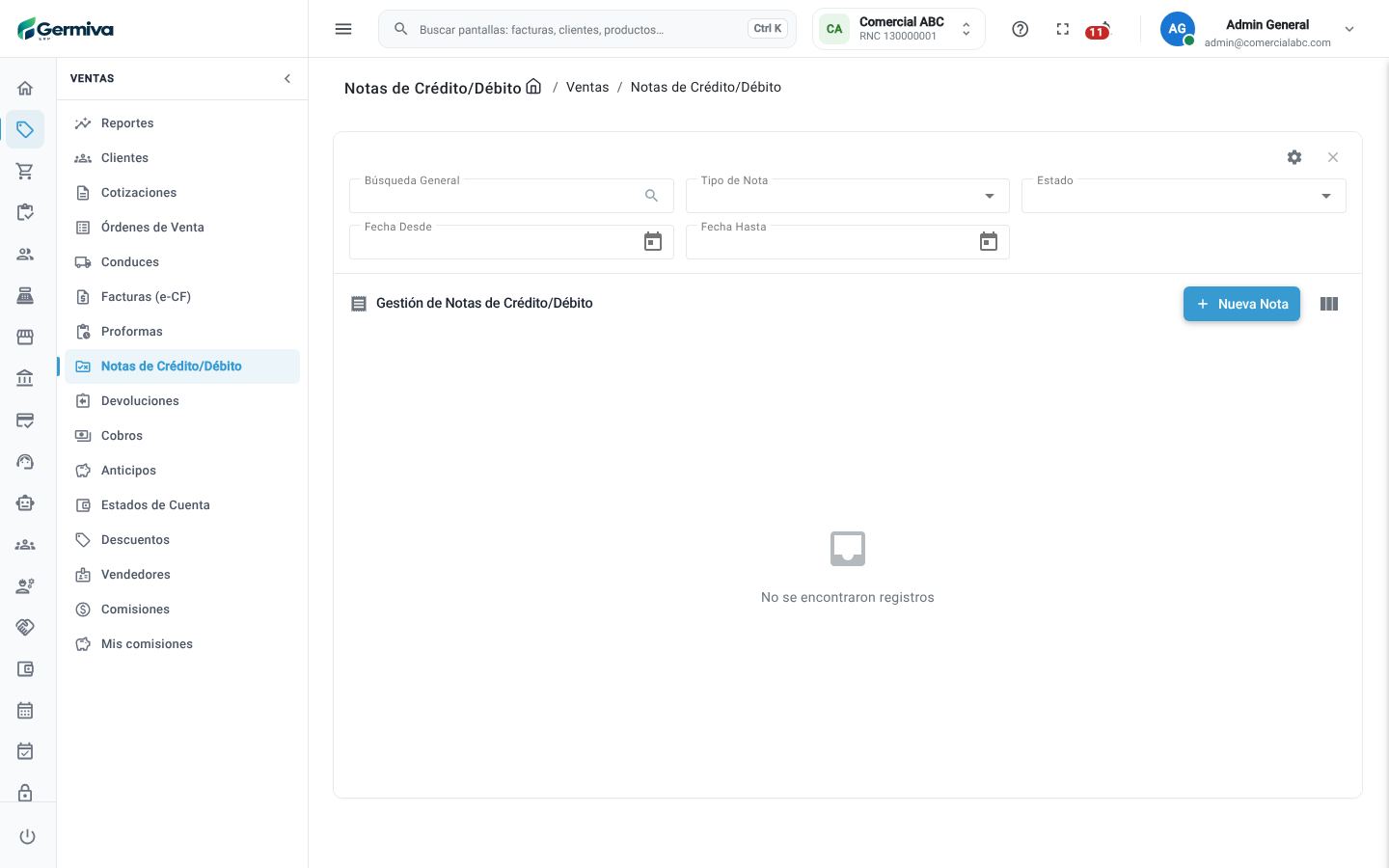
- Usa Nota de crédito/débito cuando la acción esté disponible: se precargan el cliente asociado y la factura que modificas. Si entras por Ventas → Notas de Crédito/Débito → Nueva Nota, elige primero el cliente y después Factura a Modificar; el selector busca facturas de ese cliente.
- Selecciona el tipo de comprobante: B04 o E34 para crédito; B03 o E33 para débito. La elección del NCF determina la clase de nota.
- Comprueba el cliente, su identificación, la factura referenciada, el NCF modificado y la fecha de ese comprobante. Al seleccionar y cargar la factura, el formulario completa la referencia y hereda su moneda y tasa guardada cuando está disponible. Con la factura seleccionada, la moneda de la nota aparece bloqueada para edición.
- Elige el motivo de modificación y registra el ajuste que corresponde. Para una nota de crédito puedes usar Traer líneas de la factura; la acción reemplaza las líneas actuales y trae los descuentos y recargos de origen. Revisa las líneas y los montos después de importarlas.
- Revisa los mensajes de datos faltantes y las reglas del motivo elegido. Usa Guardar para conservar un borrador o Emitir para emitir el documento cuando esté listo.
- Si es electrónica, consulta la columna e-CF y Ver en DGII. Confirma la aceptación antes de considerar disponible el ajuste.
Requisitos y bloqueos: la factura debe tener un comprobante que modificar. El acceso desde factura bloquea borradores, facturas anuladas, comprobantes rechazados o anulados ante DGII, proformas y otras notas. Al crear una nota de venta, el NCF referenciado debe corresponder a una factura de venta de la misma empresa; una compra con el mismo NCF escrito no sirve como origen de ese ajuste. Aunque el formulario ofrezca escribir el NCF manualmente, esa opción no garantiza poder registrar una factura externa que no existe en Germiva. El bloqueo de una original rechazada o anulada ante la DGII no depende de entrar desde la factura: al guardar la nota y al validarla para la DGII el sistema vuelve a rechazarla, aunque escribas su NCF a mano.
Si la factura está en moneda extranjera: conserva su moneda y revisa la tasa heredada. Al crear la nota sobre una original encontrada, indicar una moneda distinta se rechaza; una nota que modifica una venta en dólares no se convierte en pesos para rebajar su importe histórico. Al editar un borrador, tampoco uses un cambio de moneda para conseguir esa rebaja. La revisión identifica diferencias entre la comprobación de referencias al crear y al actualizar: que se guarde una edición no demuestra que la referencia se haya vuelto a comprobar ni que supere la validación fiscal. Antes de emitir, verifica que la factura, el cliente y la moneda siguen siendo los correctos.
El cliente de la nota debe corresponder al de la venta. Si cambias el cliente y la factura seleccionada pertenece a otro, el formulario descarta esa referencia; elige la factura del cliente correcto. Cambiar el cliente no es una forma de trasladar el ajuste a otra persona.
El formulario de notas pide RNC/Cédula y razón social del comprador para su recorrido fiscal. Una factura a consumidor final sin identificación suficiente puede impedir generar su nota electrónica; revisa el aviso y solicita ayuda para completar correctamente la identificación, sin inventarla.
AJU-03 Motivos y montos#
El motivo de modificación de la nota fiscal y el motivo comercial de una devolución son distintos. En una nota eliges un código de modificación; en una devolución describes por qué regresan los productos y el sistema determina el código de la nota que genera.
| Código y motivo disponible | Uso y regla identificados en Germiva |
|---|---|
| 01 — Anula el NCF modificado | Reverso completo. El formulario compara con el total original; el control electrónico compara con el balance disponible después de notas de crédito ya aceptadas. Si existen ajustes anteriores y las comprobaciones difieren, solicita revisión del caso. |
| 02 — Corrige texto | Corrige texto, sin ajuste de dinero: total cero, precios de las líneas en cero y cantidades positivas. No genera saldo de crédito o débito por importe cero. |
| 03 — Corrige montos | Registra un ajuste positivo. No debe igualar el total original: si corresponde reversar todo el comprobante, el formulario pide el código 01. Elige crédito para reducir y débito para agregar el importe. |
| 04 — Reemplazo NCF emitido en contingencia | El sistema exige que el NCF modificado sea tradicional, de serie B. No acepta reemplazar un e-CF por otro con este motivo. Úsalo cuando el caso y el comprobante correspondan. |
| 05 — Referencia Factura Consumo Electrónica | No se usa en una nota que emites: es exclusivo de la factura de crédito fiscal que referencia una factura de consumo. El formulario de notas no lo ofrece y Germiva rechaza una nota propia con este código. Solo aparece en la nota de un proveedor que lo trae así. |
En una corrección de montos registra el importe que quieres ajustar, no el nuevo total completo de la factura. Por ejemplo, si el importe documentado es 1,000 y corresponde reducirlo en 100, la nota de crédito registra un ajuste de 100; emitir una nota por 900 sería un ajuste distinto. Este ejemplo no incluye impuestos, descuentos ni retenciones.
Para una rebaja parcial sin recibir productos:
- Localiza la venta y abre Nota de crédito/débito, o usa Nueva Nota eligiendo primero su cliente y después Factura a Modificar.
- Selecciona crédito (B04 o E34) y 03 — Corrige montos. Conserva la moneda de la factura original.
- Registra las líneas del ajuste y comprueba que el total representa solo la rebaja, considerando sus impuestos, descuentos y retenciones. No importes y dejes el total completo de la venta si solo corresponde una reducción parcial.
- Usa Guardar o Emitir según corresponda; si es electrónica, confirma su aceptación. Después consulta la deuda y el saldo disponible antes de aplicar un remanente.
Este recorrido ajusta dinero: no registra productos recibidos ni aumenta el stock. Si también regresan unidades, usa el recorrido de Devoluciones con las cantidades y su disposición, evitando documentar dos veces el mismo ajuste. La corrección parcial debe tener un importe positivo por encima de un centavo y no igualar el total original dentro de la tolerancia de redondeo; no basta con elegir el motivo para que cualquier importe sea válido.
Las notas de crédito referenciadas tienen un tope acumulado: la suma de las notas no anuladas, incluyendo borradores, no puede superar el total original, con tolerancia de un centavo por redondeo. Un borrador ocupa ese límite aunque todavía no se haya emitido ni aceptado ante DGII. Al editar una nota se excluye su importe anterior de la suma de otras notas para no contarla dos veces. El mensaje de exceso identifica las notas que consumen ese monto.
Si se bloquea una nueva nota por exceder ese límite:
- Revisa las notas que identifica el error en Ventas → Notas de Crédito/Débito, su estado y el ajuste que representa cada una.
- Si el borrador existente es correcto, evita duplicarlo y limita cualquier nuevo ajuste al monto realmente disponible.
- Si es un borrador equivocado, usa Editar con permiso de actualización, o Eliminar con permiso de eliminación y confirma la acción cuando corresponda. Eliminar lo retira del límite; no se puede deshacer. Si ese borrador de venta ya tiene NCF asignado, la eliminación se bloquea: solicita revisión de su estado y comprobante.
- Si la nota ya está emitida, Eliminar no es su recorrido. Anular se ofrece para emitidas y solo se completa si pasa sus controles fiscales y contables. No anules un ajuste válido para forzar la emisión de otro ni supongas que toda nota emitida admite anulación.
La comprobación electrónica de balance usa las notas de crédito ya aceptadas por DGII y excluye la propia nota que se está procesando. Este balance fiscal y el saldo pendiente de cobro son conceptos distintos: un cliente puede haber pagado toda la factura y todavía corresponder un ajuste fiscal.
Para la razón de modificación que se envía en una nota electrónica, Germiva limita el texto a 90 caracteres. Usa una explicación breve y precisa. No alteres el RNC del comprador para que pase una validación: el sistema comprueba que coincida con el documento original.
AJU-04 Estados de una nota y aceptación DGII#
| Estado o indicador | Qué significa para el usuario |
|---|---|
| Borrador | Puedes completar o editar la nota si tienes permisos. Todavía no representa crédito aplicable. Un borrador puede reservar monto del tope acumulado. |
| Emitida | La nota salió del borrador. Su estado documental no informa cuánto saldo se ha usado. |
| Anulada | El documento se anuló mediante el flujo permitido. No queda saldo de la nota para usar. |
| e-CF: Pendiente o Enviado | No equivale a aceptación de DGII. La nota electrónica debe esperar el resultado para producir sus efectos de cartera y contabilidad. |
| e-CF: Aceptado o Aceptado c/ obs. | El sistema reconoce la aceptación que habilita efectos de la nota. Las observaciones requieren atención cuando correspondan. |
| e-CF: Rechazado | La nota no produce el ajuste fiscal, contable o de cartera previsto. Revisa el motivo del rechazo y el recorrido de corrección y reenvío. |
| e-CF: No aplica | La nota es tradicional; no depende de un envío electrónico para producir efectos al emitirse. |
Una nota no cambia a «Pagada» por aplicar su saldo. Para saber cuánto queda, consulta Aplicar a factura, el saldo disponible y el historial de aplicaciones. En una nota de débito, la deuda de su cargo y el estado fiscal de la nota son conceptos separados; la presencia de deuda no demuestra que su cobro esté disponible en la pantalla.
Si falta el envío: en el listado se ofrece Enviar a DGII para una nota electrónica con NCF que todavía no tiene e-CF generado. Si hubo rechazo: se ofrece Reemitir e-CF en los casos previstos por la pantalla. Reemitir regenera y reenvía; no demuestra por sí mismo aceptación ni corrige automáticamente los datos que causaron el rechazo. Si la nota emitida no permite corregir los datos en pantalla, solicita asistencia con el número de nota y el mensaje de rechazo.
Aunque DGII acepte una nota, un problema de período o configuración puede dejar efectos internos pendientes. Si la nota aparece aceptada pero no tiene saldo ni ajustó la deuda esperada, revisa con la persona responsable; no emitas otra nota por el mismo ajuste.
AJU-05 Aplicar saldo a la factura de origen o a otra#
La nota de crédito se registra como saldo a favor del cliente. El sistema intenta aplicarla automáticamente a la deuda de la factura que modifica; aplica hasta lo que todavía se debe y conserva cualquier sobrante como saldo disponible.
Si no hay deuda pendiente o no se pudo crear el saldo correspondiente, no presupongas una aplicación. Consulta el saldo y los documentos relacionados. Las notas sin cliente asociado o con total cero no generan el saldo de cartera que usa este recorrido.
Para aplicar el saldo disponible de una nota:
- En Ventas → Notas de Crédito/Débito, busca la nota de crédito emitida y confirma que pertenece al cliente cuya deuda quieres rebajar.
- Selecciona Aplicar a factura cuando tengas permiso de actualización de notas. La acción requiere una nota de crédito emitida con cliente; no se usa para notas de débito.
- Revisa Saldo disponible y Ya aplicado. Si la nota electrónica sigue pendiente o fue rechazada, primero resuelve su situación fiscal.
- En Factura a la que se aplica, elige una factura del mismo cliente con deuda. Comprueba la moneda de ambos documentos y registra un Monto a aplicar positivo. El máximo es el menor entre lo disponible de la nota y lo que debe la factura.
- Pulsa Aplicar y verifica el saldo restante y la deuda de la factura.
Reglas: ambos documentos deben pertenecer a la misma empresa y al mismo cliente. El sistema rechaza aplicar crédito de un cliente a la factura de otro, aunque pertenezcan a la misma empresa y tengan la misma moneda. No cambies el cliente de la nota para transferir ese saldo.
Cuando ambos documentos tienen moneda registrada, deben tener la misma moneda. Una nota en pesos no se aplica convirtiéndola automáticamente a una factura en dólares. Si falta la moneda registrada en alguno, ese control específico no permite confirmar la equivalencia: solicita revisión antes de aplicar. Dos documentos de la misma moneda extranjera pueden tener tasas distintas; el sistema contempla la diferencia cambiaria al aplicarlos, sujeta a configuración contable.
El selector ofrece facturas con deuda, no cualquier documento del estado de cuenta ni cuentas manuales. El recorrido visible no ofrece aplicar una nota de crédito directamente a una nota de débito.
Si el cuadro indica que el cliente no tiene facturas con saldo pendiente, el crédito queda como saldo a favor hasta que exista una factura admisible. Si la nota ya no conserva saldo, no hay importe disponible para aplicar. Ninguno de esos mensajes autoriza a seleccionar una factura de otro cliente.
Resultado: aplicar reduce los dos saldos disponibles correspondientes y registra la aplicación. No entra dinero a caja o banco. No registres un cobro adicional por «nota de crédito» para representar la misma aplicación.
Atención en moneda extranjera: el cuadro de aplicación y el listado de notas pueden mostrar importes con el símbolo de pesos. Confirma la moneda del documento original; no interpretes ese símbolo como una conversión del saldo.
AJU-06 Registrar y emitir una devolución#
Este recorrido sirve para registrar cantidades que corresponden a una venta original. También admite líneas de servicio, que no mueven inventario. La devolución puede ser total o parcial y no exige haber cobrado la venta.
- En Ventas → Devoluciones, abre Nueva Devolución.
- Elige Venta e indica la Referencia (factura de origen). Usa Buscar factura.
- Comprueba los datos heredados: cliente, RNC/Cédula, contacto, moneda y tasa. La devolución está anclada a la factura; esos datos no se cambian para devolver a un cliente distinto.
- Agrega las líneas que correspondan o usa Agregar todas. Indica una cantidad positiva para cada línea.
- Para productos que manejan inventario, elige su disposición: Reingresar a inventario, Cuarentena o Merma / descarte. Comprueba el almacén.
- Selecciona un Motivo del catálogo o Otro motivo (escribirlo) y completa Observaciones. Si tienes permiso para administrar motivos puedes crear uno desde el formulario.
- Guarda el borrador y revisa los datos guardados. Guardar todavía no mueve mercancía ni entrega dinero.
- Pulsa Emitir cuando el documento esté correcto. Comprueba el estado, la nota vinculada en Documentos Relacionados y cualquier aviso de nota fiscal pendiente.
- Si corresponde devolver dinero, continúa con el recorrido de reembolso de esta guía.
Requisitos: factura de venta emitida, pagada parcialmente o pagada; al menos una línea de esa factura; cantidades positivas dentro de lo disponible. No sirve una proforma ni una nota como origen. Si la factura deja de admitir devoluciones antes de emitir, el sistema bloquea la emisión y pide anular el borrador.
Devoluciones parciales acumuladas: por línea, lo disponible es lo facturado menos las cantidades de otras devoluciones no anuladas. Los borradores también cuentan. Una misma línea no puede repetirse en el mismo documento; escribe su cantidad total en una sola línea. Lo que una nota de crédito ya acreditó de una línea tampoco se puede devolver otra vez. En los productos con inventario, la cantidad respeta los decimales del producto: los de su precisión propia (hasta cuatro) o, si no la tiene, los de su unidad (hasta dos; enteros si no tiene unidad). Se mide sobre la cantidad en la unidad base —media caja de 30 son 15 unidades— y el exceso de decimales se rechaza, no se redondea. Los servicios no tienen ese control. Por ejemplo: de 10 unidades facturadas, una devolución de 3 deja 7 disponibles; otra por 8 se bloquea. Si el primer documento era un borrador que ya no corresponde, anularlo libera esa cantidad.
Si la factura nació de un conduce, el sistema actualiza las cantidades devueltas relacionadas para reflejar la devolución en el seguimiento del conduce. No vuelve a ofrecer automáticamente como nueva venta lo ya facturado ni crea una nueva entrega o un cambio de mercancía al cliente.
AJU-07 Efecto de la devolución sobre inventario y nota fiscal#
| Disposición de la línea de venta | Comportamiento identificado |
|---|---|
| Reingresar a inventario | Al emitir, el sistema intenta registrar la entrada del producto que maneja existencias. Conserva la combinación vendida y usa el lote y ubicación de origen cuando logra rastrearlos; sin origen rastreable usa una ubicación de respaldo y un lote «RET-» con el número de la devolución. La mercancía entra al costo con que salió en la venta; solo una venta antigua sin ese costo guardado usa el costo promedio vigente. El reingreso no cambia el último precio de compra del producto. |
| Cuarentena | Registra esa disposición en la devolución. El recorrido revisado no aumenta existencia vendible ni demuestra un traslado físico automático a un almacén de cuarentena. |
| Merma / descarte | Registra esa disposición. El recorrido revisado no aumenta existencia vendible ni demuestra una baja o destrucción física automática adicional. |
| Servicio o línea que no maneja inventario | No realiza un reingreso de stock. El ajuste económico se documenta mediante la nota correspondiente. |
Una nota creada desde Notas de Crédito/Débito corrige importes; sus cantidades no registran por sí solas mercancía devuelta. Para recibir productos usa Devoluciones. No registres otra entrada manual si la devolución ya realizó el reingreso esperado.
Resultado fiscal previsto: una devolución de venta intenta generar una nota E34 si la factura es electrónica, o B04 si es tradicional. La factura debe tener NCF y las líneas deben disponer de información fiscal suficiente. La devolución total de todas las líneas en un único documento, sin devoluciones previas, se identifica con motivo 01; las demás se identifican con motivo 03.
Capacidad condicional: emitir una devolución ocurre en tres pasos, y lo que pasa ante un fallo depende del paso:
- Antes de mover la mercancía, el sistema prepara la nota de crédito como borrador vinculado. Si no puede prepararla —por ejemplo, porque otra nota ya acreditó esa mercancía o falta un dato—, la emisión se rechaza: la devolución sigue en Borrador con el motivo y no se mueve inventario.
- La emisión de la devolución y el reingreso se hacen en una sola operación: si algo falla ahí, se deshacen los dos y se descarta la nota preparada; no queda un reingreso suelto. Puede omitirse un reingreso si falta un tipo de movimiento o una ubicación disponible.
- Al final, ya con el inventario movido, se emiten la nota preparada y el asiento de costo. Este paso sí puede fallar sin deshacer lo anterior: la devolución queda emitida con la nota en borrador y el aviso correspondiente, y el reintento emite esa nota sin repetir el reingreso.
Por eso revisa stock, nota y efectos internos al cerrar el caso; «Emitida» no garantiza que existan todos.
Si aparece «La devolución está emitida, pero no tiene nota de crédito vigente», corrige la causa indicada y usa Generar nota de crédito cuando tengas permiso. El reintento está previsto para generar o emitir la nota pendiente sin repetir el movimiento ya realizado. No crees otra devolución para compensar la falta de nota.
AJU-08 Estados de una devolución#
| Estado | Qué permite y qué debes revisar |
|---|---|
| Borrador | Revisar, editar, emitir, anular o eliminar según tus permisos. Reserva cantidad devolvible, sin mover mercancía. |
| Emitida | Ya se procesó la emisión de la devolución. Puede quedar sin nota fiscal vigente; revisa el aviso y los productos efectivamente reingresados. |
| Contabilizada | El flujo de devolución logró generar y emitir su nota. La etiqueta no demuestra que DGII aceptó la nota electrónica ni que todos los asientos estén completos. Consulta la nota y sus indicadores. |
| Reembolsada | Se registró un reembolso de dinero. Puede haber sido parcial; mira el monto reembolsado y el saldo de la nota. |
| Anulada | Se anuló un borrador. Su cantidad deja de descontar lo disponible para otras devoluciones. |
La devolución emitida no se edita por el recorrido normal. Anular y Eliminar se permiten únicamente sobre borradores. No se ofrece un reverso completo de devolución emitida que deshaga conjuntamente inventario, nota fiscal y contabilidad. Si emitiste una por error, solicita revisión del caso; no supongas que anular su nota deshace la mercancía.
AJU-09 Impuestos, descuentos, comisión y plazos#
La devolución calcula los importes según las cantidades de la factura original. Distribuye el descuento global entre las líneas para devolver el importe neto que corresponde; una devolución parcial no debe recuperar el precio bruto anterior al descuento. La nota generada conserva los impuestos adicionales porcentuales disponibles en las líneas, como propina legal o ISC porcentual. El generador revisado no traslada automáticamente impuestos específicos que requieren datos por unidad, como grados de alcohol o cantidad de cigarrillos; si existen en la venta, revisa el caso antes de emitir.
Regla implementada de 30 días: en una nota de crédito electrónica E34 emitida más de 30 días después de la factura original, el sistema exige ITBIS cero. El formulario ofrece Poner ITBIS en cero, que requiere un impuesto exento configurado. No significa que exista una prohibición general de devolver productos después de 30 días ni que todas las clases de nota tengan esa misma validación. En la contabilización de la nota de crédito, el sistema también aplica un tratamiento del ITBIS según el plazo; la nota de débito no usa ese reverso de ITBIS.
La devolución calcula su monto incluyendo o excluyendo el ITBIS según ese plazo, con otra referencia de fechas: compara la fecha en que registras la devolución con la fecha de emisión de la factura más 30 días. Dentro del plazo suma el ITBIS de las líneas al total devuelto; fuera del plazo lo deja fuera de ese total, aunque el detalle conserva el ITBIS de la línea. El control de la nota E34 cuenta en cambio días completos hacia arriba entre la fecha de la original y la de la nota: 30 días y unas horas ya cuentan como 31. Sin embargo, la revisión identificó diferencias entre el cálculo de la devolución, el detalle de su nota generada y las fechas usadas por las pantallas. Si la factura es antigua, está fechada manualmente o está cerca del límite de 30 días, revisa los importes y las fechas guardadas. Si la nota queda pendiente, no presupongas una corrección automática: solicita revisión.
Resumen de la pantalla antes de guardar: mientras preparas la devolución, el resumen multiplica el precio unitario por la cantidad y suma el impuesto y los adicionales en proporción; no reparte los descuentos de la factura. El importe que vale es el que queda guardado en la devolución y en su nota, ya con el prorrateo de descuentos: compáralo antes de reembolsar y no entregues el total de la vista previa.
La comisión del procesador es opcional en devoluciones de venta. El cálculo se basa en cobros con tarjeta y distribuye la comisión sobre el importe devuelto. No puedes pedir esa comisión sobre una factura sin cobros. Este campo no demuestra que Germiva haya cancelado un cargo en la plataforma de la tarjeta.
Las retenciones y percepciones son ajustes diferentes del ITBIS facturado. El formulario de notas permite configuraciones de retención o percepción según sus impuestos y restringe la retención de ITBIS en líneas exentas. El recorrido de devolución no demuestra una reversión automática completa de retenciones de ventas previamente practicadas. Si el original tiene retenciones, solicita revisión del desglose antes de fijar el importe de la nota o del reembolso.
Germiva asigna a la devolución una fecha de vigencia según la configuración de la empresa; si no hay una configuración utilizable, el cálculo usa 30 días. Esa fecha es distinta del plazo para el tratamiento de ITBIS. La aplicación de saldo revisada no demuestra que la fecha de vigencia extinga automáticamente el crédito a favor del cliente. No le indiques al cliente que perdió su saldo por esa fecha.
Esta guía describe reglas del producto identificadas en la revisión. No sustituye una consulta sobre la norma fiscal que aplica a una operación particular.
AJU-10 Saldo a favor y reembolso de dinero#
Una devolución no entrega dinero al guardar ni al emitir. Cuando su nota produce efectos y tiene saldo registrado, el sistema intenta reducir la deuda pendiente de la venta; cualquier remanente puede quedar como saldo a favor. Seleccionar Saldo a favor (nota de crédito) no representa una salida de efectivo.
Antes de procesar dinero, verifica la nota vinculada, su aceptación si es electrónica y el saldo registrado. Si falta la nota, usa Generar nota de crédito cuando se ofrezca o solicita revisión; si falta su saldo, solicita revisión antes de continuar. Esta es la comprobación recomendada para cerrar correctamente el caso, no una garantía de que el sistema bloquee siempre un reembolso cuando falta alguno de esos datos.
Recorrido recomendado para devolver dinero desde la pantalla:
- Abre la devolución emitida y confirma que existe su nota de crédito; si es electrónica, confirma su aceptación y su saldo disponible.
- Revisa Forma de reembolso, el monto cobrado, lo ya reembolsado y el saldo de la nota.
- Elige Efectivo o Reverso a tarjeta e indica el Monto a reembolsar dentro del máximo permitido.
- Usa Más acciones → Procesar reembolso, revisa el importe de la confirmación y registra el reembolso.
- Verifica el Monto reembolsado, el estado de la devolución y el crédito que queda disponible.
Tope identificado: el menor entre el importe pendiente de esta devolución y lo cobrado de la factura menos otros reembolsos registrados. También se limita por el crédito disponible de las notas vinculadas cuando tienen saldo registrado en cuentas por cobrar, incluso si ese disponible es cero. Si no existe ese registro de saldo, el cálculo revisado omite ese tope; no interpretes un máximo positivo como confirmación de que la nota y su crédito están correctos. Los anticipos efectivamente aplicados a la factura cuentan para lo cobrado; un anticipo sin aplicar no demuestra cobro de esa factura.
Qué cuenta exactamente como cobrado: los recibos de cobro vigentes de la factura —completos o parciales—, sin los eliminados ni los anticipos registrados como tales, más las aplicaciones vigentes de anticipos a esa factura. A eso se le restan los reembolsos completados de otras devoluciones de la misma factura. Si el resultado es cero, el sistema rechaza el reembolso en dinero e indica usar Saldo a favor.
Si la factura nunca se cobró, la devolución puede registrarse, pero no hay dinero cobrado que devolver. Si la nota ya descontó la totalidad de la deuda, ese importe no se vuelve a entregar en dinero. Un reembolso puede ser parcial y consume crédito de las notas vinculadas con saldo registrado en cuentas por cobrar para impedir volver a usar ese importe en otra factura. Si esos registros no existen, el recorrido revisado no asegura ese consumo. Una vez registrado como completado, el recorrido normal no permite un segundo reembolso sobre esa misma devolución; el resto puede continuar como saldo a favor cuando esté registrado en la nota.
Efectivo: depende de la sesión de caja y de la modalidad de caja de la empresa. En Estricto debes tener tu sesión de caja abierta; sin ella se rechaza. En Flexible, si tienes un único turno abierto el efectivo sale de esa caja; si no, el reembolso se registra sin movimiento de caja. En Sin caja no se busca tu turno. Cuando el efectivo sale de una caja, la salida, el control del tope y el registro del reembolso se hacen juntos: si la caja no tiene efectivo suficiente, el reembolso se rechaza y no queda nada registrado, y si falla el tope también se deshace la salida de caja. No prometas que cualquier usuario puede elegir cualquier caja.
Reverso a tarjeta: el recorrido revisado registra el reembolso y su efecto interno. No demuestra una solicitud automática a un procesador de tarjeta ni un abono confirmado al cliente. Coordina y verifica la operación real del procesador por el procedimiento de tu empresa.
Bloqueos y revisión: el control fiscal revisa las notas vinculadas que encuentra y bloquea el reembolso si alguna no produce efectos, por ejemplo una electrónica pendiente, rechazada o anulada. No se identificó una exigencia universal de que exista al menos una nota vinculada ni de que tenga saldo registrado: su ausencia puede no bloquear la acción. Si falta la nota o su saldo, recupera lo pendiente o solicita revisión antes de procesar dinero. Un botón habilitado no demuestra existencia de la nota, aceptación fiscal ni saldo correctamente registrado.
Existe soporte interno para anular un reembolso completado y recuperar el saldo que consumió, con motivo, reverso contable y reintegro de caja cuando corresponda. No se identificó esa acción en la pantalla de devoluciones revisada. No indiques un botón «Anular reembolso» inexistente; solicita asistencia. Anular el reembolso no es anular la devolución ni destruir su nota fiscal.
Cuando se anula, el reembolso vuelve a pendiente con monto reembolsado cero, se restaura el crédito de la nota que había consumido y se revierte su asiento. Si fue en efectivo y salió de una caja, el dinero vuelve a la caja abierta de quien anula, nunca a la sesión original ya cerrada; sin una caja abierta de esa persona, la anulación no se hace. La devolución vuelve a Contabilizada si tiene nota, o a Emitida.
AJU-11 Anulaciones, permisos y bloqueos#
| Operación | Condición funcional |
|---|---|
| Eliminar nota | El listado la ofrece para borradores; requiere permiso de eliminar notas. En ventas se bloquea si ya tiene NCF asignado. |
| Anular nota | El listado la ofrece para emitidas, pero el botón visible no garantiza que proceda. Una nota electrónica de venta aceptada por la DGII, o enviada y todavía sin respuesta, no se anula por cambio de estado: se rechaza. Anular una nota que sí lo admite tampoco deshace la devolución física vinculada. |
| Anular nota con aplicaciones | Cuando la anulación es válida, devuelve a las facturas los importes aplicados y cierra el saldo de la nota. No equivale a deshacer una devolución física vinculada. |
| Anular factura con notas aplicadas | Se bloquea; el mensaje identifica las notas. No anules documentos fiscales válidos únicamente para liberar un botón: revisa el caso completo. |
| Anular factura con devolución procesada | Se bloquea para evitar duplicar el reingreso del stock. El sistema puede pedir anular primero la devolución, pero el recorrido actual de devolución solo admite anular borradores. Una devolución ya emitida necesita asistencia. |
| Anular o eliminar devolución | Solo borrador y con su permiso específico. |
| Reembolsar devolución | Venta emitida, permiso de reembolso, monto permitido y requisitos de caja/fiscalidad cuando correspondan. |
Los permisos distinguen consultar, crear, actualizar, emitir, eliminar, anular, reembolsar y administrar motivos. Ver el menú no garantiza permiso para todos los botones. El formulario compartido de notas usa también permisos de creación o actualización de facturas, y su emisión exige permiso de cambio de estado. Las acciones del listado de Notas de Crédito/Débito usan permisos de notas de crédito aunque trabajes con una nota de débito: Nueva Nota exige crear notas de crédito; Editar, Aplicar a factura y Anular, actualizar notas de crédito; Enviar a DGII y Reemitir e-CF, emitir notas de crédito; Eliminar, eliminarlas. Por eso, con solo permisos de nota de débito puedes abrir el formulario si entras por su ruta, pero en el listado no ves Nueva Nota ni Editar: para crear o editar notas desde el listado, también las de débito, tu perfil necesita los permisos de notas de crédito, además de crear o actualizar facturas y cambiar su estado para emitir. Si puedes ver una nota de débito pero no crearla o editarla, pide revisar tu perfil y los permisos efectivos; no cambies de documento o de empresa para sortear el bloqueo.
En la devolución, la consulta, los datos heredados y las cantidades disponibles se resuelven en la empresa activa. Antes de interpretar «no encontrado», confirma que estás en la empresa de la operación.
AJU-12 Preguntas frecuentes#
¿Una nota de crédito me devuelve los productos al almacén?
La nota creada en Notas de Crédito/Débito ajusta importes. Para registrar productos recibidos del cliente usa Devoluciones y comprueba el reingreso de las líneas que manejan inventario.
¿Vendí en dólares: puedo crear o editar la nota en pesos?
Conserva la moneda de la venta. Al seleccionar la original, el formulario hereda su moneda y tasa y bloquea cambiar esa moneda; crear una nota con una moneda distinta de la original encontrada se rechaza. No interpretes que se guardó una edición como confirmación de que cambió correctamente la referencia o pasó el control fiscal.
¿Necesito una devolución si solo quiero rebajar un precio?
Si el ajuste es parcial y no recibes productos, usa una nota de crédito con 03 — Corrige montos por el importe de la rebaja. Revisa sus impuestos y la referencia; no registra una entrada de stock. Si corresponde devolver mercancía, usa Devoluciones y evita repetir el mismo ajuste en una segunda nota manual.
¿Por qué un borrador de nota me impide crear otra?
Los borradores también consumen el tope acumulado de crédito de esa factura. Revisa el documento que muestra el error: si representa el ajuste correcto, no lo dupliques; si está equivocado, edítalo o elimínalo con el permiso correspondiente. Eliminar corresponde al borrador y puede bloquearse si ya tiene NCF; Anular se ofrece para emitidas y tiene controles adicionales.
¿Puedo devolver productos de una venta a crédito que el cliente no ha pagado?
Sí, la devolución no exige un cobro previo. Su nota reduce la deuda correspondiente. Entregar dinero es otra operación y depende de lo efectivamente cobrado.
¿Por qué no puedo devolver todas las unidades que veo en la factura?
El disponible descuenta otras devoluciones no anuladas, incluyendo borradores. Revisa esas devoluciones; la misma cantidad no se devuelve dos veces.
¿Por qué el saldo disponible de la nota es menor que su total?
Puede haberse aplicado automáticamente a la factura original, aplicado a otra factura o consumido en un reembolso. Consulta el saldo y las aplicaciones; total emitido y saldo disponible son distintos.
¿Puedo aplicar el sobrante a otra factura?
Sí, si conserva saldo y la factura es de la misma empresa, cliente y moneda, tiene deuda y cumple el recorrido de aplicación. Una electrónica debe tener aceptación de DGII.
¿Puedo usar la nota de un cliente para saldar la deuda de otro?
No: la aplicación exige que el crédito y la factura sean del mismo cliente. El selector ofrece las facturas de ese cliente con deuda; pertenecer a la misma empresa o tener la misma moneda no permite transferir saldo a otra persona.
¿Aplicar una nota es un cobro?
No entra dinero. La aplicación utiliza un saldo a favor ya existente para reducir una deuda.
¿Puedo aplicar una nota en dólares a una factura en pesos?
El recorrido no admite esa conversión. Deben usar la misma moneda cuando esta está registrada.
¿Cómo cobro una nota de débito?
Cuando la nota produce sus efectos, su importe genera un cargo propio en cuentas por cobrar, y esa cuenta apunta a la propia nota, no a la factura original. Hoy ese cobro no se completa por pantalla, y este es el porqué: al usar Aplicar Pago sobre esa cuenta en Cuentas por Cobrar, el sistema registra el cobro con el número de la nota y lo pasa por el mismo registro de cobros de las facturas, que rechaza cualquier nota, de crédito o de débito, con «El documento … es una nota de débito y no admite cobros. Su monto se cobra en la cuenta por cobrar que la nota genera, no sobre la nota». El mensaje remite a la cuenta por cobrar, pero esa vía termina en el mismo rechazo. La deuda existe aunque el cobro falle. Solicita revisión específica con el número de nota y el mensaje. No registres un cobro sobre la factura original para fingir que saldaste el cargo de la nota, ni un pago directamente sobre la nota fiscal.
¿Por qué no puedo modificar una nota emitida?
El recorrido normal permite editar borradores. Si hubo rechazo electrónico, revisa la causa y las acciones de reenvío disponibles; si los datos requieren corrección y no puedes editarlos, solicita asistencia.
¿«Contabilizada» en la devolución significa que la DGII aceptó la nota?
No demuestra esa aceptación. Revisa el e-CF de la nota vinculada y sus efectos internos.
¿Puedo devolver dinero por tarjeta pulsando «Reverso a tarjeta»?
Puedes registrar el reembolso interno con esa forma. La revisión no confirma un reverso automático en el procesador de tarjeta: verifica el abono real por el procedimiento de tu empresa.
¿Ya pasaron 30 días: el sistema prohíbe la devolución?
No se identificó una prohibición general de devolución por ese plazo. Hay reglas de ITBIS y posibles diferencias entre cálculos; revisa el importe, las fechas y el estado de la nota.
¿La devolución está emitida sin nota: hago otra?
Revisa la causa y usa Generar nota de crédito cuando el sistema lo ofrezca. Crear otra devolución puede duplicar cantidades y efectos.
¿Puedo anular una devolución ya emitida o un reembolso desde la pantalla?
La anulación de devoluciones está disponible para borradores. No se identificó un botón de anular reembolso completado ni un reverso completo de devolución emitida en el recorrido revisado. Solicita asistencia con el documento y el efecto que necesitas corregir.
Información mínima para orientar un caso#
Para decidir el recorrido pide solo la información necesaria: si se corrige texto, dinero o mercancía; empresa de la operación; tipo y estado del documento original; existencia del NCF; estado de la nota ante DGII si es electrónica; cantidad que regresa y cantidades anteriores; deuda pendiente, cobros, anticipos aplicados y reembolsos previos; moneda; y el mensaje exacto del bloqueo. Si no se tiene acceso al documento, responde de forma condicional y no afirmes su saldo ni su aceptación.
No solicites claves, certificados, tokens ni datos de tarjetas. Los ejemplos de esta guía son ilustrativos y no pertenecen a clientes reales.
Lo que ves en tu pantalla puede variar según tu plan, tus permisos y la configuración de tu empresa.