Capítulo 3 de 15 · Ventas y punto de venta
Órdenes de venta y proformas
En esta página (14)
- Tutoriales en video
- Cuándo usar una orden de venta
- Crear, consultar y editar una orden
- Estados y transiciones de la orden
- Orden creada desde una cotización
- Precios, cantidades, moneda e inventario
- Despachar y facturar una orden
- Historial, PDF, notas y cancelación
- Permisos, errores y preguntas de órdenes
- Qué es una proforma y cuándo aplica
- Crear, consultar y editar una proforma
- Convertir una proforma a factura
- Estados, versiones, duplicación, impresión y anulación
- Permisos, límites y preguntas de proformas
Las acciones dependen de la empresa activa, tus permisos, el estado y los documentos relacionados.
Tutoriales en video
2 videos · 5:36

ORD-01 Cuándo usar una orden de venta#
Una orden de venta organiza el pedido de un cliente: qué productos o servicios solicita, cantidades, precios, fecha de entrega y condiciones. Puede crearse directamente o desde una cotización. Guardar la orden no significa que se haya despachado mercancía, emitido una factura fiscal o cobrado.
Una orden puede seguir un circuito de aprobación o confirmarse directamente desde Borrador. La aprobación no es una etapa obligatoria universal del flujo de ventas. La confirmación permite continuar la atención del pedido; la entrega física de mercancías se documenta con Conduces.
Si solo necesitas presentar un documento comercial sin preparar el despacho, considera una cotización o una proforma según el resultado que buscas. No hay una conversión visible comprobada de orden a proforma ni de proforma a orden en estas pantallas.
Para orientar el siguiente paso, confirma el objetivo —crear el pedido, aprobarlo, confirmarlo, despachar o facturar— y si la orden ya existe. Si existe, identifica su estado y si contiene mercancías con inventario o solo servicios. Pregunta por conduces o factura relacionados solo si condicionan la acción elegida; no hace falta repetir datos ya conocidos.
ORD-02 Crear, consultar y editar una orden#
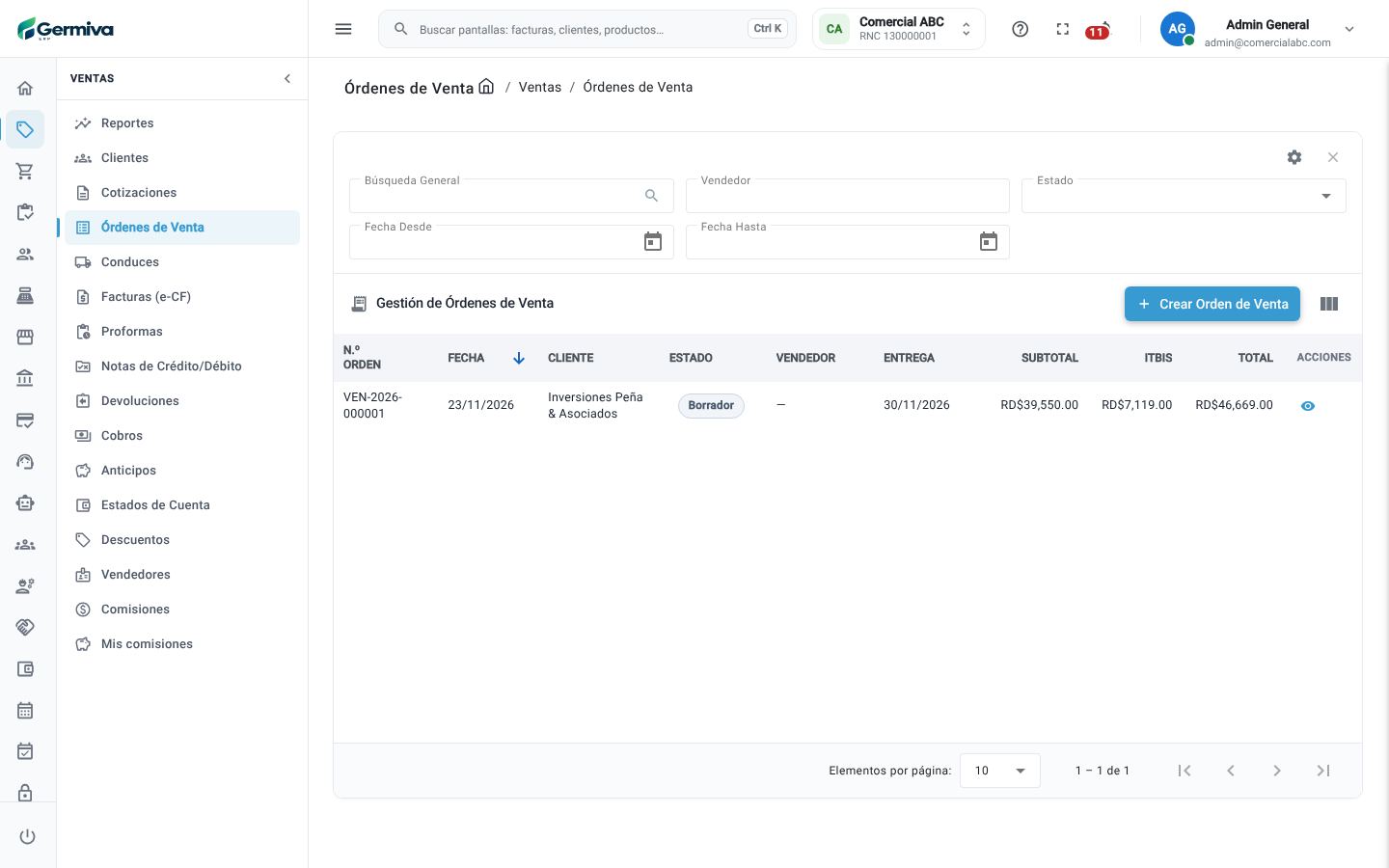
Desde el listado de Órdenes de venta:
- Selecciona Crear Orden de Venta.
- Selecciona el Cliente y completa la Fecha de Entrega. La pantalla propone una fecha a siete días; revisa que corresponda al compromiso real.
- Si corresponde, completa Orden de compra del cliente con el número de la orden de compra del cliente. No es el número de esta orden de venta.
- Si corresponde, elige el Vendedor: es opcional (salvo que la empresa lo exija) y es quien lleva la venta, con ficha de vendedor; no el usuario que la registra.
- Agrega al menos una línea con producto o servicio, cantidad y un precio de los disponibles. Elige la combinación del producto cuando corresponda.
- Revisa moneda, tasa, descuentos, recargos, impuestos, cupón y notas.
- Guarda. Se crea una orden en Borrador y se abre el documento para continuar.
Vendedor es un selector opcional: quien lleva la venta, entre las fichas de Ventas → Vendedores habilitadas para órdenes. Si la orden viene de una cotización, lo hereda; si no, se propone el ejecutivo de cuenta del cliente. Puedes elegirlo mientras la orden está en Borrador y, ya confirmada, cambiarlo con Cambiar vendedor y un motivo (ver Vendedores). Pasa a la factura que se genere desde la orden —por Facturar orden o desde sus conduces—, donde genera su comisión. Si la orden no tiene vendedor, la factura tampoco: el sistema nunca pone como vendedor a quien registró la orden. No es lo mismo que Registrada por, que muestra el usuario que creó la orden: se asigna solo al crearla y se conserva al editar.
La cantidad de cada línea debe ser al menos la mínima que admite su unidad: 1 si la unidad no tiene decimales, 0.01 si admite dos (por ejemplo, horas o kilos). Vale también para servicios: un servicio con unidad sin decimales no acepta 0.5; con una unidad de dos decimales, sí. Si necesitas fracciones en un servicio, revisa la unidad que tiene configurada antes de concluir que la pantalla no las admite.
En el listado puedes buscar por número, cliente o referencia y filtrar por estado y fechas. Abrir una orden permite consultar su estado, líneas, versiones y conduces relacionados, según permisos.
La pantalla permite editar una orden guardada únicamente en Borrador, con permiso de actualización. Cliente, moneda y tasa no pueden cambiarse después de Borrador: en Pendiente de aprobación, un cambio real de cliente se rechaza con «Solo se puede cambiar el cliente mientras la orden está en borrador» (y el de moneda o tasa, con su mensaje equivalente). Ese rechazo no devuelve la orden a Borrador. Aunque el sistema dispone de modificaciones limitadas mientras está Pendiente de aprobación, el formulario de ventas revisado no habilita esa edición: no des instrucciones de edición en ese estado. Si necesitas corregirla, utiliza el retorno a Borrador cuando tu flujo y permisos lo permitan.
Resultado esperado: obtienes el número de la orden y estado Borrador. Si quieres continuar el pedido, pasa a confirmación o aprobación según tu circuito. Si no aparece Crear Orden de Venta, revisa permiso de creación y empresa activa. Si no puedes guardar, completa Cliente, Fecha de Entrega y una línea válida y corrige lo indicado en Falta para continuar.
ORD-03 Estados y transiciones de la orden#
En una orden guardada, selecciona una etapa habilitada de la franja de estados y confirma Sí, cambiar. Aprobar se procesa como una autorización y registra responsable y fecha; no equivale a guardar una edición.
| Estado actual | Cambio manual permitido | Qué debes revisar |
|---|---|---|
| Borrador | Pendiente de aprobación, Confirmada o Cancelada | Puedes confirmar directamente si tienes los permisos y el documento cumple las condiciones. |
| Pendiente de aprobación | Aprobada o Borrador | Aprobar exige permiso de aprobación. El rechazo formal devuelve a Borrador; no crea un estado final de orden Rechazada. También vuelve a Borrador, para aprobarse de nuevo, si una actualización autorizada trae sus líneas o su cliente, aunque el cliente sea el mismo: cuenta que el dato venga, no que cambie. Una actualización con las mismas líneas no la mantiene pendiente. Un cambio real de cliente, moneda o tasa en este estado se rechaza y no la devuelve a Borrador. |
| Aprobada | Confirmada o Cancelada | Confirmar permite continuar con el pedido. |
| Confirmada | Cancelada | La cancelación se bloquea si existen conduces no anulados. |
| Parcialmente despachada o Despachada | Ninguno por cambio manual | Estos estados se actualizan con el proceso de entrega, no marcando una etapa libremente. |
| Entregada o Facturada | Completada | Completar es un cambio de estado del pedido; no prueba que su saldo esté pagado. |
| Completada o Cancelada | Ninguno por cambio manual | Consulta el historial y los documentos relacionados. |
Parcialmente despachada, Despachada, Entregada y Facturada se derivan de los documentos y acciones del flujo. No los presentes como botones para declarar entrega o facturación sin generar el documento correspondiente. Si se anulan los conduces, la orden puede regresar a Confirmada al recalcular su avance; esto no es una reapertura manual general de cualquier estado final.
La existencia de la etapa Pendiente de aprobación no prueba que una regla por monto envíe automáticamente todas las órdenes a aprobación. No se estableció un límite universal por monto o cantidad de líneas para imponer aprobación en la creación de ventas. Consulta las reglas efectivas de tu empresa y las acciones habilitadas. Si un cambio indica que requiere aprobación previa, completa esa revisión antes de confirmarlo.
Para confirmar un pedido desde Borrador:
- Usa Abrir en el listado y revisa las líneas, precios y fecha de entrega de la orden guardada.
- Si tu empresa requiere revisión interna previa, selecciona Pendiente de Aprobación y confirma Sí, cambiar. El usuario autorizado selecciona después Aprobada y confirma; la orden aprobada todavía requiere confirmación.
- Cuando corresponda confirmar, selecciona Confirmada desde Borrador o Aprobada y confirma Sí, cambiar.
- Comprueba el estado Confirmada. Si son mercancías, continúa con Generar Conduce; si todas las líneas son servicios sin inventario, revisa Facturar orden.
Si la etapa aparece deshabilitada, comprueba las transiciones de la tabla y el permiso de actualización o aprobación. No intentes llegar a Despachada o Facturada mediante un cambio manual de etapa.
ORD-04 Orden creada desde una cotización#
Desde una cotización estándar utiliza Más acciones → Convertir a orden de venta, cuando esté disponible. El tipo, aprobación, vigencia y validaciones de esa conversión se explican en Cotizaciones y presupuestos comerciales.
La orden hereda cliente, líneas, combinaciones, cantidades completas, precios efectivos, ajustes aplicados y moneda con la tasa guardada. Conserva una referencia a la cotización de origen. La fecha solicitada de entrega se toma de la vigencia de la cotización o se propone a treinta días cuando no existe esa fecha; revisa que ese valor corresponda a la fecha de entrega acordada con el cliente.
La conversión de cotización a orden no permite elegir solo parte de las cantidades. Crea el pedido con las cantidades de la oferta; los despachos parciales posteriores pertenecen al flujo de conduces. La cotización queda Convertida a Orden y su atención continúa desde la orden. No vuelvas a convertir la misma cotización directamente a factura.
ORD-05 Precios, cantidades, moneda e inventario#
El formulario de orden consulta los precios aplicables al producto, cliente y cantidad, propone uno recomendado y permite elegir otra opción disponible. No se comprobó una entrada libre para sustituir el precio por cualquier importe en esa celda. Los documentos heredados pueden conservar un precio efectivo de origen; no presupongas que el precio de catálogo actual reemplaza siempre el precio acordado.
El sistema calcula subtotal, ajustes, impuestos y total. Las cantidades de una línea deben ser mayores que cero, el precio no puede ser negativo y un descuento porcentual debe estar entre 0 y 100. La pantalla exige además la cantidad mínima de la unidad de la línea indicada en ORD-02. En los productos con inventario, las fracciones respetan la precisión del producto: la de su unidad, con un máximo de dos decimales, o la precisión propia del producto, de hasta cuatro decimales cuando la tiene. La precisión propia manda sobre la unidad. Sin ella, una unidad que declara tres o más decimales se limita a dos: 0.125 se rechaza aunque la unidad diga tres; con precisión propia de tres o cuatro decimales, 0.125 sí entra. Una unidad sin decimales exige enteros y el exceso de decimales se rechaza, no se redondea. Un servicio sin inventario no pasa por ese control de decimales, pero sí por la cantidad mínima de su unidad.
Si la orden se preparó con precios viejos y sigue en borrador o pendiente de aprobación, sin conduces ni facturas, Actualizar precios la lleva al precio vigente del catálogo o la ajusta por porcentaje; si estaba pendiente, vuelve a borrador y hay que aprobarla de nuevo (Actualizar precios). El ícono de etiqueta de una línea guarda su precio en una lista de precios para próximas ventas (Guardar precio en la lista).
La moneda y la tasa quedan asociadas a la orden. Cuando se genera una factura desde la orden se transmiten la moneda y la tasa guardada, junto con las cantidades, precios efectivos y ajustes. La factura vuelve a validar y calcular lo que corresponda; revisa su total antes de emitirla.
Reservar aparta la disponibilidad de productos inventariables; los servicios sin inventario se omiten. Una reserva requiere existencias suficientes y puede exigir que la orden esté Confirmada según la configuración. La disponibilidad se calcula restando otras reservas. Si falta stock, la operación de reserva puede rechazarse completa.
El sistema dispone de operaciones de reserva, asignación y liberación para órdenes, pero no se comprobó una acción conectada Reservar en el formulario o listado de ventas. No describas un botón que esas pantallas no ofrecen. Crear o confirmar una orden no debe tomarse como prueba de que se reservó todo el pedido. La cancelación libera las reservas existentes de la orden.
ORD-06 Despachar y facturar una orden#
Para mercancías, el formulario ofrece Generar Conduce cuando la orden está Confirmada sin un conduce activo o está Parcialmente despachada y puede continuar el despacho. Necesitas permiso para crear conduces. Usa Ver conduce, Ver conduces o la pestaña Conduces para abrir los documentos relacionados, con permiso de consulta. Un conduce anulado no impide por sí solo preparar otro.
Un conduce permite documentar las cantidades pendientes y los despachos parciales. No declares una orden despachada solo por abrir o guardar un formulario. Consulta el flujo y los efectos en inventario en Conduces.
Cuando una orden Confirmada contiene exclusivamente productos o servicios sin inventario, la pantalla ofrece Facturar orden con el permiso de facturación de órdenes. La acción crea una factura con las cantidades completas de las líneas; no ofrece seleccionar una parte ni emitir varias facturas directas de la misma orden mediante un selector de cantidades.
La facturación desde la orden se bloquea si ya existe una factura asociada. Si hay conduces activos, se debe facturar desde el conduce correspondiente.
Orden con mercancía y servicios. Generar Conduce solo lleva las líneas de mercancía: los servicios no se despachan y la orden los da por entregados. La factura que nace de un conduce incluye únicamente las líneas de ese conduce, y Facturar orden no se ofrece mientras la orden tenga mercancía (y se bloquea si ya tiene conduces activos). Por eso, hoy el recorrido de la orden no factura las líneas de servicio de una orden mixta, y la orden no pasa a Facturada por sí sola. Si necesitas facturar esos servicios, la vía disponible es una factura de venta directa por esas líneas, que no queda vinculada a la orden: revisa antes que no se hayan facturado ya para no cobrarlos dos veces. Aunque las reglas generales de facturación reconocen varios estados avanzados de la orden, el botón del formulario de ventas revisado se ofrece solo para una orden Confirmada sin mercancías inventariables. No indiques esa acción directa como un botón disponible para cualquier pedido.
La factura creada conserva vínculos y datos comerciales de origen. Crear la factura no es cobrarla. Revisa su estado de emisión, comprobante y saldo en el documento de destino. El estado Facturada de la orden no equivale a Pagada.
Para facturar una orden de servicios:
- Abre la orden guardada y confirma que esté Confirmada y todas sus líneas sean productos o servicios sin inventario.
- Comprueba que no exista una factura previa ni conduces activos asociados.
- Selecciona Facturar orden. Esta acción inicia directamente la creación de la factura.
- Abre y revisa la factura resultante; continúa allí con emisión y cobro según sus condiciones.
Si el botón no aparece, revisa estado, composición del pedido y permiso para facturar órdenes. Si hay mercancía inventariable, sigue el recorrido Generar Conduce → documento de despacho → facturación del conduce descrito en el capítulo de Conduces. Si hay una factura relacionada, abre esa factura antes de intentar crear otra.
ORD-07 Historial, PDF, notas y cancelación#
El acceso Versión o Versiones abre la pestaña Versiones, con los cambios registrados. Puedes abrir una versión específica para consultarla. No se comprobó una acción de restauración de versiones de órdenes en la pantalla o en su flujo específico; no traslades a la orden las reglas de restauración de cotizaciones.
En una orden guardada, Imprimir ofrece Imprimir, Ver PDF en nueva pestaña y Descargar PDF. Revisa el PDF antes de compartirlo. El formulario distingue Notas internas y Notas al cliente, pero la impresión revisada puede usar las notas internas cuando no hay notas al cliente. Por eso no debes prometer que el texto de Notas internas jamás aparecerá en el documento impreso.
Para cancelar, selecciona Cancelada en la franja de estados cuando esté habilitada y confirma el cambio. Necesitas permiso específico para cancelar órdenes y permiso de modificación. Solo aplica desde los estados que admiten esa transición. Si existe cualquier conduce no anulado, la cancelación se bloquea; revisa y resuelve esos documentos en su flujo antes de intentarlo de nuevo. Facturar un conduce no constituye por sí solo una autorización universal para cancelar una orden.
Cancelar conserva la orden en estado Cancelada y libera sus reservas. No equivale a anular automáticamente facturas, conduces o cobros relacionados.
El sistema permite eliminar ciertas órdenes en Borrador o Cancelada, pero el formulario y listado de ventas revisados no muestran una acción operativa Eliminar. No des pasos de eliminación por pantalla. Si necesitas descartar un pedido, utiliza la cancelación disponible y consulta soporte para una necesidad de eliminación que tu pantalla no resuelva.
ORD-08 Permisos, errores y preguntas de órdenes#
Consultar, crear, editar, aprobar, cancelar, facturar y crear o ver conduces requieren permisos diferentes. Si falta una opción, revisa primero estado, composición del pedido, conduces/factura relacionados y empresa activa. Un usuario con consulta puede abrir el documento sin poder guardar cambios.
| Situación | Respuesta útil |
|---|---|
| Falta cliente, fecha de entrega o líneas | Completa los datos requeridos antes de guardar. |
| Cantidad menor que la mínima de la unidad | La línea exige al menos la cantidad mínima de su unidad: 1 si la unidad no tiene decimales. No cambies la unidad del producto o servicio sin revisar el significado comercial. |
| Orden mixta: el servicio no aparece en el conduce ni en su factura | Es el comportamiento actual: el conduce solo lleva mercancía. Consulta el párrafo de orden con mercancía y servicios de ORD-06. |
| No se permite pasar al estado solicitado | Revisa las transiciones de ORD-03 y los permisos. Los estados de despacho no se fuerzan manualmente. |
| No aparece Facturar orden | Verifica Confirmada, solo líneas sin inventario y permiso de facturación de órdenes. Para mercancía sigue el flujo de conduces. |
| Hay conduces activos | Abre los conduces y continúa el despacho o facturación allí. Para cancelar, resuélvelos conforme a sus reglas. |
| Ya tiene una factura asociada | Abre la factura existente y revisa su estado; no generes otra por repetir la acción. |
| Stock insuficiente al reservar | Revisa disponibilidad, reservas, cantidad y producto/combinación. No asegures que el pedido quedó reservado tras el error. |
| No puedes editar Pendiente de aprobación | El formulario de ventas solo edita Borrador. Usa el retorno permitido a Borrador si necesitas corregir. |
¿Puedo confirmar sin aprobar? Sí, el flujo de ventas permite Borrador → Confirmada. Esto no autoriza saltarse una política interna de tu empresa ni demuestra que cualquier usuario tenga permiso.
¿Confirmada significa entregada? No. La entrega y el despacho se documentan con los conduces correspondientes.
¿Puedo entregar el pedido en varias partes? La orden conserva cantidades pendientes y el proceso de conduces soporta continuar un despacho parcial. La factura directa desde la orden revisada toma todas las cantidades y es otra operación.
¿Completada significa saldo cero? No. Es un estado del pedido. Revisa los cobros y el saldo de su factura.
¿Puedo restaurar una orden como una cotización? No se verificó ese flujo para órdenes. El historial comprobado permite consulta.
PRO-01 Qué es una proforma y cuándo aplica#
Una proforma presenta un documento comercial previo a la factura fiscal. En Germiva tiene un listado propio, admite el formulario estándar o el modo libre y tiene una numeración propia. No tiene NCF, no reserva ni mueve inventario y no genera asiento contable por su creación. La pantalla no ofrece emitirla fiscalmente ni cobrarla como si fuera una factura emitida.
La proforma puede convertirse en una factura conservando una referencia al origen. Esa conversión es diferente de una cotización o una orden: primero abre una factura precargada y el vínculo se consolida al guardarla. No se comprobó una conversión desde proforma a orden de venta ni desde orden a proforma.
Crear una proforma no demuestra que haya existencias suficientes para facturarla más adelante. Al convertir y guardar la factura se aplican las validaciones correspondientes al documento fiscal. Una factura libre mantiene sus líneas como texto y no mueve inventario; el formulario estándar aplica sus reglas de existencias.
Para guiarte, identifica si quieres presentar la proforma, corregirla o generar su factura. Si ya existe, confirma su estado y si muestra una factura relacionada. No necesitas preguntar por emisión o cobro de la proforma: esos pasos corresponden a la factura de destino.
PRO-02 Crear, consultar y editar una proforma#
- Abre Proformas y selecciona Nueva Proforma.
- Elige el formulario que corresponda. En el estándar seleccionas productos del catálogo; en el libre escribes el nombre del producto o servicio y defines cantidad, precio e impuesto. Revisa descuentos y recargos.
- Revisa moneda, tasa y notas según lo que corresponda a la oferta.
- Guarda. La proforma queda en Borrador con su número propio.
La proforma nueva respeta la preferencia de formulario de facturas de la empresa. Antes de guardarla puedes usar Más acciones → Cambiar a formulario libre o Cambiar a formulario estándar. Una vez guardada, se abre con el mismo tipo de formulario. El modo libre permite describir trabajos o productos sin crearlos en el catálogo. No muestra tipo de comprobante, tipo de ingreso ni condiciones de cobro; el resumen indica TOTAL PROFORMA. Si los precios ya traen el ITBIS, marca Precios con ITBIS incluido (o c/ITBIS en cada línea): el ITBIS se extrae del precio en vez de sumarse. La proforma reabre esas líneas «c/ITBIS» con el precio que escribiste, y la factura que sale de ella cuesta lo mismo (2 × RD$1,000.00 c/ITBIS = RD$2,000.00, no RD$2,000.01).
En el listado usa Ver Detalles para consulta y Editar para una proforma en Borrador. La edición no se permite cuando está Convertida y existe una factura de destino no anulada. Un permiso para ver no concede edición.
La proforma no exige completar campos de comprobante fiscal como NCF para guardarse. No confundas esa ausencia con una exención de los datos fiscales que necesitará su factura de destino.
Si guardas la proforma sin cliente y sin RNC, el sistema le asigna el cliente Consumidor Final de la empresa; no se rechaza por falta de cliente. Elige el cliente real antes de convertirla si la factura lo necesita. Crear la proforma no reserva ni mueve inventario y no genera asiento contable.
Resultado esperado: obtienes una proforma numerada en Borrador, disponible para consulta o PDF. Si tu objetivo era presentar la oferta, revisa el PDF antes de compartirlo. Si era generar una factura, continúa con PRO-03. Si no aparece Nueva Proforma, revisa permiso de creación de proformas; si el guardado rechaza acceso, revisa el permiso de creación de proformas en la empresa activa.
PRO-03 Convertir una proforma a factura#
- Abre una proforma guardada en Borrador, Enviada o Aprobada, sin una factura de destino vigente.
- Usa Más acciones → Convertir a factura y confirma.
- Se abre una factura nueva con el mismo formato de líneas del origen (estándar o libre), precargada con el cliente, todas las líneas y cantidades, los importes, el cupón y los descuentos y recargos de la proforma —tanto los del documento como los de cada línea—. Hereda la moneda y la tasa de cambio guardada en la proforma, no la tasa del día, y aplica el tipo de comprobante que tiene la ficha del cliente. Revisa los datos fiscales requeridos, existencias, moneda, tasa, descuentos y recargos.
- Guarda la nueva factura. En ese momento se registra el vínculo y la proforma queda Convertida.
- Continúa la emisión y, cuando corresponda, el cobro desde la factura. La conversión no demuestra que ya esté emitida o pagada.
La precarga utiliza las líneas y cantidades de la proforma. No se verificó un selector de cantidades parciales ni una opción para dividir la proforma entre múltiples facturas. Una vez guardada una factura de destino no anulada, la proforma se bloquea para edición y una nueva conversión ordinaria.
Si sales del formulario de la factura sin guardarlo, no des por completada la conversión. Si la factura de destino se anula o se elimina su Borrador y no queda otra factura vigente vinculada, el sistema devuelve la proforma a Borrador, permitiendo volver a trabajarla conforme a permisos y validaciones.
Si no aparece Convertir a factura, confirma que la proforma está en Borrador, Enviada o Aprobada y que no abriste una consulta histórica o un documento Convertido. Si hay factura relacionada, ábrela. Si falla el guardado de la nueva factura, corrige lo que indique esa factura y revisa el destino antes de iniciar otra conversión.
PRO-04 Estados, versiones, duplicación, impresión y anulación#
Los estados operativos de este flujo son Borrador, Convertida y Cancelada. Una proforma creada desde el punto de venta puede nacer además en Enviada o Aprobada, según Configuración → Preferencias → Punto de venta → Estado al guardar la proforma (Borrador por omisión). Marcarla Enviada no le manda nada al cliente, y ninguno de esos estados genera cobro, comprobante fiscal ni salida de inventario; desde los tres se puede convertir a factura. Borrador permite edición y preparación de la factura; Convertida identifica una factura de destino guardada y vigente; Cancelada corresponde a anular la proforma. Los estados de emisión, pago o despacho de facturas no son pasos normales de una proforma aunque compartan formulario.
La pestaña Versiones permite consultar el historial y abrir una versión histórica, con permiso de consulta de versiones de facturas. No se comprobó un botón para restaurar la proforma en estas pantallas; consultar una versión no reemplaza la actual.
Duplicar desde Más acciones crea otra proforma en Borrador con número propio. Antes te pregunta los precios de la copia: conservar los de la original, usar los vigentes del catálogo (no en la proforma libre) o ajustarlos por porcentaje. Una proforma en Borrador sin NCF también admite Actualizar precios. La acción del listado requiere permiso de creación de facturas. Revisa la copia; no la consideres una factura emitida ni una reapertura del original.
Puedes obtener el PDF mediante el menú Imprimir del formulario. Compartir un PDF de proforma no emite un NCF y no registra un cobro. La proforma no está entre los documentos que le llegan solos al cliente (Envío automático de documentos): compártela tú con ese PDF.
Una proforma guardada y editable permite Anular Proforma en el pie del formulario estándar o Más acciones → Anular proforma en el modo libre. Confirma Anular para descartarla. Esta operación utiliza el permiso de cambio de estado de facturas; el hecho de que se vea el botón no garantiza que tu usuario tenga ese permiso. No se ofrece esta acción como una manera de deshacer directamente una factura de destino de una proforma Convertida.
El flujo general de documentos dispone de eliminación de Borradores, pero no se comprobó una acción Eliminar conectada en el listado o formulario de proformas revisados. No confundas Anular Proforma con borrar el registro ni des pasos de eliminación que no aparecen en la pantalla.
PRO-05 Permisos, límites y preguntas de proformas#
La interfaz y el guardado diferencian permisos para ver, crear y actualizar proformas. El modo libre exige el permiso de proformas correspondiente; convertir requiere además crear la factura de destino. La consulta de versiones, duplicación y anulación también utilizan permisos del flujo de facturas.
Para convertir, necesitas poder abrir y completar la factura de destino y guardarla con los permisos correspondientes. No indiques que un permiso de consulta de proformas basta para crear facturas.
| Situación | Cómo continuar |
|---|---|
| Puedes abrir Crear/Editar, pero guardar da error de acceso | Revisa permisos de proformas y de creación/actualización de facturas en la empresa activa. |
| Proforma Convertida o con factura vigente | Abre la factura relacionada; no repitas la conversión. |
| Proforma anulada | No se puede utilizar como origen de una nueva conversión. |
| La factura precargada exige datos fiscales | Complétalos en la factura; no eran obligatorios en la proforma, pero sí pueden serlo para emitir. |
| Faltan existencias al convertir | Revisa cantidades, productos/combinaciones y política de inventario de la factura. La proforma no apartó stock. |
| No aparece un botón de cobro/emisión en la proforma | Es el comportamiento esperado: primero prepara y guarda la factura mediante Convertir a factura. |
| Historial sin acceso | Consulta de versiones usa un permiso propio del flujo de facturas. |
¿La proforma tiene valor de factura fiscal? En este flujo no tiene NCF ni se emite como comprobante fiscal. Para generar la factura usa la conversión y continúa la emisión del documento de destino.
¿Convertir significa que ya guardé la factura? No. La acción abre un formulario nuevo. La proforma se marca Convertida al guardar la factura vinculada.
¿Convertir mantiene exactamente el mismo total? Hereda datos comerciales, cupón, descuentos y recargos, y la moneda y la tasa guardada de la proforma; pero la factura valida y calcula lo que corresponda. Revisa el resultado antes de emitir, especialmente moneda, tasa y ajustes.
¿Puedo cobrar un anticipo contra una proforma desde su formulario? No se comprobó un cobro de proforma en ese formulario. Los anticipos tienen su propio flujo; consulta Cobros, anticipos y estado de cuenta sin asumir que registrar un anticipo equivale a pagar una proforma.
¿Puedo convertir otra vez si anulé la factura? El sistema retorna la proforma a Borrador cuando no quedan facturas de destino vigentes. Revisa el estado actualizado y los permisos antes de preparar una nueva factura.
En Datos adicionales (debajo del encabezado; se abre con un clic) también puedes indicar la fecha de la orden de compra y los datos de entrega. Se heredan a los documentos derivados. La referencia admite 20 caracteres. En una orden confirmada puedes corregirla con Guardar orden de compra; los documentos ya generados conservan sus datos.
Lo que ves en tu pantalla puede variar según tu plan, tus permisos y la configuración de tu empresa.