Capítulo 1 de 15 · Ventas y punto de venta
Ventas: conceptos, acceso y elección del proceso
En esta página (6)
Empieza por el objetivo de la operación; después elige el documento y las acciones que permiten su estado, tu rol y la configuración de tu empresa.
GEN-01 Qué puedes hacer en Ventas#
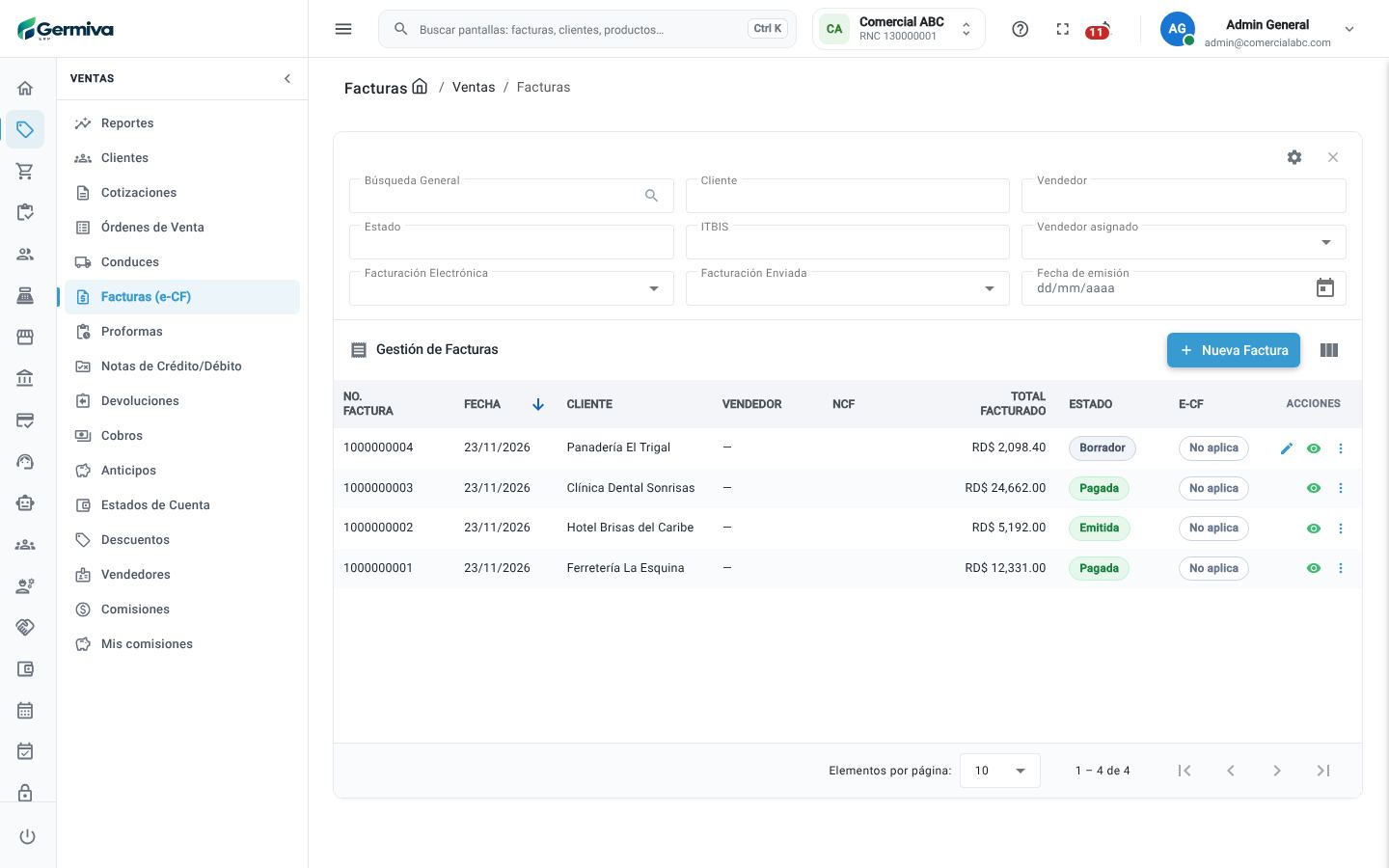
El menú de Ventas reúne Reportes, Clientes, Cotizaciones, Órdenes de Venta, Conduces, Facturas (e-CF), Proformas, Notas de Crédito/Débito, Devoluciones, Cobros, Anticipos, Estados de Cuenta, Descuentos, Vendedores, Comisiones y Mis comisiones. Cada entrada aparece solo si tu plan la incluye y tienes permiso para verla. El punto de venta y la caja participan en las ventas, aunque tengan accesos propios.
| Objetivo | Proceso de referencia | Qué debes saber antes de empezar |
|---|---|---|
| Presentar una oferta | Cotizaciones | Cliente, tipo de cotización, productos o servicios y vigencia |
| Gestionar un compromiso de entrega | Órdenes de venta | Origen, cantidades, estado de la orden y si incluye mercancía o solo servicios |
| Entregar mercancía | Conduces | Documento de origen, almacén, cantidades y quién transporta o recibe |
| Preparar una factura preliminar | Proformas | Diferencia entre una proforma y una factura emitida |
| Facturar una venta | Facturación | Origen, condición de pago, comprobante y estado del documento |
| Vender desde el mostrador | Punto de venta y caja | Configuración de estación/caja, productos, cliente y forma de cobro |
| Cobrar o abonar | Cobros | Factura, saldo pendiente, moneda, método y posibles retenciones |
| Recibir dinero antes de completar la venta | Anticipos | Cliente, finalidad y documento al que se vinculará o liquidará |
| Reducir o aumentar un importe | Notas de crédito/débito | Factura original, motivo, estado fiscal y efecto económico buscado |
| Recibir mercancía devuelta | Devoluciones | Factura y línea originales, cantidad, disposición de mercancía y posible reembolso |
| Revisar cuánto debe un cliente | Estados de cuenta | Cliente, moneda y saldos vigentes; una fecha de filtro no siempre reconstruye un saldo histórico |
| Analizar lo vendido | Clientes y reportes | Métrica, período, filtros y diferencias entre ventas, cobros y cartera |
| Recuperar un comprobante pendiente o rechazado | Comprobantes fiscales | Estado de la DGII, motivo y situación de la secuencia |
| Aplicar una condición comercial | Precios, impuestos y descuentos | Precio aplicable, vigencia, compatibilidad y aprobación del descuento |
| Gestionar vendedores y comisiones | Vendedores, cajero y quien registra | Quién vendió, quién cobró, esquema de comisión y período |
Para una asistencia guiada, utiliza la guía por objetivos. No necesitas saber el nombre del documento antes de explicar qué quieres conseguir.
GEN-02 Cinco resultados que se revisan por separado#
- Guardar: conserva el documento según su tipo y estado. Puede comprometer cantidades o crédito conforme a las reglas del proceso; no significa siempre emitir, cobrar o enviar.
- Emitir: completa el paso comercial correspondiente a la factura. Sus efectos de inventario, cartera y contabilidad dependen del origen, condición y situación fiscal.
- Cobrar: registra dinero y su aplicación a la deuda. No es lo mismo que crear una nota de crédito o tener un anticipo todavía sin aplicar.
- Despachar y entregar: documentan salida y recepción de mercancía. Un documento puede estar facturado sin que se haya capturado su evidencia de recepción.
- Aceptar ante la DGII: depende del resultado fiscal del comprobante. Una factura emitida o cobrada no demuestra por sí sola esa aceptación.
Antes de afirmar que una venta está terminada, revisa los resultados que necesita ese caso. Una venta de servicios puede no requerir despacho; una venta a crédito puede estar emitida y seguir pendiente de cobro; una factura de contado puede estar cobrada y necesitar recuperar su e-CF.
GEN-03 Los recorridos no son obligatorios para todas las ventas#
flowchart TD
  O[Oferta comercial] --> Q[Cotización estándar]
  Q --> I[Factura]
  Q --> V[Orden de venta]
  V --> D[Conduce de mercancía]
  D --> I
  V --> S[Factura de servicios sin despacho]
  P[Proforma] --> N[Nueva factura preparada]
  A[Presupuesto con anticipo] --> L[Liquidación]
  L --> I
  M[Venta directa o POS] --> I
  I --> C[Cobro y saldo]
  I --> F[Seguimiento fiscal]
El diagrama muestra alternativas, no autorizaciones automáticas. Cada conversión exige sus estados y requisitos. Una cotización estándar puede ir a factura sin una orden; un presupuesto con anticipos sigue su liquidación; un conduce facturable crea un borrador; una proforma prepara una nueva factura. No indiques al usuario que todas las ventas deben pasar por todos los documentos.
GEN-04 Por qué no aparece una opción#
La disponibilidad depende de varias condiciones: módulos del plan, permisos del usuario, verificación del correo y configuración de visibilidad del menú. También puede cambiar por el estado del documento o sus vínculos con cobros, facturas, conduces y devoluciones.
Poder ver un documento no significa poder crearlo, editarlo, emitirlo, cobrarlo, anularlo o aprobarlo. Esas acciones pueden tener autorizaciones diferentes. Ocultar o mostrar una entrada del menú tampoco concede los permisos de la operación.
Si falta una opción:
- Confirma en qué empresa estás trabajando y qué pantalla tienes abierta.
- Revisa el estado y el origen del documento.
- Comprueba si la acción está deshabilitada y muestra un motivo.
- Solicita al administrador que revise tus permisos, módulos habilitados y visibilidad del menú cuando corresponda.
- Si tienes los permisos necesarios y el estado admite la acción, comunica a soporte el nombre de la operación y el mensaje visible.
No concluyas que la función no existe, que está incluida en todos los planes o que el usuario puede activar sus propios permisos. Las cantidades, límites y opciones de una empresa no se deducen de los de otra.
GEN-05 Moneda, impuestos, total y saldo#
El total de una factura es el importe comercial/fiscal del documento conforme a sus líneas y ajustes. El saldo pendiente es lo que todavía falta aplicar a esa deuda. Un cobro parcial cambia el saldo; no convierte el total original de la factura en el importe del último abono.
La moneda del documento, la moneda recibida y el equivalente local pueden ser diferentes. Si necesitas orientar un cobro, aplicación, anticipo o reporte, confirma las monedas y los importes que muestra cada concepto. No sumes cantidades de monedas distintas como si fueran una sola.
Los precios pueden incluir o excluir impuestos. Los descuentos, recargos, impuestos adicionales y retenciones tienen efectos diferentes sobre el documento y sobre lo que se cobra. Para calcular o explicar una cifra, revisa las reglas de precios e impuestos y el proceso de cobro, en lugar de aplicar una resta o un porcentaje genérico.
GEN-06 Correcciones y orientación responsable#
Para corregir, primero distingue qué quieres cambiar: datos de un borrador, datos de un comprobante rechazado, importe de una venta aceptada, mercancía devuelta, cobro registrado o entrega. Cada objetivo tiene su proceso.
Cuando una operación afecta dinero, una secuencia fiscal o mercancía, revisa su confirmación y el resultado antes de repetirla. Si el sistema muestra que se completó una parte y otra quedó pendiente, continúa sobre el documento creado; no dupliques la operación para intentar arreglarla.
La documentación permite explicar procesos y reglas. No permite conocer tu saldo, permisos actuales, configuración, existencias ni estado real de la DGII sin que los consultes o exista una herramienta autorizada que los muestre. Un asistente debe pedir el dato necesario y explicar el siguiente paso, sin afirmar que realizó una acción por ti.
Lo que ves en tu pantalla puede variar según tu plan, tus permisos y la configuración de tu empresa.